Anleitung · 2 min Lesezeit
Wie lösche ich Seiten aus einer PDF?
Mit dem Tool „Seiten löschen“ von oMyPDF entfernen Sie einzelne Seiten aus einer PDF — per Klick auf die Miniatur oder durch Eingabe von Seitenbereichen — und laden den Rest als neue PDF herunter. Es läuft ohne Anmeldung und ohne Acrobat direkt in Ihrem Browser, Ihre Datei bleibt privat.
Kurzüberblick
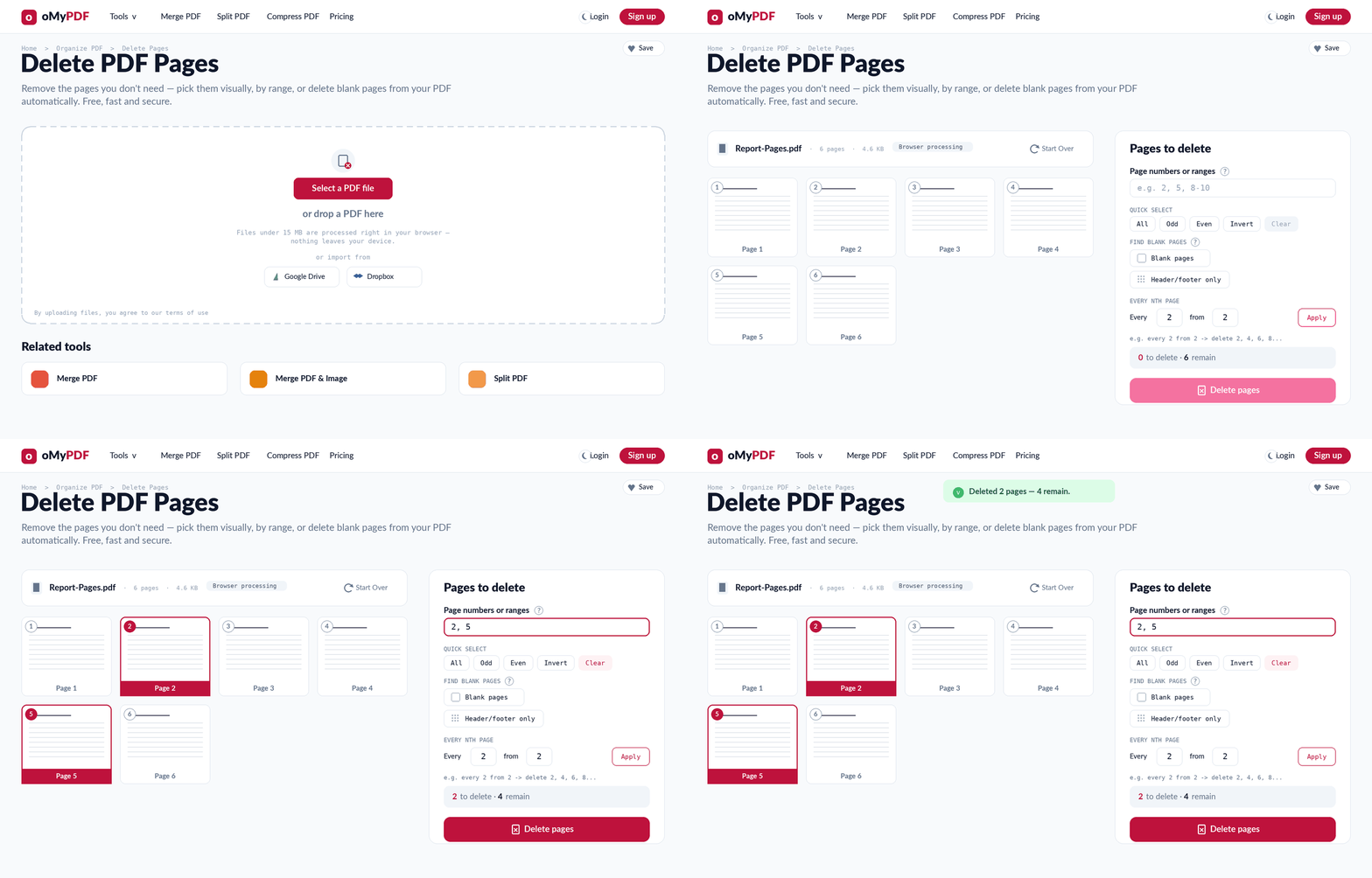
Der komplette Ablauf: PDF hinzufügen, zu entfernende Seiten auswählen, löschen und den Rest herunterladen.
Schritt für Schritt
- 1
Tool öffnen
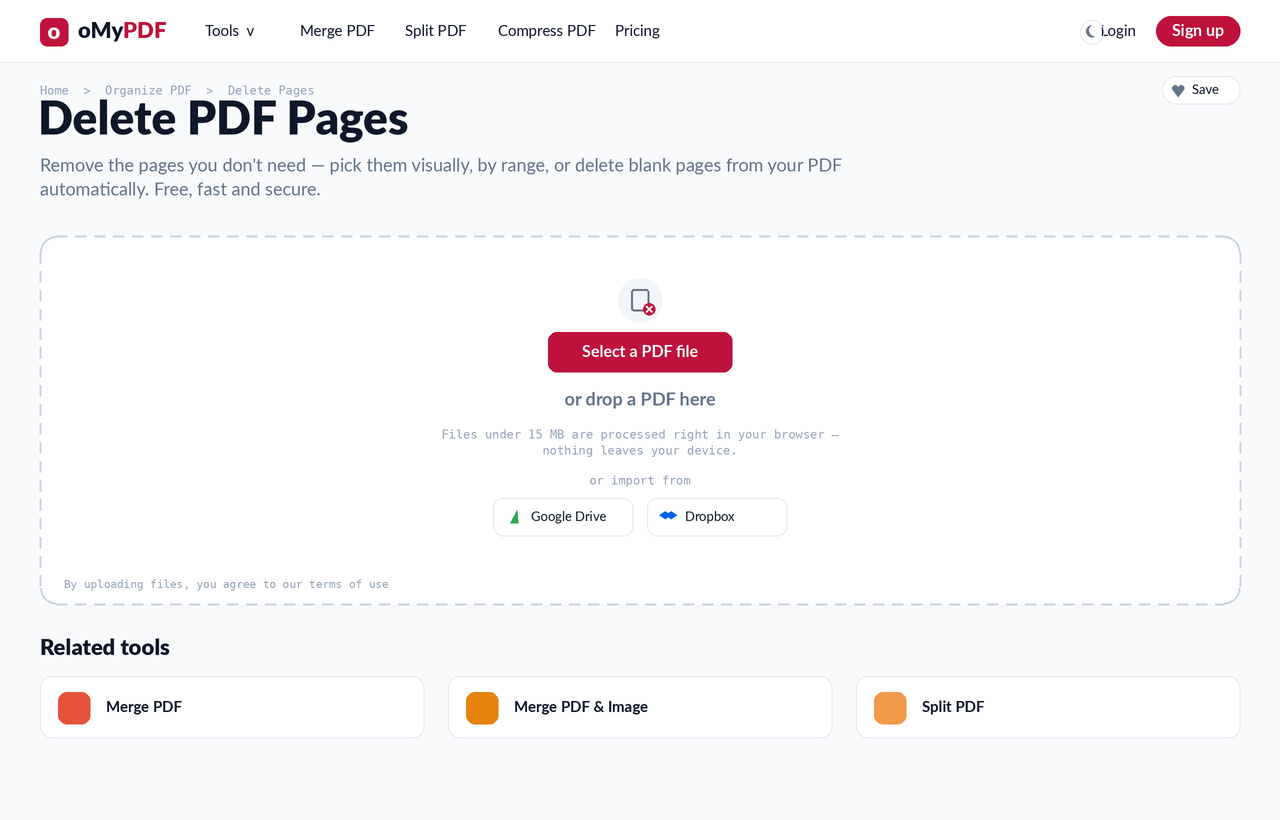
Öffnen Sie die Seite „Seiten löschen“. Klicken Sie auf PDF-Datei auswählen oder ziehen Sie eine PDF direkt in den Uploadbereich.
- 2
Alle Seiten im Blick
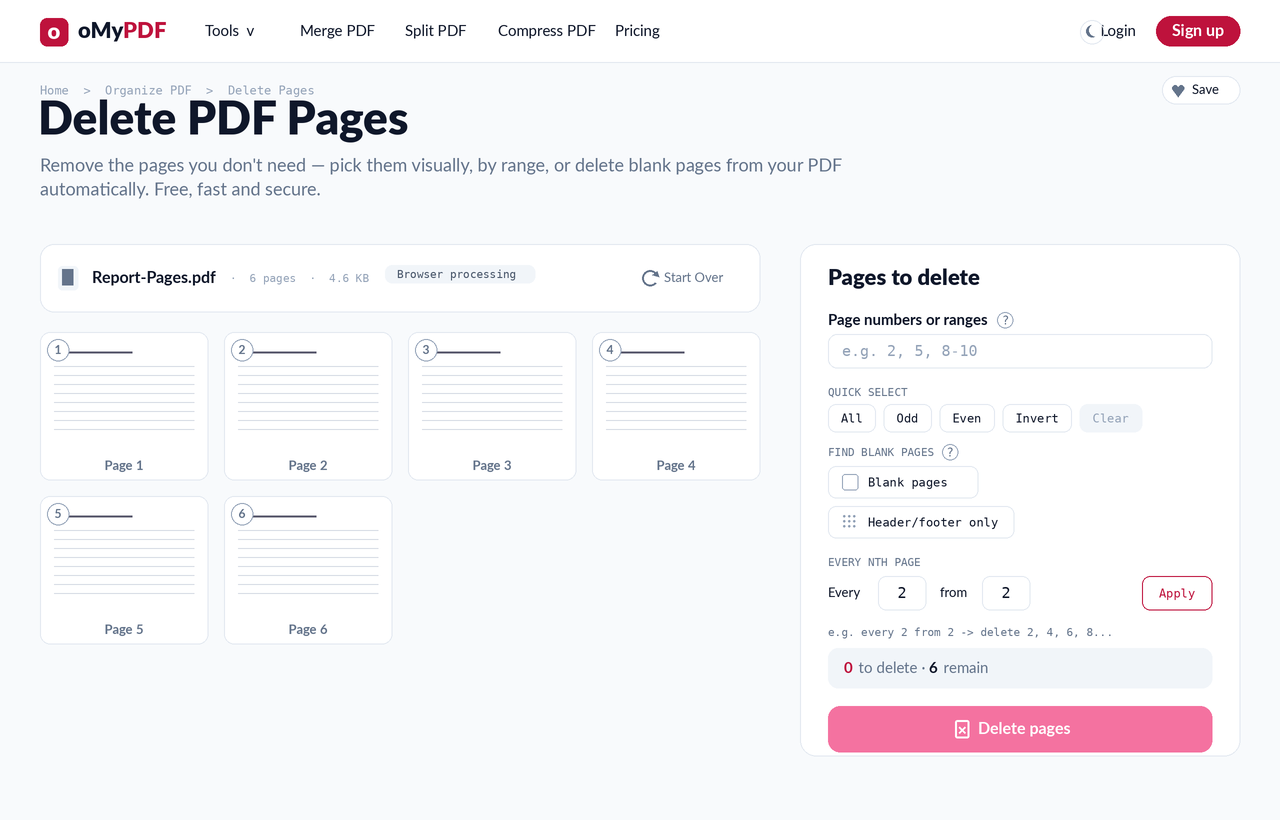
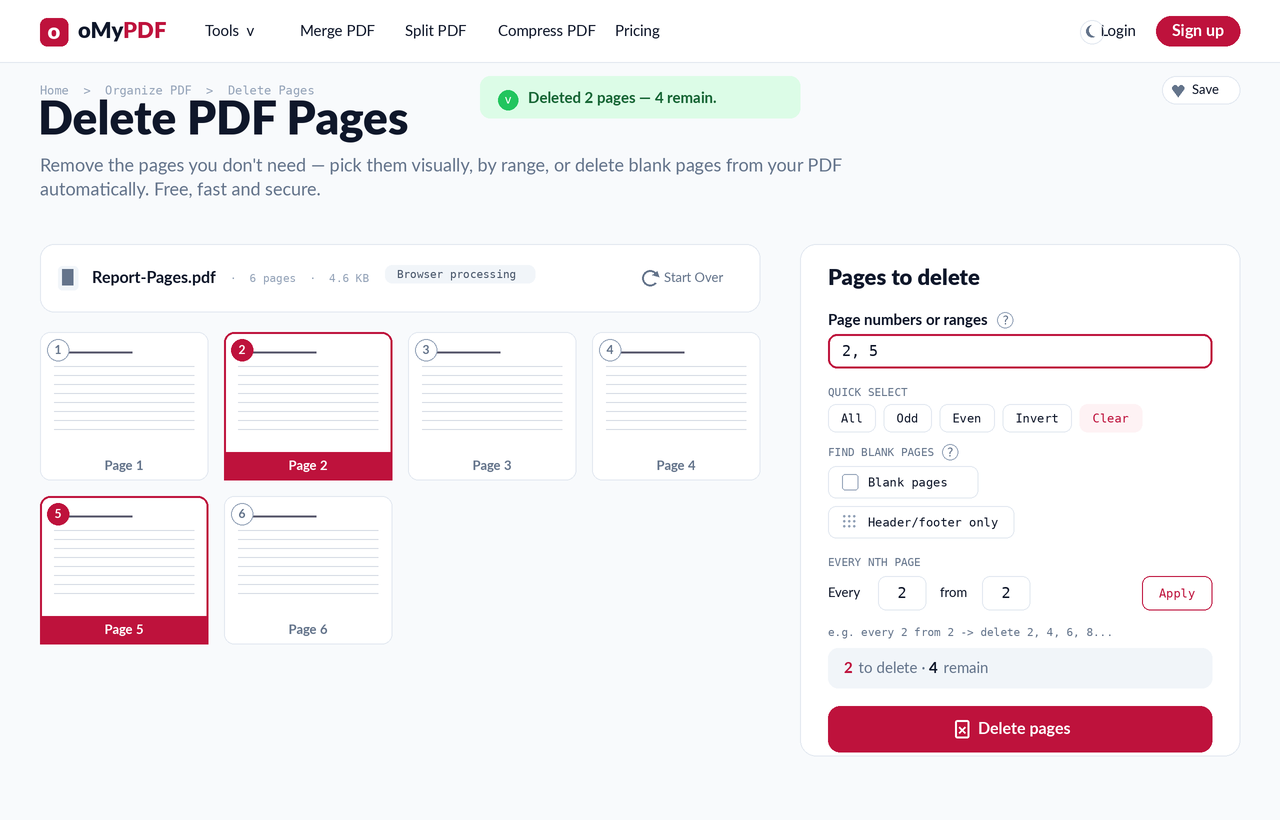
Ihre PDF öffnet sich als Raster von Seiten-Miniaturen, rechts daneben das Feld für die zu löschenden Seiten. Jede Seite ist nummeriert, sodass Sie die gesuchten schnell finden.
- 3
Seiten zum Entfernen wählen
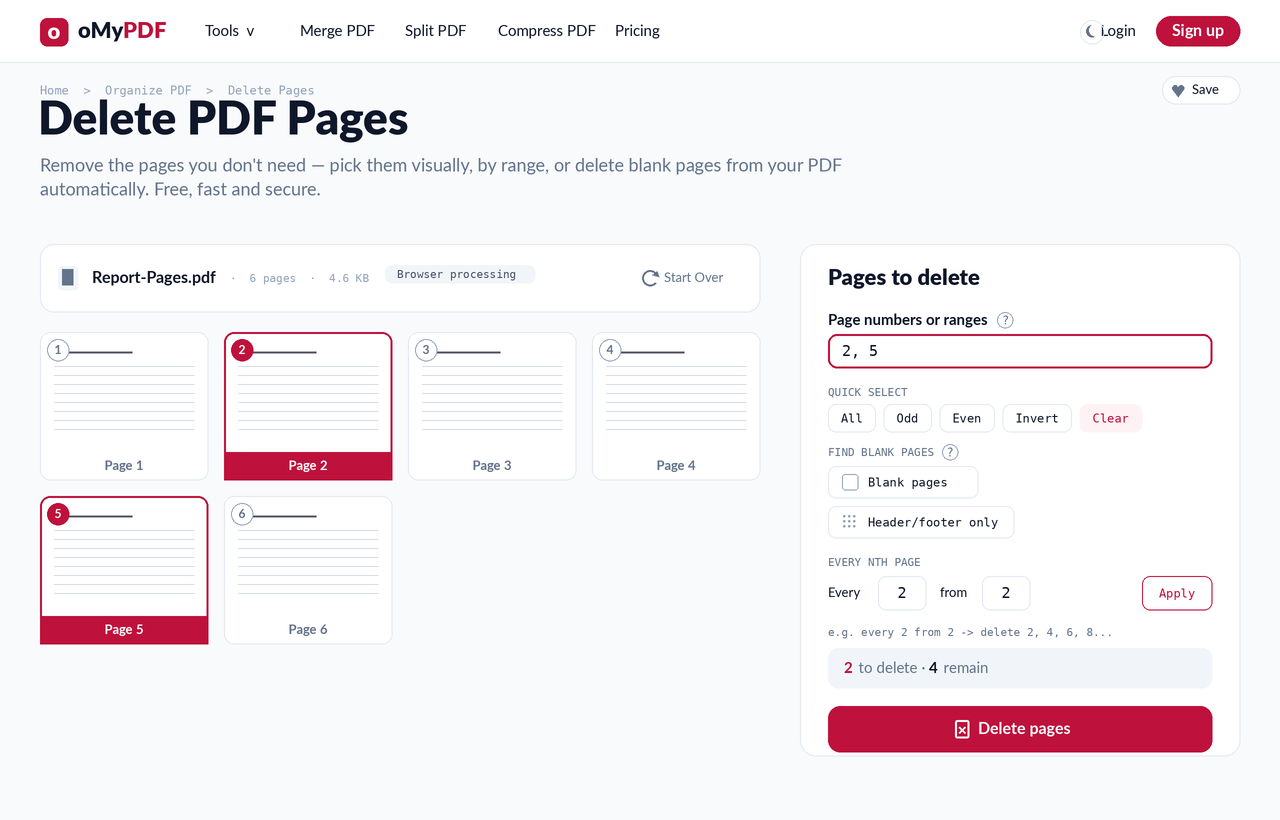
Klicken Sie auf Miniaturen oder tippen Sie Seitenzahlen und Bereiche wie 2, 5, 8-10 ein — Auswahl und Eingabefeld bleiben synchron. Mit der Schnellauswahl (Alle, Ungerade, Gerade, Umkehren) oder der Hilfe für jede n-te Seite geht es besonders schnell. Der Zähler zeigt laufend, wie viele Seiten gelöscht und wie viele behalten werden.
- 4
Löschen & herunterladen
Klicken Sie auf Seiten löschen. Eine neue PDF lädt herunter, die nur noch die behaltenen Seiten in ihrer ursprünglichen Reihenfolge enthält — ohne zusätzliches oMyPDF-Zeichen.
Tipps
- Zwei Wege zur Auswahl: Klicken Sie Miniaturen an oder tippen Sie Seitenzahlen und Bereiche wie 2, 5, 8-10 ein — beides bleibt synchron.
- Leerseiten schnell entfernen: Die Hilfe für jede n-te Seite (z. B. jede 2. ab Seite 2) eignet sich gut für Leerseiten oder die Rückseiten von Scans.
- Schnellauswahl: Mit Alle, Ungerade, Gerade oder Umkehren drehen Sie Ihre Auswahl mit einem Klick.
- Privat und kostenlos: Seiten aus einer PDF löschen ohne Acrobat — kleinere Dateien werden direkt in Ihrem Browser verarbeitet und nie hochgeladen.
Bereit, Seiten aus Ihrer PDF zu entfernen?
Kostenlos, privat und ohne Anmeldung.