Guia · 2 min de leitura
Como excluir páginas de um PDF?
A ferramenta Excluir páginas do oMyPDF permite remover páginas específicas de um PDF — clicando nas miniaturas ou digitando intervalos — e baixar o restante como um PDF novo. Ela roda no próprio navegador, sem cadastro e sem o Acrobat, então o seu arquivo continua privado.
Visão geral
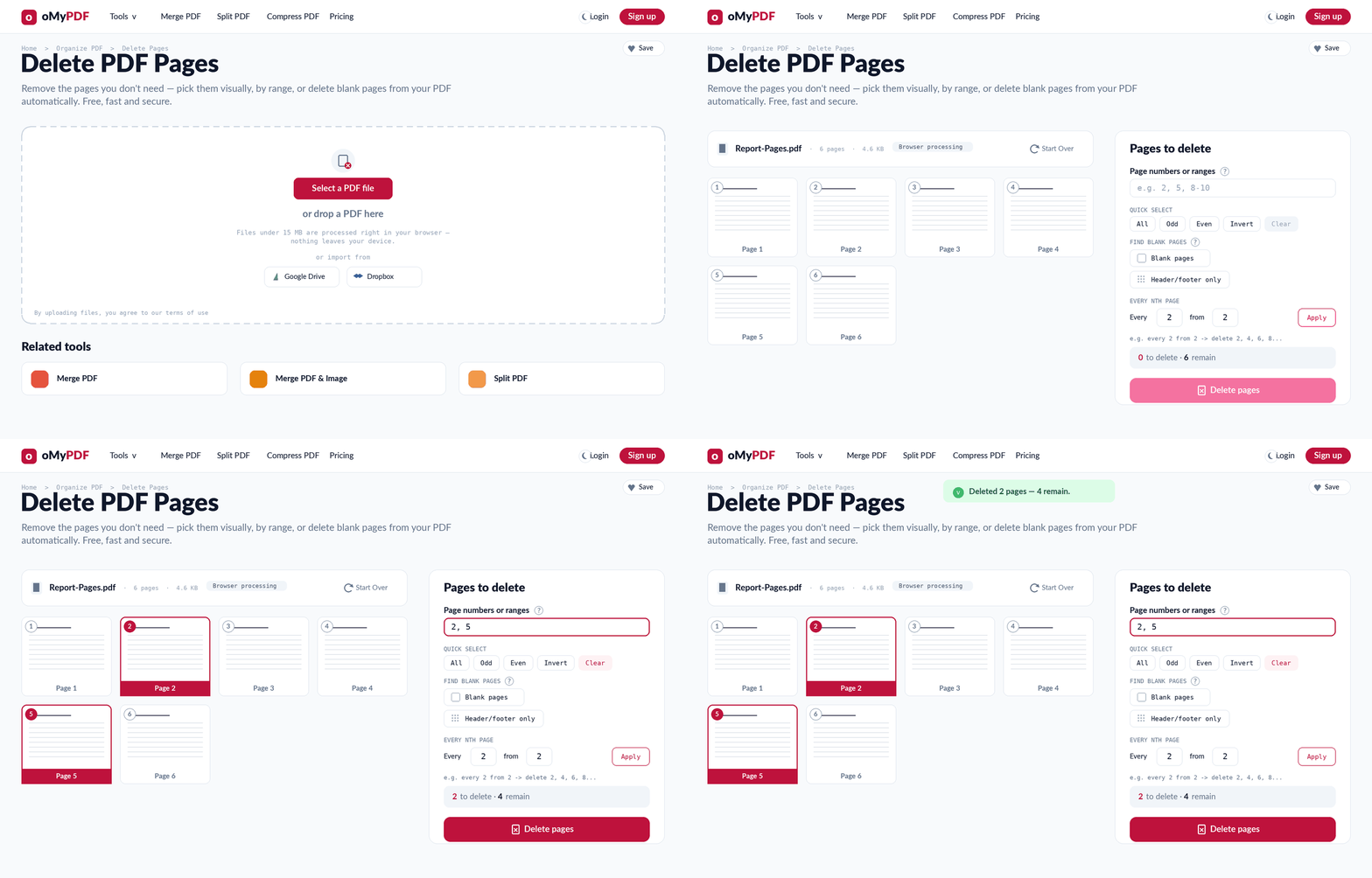
O fluxo completo: adicione um PDF, escolha as páginas a remover, exclua e baixe o restante.
Passo a passo
- 1
Abra a ferramenta
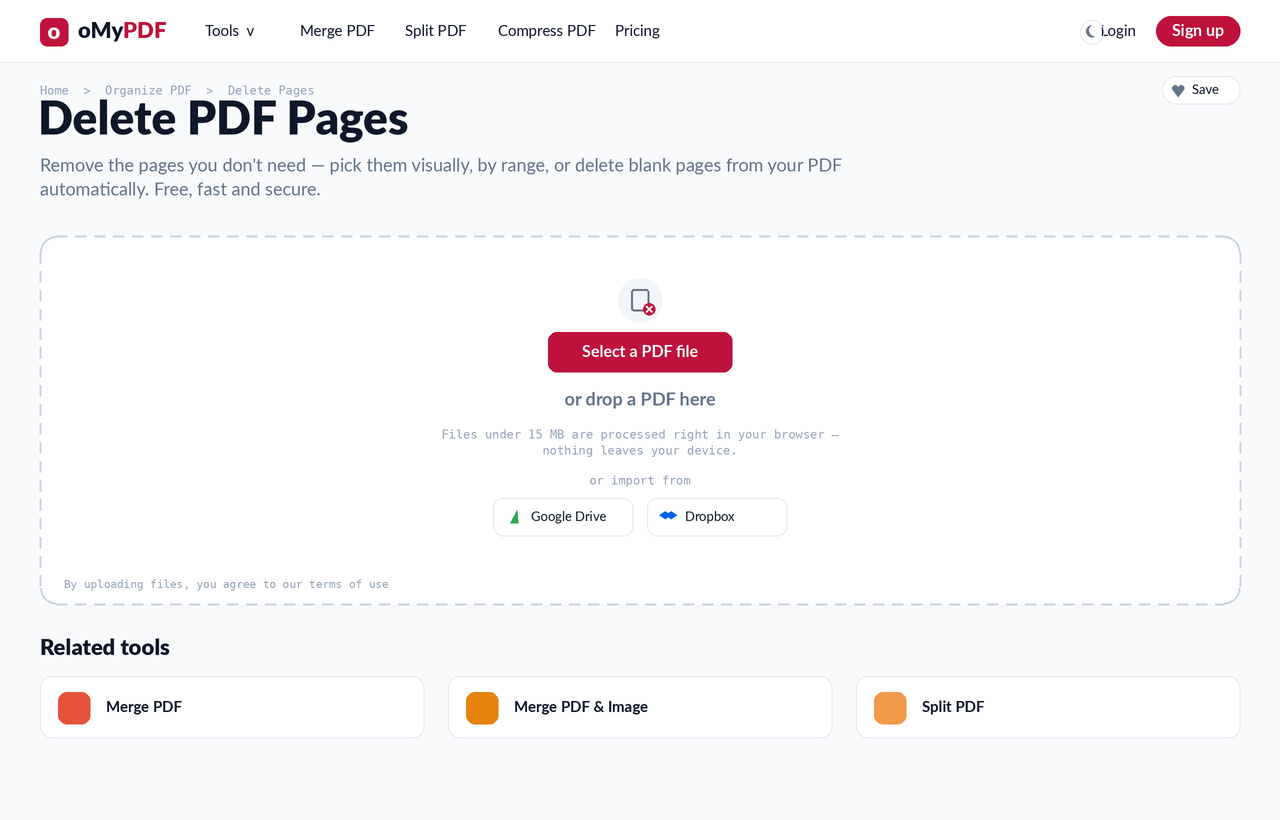
Vá até a página Excluir páginas. Clique em Selecionar arquivo PDF, ou arraste um PDF direto para a área de envio.
- 2
Veja todas as páginas
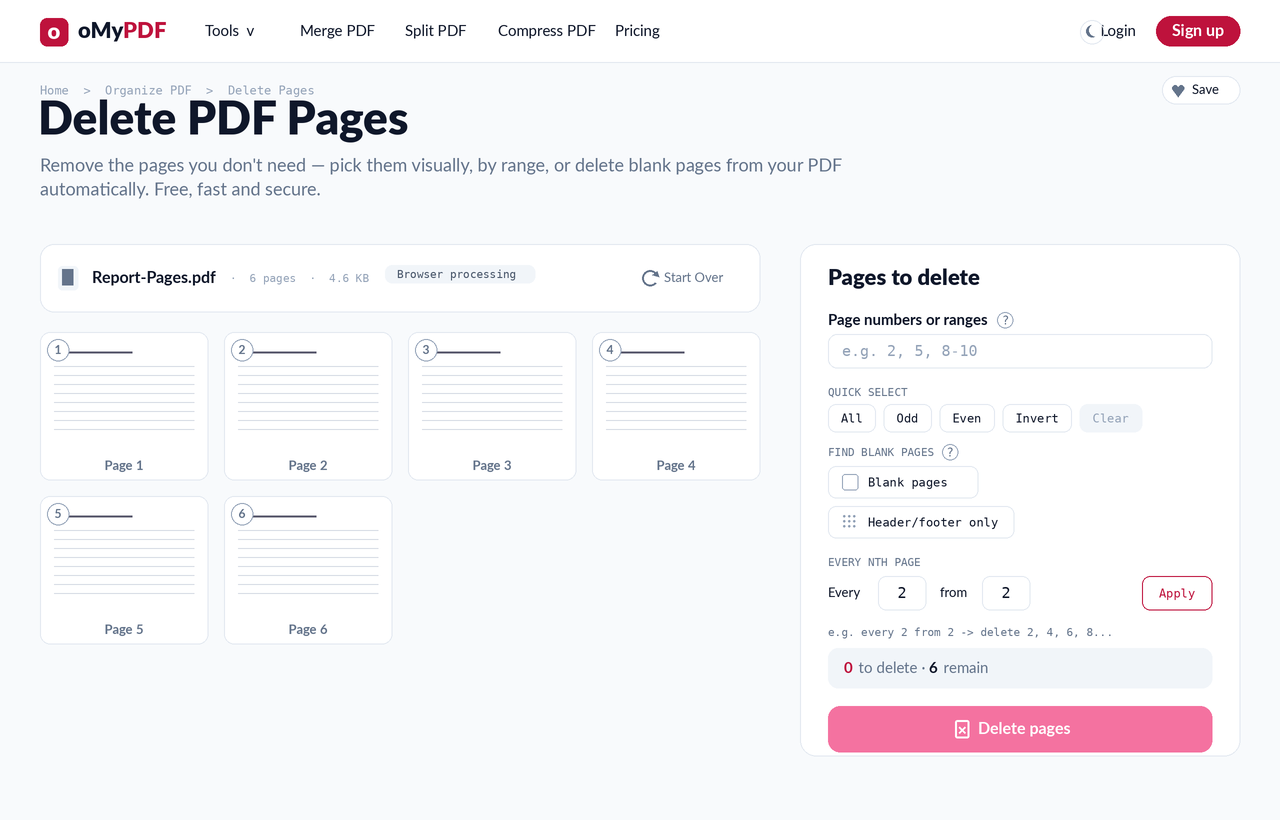
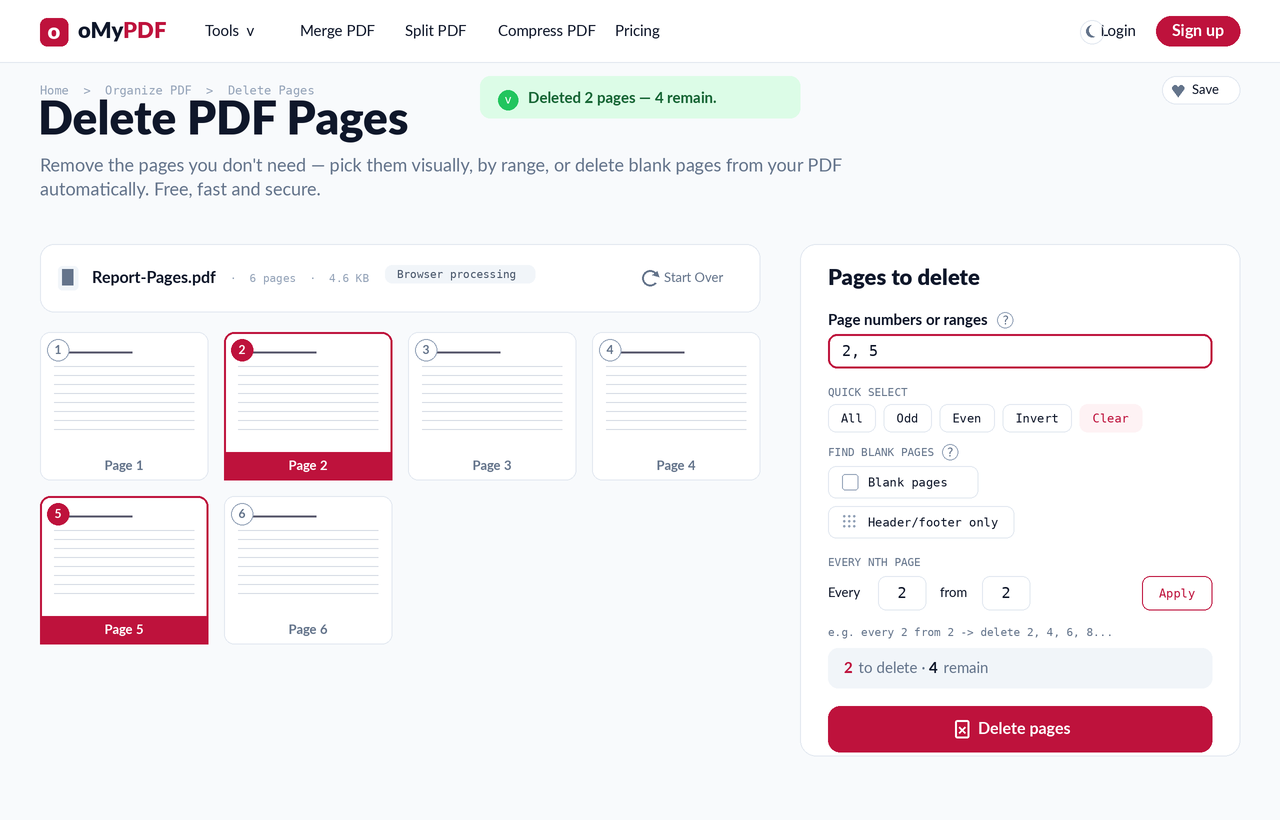
O seu PDF abre como uma grade de miniaturas, com um painel Páginas a excluir à direita. Cada página mostra um número, para você achar as que quer remover.
- 3
Escolha as páginas a remover
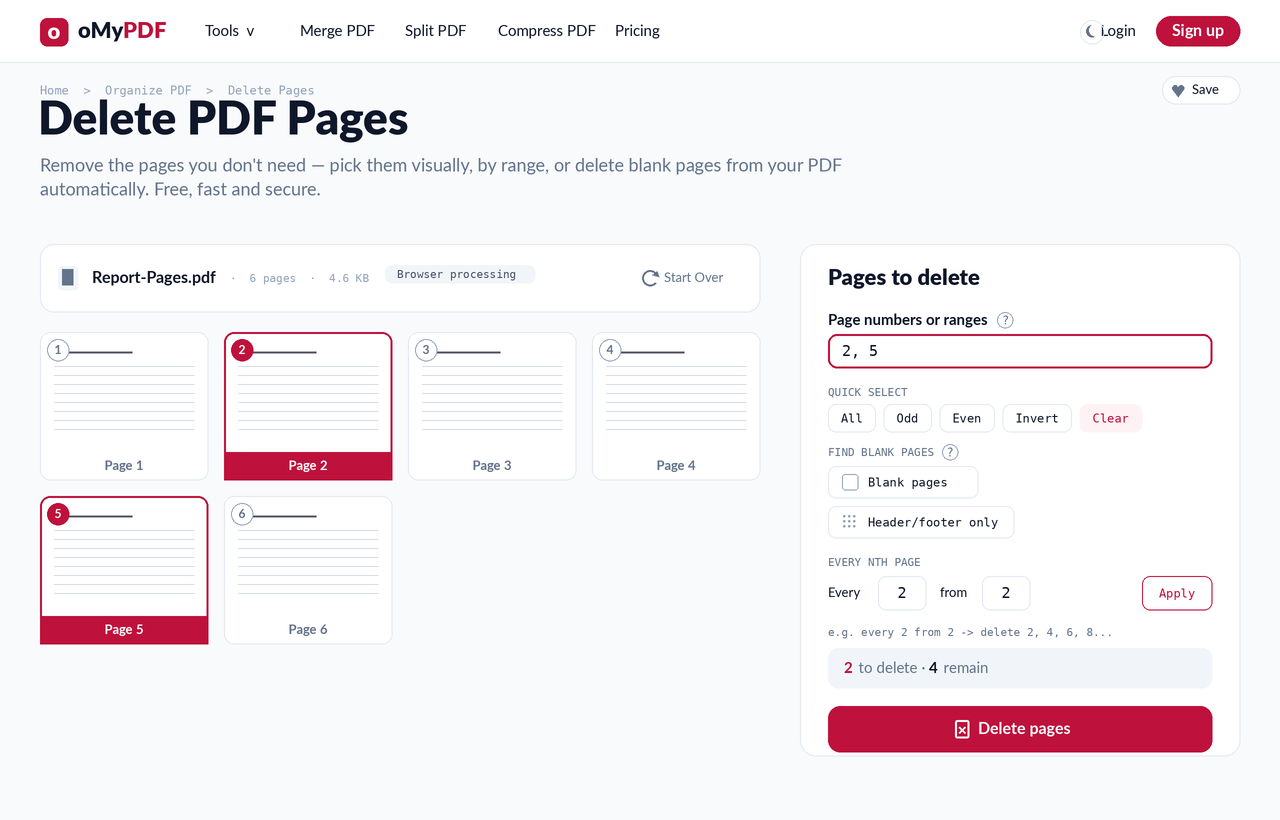
Clique nas miniaturas, ou digite números e intervalos como 2, 5, 8-10 — o seletor e o campo de intervalos ficam sincronizados. Use a Seleção rápida (Todas, Ímpares, Pares, Inverter) ou o auxiliar A cada N páginas para remover páginas específicas depressa. O contador mostra quantas você vai excluir e quantas vai manter.
- 4
Exclua e baixe
Clique em Excluir páginas. Um PDF novo é baixado só com as páginas que você manteve, na ordem original — sem nenhuma marca do oMyPDF.
Dicas
- Duas formas de escolher: clique nas miniaturas do seletor, ou digite números e intervalos como 2, 5, 8-10 — os dois ficam sincronizados.
- Remova páginas em branco rápido: o auxiliar A cada N páginas (por exemplo, a cada 2 a partir da 2) é prático para tirar folhas em branco ou o verso de digitalizações.
- Seleção rápida: use Todas, Ímpares, Pares ou Inverter para virar a sua seleção com um clique.
- Privado e grátis: exclua páginas de um PDF sem o Acrobat — arquivos menores são processados no próprio navegador e nunca são enviados.
Pronto para remover páginas do seu PDF?
Grátis, privado e sem cadastro.