गाइड · 2 मिनट का पठन
PDF से पेज कैसे हटाएँ?
oMyPDF का PDF पेज हटाएँ टूल आपको PDF से कोई भी पेज निकालने देता है — थंबनेल पर क्लिक कीजिए या पेज रेंज लिखिए — और बाक़ी को एक नई PDF के रूप में डाउनलोड कर लीजिए। यह सीधे आपके ब्राउज़र में चलता है, बिना साइन-अप और बिना Acrobat, इसलिए आपकी फ़ाइल निजी रहती है।
एक नज़र में
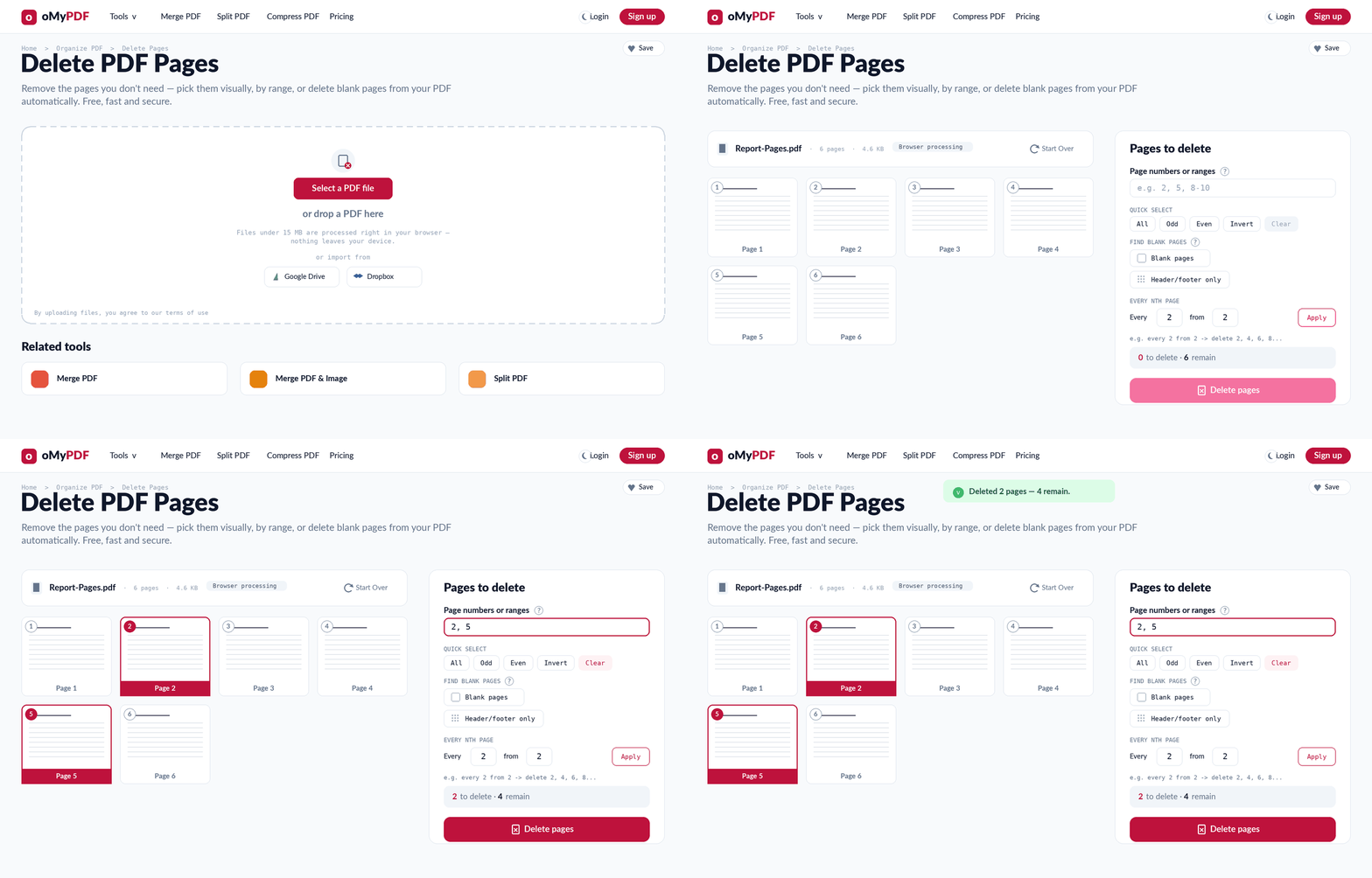
पूरा तरीक़ा: PDF जोड़ें, हटाने वाले पेज चुनें, फिर हटाएँ और बाक़ी डाउनलोड करें।
चरण दर चरण
- 1
टूल खोलें
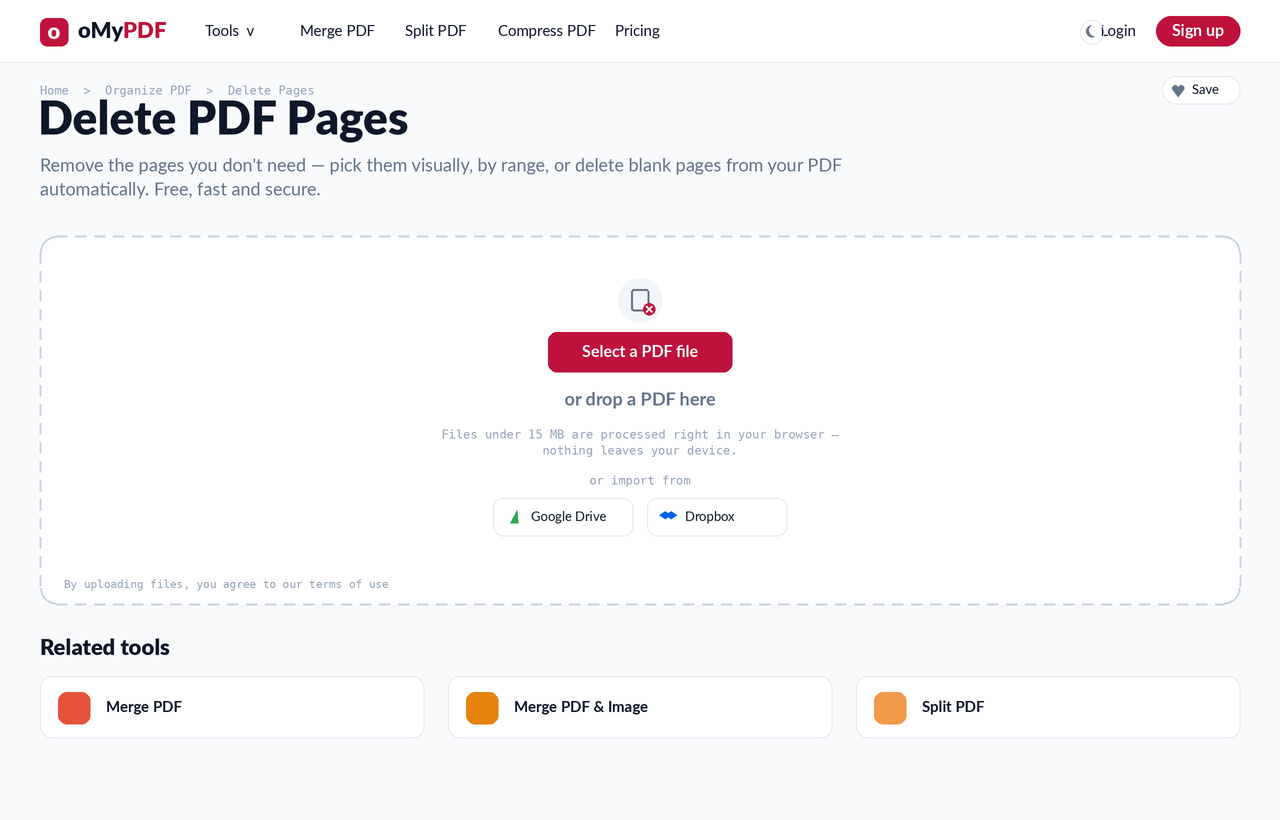
PDF के पेज हटाएँ पेज पर जाइए। “PDF फ़ाइल चुनें” दबाइए, या कोई PDF सीधे अपलोड वाले हिस्से पर खींचकर छोड़ दीजिए।
- 2
हर पेज देखें
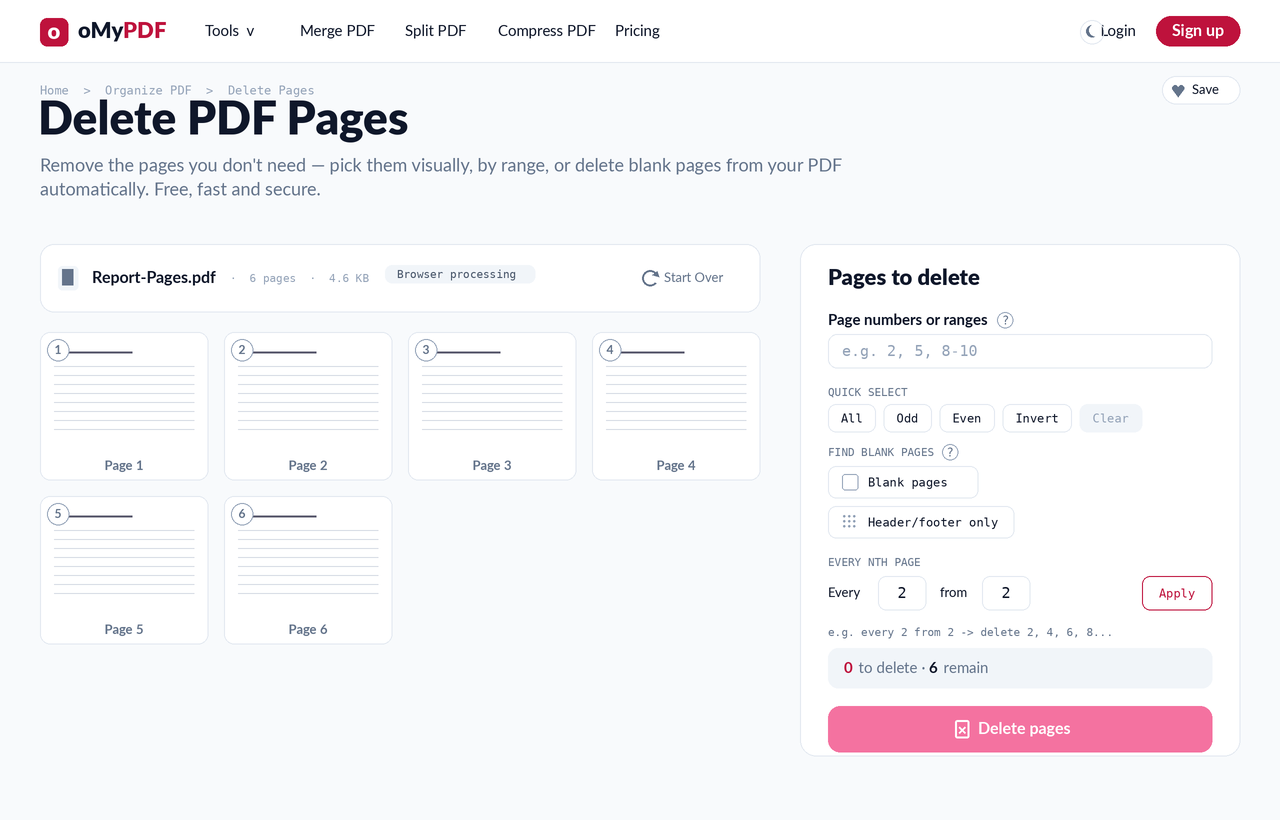
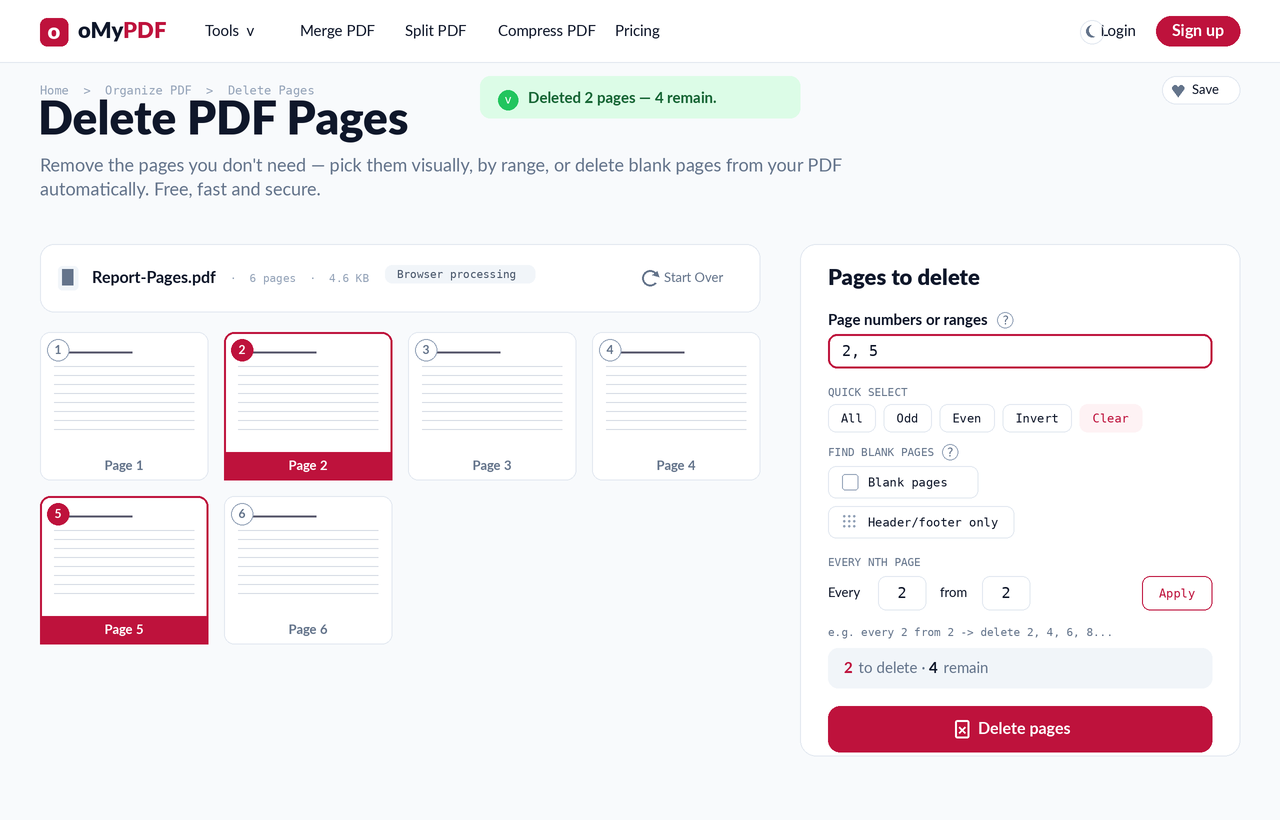
आपकी PDF पेज थंबनेल की एक ग्रिड के रूप में खुलती है, और दाईं ओर “हटाने वाले पेज” का पैनल होता है। हर पेज पर एक नंबर दिखता है, ताकि आप वे पेज ढूँढ़ सकें जिन्हें हटाना है।
- 3
हटाने वाले पेज चुनें
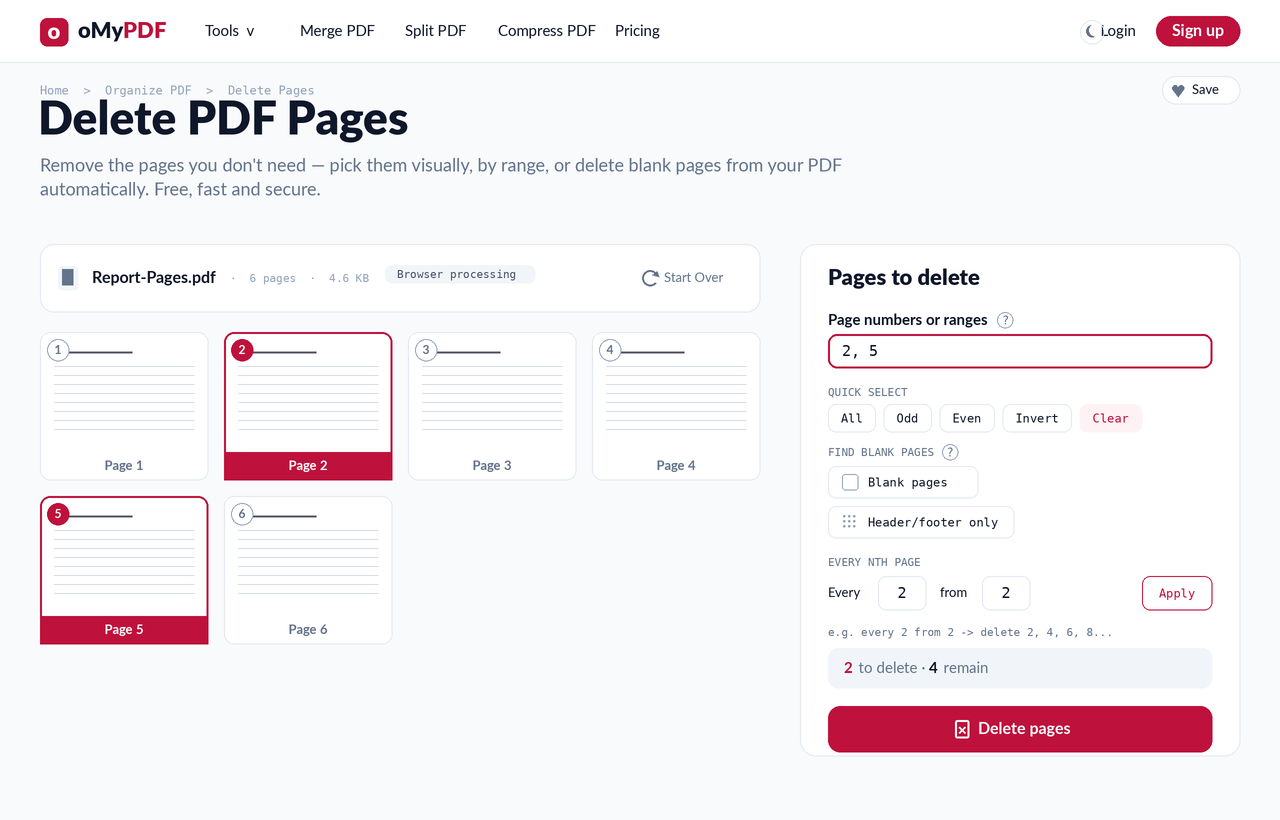
पेज थंबनेल पर क्लिक कीजिए, या पेज नंबर और रेंज लिखिए जैसे 2, 5, 8-10 — चुनने वाला और रेंज का ख़ाना एक-दूसरे के साथ चलते रहते हैं। तेज़ी से पेज हटाने के लिए “झटपट चयन” (सभी, विषम, सम, उलटें) या “हर N-वाँ पेज” वाला सहायक इस्तेमाल कीजिए। गिनती दिखाती रहती है कि आप कितने हटाएँगे और कितने रखेंगे।
- 4
हटाएँ और डाउनलोड करें
“पेज हटाएँ” दबाइए। एक नई PDF डाउनलोड हो जाती है, जिसमें सिर्फ़ वे पेज होते हैं जो आपने रखे — अपने मूल क्रम में, और उस पर oMyPDF का कोई निशान नहीं जोड़ा जाता।
सुझाव
- चुनने के दो तरीक़े: चुनने वाले में थंबनेल पर क्लिक कीजिए, या पेज नंबर और रेंज लिखिए जैसे 2, 5, 8-10 — दोनों एक-दूसरे के साथ चलते हैं।
- ख़ाली पेज तेज़ी से हटाइए: “हर N-वाँ पेज” वाला सहायक (जैसे पेज 2 से हर 2) ख़ाली पन्ने या स्कैन की पीठ हटाने के लिए काम का है।
- झटपट चयन: सभी, विषम, सम या उलटें से एक ही क्लिक में अपना चुनाव पलट दीजिए।
- निजी और मुफ़्त: बिना Acrobat PDF से पेज हटाइए — छोटी फ़ाइलें सीधे आपके ब्राउज़र में प्रोसेस होती हैं और कभी अपलोड नहीं होतीं।
अपनी PDF से पेज हटाने के लिए तैयार हैं?
मुफ़्त, निजी, और बिना साइन-अप।