Anleitung · 2 min Lesezeit
Wie schwärze ich eine PDF?
Das Tool „PDF schwärzen“ von oMyPDF macht vertrauliche Textstellen dauerhaft unkenntlich — übermalen Sie sie von Hand oder lassen Sie jede Fundstelle suchen und schwärzen die Seiten anschließend fest ein, sodass der verborgene Inhalt nicht wiederhergestellt werden kann. Alles läuft vollständig in Ihrem Browser, es wird nichts hochgeladen.
Kurzüberblick
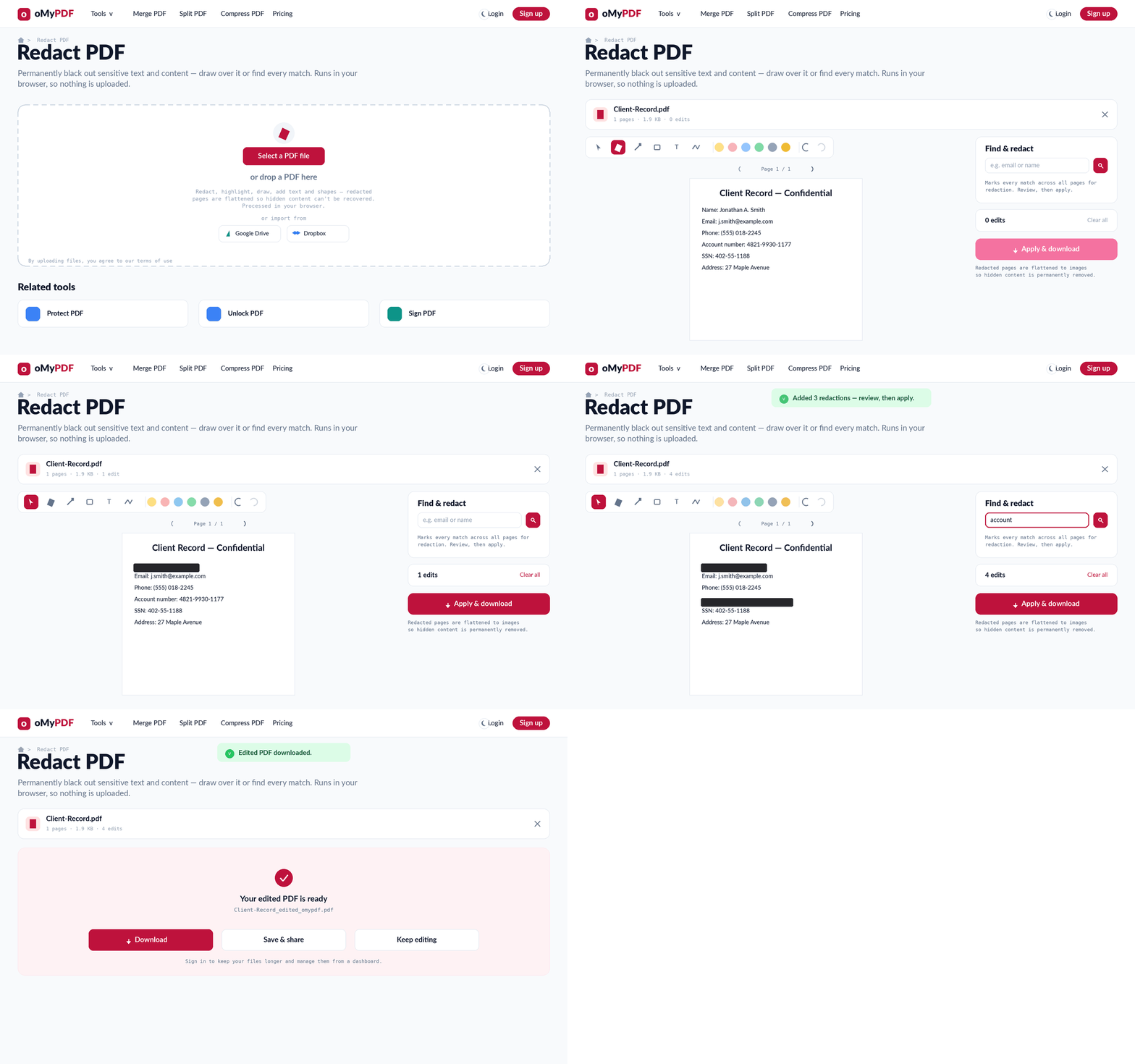
Der komplette Ablauf: PDF öffnen, vertrauliche Stellen von Hand oder per Suchen & Schwärzen übermalen, anwenden und herunterladen.
Schritt für Schritt
- 1
Tool öffnen
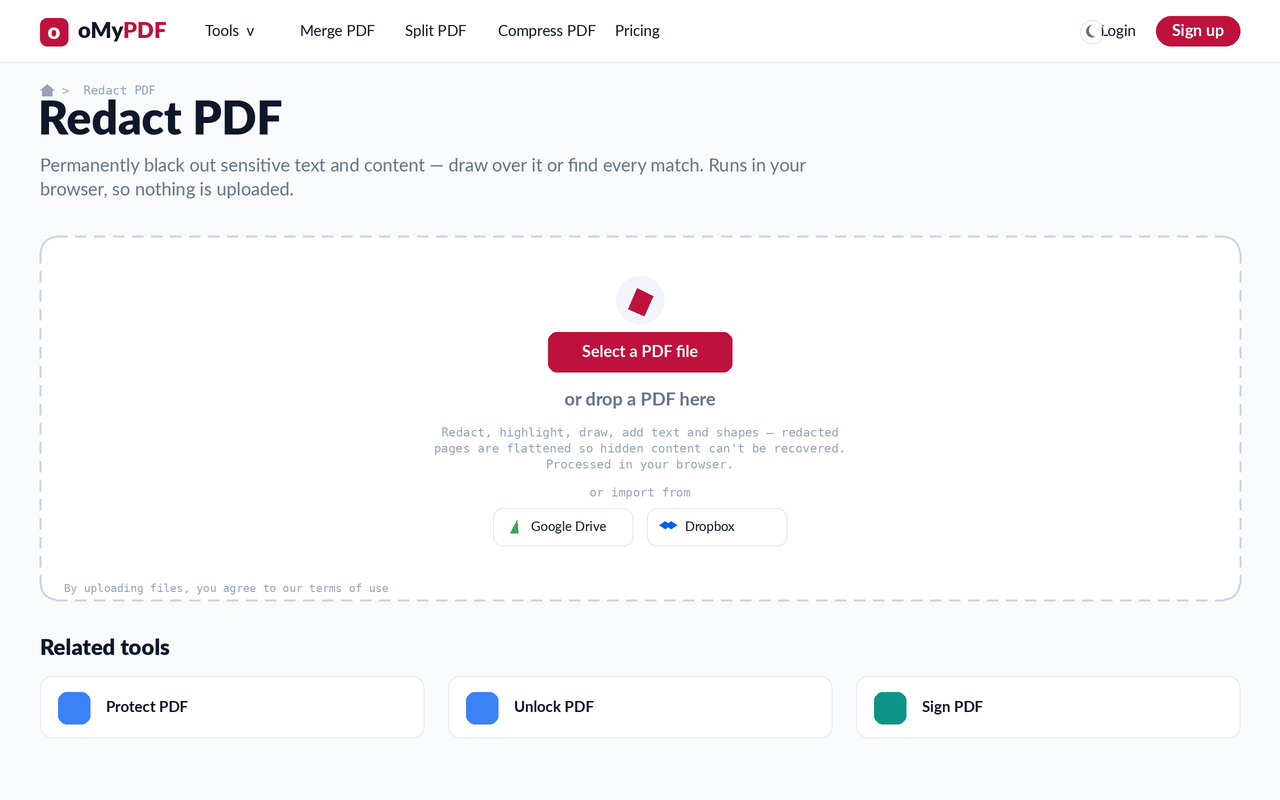
Öffnen Sie die Seite „PDF schwärzen“. Klicken Sie auf PDF-Datei auswählen oder ziehen Sie das Dokument mit den vertraulichen Inhalten in den Uploadbereich.
- 2
Editor öffnen
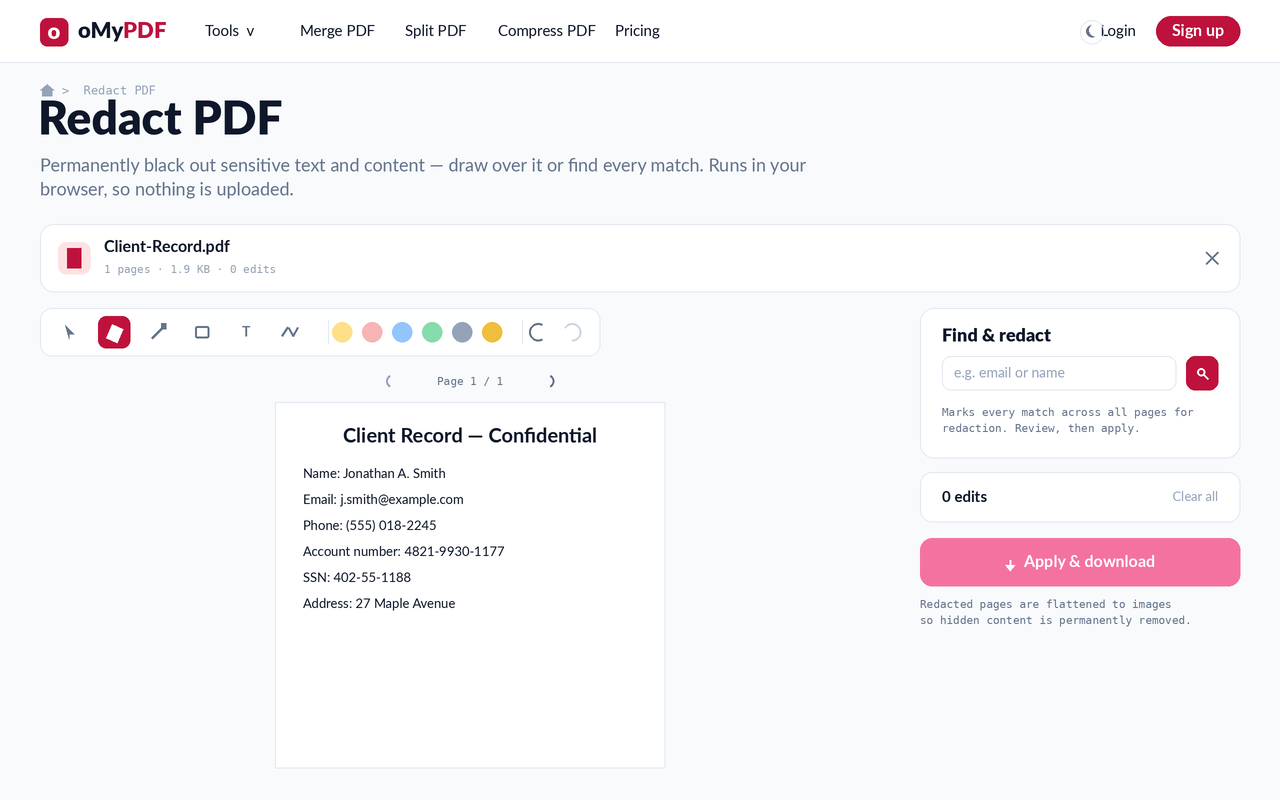
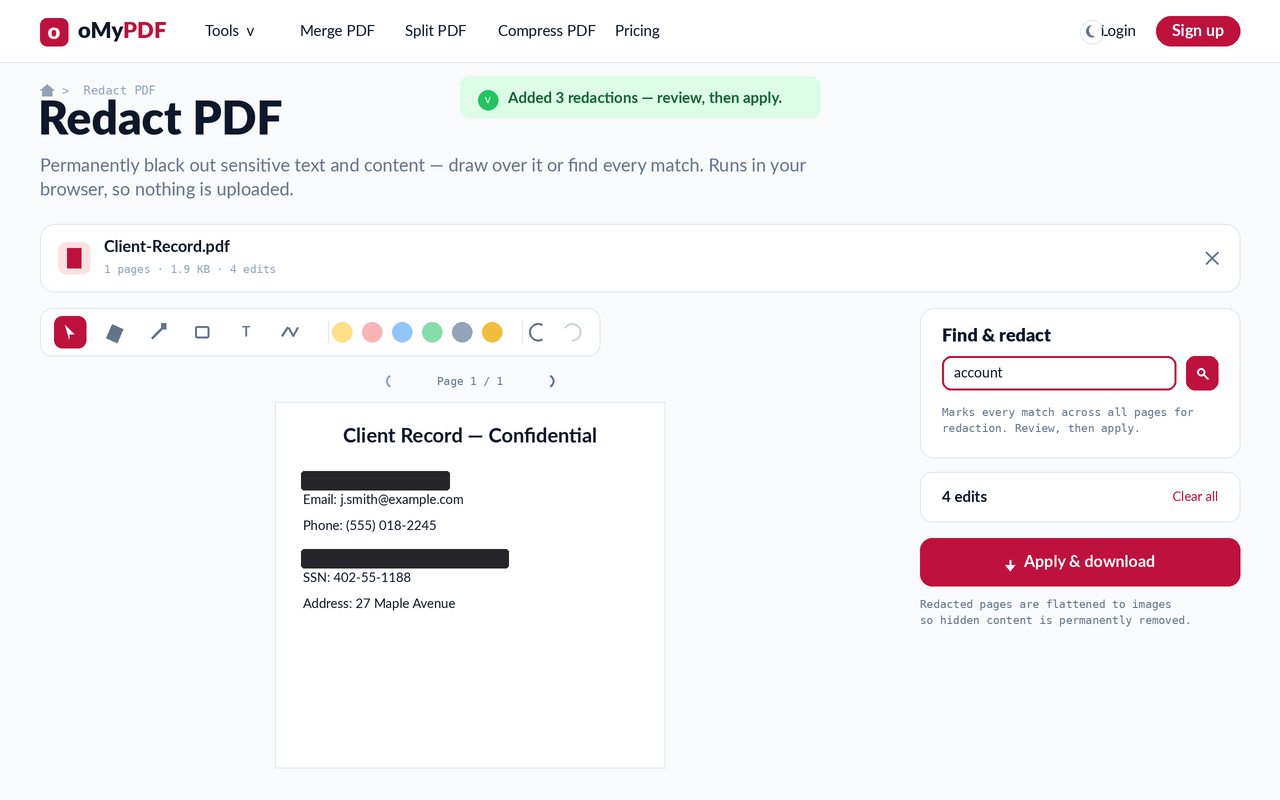
Ihre PDF öffnet sich im Editor: oben eine Leiste mit den Werkzeugen (Schwärzen, Markieren, Rechteck, Text und Zeichnen), rechts das Feld „Suchen & schwärzen“. Alles läuft in Ihrem Browser — es wird nichts hochgeladen.
- 3
Vertrauliche Stellen übermalen
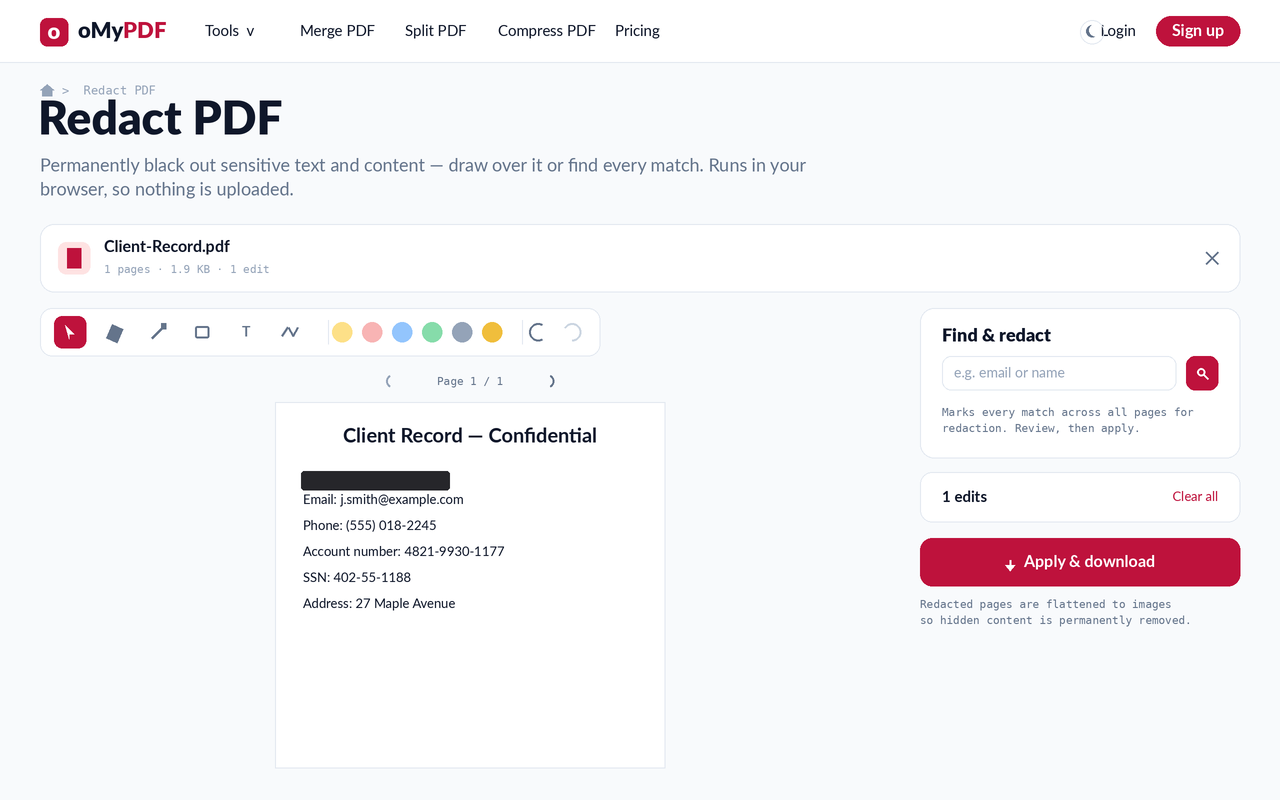
Ziehen Sie mit dem Schwärzen-Werkzeug ein schwarzes Feld über alles Vertrauliche — einen Namen, eine Kontonummer, eine Adresse. Jedes Feld wird als Bearbeitung erfasst, die Sie rückgängig machen oder verwerfen können.
- 4
Jede Fundstelle schwärzen
Um einen Begriff überall unkenntlich zu machen, tippen Sie ihn unter „Suchen & schwärzen“ ein und starten die Suche — jede Fundstelle auf allen Seiten wird markiert, sodass Sie vor dem Anwenden noch prüfen können.
- 5
Anwenden & herunterladen
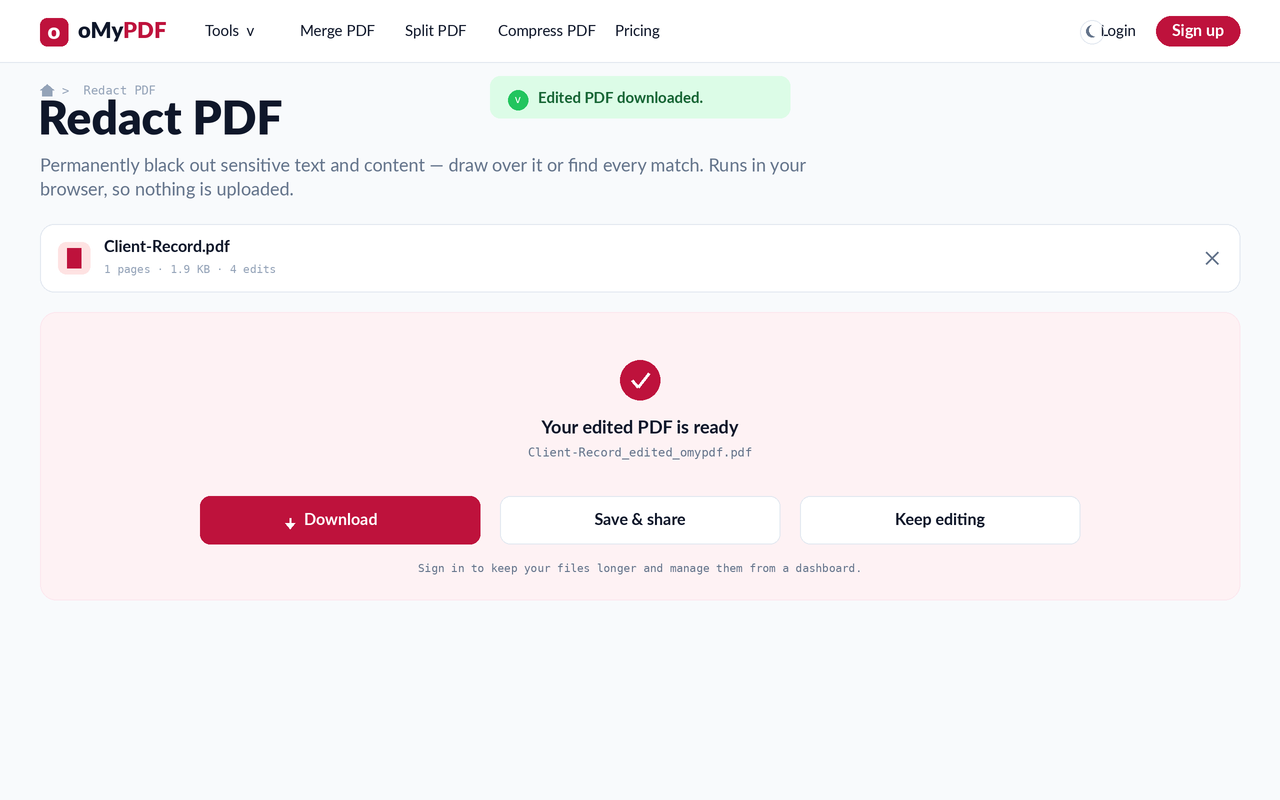
Klicken Sie auf Anwenden & herunterladen. Die geschwärzten Seiten werden zu Bildern eingebrannt, damit der verborgene Inhalt dauerhaft entfernt ist — danach laden Sie Ihre geschwärzte PDF herunter.
Tipps
- Zwei Wege zum Schwärzen: Ziehen Sie schwarze Felder von Hand oder erfassen Sie mit „Suchen & schwärzen“ jedes Vorkommen eines Namens, einer Nummer oder eines Begriffs auf allen Seiten.
- Wirklich dauerhaft: Geschwärzte Seiten werden zu einem Bild eingebrannt — der verborgene Text lässt sich nicht markieren, kopieren oder wiederherstellen, anders als bei einem bloß darüber gelegten schwarzen Kasten.
- Vorher prüfen: Jede Schwärzung ist eine Bearbeitung; mit Rückgängig oder „Alle verwerfen“ passen Sie sie an, bevor Sie einbrennen und herunterladen.
- Zu 100 % privat: Das Schwärzen läuft vollständig in Ihrem Browser, Ihr vertrauliches Dokument wird also nie auf einen Server geladen.
Bereit, Ihre PDF zu schwärzen?
Kostenlos, privat und ohne Anmeldung.