गाइड · 2 मिनट का पठन
PDF को रिडैक्ट कैसे करें?
oMyPDF का PDF में जानकारी छिपाएँ टूल आपकी PDF में संवेदनशील टेक्स्ट को हमेशा के लिए काला कर देता है — उस पर बॉक्स खींचिए या हर मिलान ढूँढ़ लीजिए, फिर पेजों को चपटा कर दीजिए ताकि छिपाई गई सामग्री वापस न पाई जा सके। यह पूरी तरह आपके ब्राउज़र में चलता है, इसलिए कुछ भी अपलोड नहीं होता।
एक नज़र में
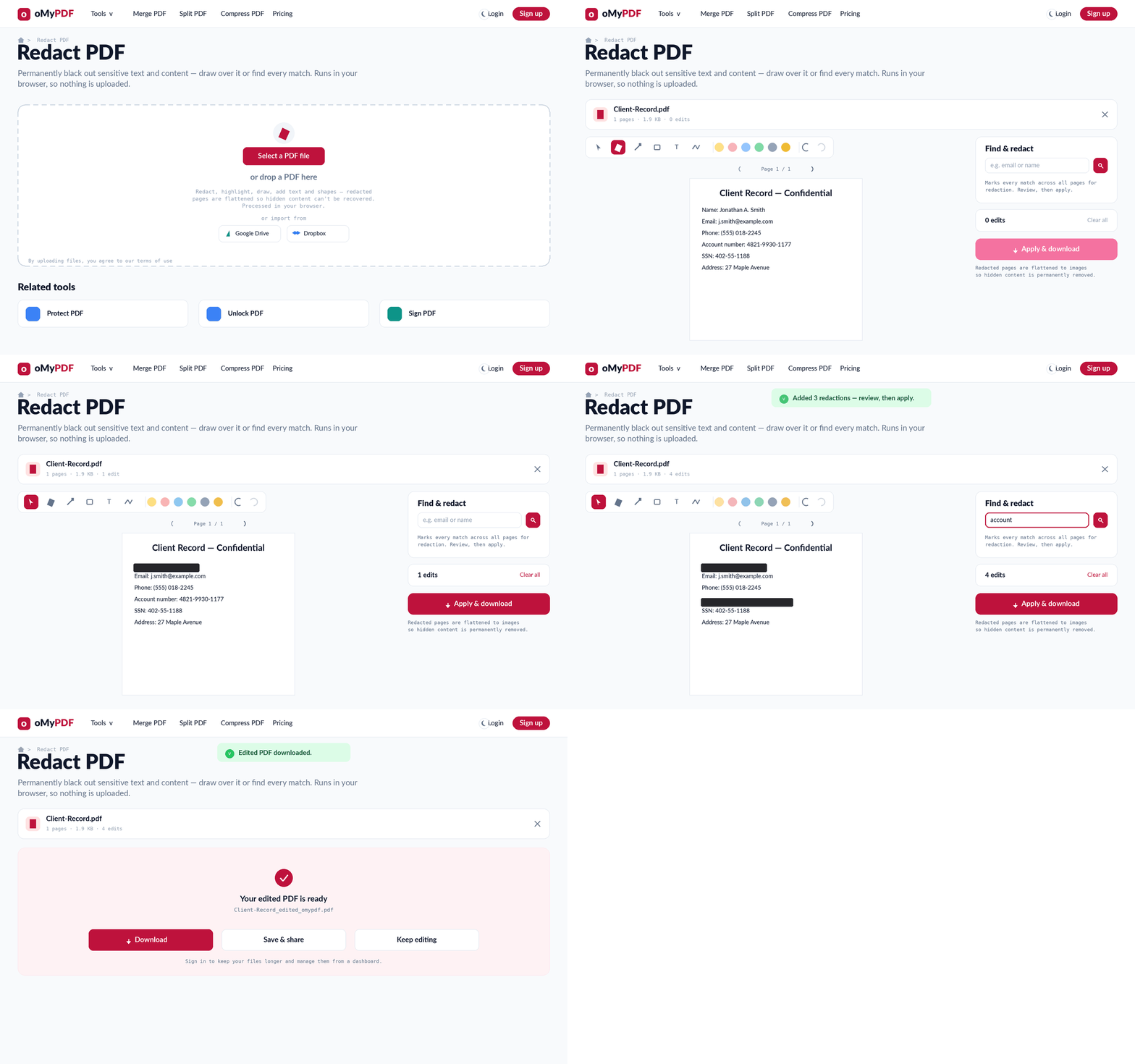
पूरा तरीक़ा: अपनी PDF खोलें, संवेदनशील टेक्स्ट हाथ से या “ढूँढ़ें और हटाएँ” से काला करें, फिर लागू करके डाउनलोड करें।
चरण दर चरण
- 1
टूल खोलें
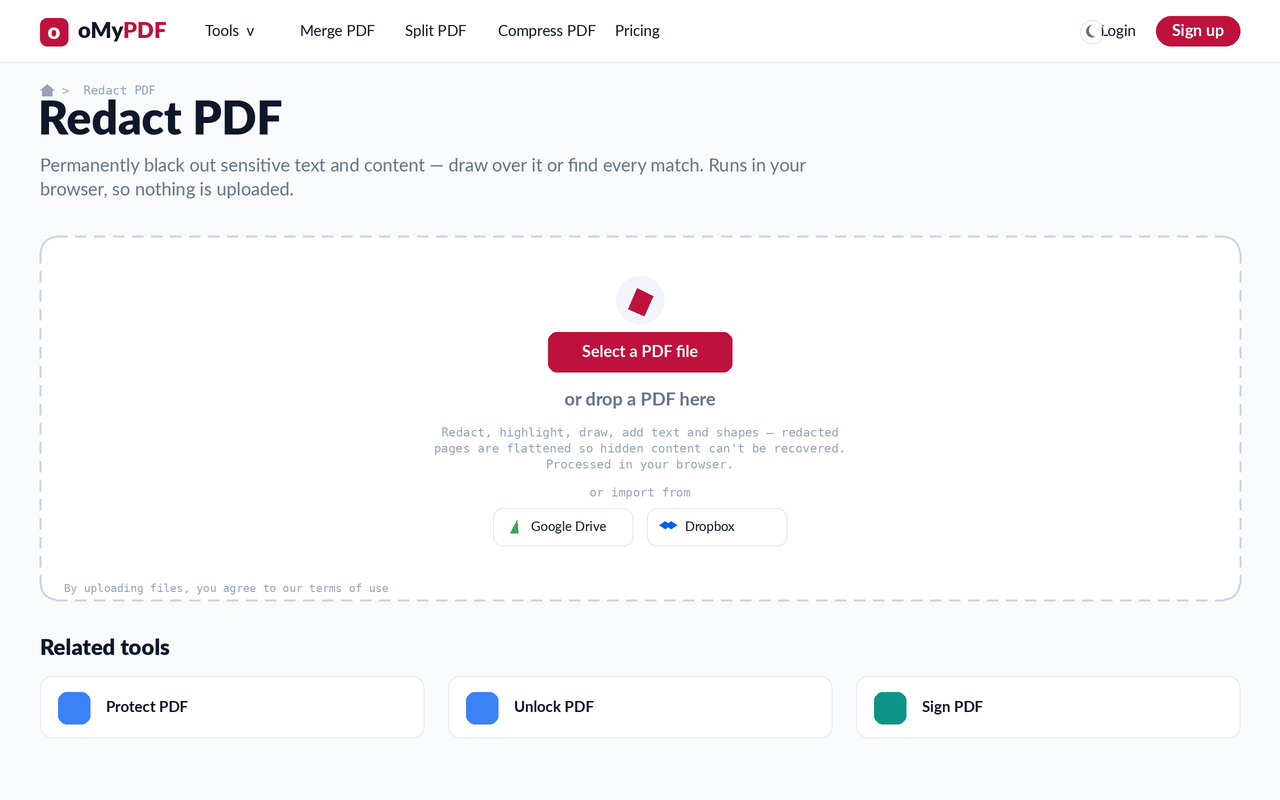
PDF में जानकारी छिपाएँ पेज पर जाइए। “PDF फ़ाइल चुनें” दबाइए, या संवेदनशील सामग्री वाले दस्तावेज़ को सीधे अपलोड वाले हिस्से पर खींचकर छोड़ दीजिए।
- 2
एडिटर खोलें
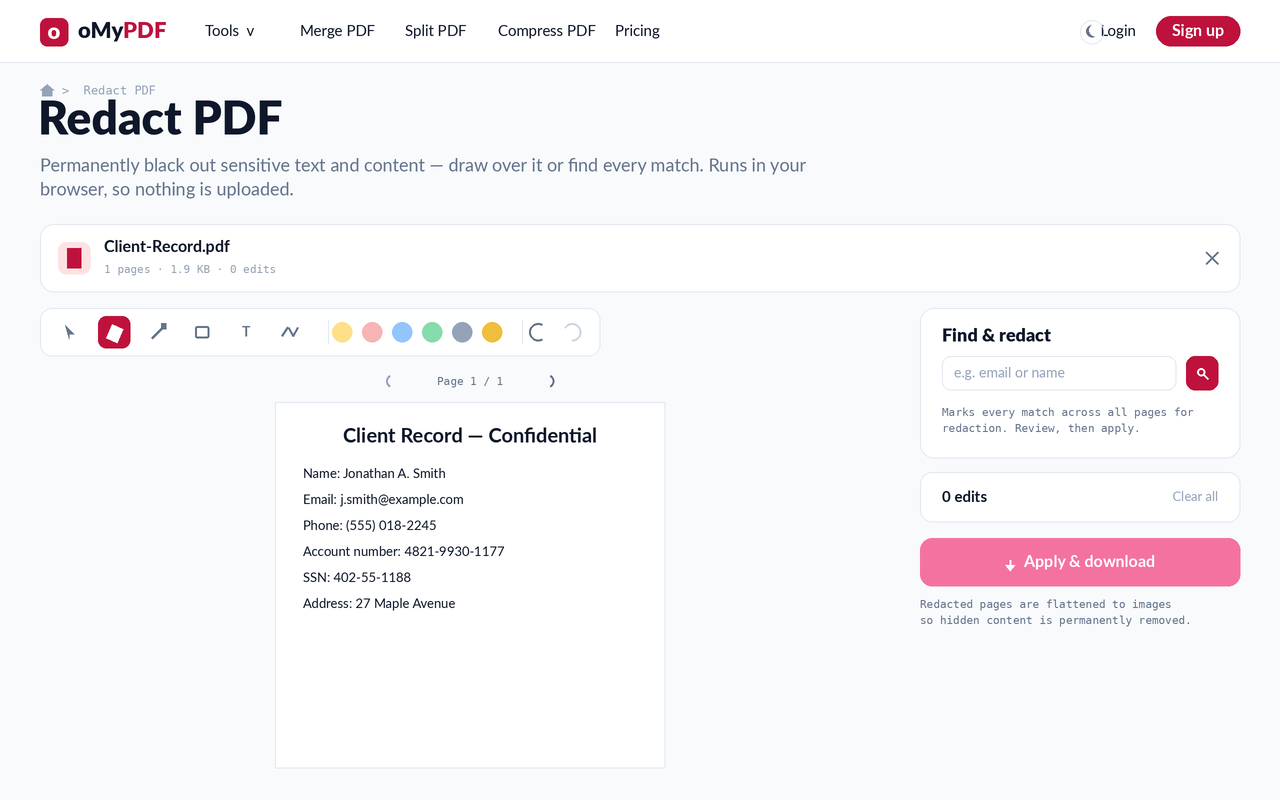
आपकी PDF एडिटर में खुल जाती है — ऊपर औज़ारों की पट्टी (“हटाएँ”, “हाइलाइट”, “आयत”, “टेक्स्ट जोड़ें” और “ड्रॉ”) और दाईं तरफ़ “ढूँढ़ें और हटाएँ” का पैनल। सब कुछ आपके ब्राउज़र में चलता है — कुछ भी अपलोड नहीं होता।
- 3
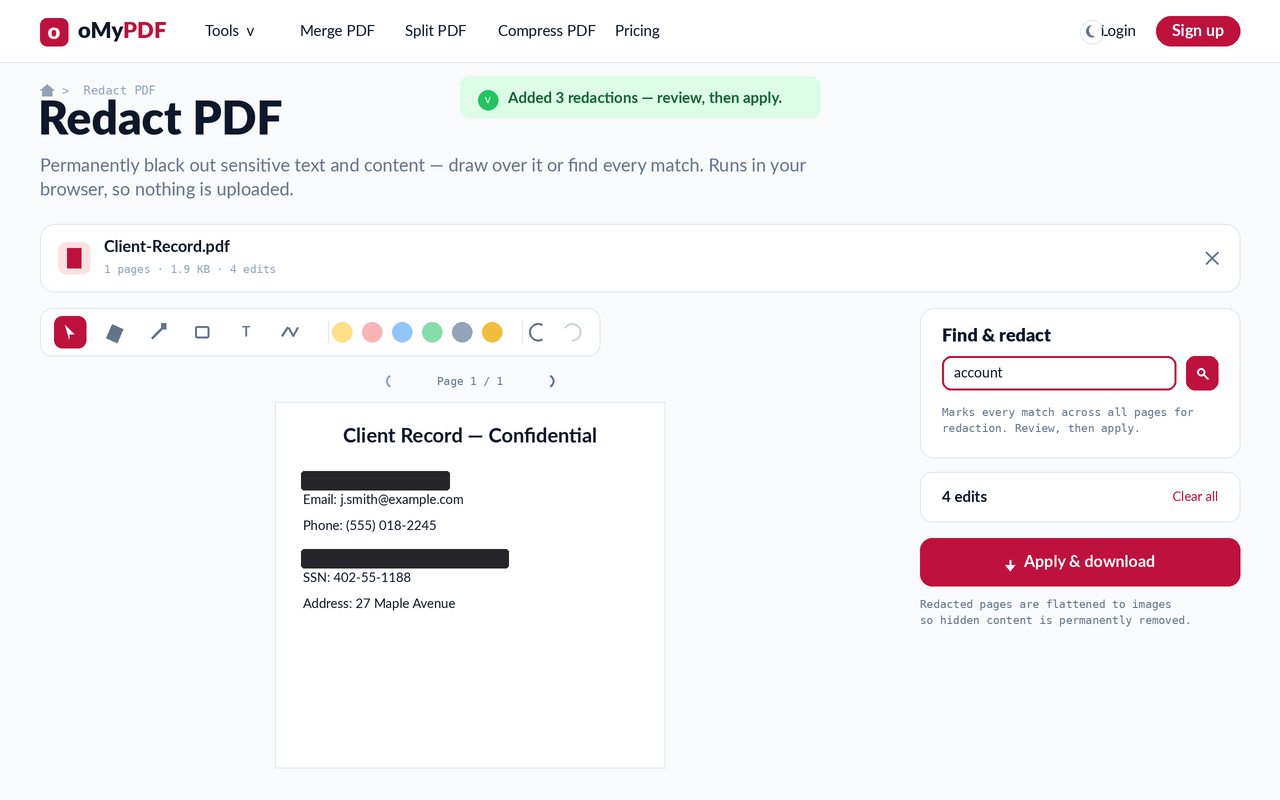
संवेदनशील टेक्स्ट पर बॉक्स खींचें
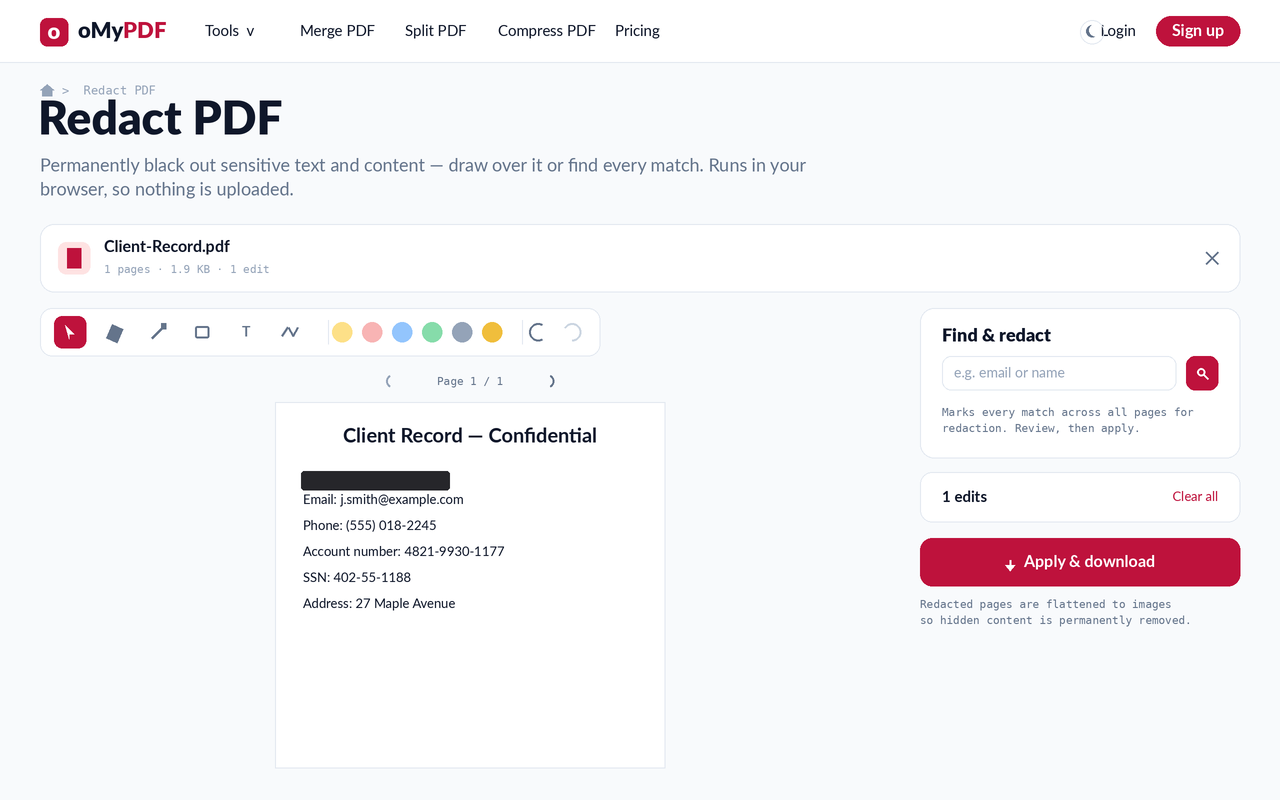
“हटाएँ (काला कर दें)” औज़ार से किसी भी संवेदनशील चीज़ पर काला बॉक्स खींच दीजिए — कोई नाम, खाता नंबर, पता। हर बॉक्स एक बदलाव के रूप में जुड़ता है, जिसे आप “पहले जैसा करें” या “सब हटाएँ” से हटा सकते हैं।
- 4
हर मिलान ढूँढ़कर हटाएँ
किसी टेक्स्ट को हर उस जगह काला करना हो जहाँ वह आता है, तो “ढूँढ़ें और हटाएँ” में कोई शब्द या वाक्यांश लिखकर खोजिए — यह सारे पेजों में हर मिलान पर निशान लगा देता है, ताकि लागू करने से पहले आप उन्हें देख लें।
- 5
लागू करें और डाउनलोड करें
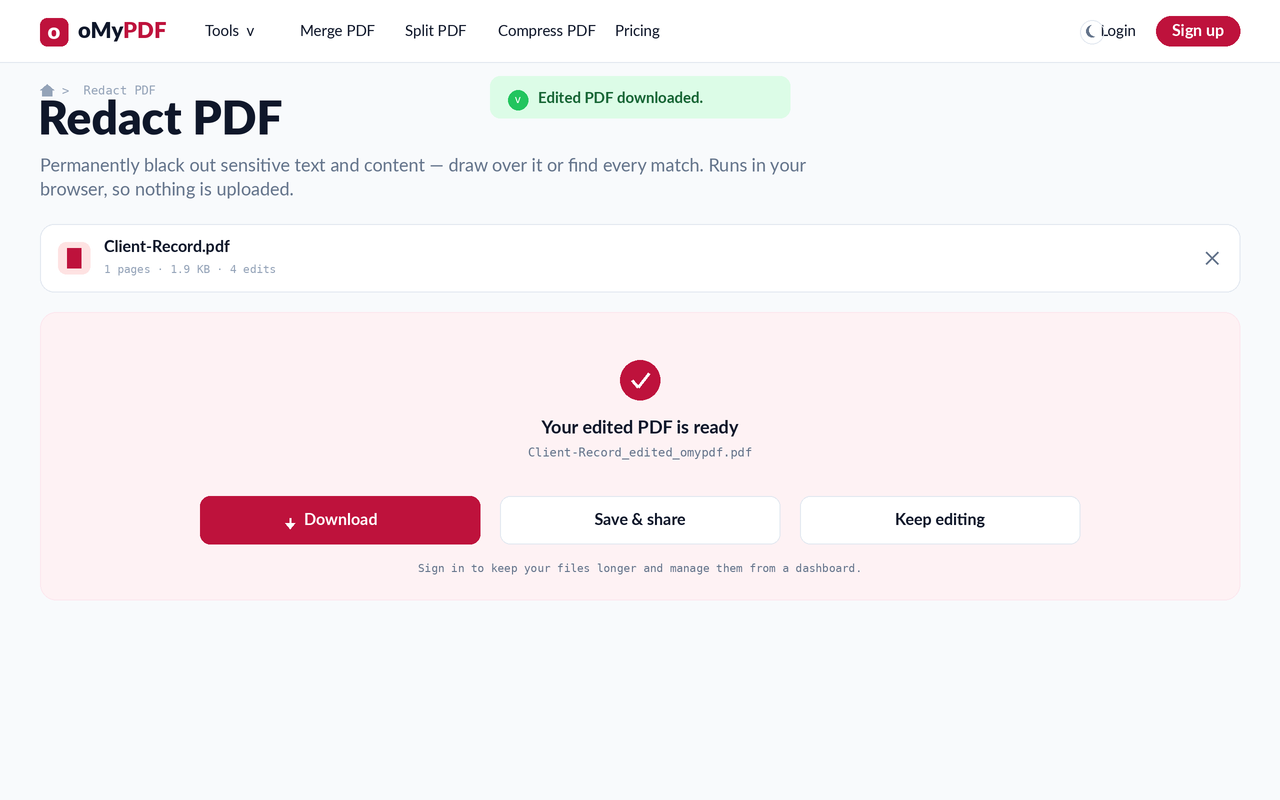
“लागू करें और डाउनलोड करें” दबाइए। निशान वाले पेज तस्वीरों में चपटे कर दिए जाते हैं, इसलिए छिपाई गई सामग्री हमेशा के लिए हट जाती है — फिर अपनी रिडैक्ट की हुई PDF डाउनलोड कर लीजिए।
सुझाव
- हटाने के दो तरीक़े: हाथ से काले बॉक्स खींचिए, या “ढूँढ़ें और हटाएँ” से किसी नाम, नंबर या वाक्यांश को सारे पेजों में हर जगह पकड़ लीजिए।
- सचमुच हमेशा के लिए: निशान वाले पेज तस्वीर में चपटे कर दिए जाते हैं, इसलिए छिपा हुआ टेक्स्ट न मार्क किया जा सकता है, न कॉपी, न वापस पाया जा सकता है — जबकि ऊपर से काला बॉक्स भर खींच देने पर वह फ़ाइल में बना रहता है।
- लागू करने से पहले देख लें: हर निशान एक बदलाव है; चपटा करके डाउनलोड करने से पहले सुधार के लिए “पहले जैसा करें” या “सब हटाएँ” का इस्तेमाल कीजिए।
- 100% निजी: हटाने का सारा काम सीधे आपके ब्राउज़र में होता है, इसलिए आपका संवेदनशील दस्तावेज़ कभी किसी सर्वर पर अपलोड नहीं होता।
अपनी PDF को रिडैक्ट करने के लिए तैयार हैं?
मुफ़्त, निजी, और बिना साइन-अप।