Tutoriel · 2 min de lecture
Comment masquer des informations sensibles dans un PDF ?
L'outil Noircir un PDF d'oMyPDF masque définitivement le texte sensible d'un document — dessinez par-dessus ou trouvez toutes les occurrences, puis aplatissez les pages pour que le contenu caché ne puisse pas être récupéré. Tout s'exécute dans votre navigateur : rien n'est envoyé.
Vue d'ensemble
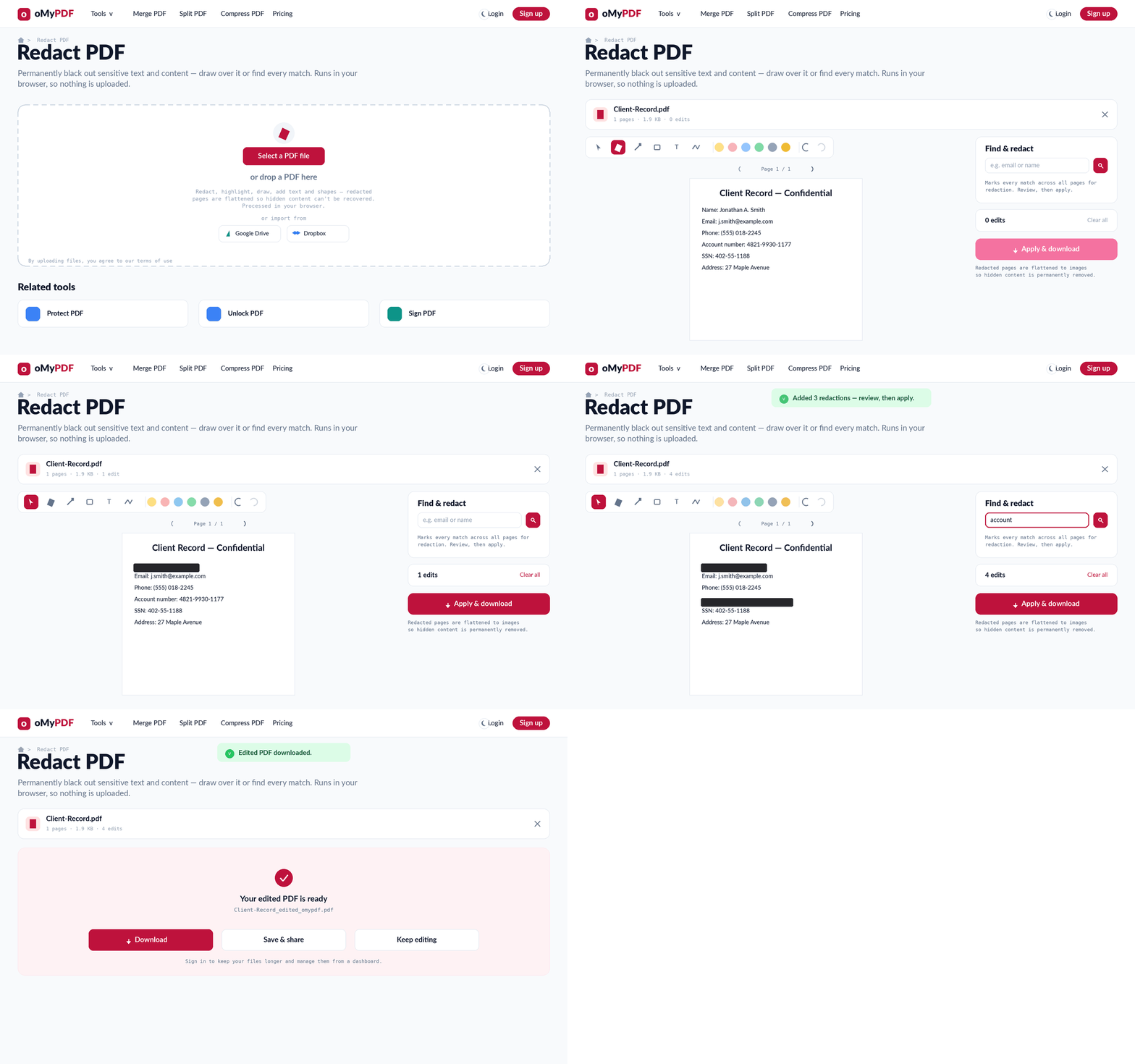
Le déroulement complet : ouvrez votre PDF, masquez le texte sensible à la main ou avec Rechercher et noircir, puis appliquez et téléchargez.
Étape par étape
- 1
Ouvrez l'outil
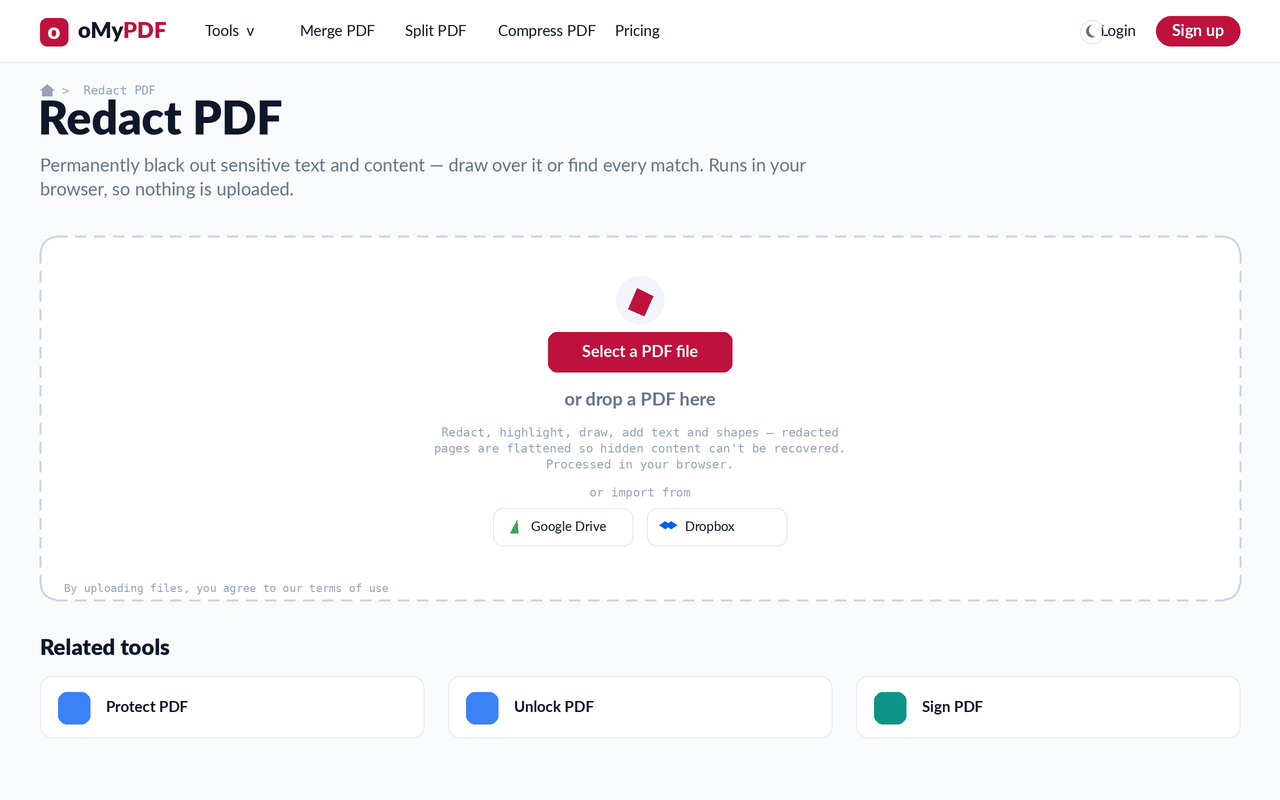
Rendez-vous sur la page Noircir un PDF. Cliquez sur Sélectionner un fichier PDF, ou glissez le document contenant des informations sensibles sur la zone d'envoi.
- 2
Ouvrez l'éditeur
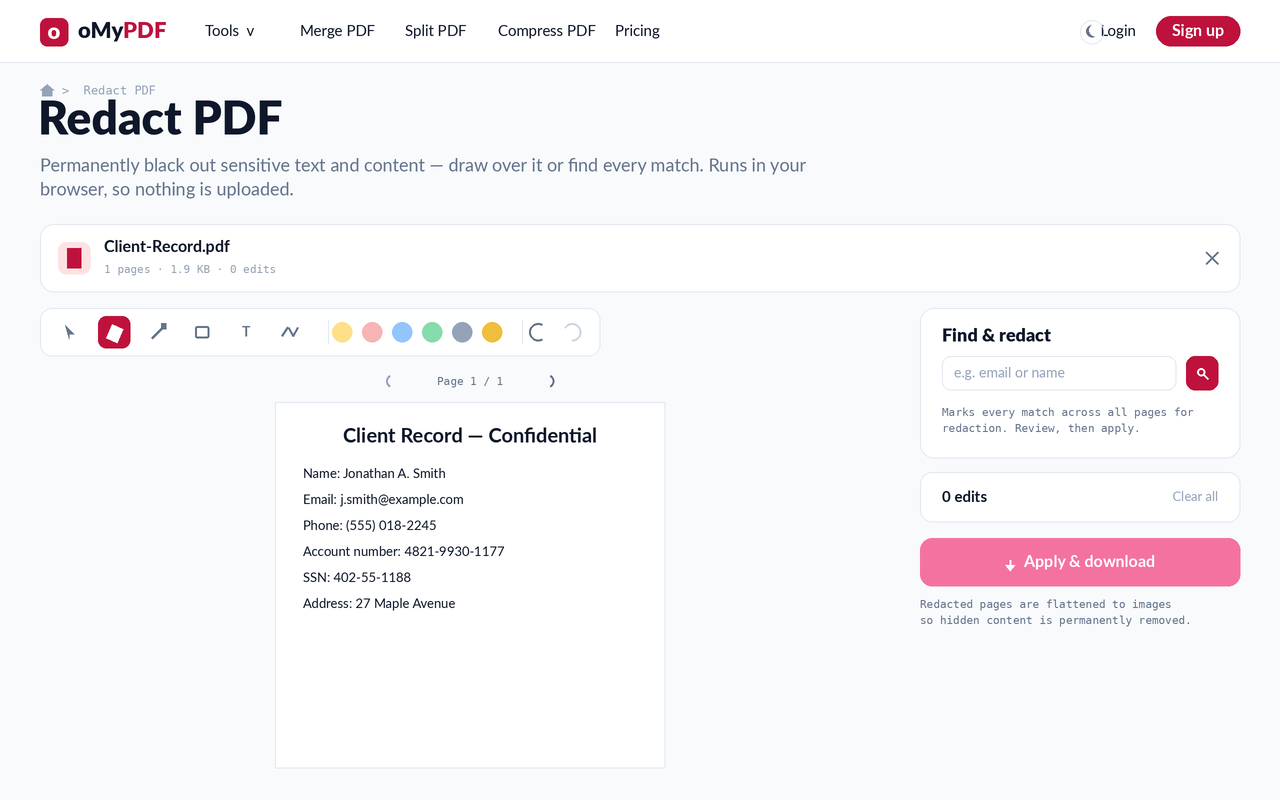
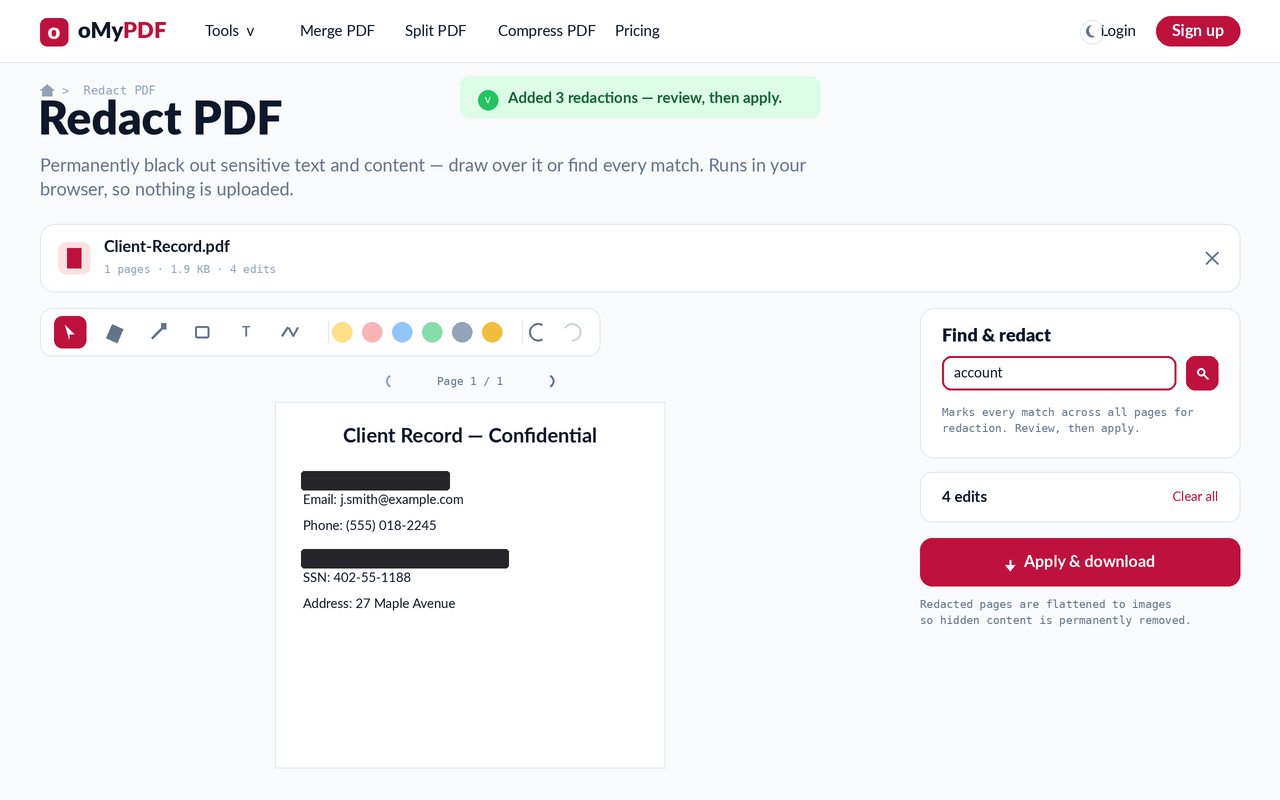
Votre PDF s'ouvre dans l'éditeur, avec une barre d'outils (noircir, surligner, rectangle, texte et dessin) et un panneau Rechercher et noircir à droite. Tout s'exécute dans votre navigateur — rien n'est envoyé.
- 3
Dessinez par-dessus le texte sensible
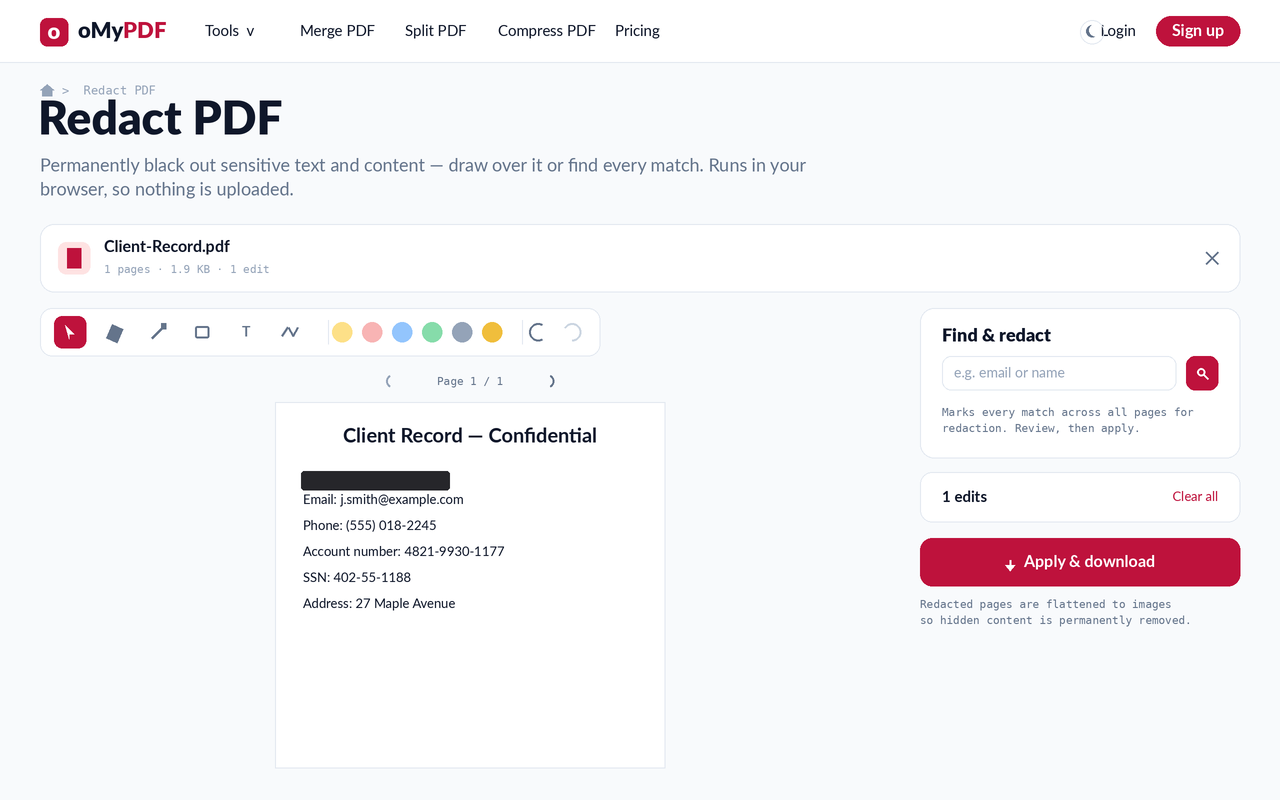
Avec l'outil Noircir, tracez une barre noire sur tout ce qui est sensible — un nom, un numéro de compte, une adresse. Chaque barre s'ajoute comme une modification que vous pouvez annuler ou effacer.
- 4
Trouvez et noircissez toutes les occurrences
Pour masquer un terme partout où il apparaît, saisissez un mot ou une expression dans Rechercher et noircir, puis lancez la recherche — toutes les occurrences de toutes les pages sont marquées, ce qui vous laisse le temps de vérifier avant d'appliquer.
- 5
Appliquez et téléchargez
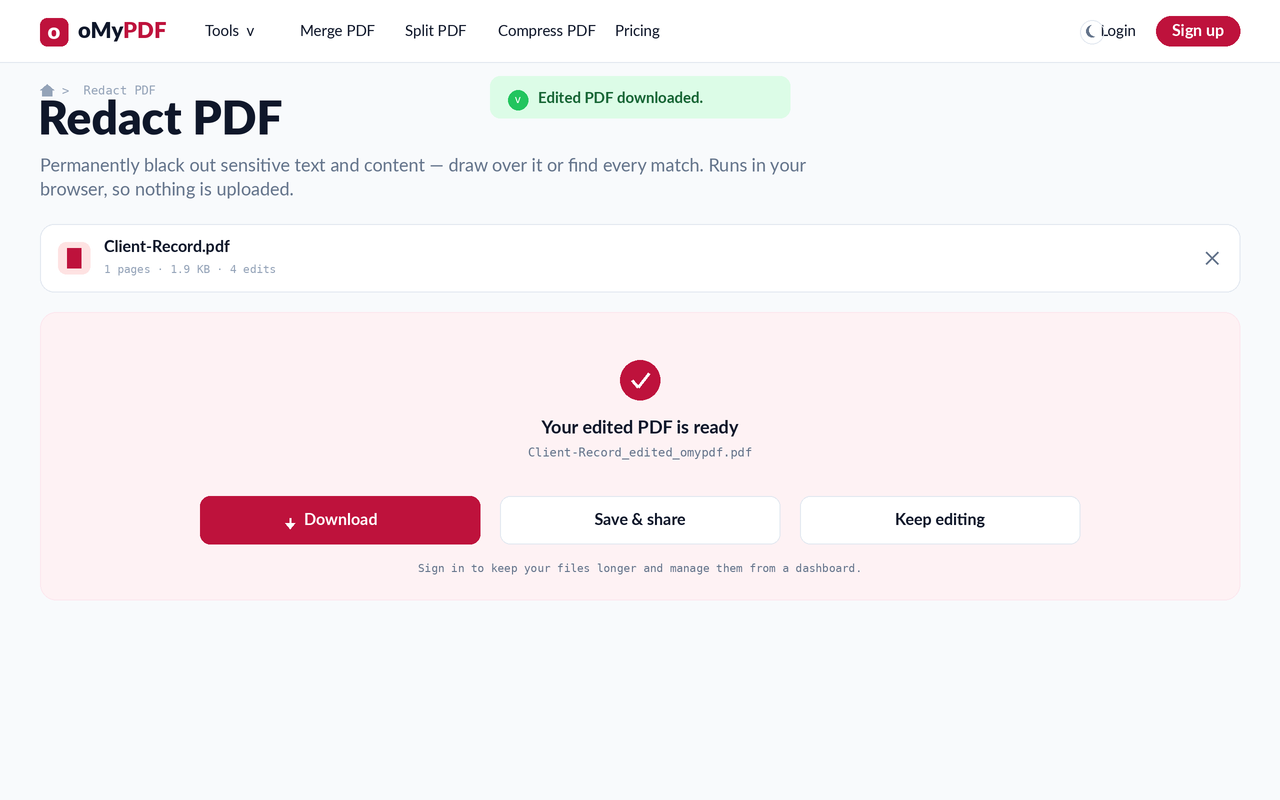
Cliquez sur Appliquer et télécharger. Les pages noircies sont aplaties en images, si bien que le contenu caché est définitivement retiré — téléchargez ensuite votre PDF noirci.
Conseils
- Deux façons de noircir : tracez les barres noires à la main, ou passez par Rechercher et noircir pour attraper chaque occurrence d'un nom, d'un numéro ou d'une expression dans tout le document.
- Vraiment définitif : les pages noircies sont aplaties en image, si bien que le texte caché ne peut être ni sélectionné, ni copié, ni récupéré — contrairement à une simple barre noire posée par-dessus, qui laisse le texte intact dans le fichier.
- Vérifiez avant d'appliquer : chaque occultation est une modification ; servez-vous de l'annulation ou de Tout effacer pour ajuster avant d'aplatir et de télécharger.
- 100 % confidentiel : le noircissement s'exécute entièrement dans votre navigateur, donc votre document sensible n'est jamais envoyé à un serveur.
Prêt à noircir votre PDF ?
Gratuit, confidentiel et sans inscription.