Anleitung · 2 min Lesezeit
Wie komprimiere ich eine PDF?
Das Tool „PDF komprimieren“ von oMyPDF verringert die Dateigröße einer PDF ohne sichtbaren Qualitätsverlust — ideal, um eine PDF für E-Mail und Web zu verkleinern. Kleinere Dateien werden direkt in Ihrem Browser komprimiert, sodass nichts Ihr Gerät verlässt.
Kurzüberblick
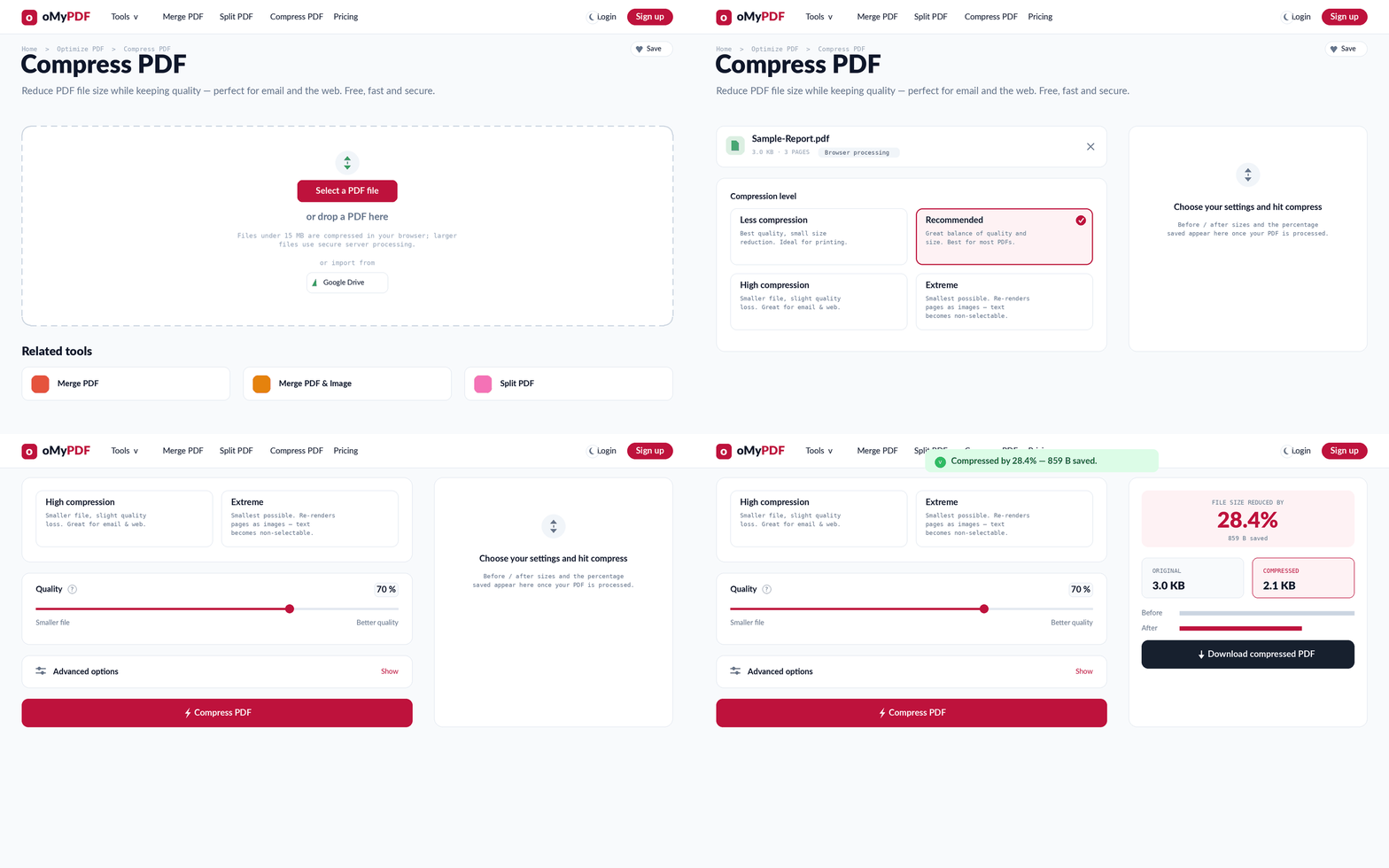
Der komplette Ablauf: PDF hinzufügen, Komprimierungsstufe und Qualität wählen, dann die kleinere Datei herunterladen.
Schritt für Schritt
- 1
Tool öffnen
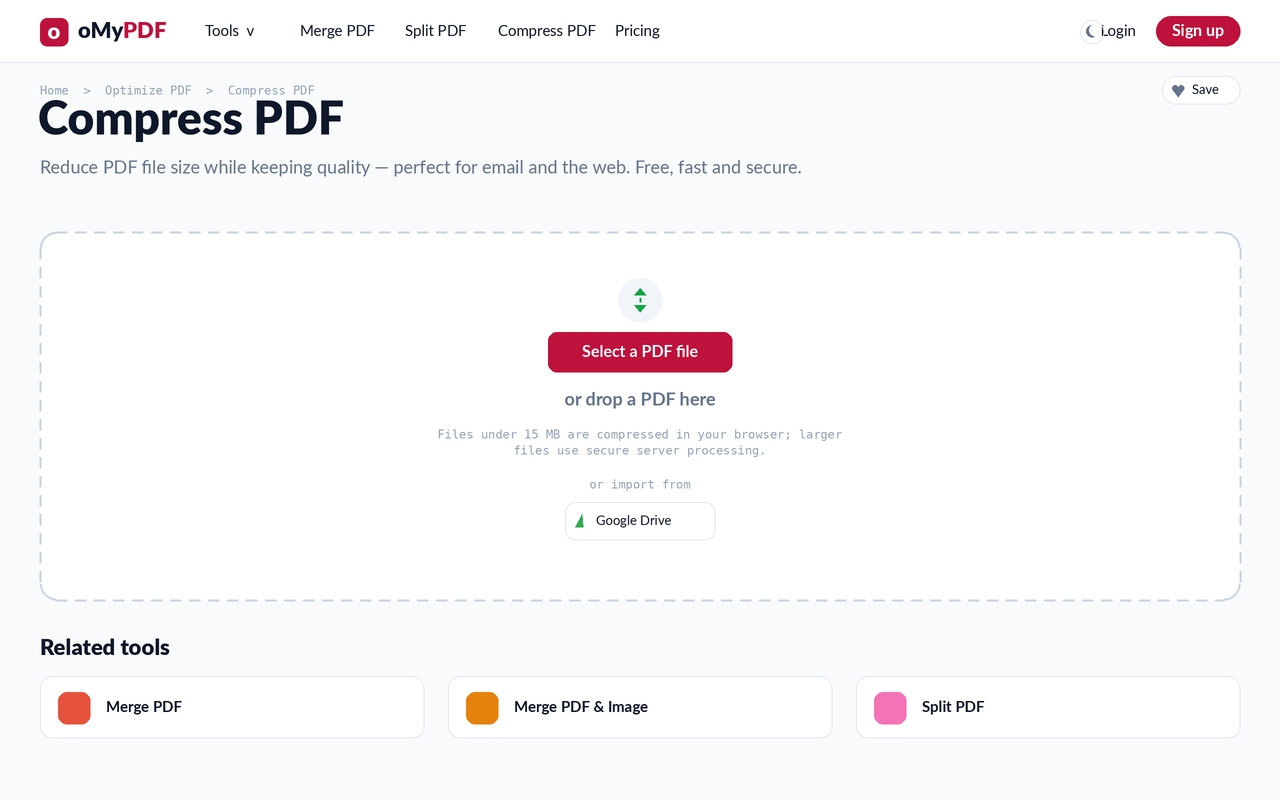
Öffnen Sie die Seite „PDF komprimieren“. Klicken Sie auf PDF-Datei auswählen oder ziehen Sie eine PDF direkt in den Uploadbereich.
- 2
PDF hinzufügen & Stufe wählen
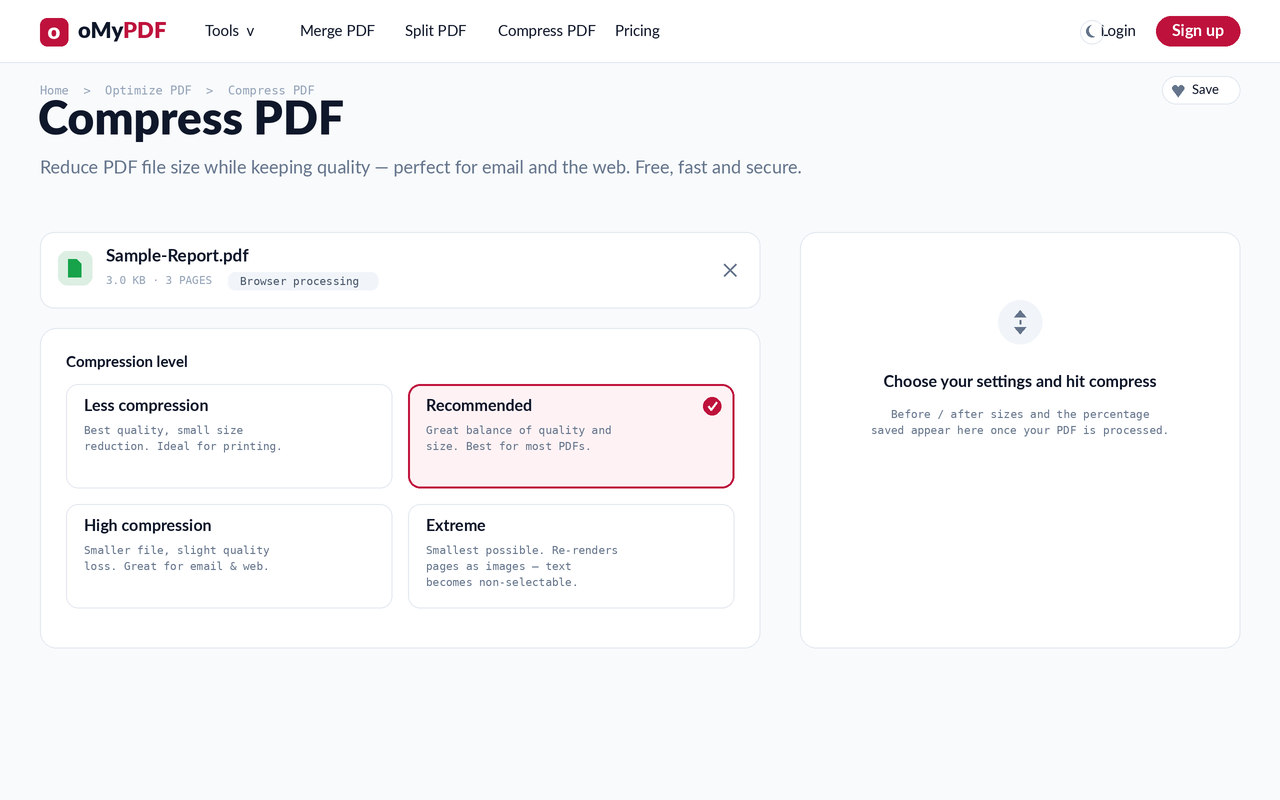
Sobald Ihre Datei hinzugefügt ist, sehen Sie ihre Größe und Seitenzahl sowie drei Komprimierungsstufen — Weniger Komprimierung, Empfohlen und Maximal. „Empfohlen“ ist voreingestellt und bietet für die meisten PDFs das beste Verhältnis aus Größe und Qualität.
- 3
Feinabstimmung & Schätzung prüfen
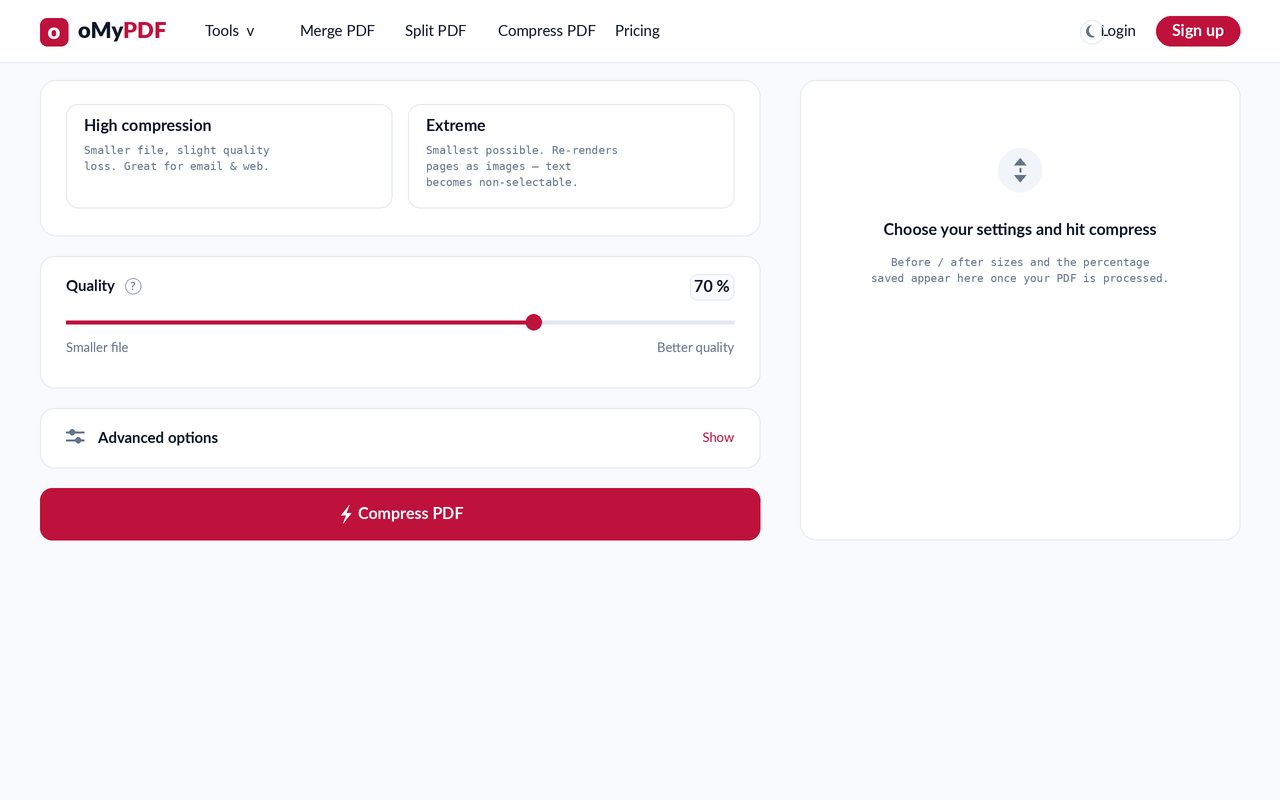
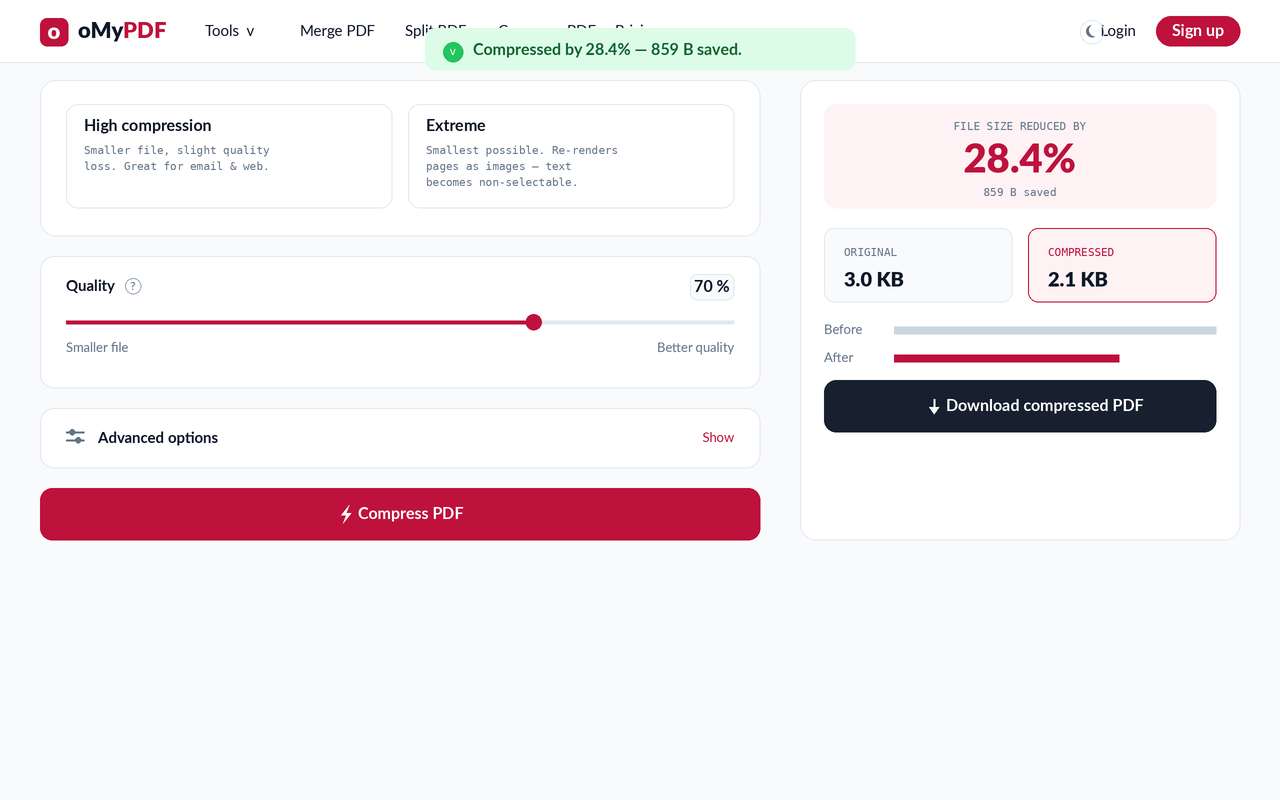
Ziehen Sie den Regler „Qualität“ nach Geschmack Richtung „Kleinere Datei“ oder „Bessere Qualität“ — die geschätzte neue Dateigröße aktualisiert sich dabei live, sodass Sie die Ersparnis schon vor dem Komprimieren sehen. Klicken Sie dann auf „PDF komprimieren“.
- 4
Kleinere Datei herunterladen
Das Ergebnis zeigt die Verkleinerung — Original gegenüber komprimierter Datei, mit der gesparten Prozentzahl. Klicken Sie auf Herunterladen, um Ihre kleinere PDF zu speichern.
Tipps
- Die richtige Stufe wählen: „Weniger Komprimierung“ erhält die beste Qualität, „Empfohlen“ passt für die meisten Dateien, und „Maximal“ rendert die Seiten als Bilder für die kleinstmögliche Größe (der Text ist danach nicht mehr markierbar).
- Reine Text-PDFs oder bereits optimierte Dateien schrumpfen kaum — am meisten sparen bildlastige Dateien wie Scans und Fotos.
- Bleibt privat: Kleinere Dateien werden vollständig in Ihrem Browser komprimiert; größere laufen über eine verschlüsselte Serververarbeitung und werden direkt danach gelöscht.
- Kostenlos und ohne Wasserzeichen: Komprimieren Sie so viele PDFs, wie Sie möchten — ganz ohne Anmeldung.
Bereit, Ihre PDF zu verkleinern?
Kostenlos, privat und ohne Anmeldung.