Tutorial · 2 min de lectura
Cómo comprimir un PDF
La herramienta Comprimir PDF de oMyPDF reduce el tamaño de un archivo PDF sin perder calidad, ideal para aligerar un PDF que vas a enviar por correo o publicar en la web. Los archivos más pequeños se comprimen dentro de tu propio navegador, así que no sale nada de tu dispositivo.
Vistazo rápido
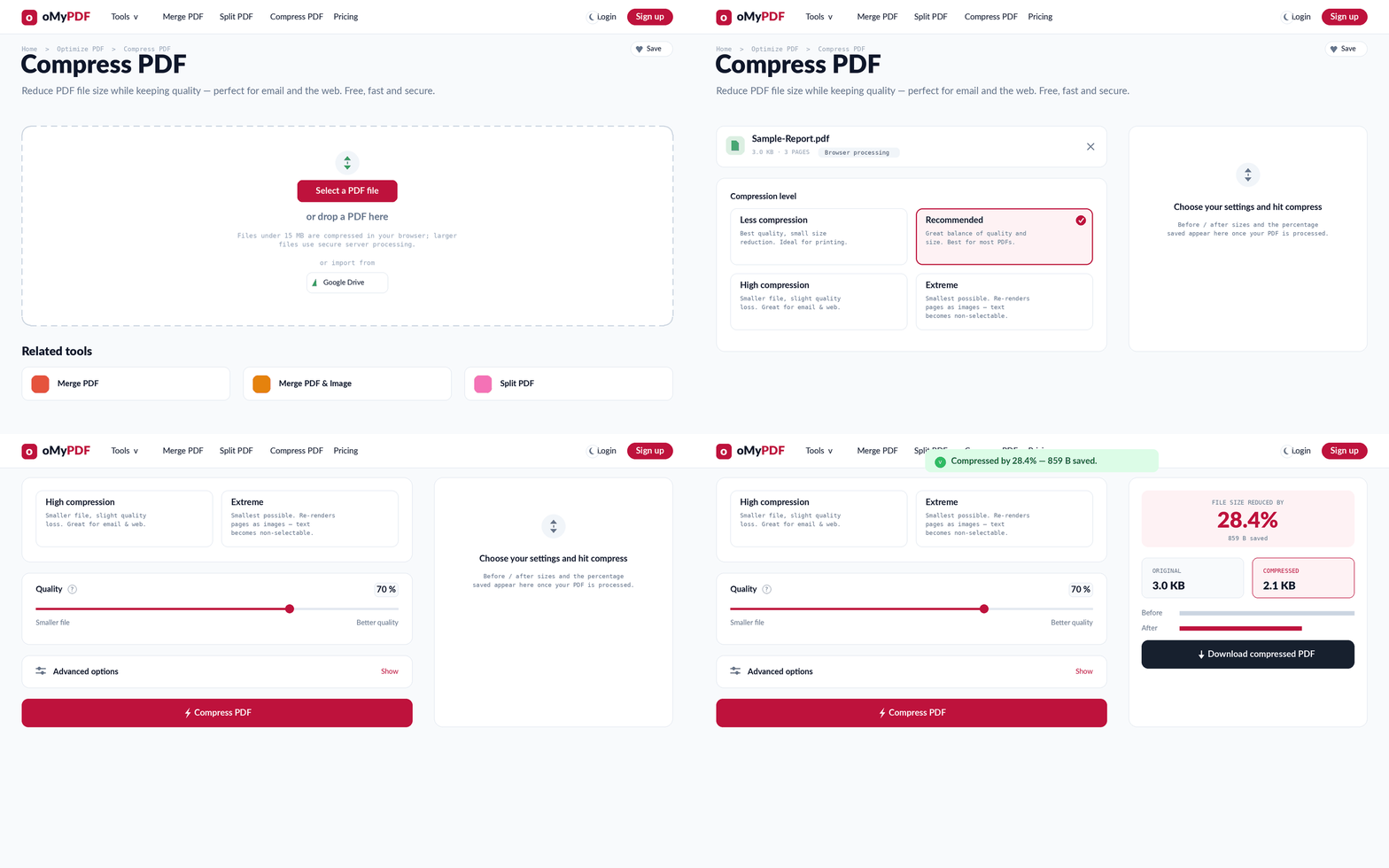
El proceso completo: añade un PDF, elige el nivel de compresión y la calidad, y descarga el archivo más ligero.
Paso a paso
- 1
Abre la herramienta
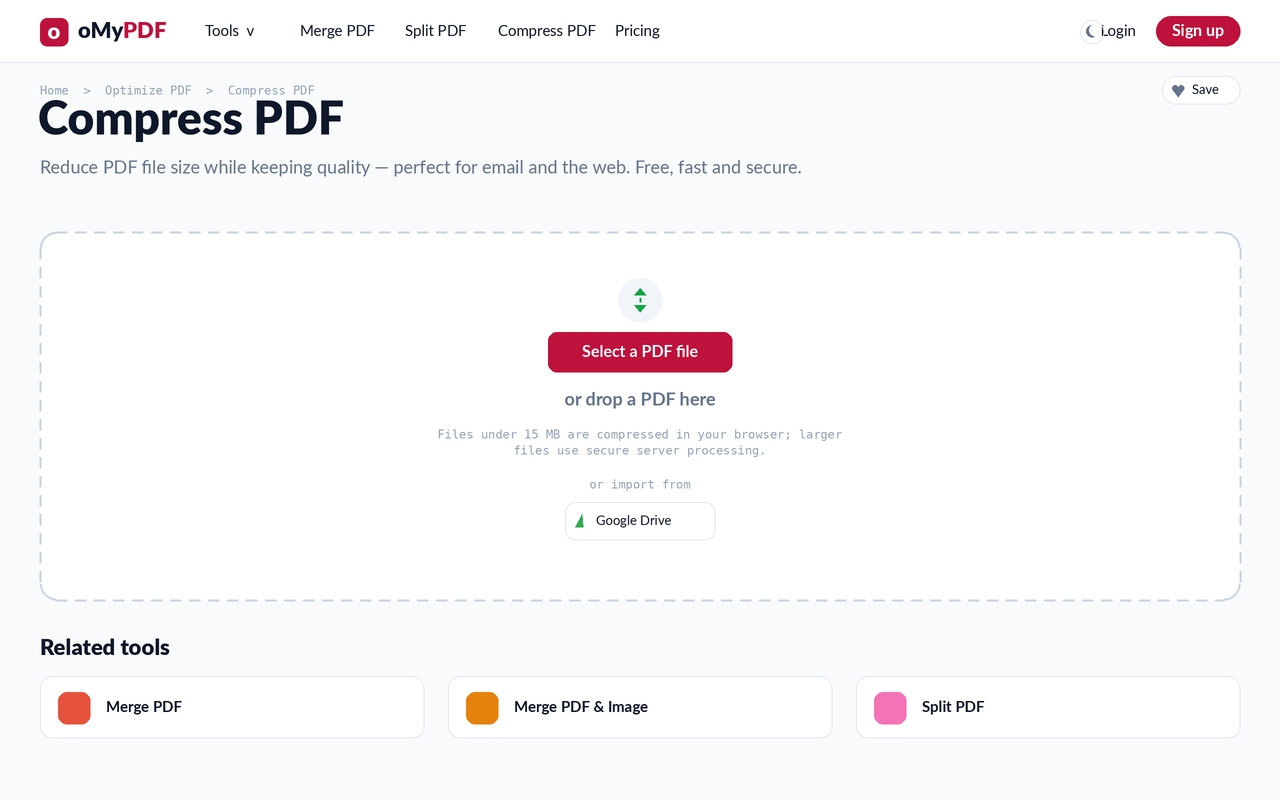
Ve a la página Comprimir PDF. Pulsa Selecciona un archivo PDF, o arrastra un PDF directamente sobre la zona de subida.
- 2
Añade tu PDF y elige un nivel
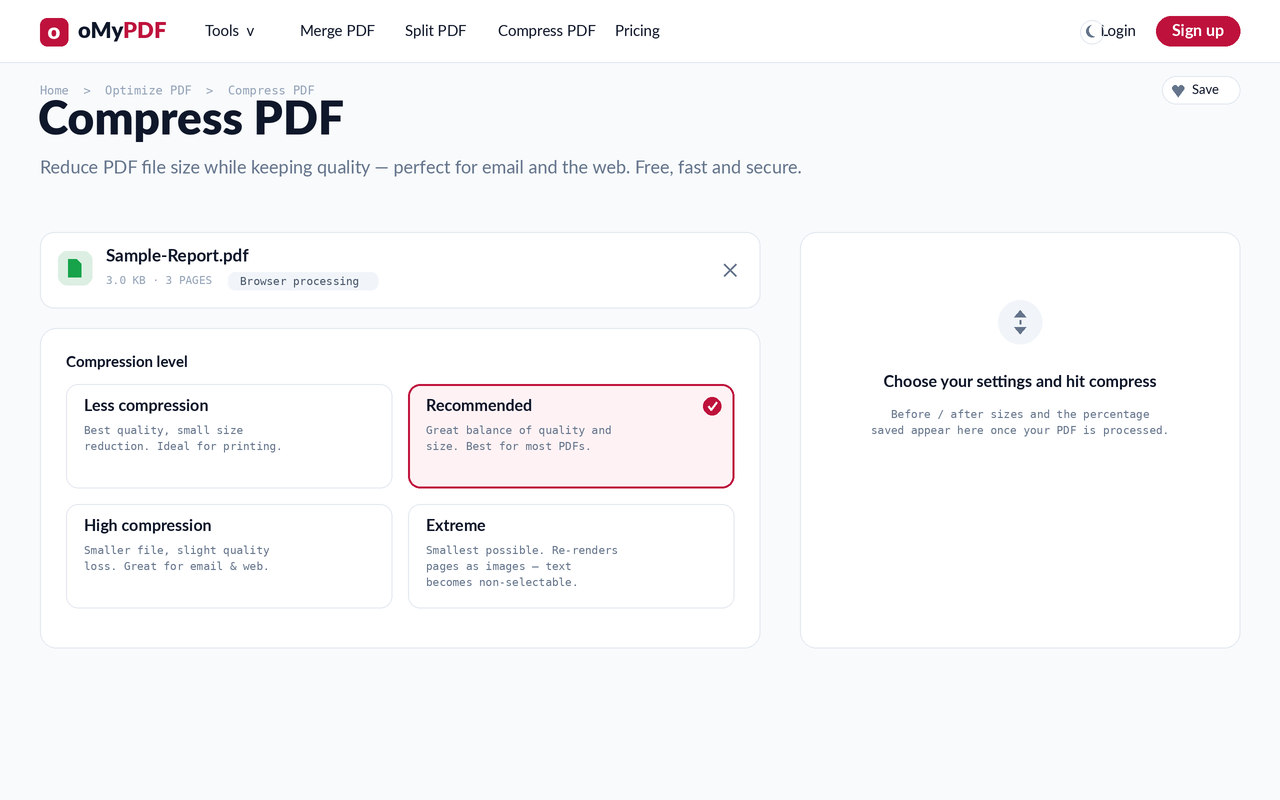
En cuanto añades el archivo verás su tamaño y su número de páginas, además de tres niveles de compresión: Menos compresión, Recomendado y Extremo. Recomendado viene seleccionado y da el mejor equilibrio para la mayoría de los PDF.
- 3
Ajusta y comprueba la estimación
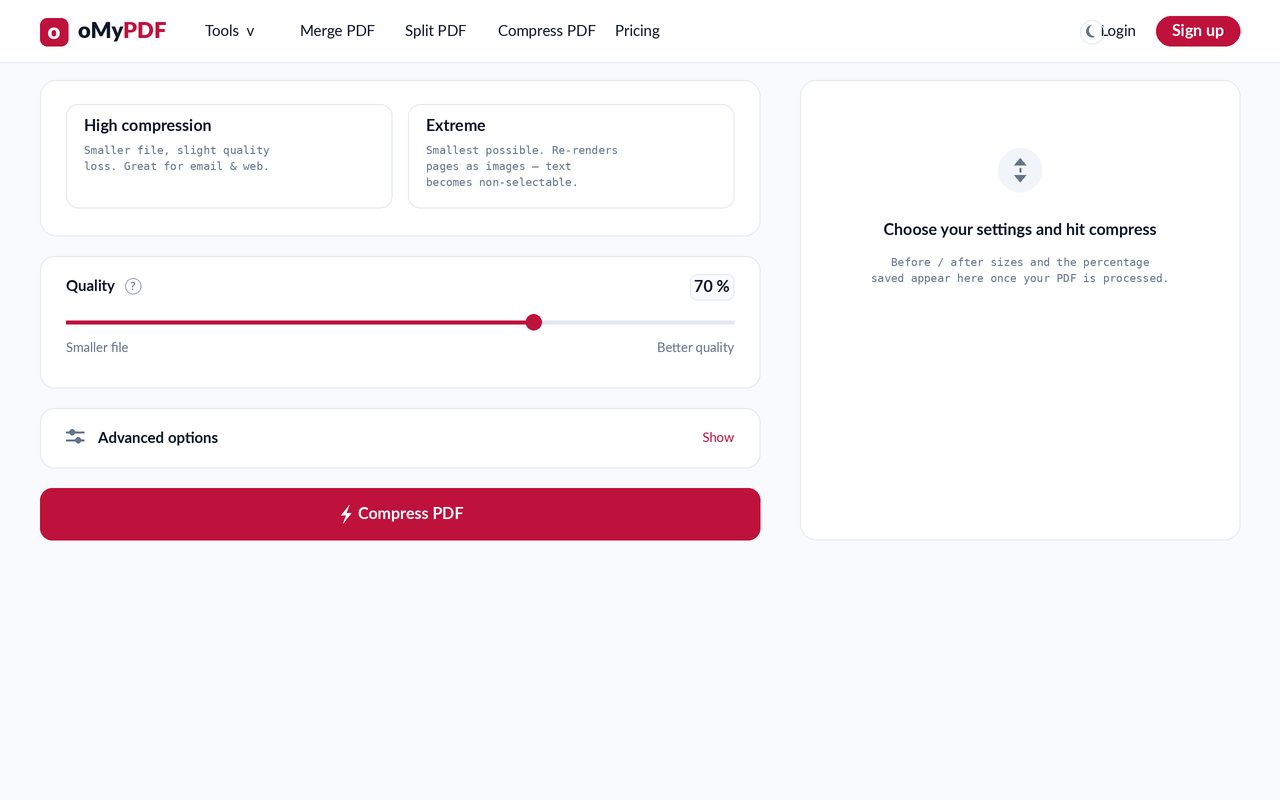
Arrastra el control de Calidad hacia «Archivo más pequeño» o «Más calidad», a tu gusto: el Tamaño estimado del nuevo archivo se actualiza en vivo mientras cambias los ajustes, así que ves el ahorro previsto antes de comprimir. Después pulsa Comprimir PDF.
- 4
Descarga el archivo más ligero
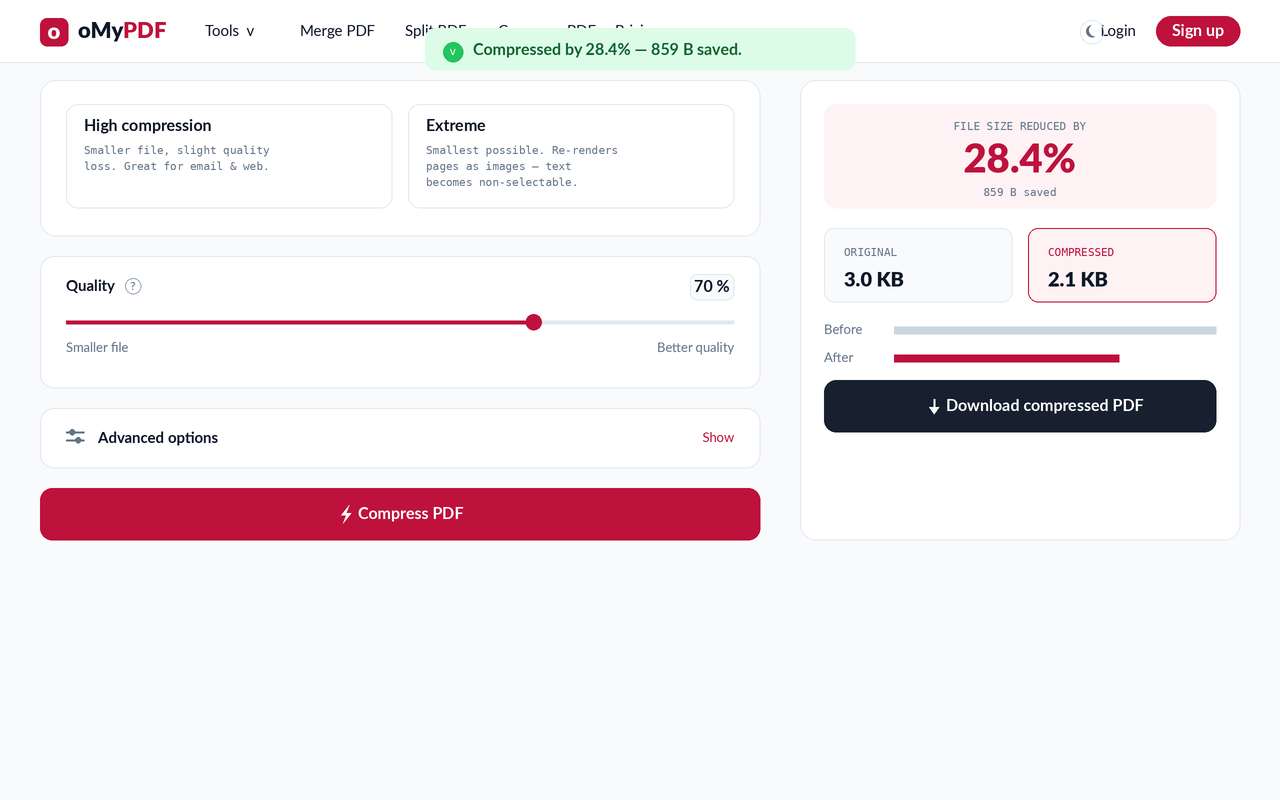
La pantalla de resultado muestra la reducción de tamaño: original frente a comprimido, con el porcentaje ahorrado. Pulsa Descargar para guardar tu PDF más ligero.
Consejos
- Elige bien el nivel: Menos compresión conserva la mejor calidad, Recomendado sirve para casi todos los archivos, y Extremo vuelve a dibujar las páginas como imágenes para el tamaño más pequeño posible (el texto deja de poder seleccionarse).
- Los PDF que son casi solo texto, o que ya vienen optimizados, apenas se reducen: el mayor ahorro sale de los archivos con muchas imágenes, como los escaneos y las fotos.
- Sigue siendo privado: los archivos más pequeños se comprimen íntegramente en tu navegador; los más grandes usan procesamiento cifrado en el servidor y se eliminan justo después.
- Gratis y sin marca de agua: comprime todos los PDF que quieras, sin necesidad de registrarte.
¿Listo para aligerar tu PDF?
Gratis, privado y sin necesidad de registrarse.