Guia · 2 min de leitura
Como comprimir um PDF?
A ferramenta Comprimir PDF do oMyPDF reduz o tamanho de um arquivo sem perder qualidade — ideal para deixar um PDF leve para e-mail e para a web. Arquivos menores são comprimidos dentro do próprio navegador, então nada sai do seu dispositivo.
Visão geral
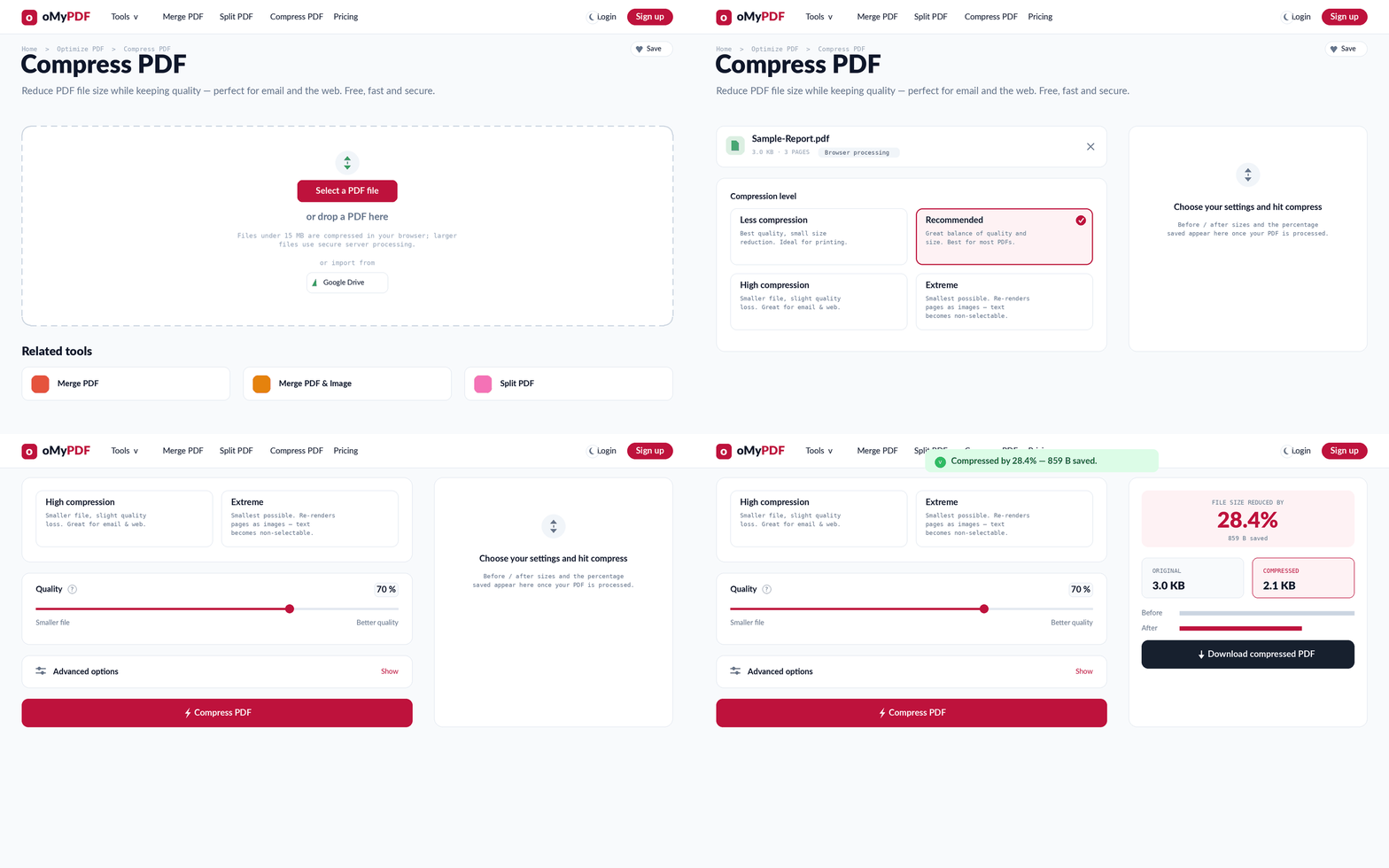
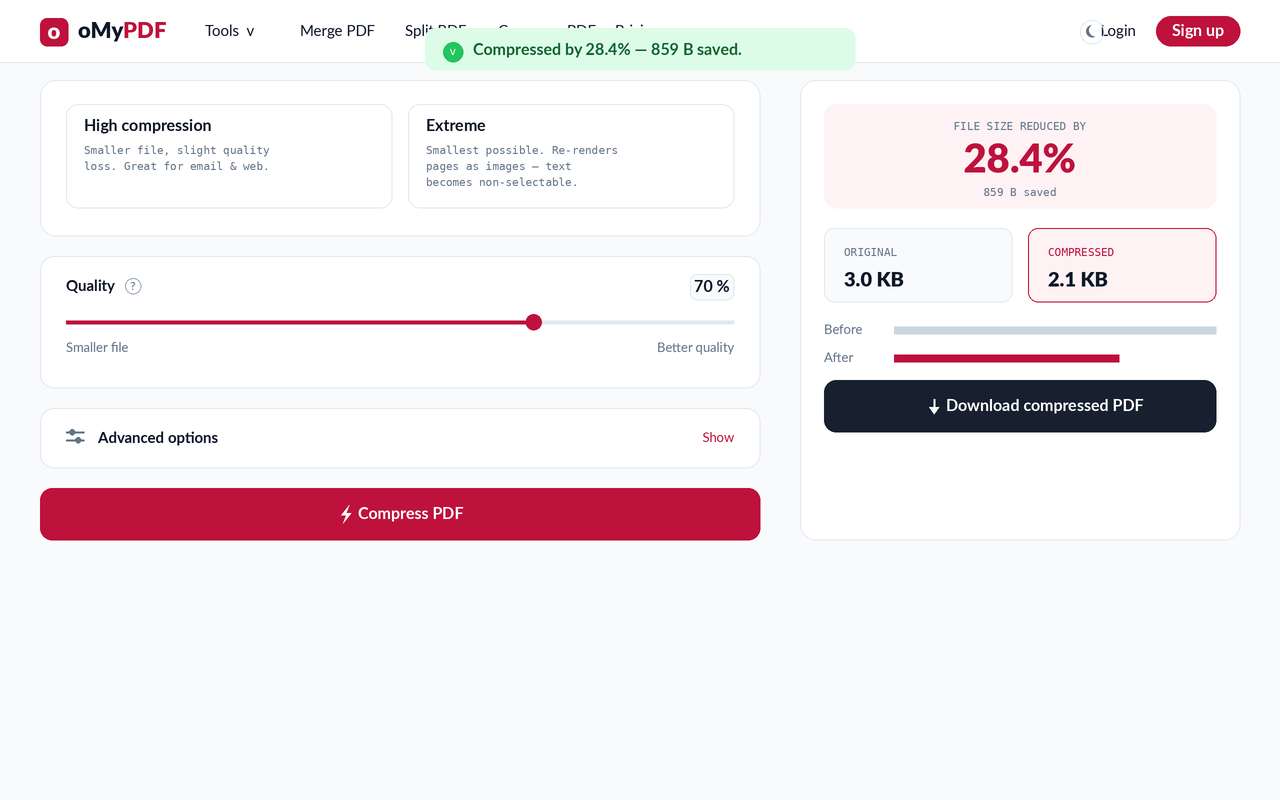
O fluxo completo: adicione um PDF, escolha o nível de compressão e a qualidade e baixe o arquivo menor.
Passo a passo
- 1
Abra a ferramenta
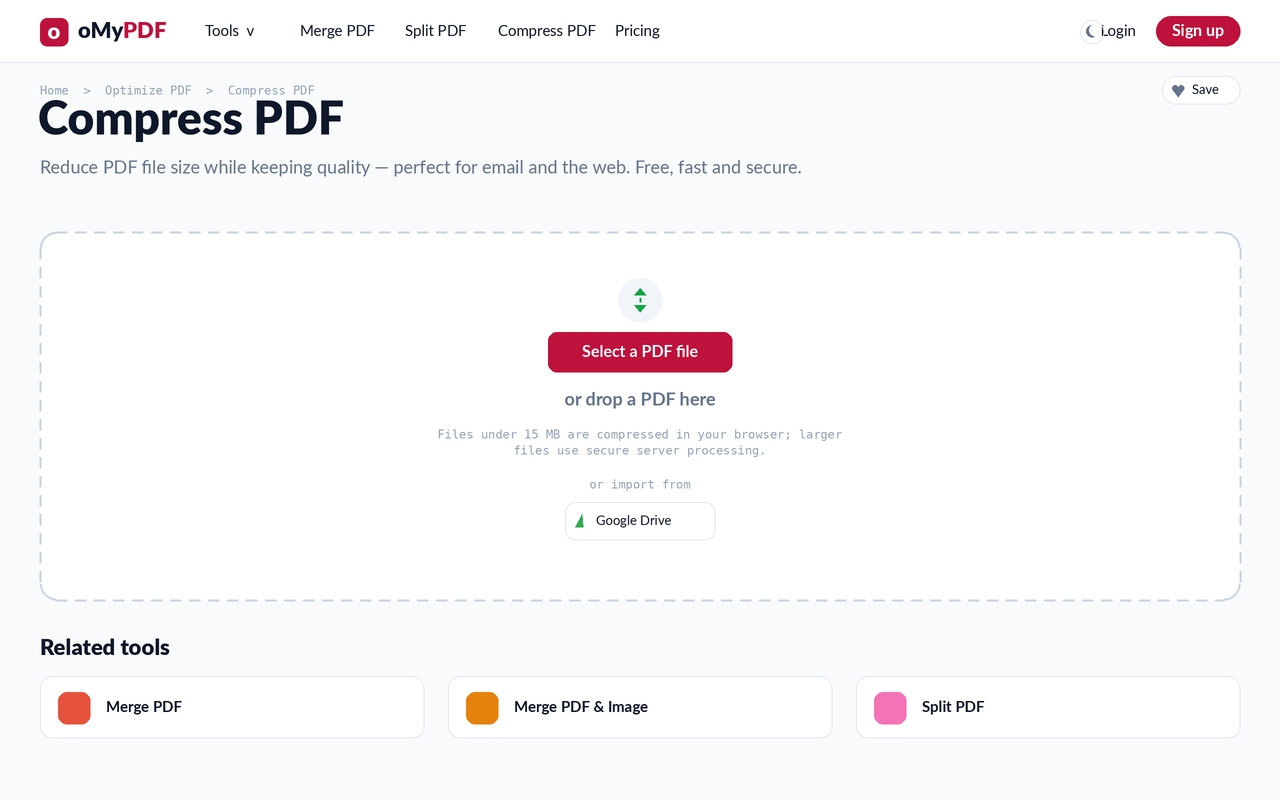
Vá até a página Comprimir PDF. Clique em Selecionar arquivo PDF, ou arraste um PDF direto para a área de envio.
- 2
Adicione o PDF e escolha um nível
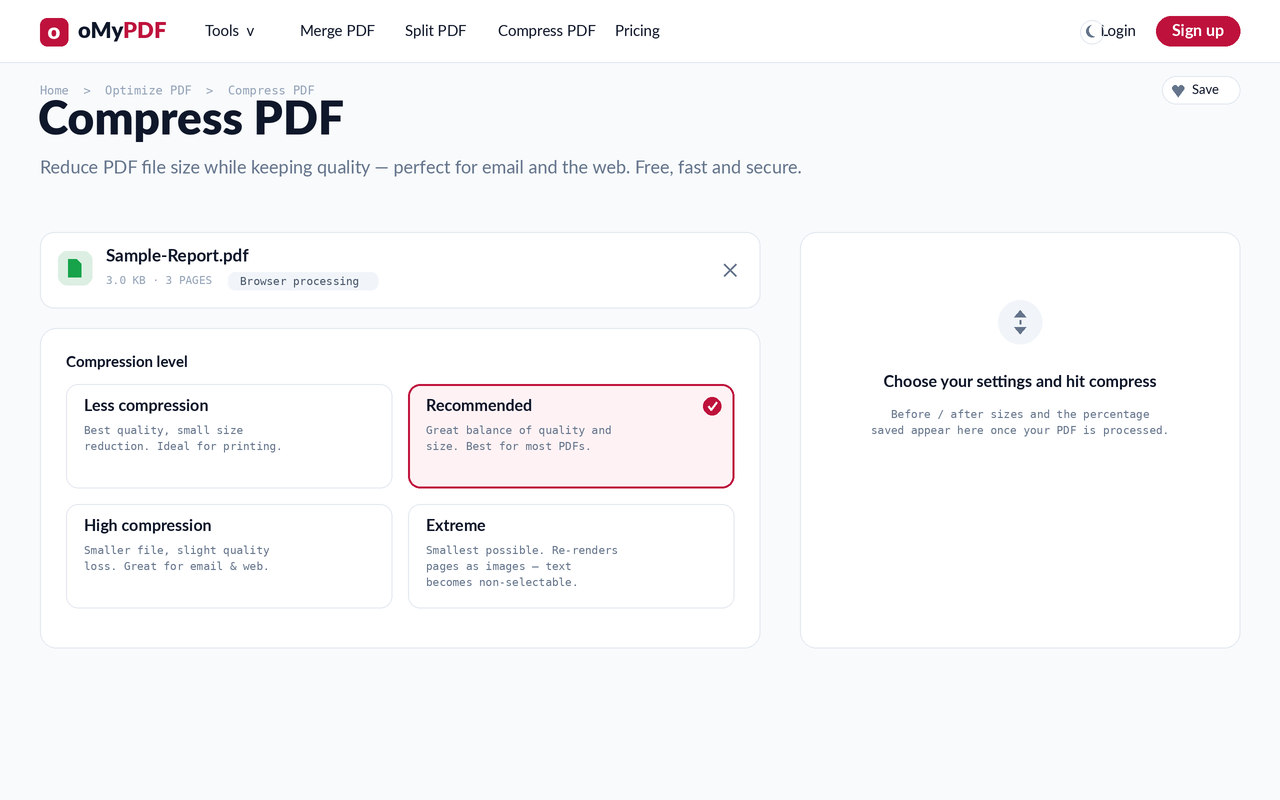
Assim que o arquivo é adicionado você vê o tamanho e o número de páginas, além de três níveis de compressão — Menos compressão, Recomendado e Máxima. O Recomendado vem selecionado e dá o melhor equilíbrio para a maioria dos PDFs.
- 3
Ajuste e confira a estimativa
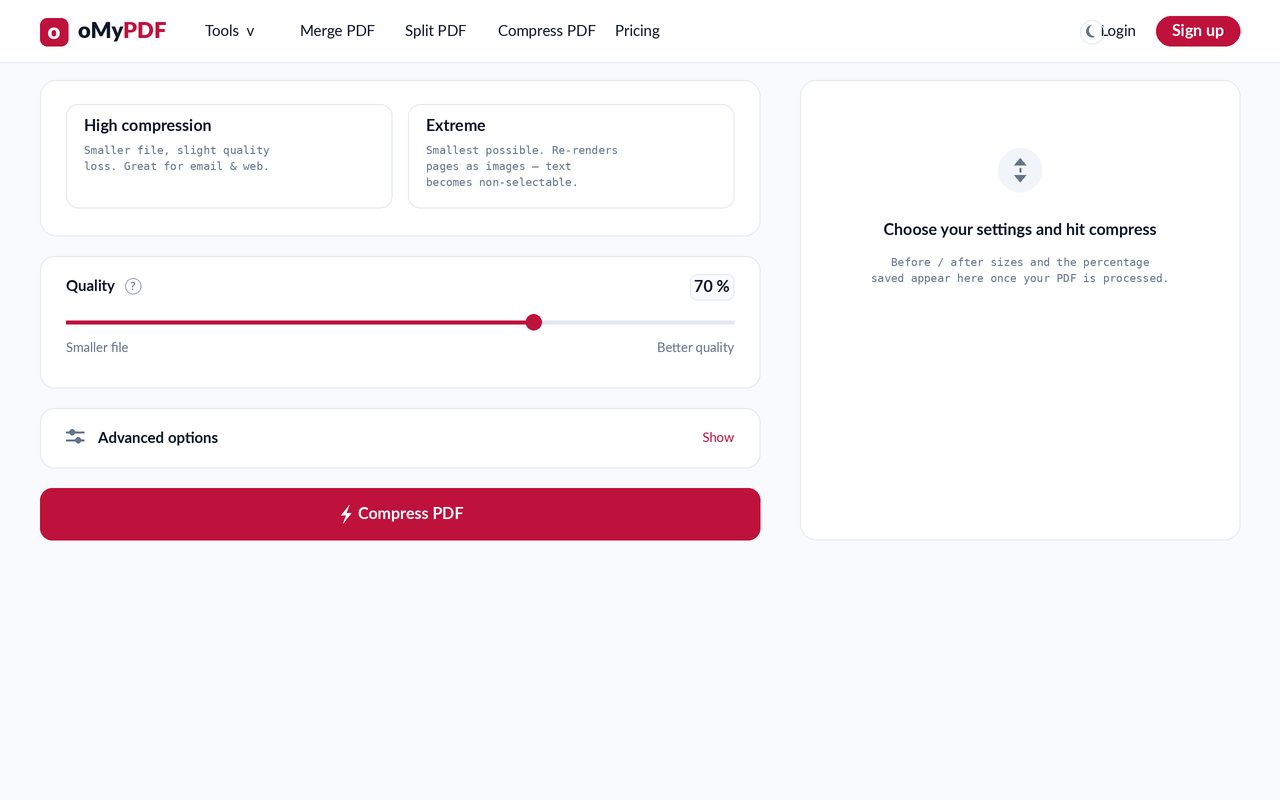
Arraste o controle de Qualidade para “arquivo menor” ou “melhor qualidade”, como preferir — o Tamanho estimado do novo arquivo se atualiza ao vivo conforme você muda os ajustes, então dá para ver a economia prevista antes de comprimir. Depois clique em Comprimir PDF.
- 4
Baixe o arquivo menor
A tela de resultado mostra a redução — original contra comprimido, com a porcentagem economizada. Clique em Baixar para salvar o seu PDF menor.
Dicas
- Escolha o nível certo: Menos compressão preserva a melhor qualidade, Recomendado serve para a maioria dos arquivos, e Máxima rerenderiza as páginas como imagens para o menor tamanho possível (o texto deixa de ser selecionável).
- PDFs só de texto ou já otimizados encolhem pouco — a maior economia vem de arquivos cheios de imagens, como digitalizações e fotos.
- Continua privado: arquivos menores são comprimidos inteiramente no seu navegador; os maiores usam processamento criptografado no servidor e são apagados logo depois.
- Grátis e sem marca d'água: comprima quantos PDFs quiser, sem cadastro.
Pronto para deixar o seu PDF menor?
Grátis, privado e sem cadastro.