Tutoriel · 2 min de lecture
Comment compresser un PDF ?
L'outil Compresser PDF d'oMyPDF réduit le poids d'un PDF sans perte de qualité — idéal pour alléger un document avant un envoi par e-mail ou une mise en ligne. Les fichiers de petite taille sont compressés à l'intérieur même de votre navigateur : rien ne quitte votre appareil.
Vue d'ensemble
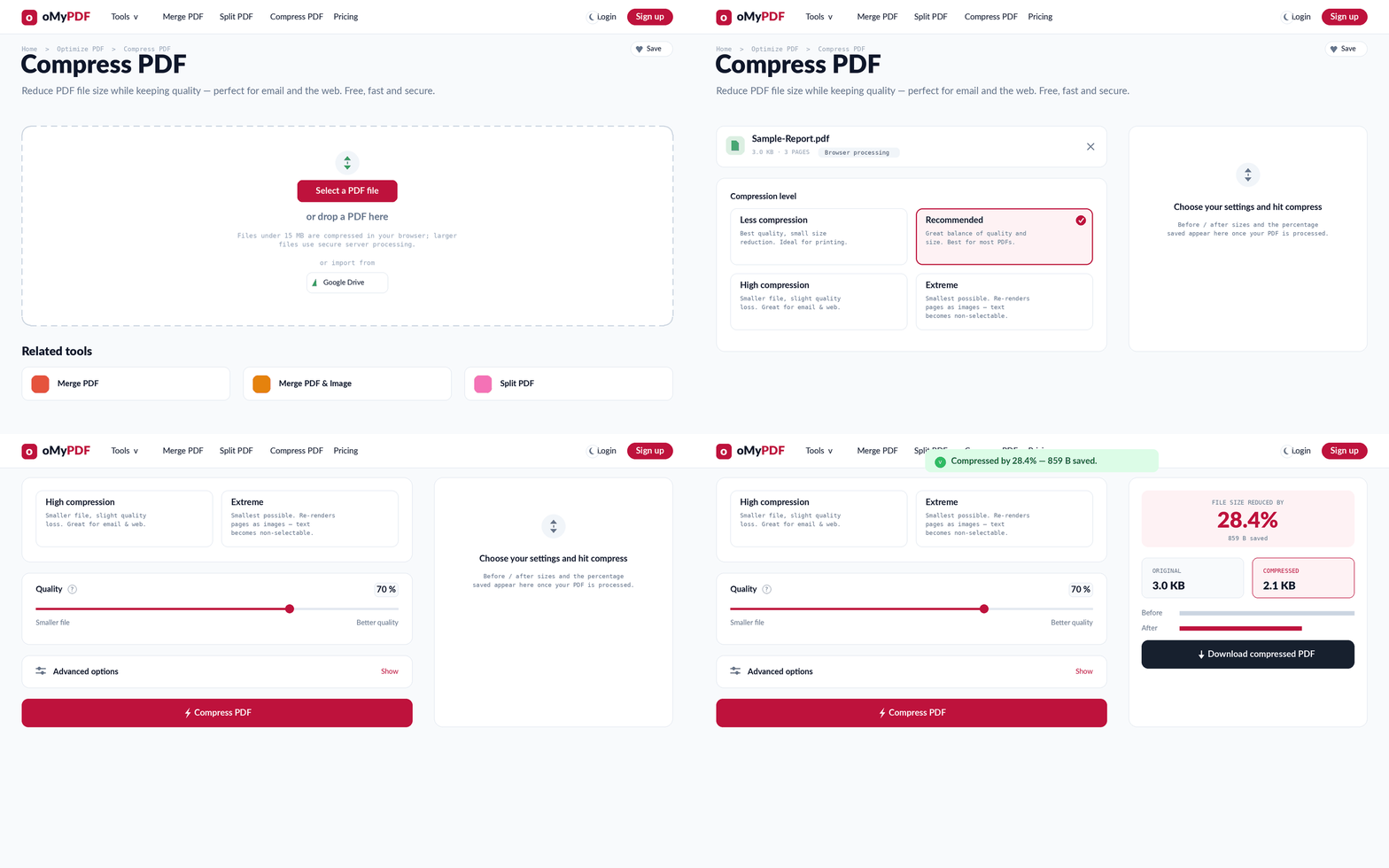
Le déroulement complet : ajoutez un PDF, choisissez un niveau de compression et une qualité, puis téléchargez le fichier allégé.
Étape par étape
- 1
Ouvrez l'outil
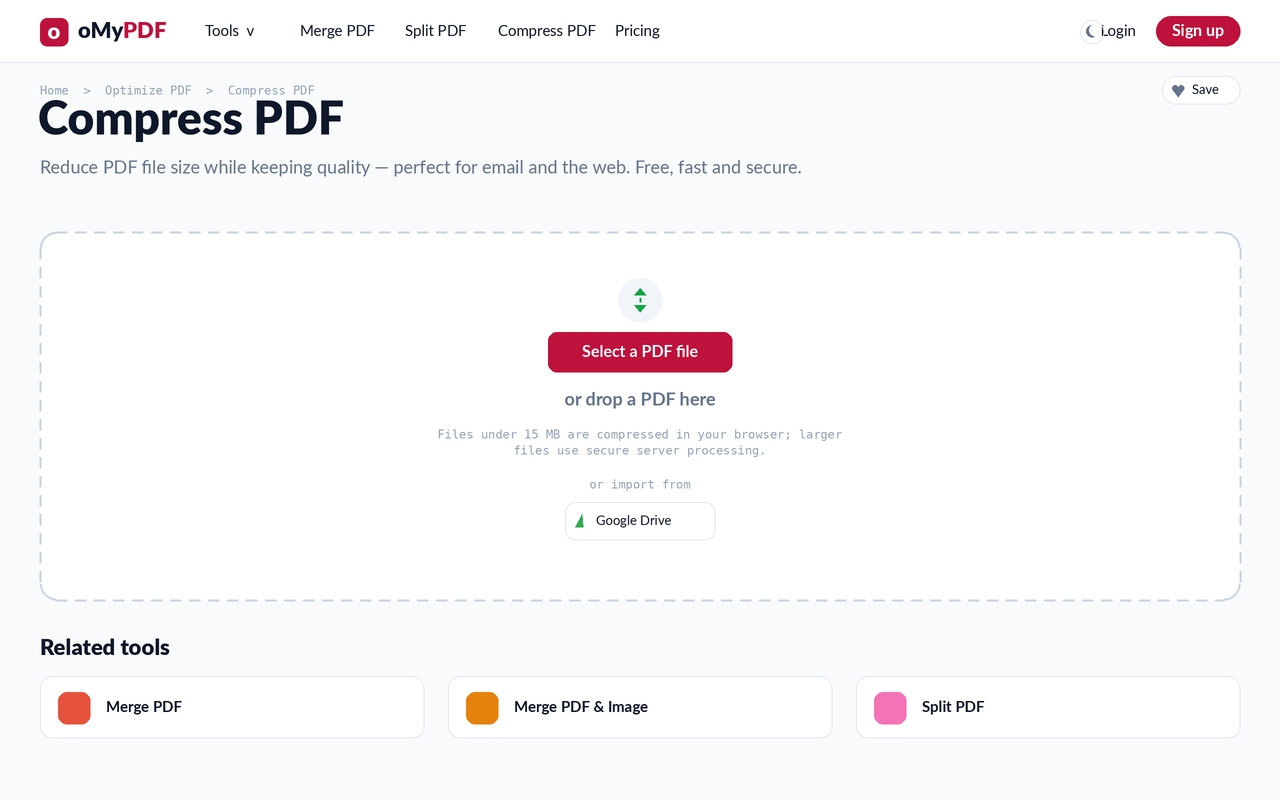
Rendez-vous sur la page Compresser PDF. Cliquez sur Sélectionner un fichier PDF, ou glissez un PDF directement sur la zone d'envoi.
- 2
Ajoutez votre PDF et choisissez un niveau
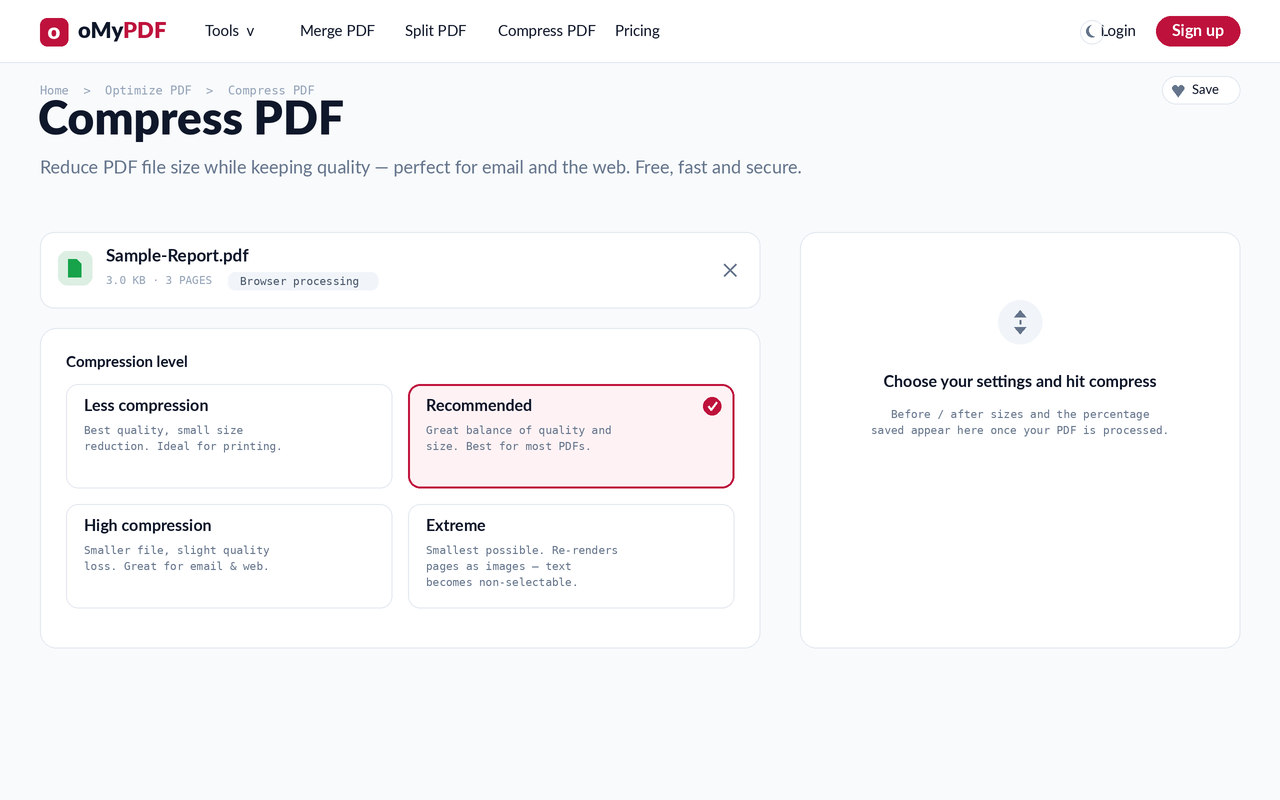
Une fois le fichier ajouté, vous voyez sa taille et son nombre de pages, ainsi que trois niveaux de compression : Compression légère, Recommandé et Maximale. Recommandé est sélectionné par défaut et offre le meilleur équilibre pour la plupart des PDF.
- 3
Affinez et vérifiez l'estimation
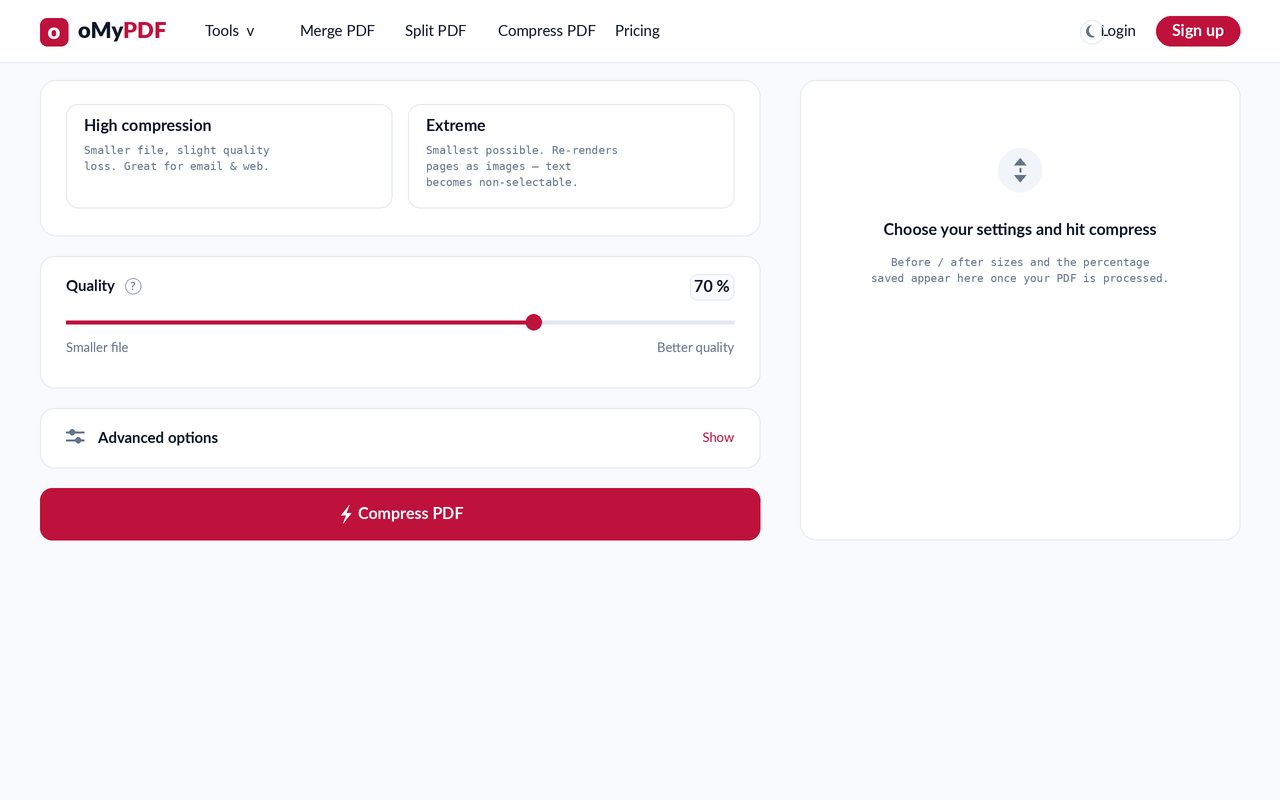
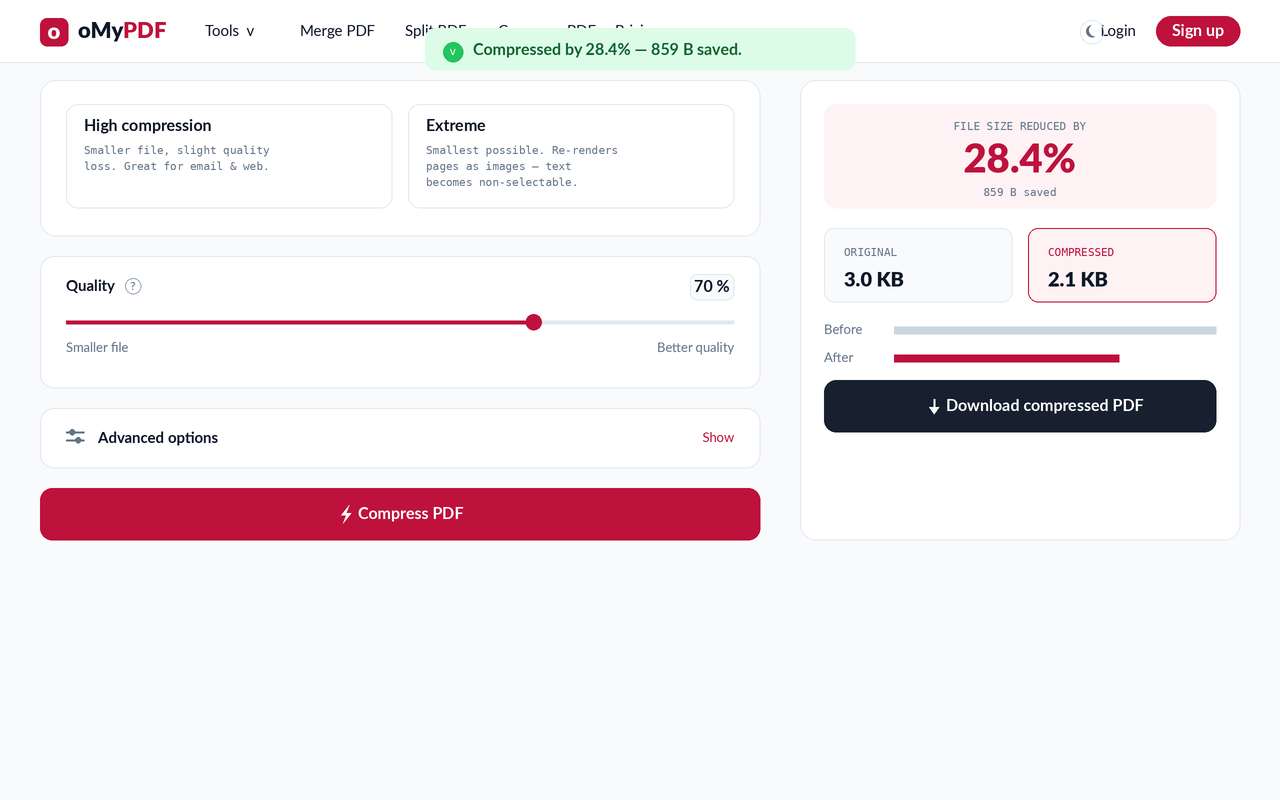
Déplacez le curseur Qualité vers « Fichier plus léger » ou « Meilleure qualité » selon vos besoins — la Taille estimée du nouveau fichier se met à jour en direct à chaque réglage, ce qui vous montre le gain attendu avant de lancer la compression. Cliquez ensuite sur Compresser PDF.
- 4
Téléchargez le fichier allégé
L'écran de résultat affiche la réduction obtenue — taille d'origine contre taille compressée, avec le pourcentage économisé. Cliquez sur Télécharger pour enregistrer votre PDF allégé.
Conseils
- Choisissez le bon niveau : Compression légère préserve la meilleure qualité, Recommandé convient à la plupart des fichiers, et Maximale reconvertit les pages en images pour atteindre la plus petite taille possible — le texte n'y est alors plus sélectionnable.
- Un PDF surtout composé de texte, ou déjà optimisé, ne perdra presque rien : les gains les plus importants viennent des fichiers riches en images, comme les numérisations et les photos.
- Cela reste confidentiel : les fichiers de petite taille sont compressés entièrement dans votre navigateur ; les plus volumineux passent par un traitement serveur chiffré et sont supprimés juste après.
- Gratuit et sans filigrane : compressez autant de PDF que vous voulez, aucune inscription n'est demandée.
Prêt à alléger votre PDF ?
Gratuit, confidentiel et sans inscription.