Anleitung · 2 min Lesezeit
Wie drucke ich mehrere PDF-Seiten auf ein Blatt?
Das Tool „Mehrere Seiten pro Blatt“ von oMyPDF ordnet mehrere PDF-Seiten auf einem Blatt an — 2, 4, 6, 8, 9 oder 16 pro Blatt — in einem sauberen Raster. Blattgröße, Reihenfolge, Ränder, Abstände und Rahmen stellen Sie mit Live-Vorschau ein. Dateien unter 60 MB werden direkt in Ihrem Browser verarbeitet.
Kurzüberblick
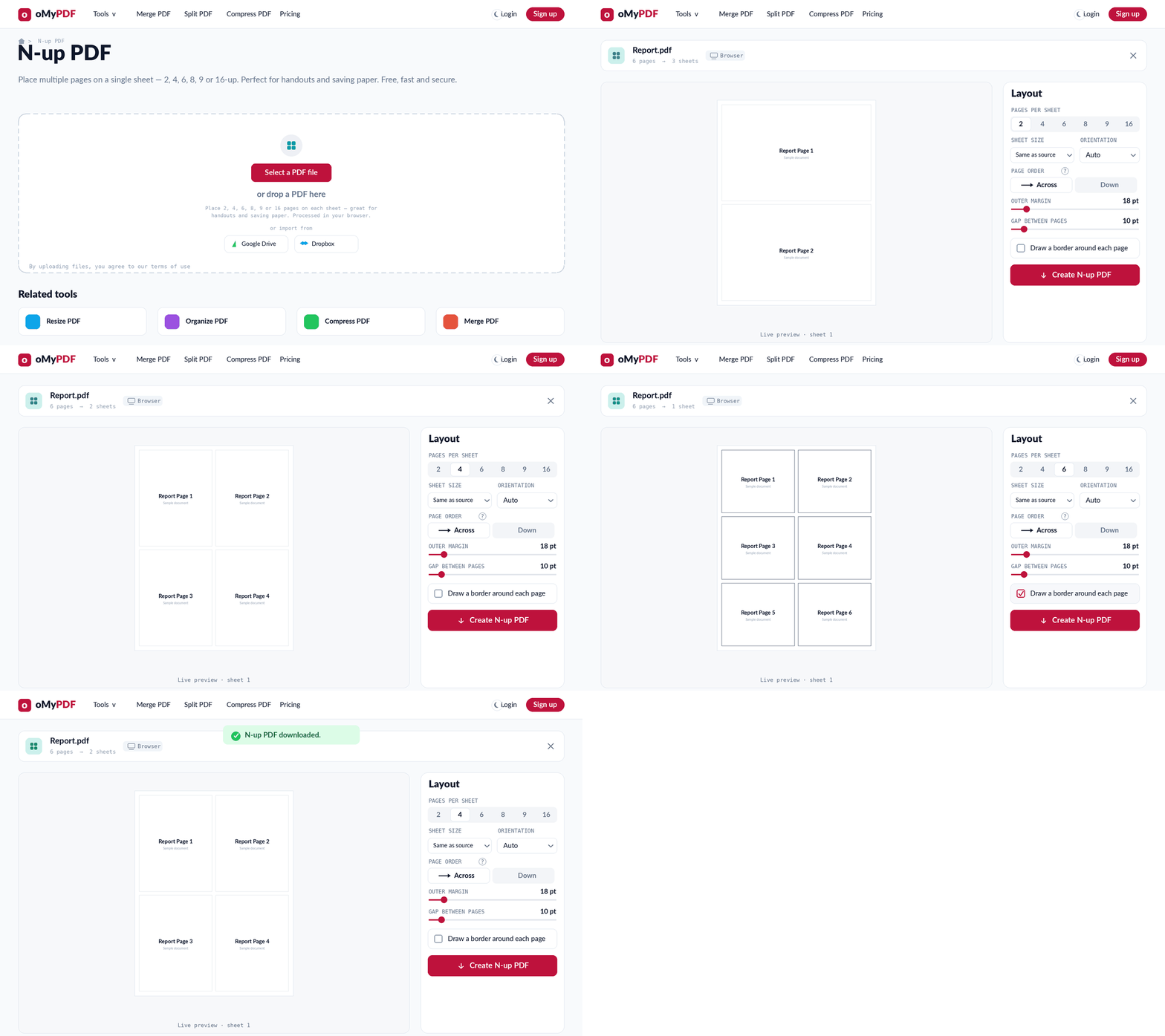
Der komplette Ablauf: PDF hinzufügen, Seiten pro Blatt wählen, Layout feinjustieren, erzeugen und herunterladen.
Schritt für Schritt
- 1
Tool öffnen
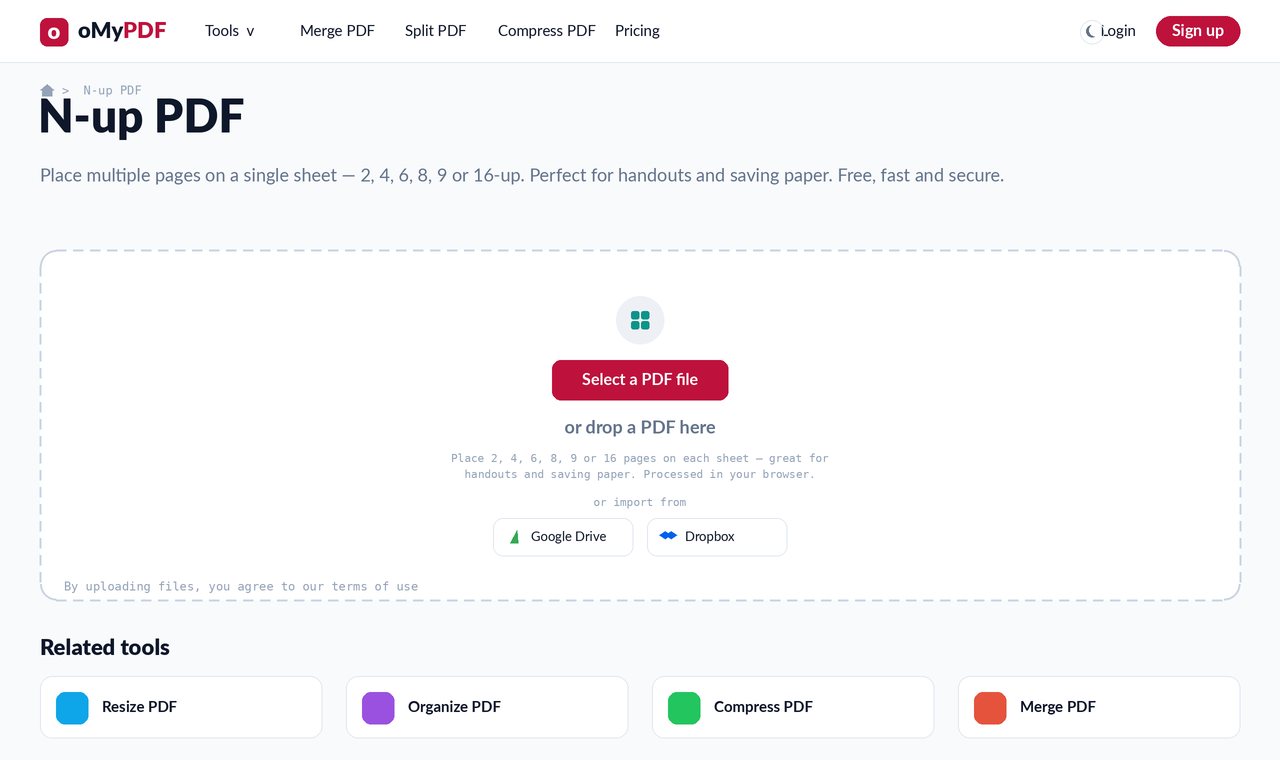
Öffnen Sie die Seite „Mehrere Seiten pro Blatt“. Klicken Sie auf PDF-Datei auswählen oder ziehen Sie Ihre PDF in den Uploadbereich. Kleinere Dateien werden vollständig in Ihrem Browser verarbeitet.
- 2
2 Seiten pro Blatt wählen
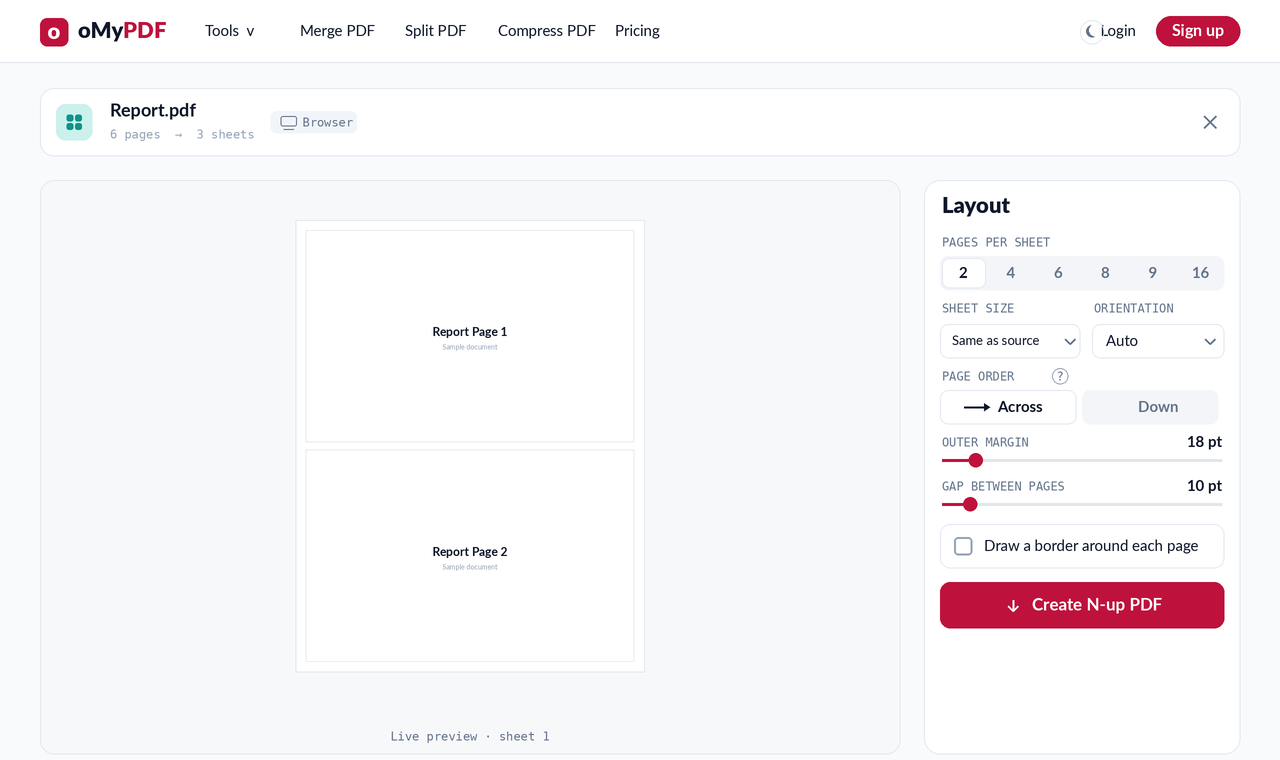
Wählen Sie 2 pro Blatt, um jeweils zwei Seiten auf ein Blatt zu legen. Die Live-Vorschau zeigt das fertige Blatt, und die Dateikarte nennt die Anzahl der entstehenden Blätter — ideal für Broschüren und um den Ausdruck etwa zu halbieren.
- 3
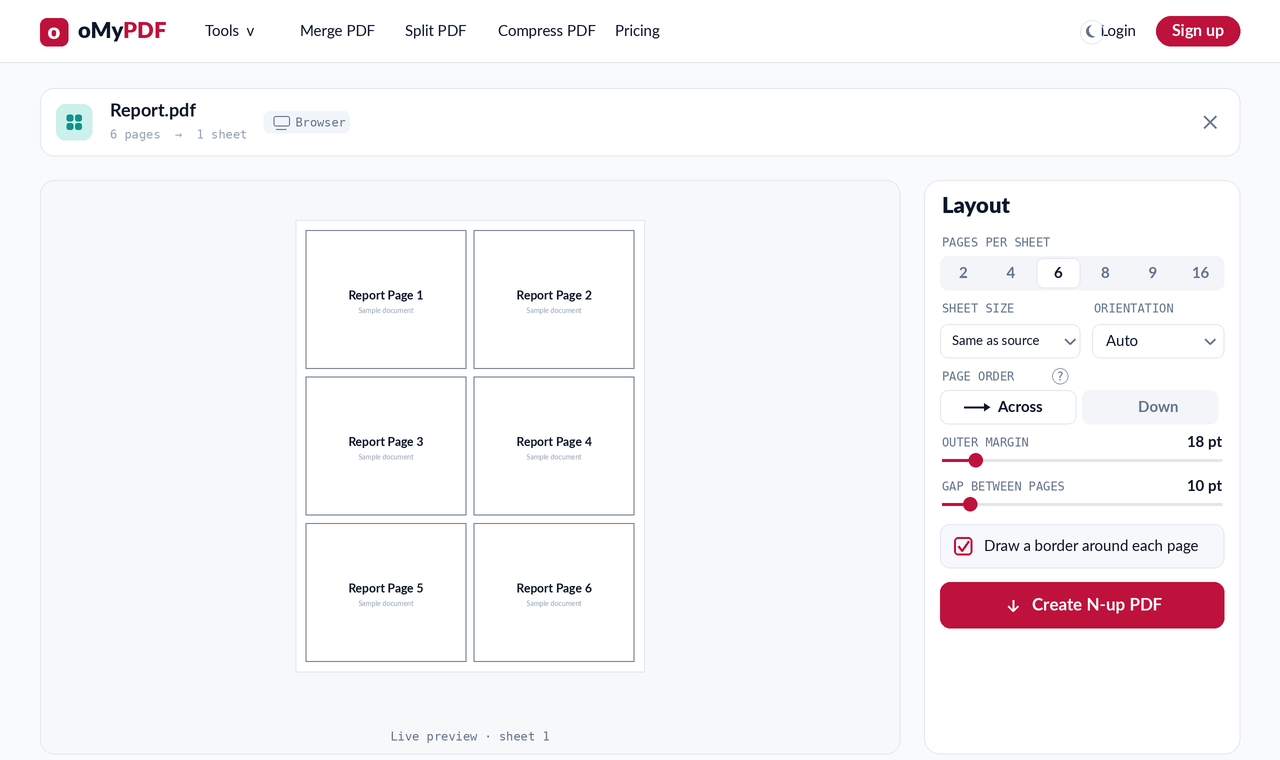
Oder 4, 6, 9 bzw. 16 pro Blatt
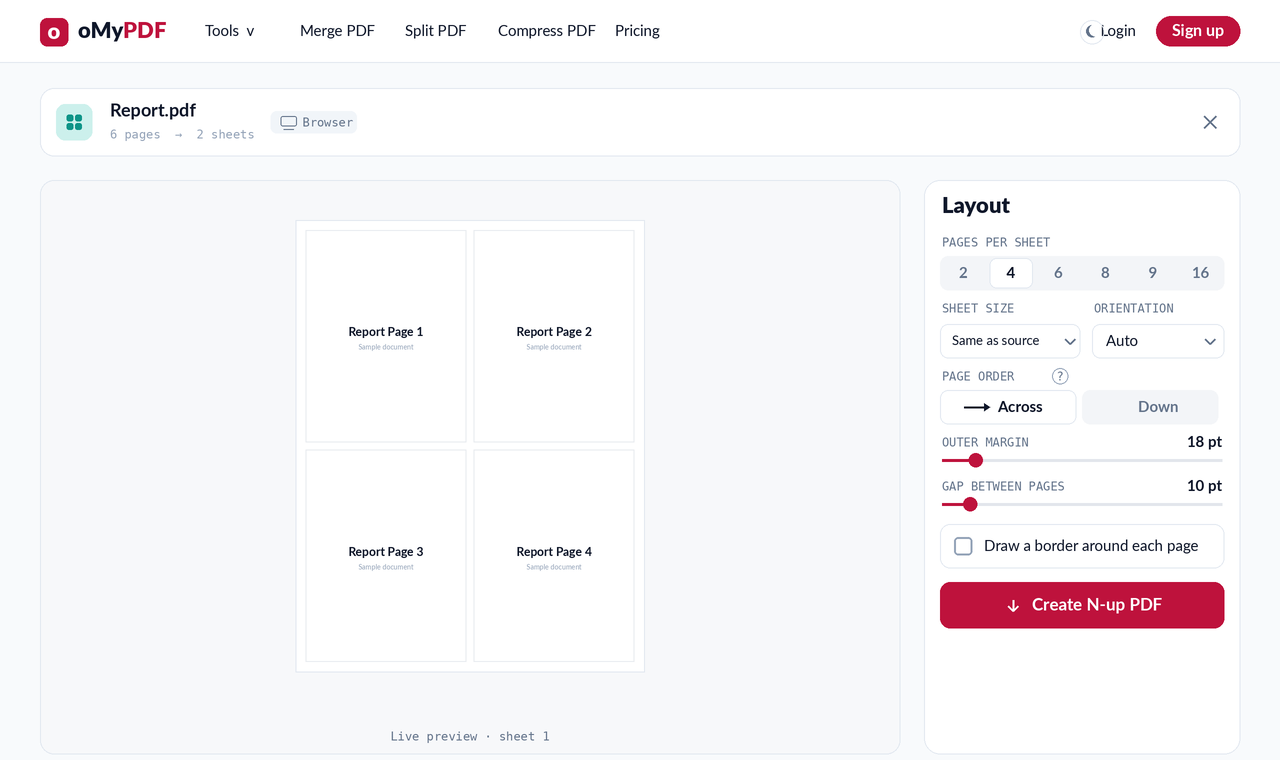
Erhöhen Sie „Seiten pro Blatt“ auf 4, 6, 8, 9 oder 16, um mehr Seiten in einem sauberen Raster auf jedes Blatt zu bringen — ideal für Vorlesungs-Handouts, Andruckbögen und Kontaktabzüge.
- 4
Layout feinjustieren
Legen Sie Blattgröße und Ausrichtung fest, die Füllreihenfolge (zeilen- oder spaltenweise), den Außenrand und den Abstand zwischen den Seiten — und schalten Sie einen Rahmen um jede Seite zu. Jede Änderung ist sofort in der Vorschau zu sehen.
- 5
PDF erzeugen
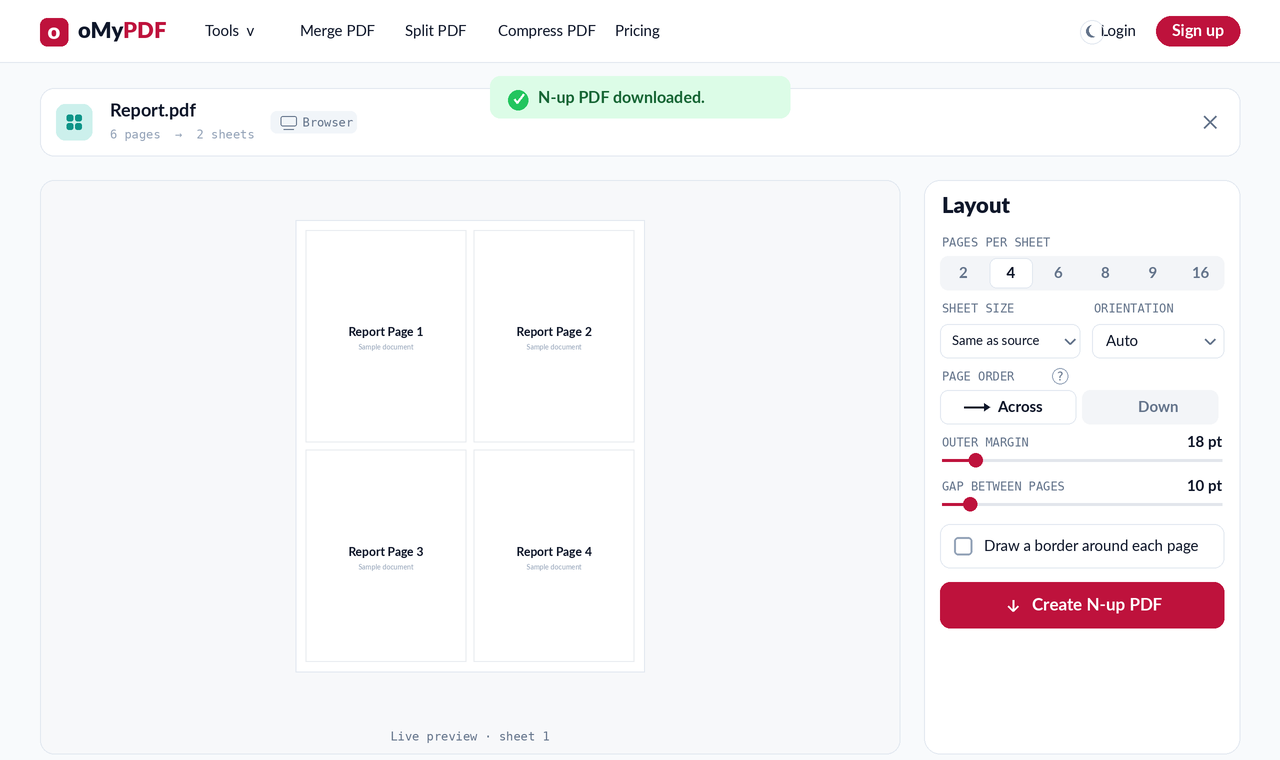
Klicken Sie auf PDF erzeugen, um das fertige Dokument mit Ihren Seiten pro Blatt herunterzuladen — ohne Wasserzeichen und ohne Anmeldung.
Tipps
- Papier und Tinte sparen: 2 pro Blatt halbiert die Seitenzahl ungefähr, mit 4, 9 oder 16 pro Blatt geht noch deutlich mehr — perfekt für Handouts.
- Die Füllreihenfolge zählt: Zeilenweise nummeriert von links nach rechts, spaltenweise von oben nach unten.
- Schnittkanten ergänzen: Aktivieren Sie „Rahmen um jede Seite zeichnen“ für Andruckbögen und Kontaktabzüge, die Sie später zerschneiden.
- Privat und kostenlos: Dateien unter 60 MB werden vollständig in Ihrem Browser verarbeitet und nie hochgeladen.
Bereit, mehr Seiten auf ein Blatt zu bringen?
Kostenlos, privat und ohne Anmeldung.