Tutoriel · 2 min de lecture
Comment mettre plusieurs pages PDF sur une feuille ?
L'outil Plusieurs pages par feuille d'oMyPDF place plusieurs pages d'un PDF sur une même feuille — 2, 4, 6, 8, 9 ou 16 — dans une grille bien rangée. Réglez le format de la feuille, l'ordre, les marges, l'écart et les bordures avec un aperçu en direct. En dessous de 60 Mo, tout est traité directement dans votre navigateur.
Vue d'ensemble
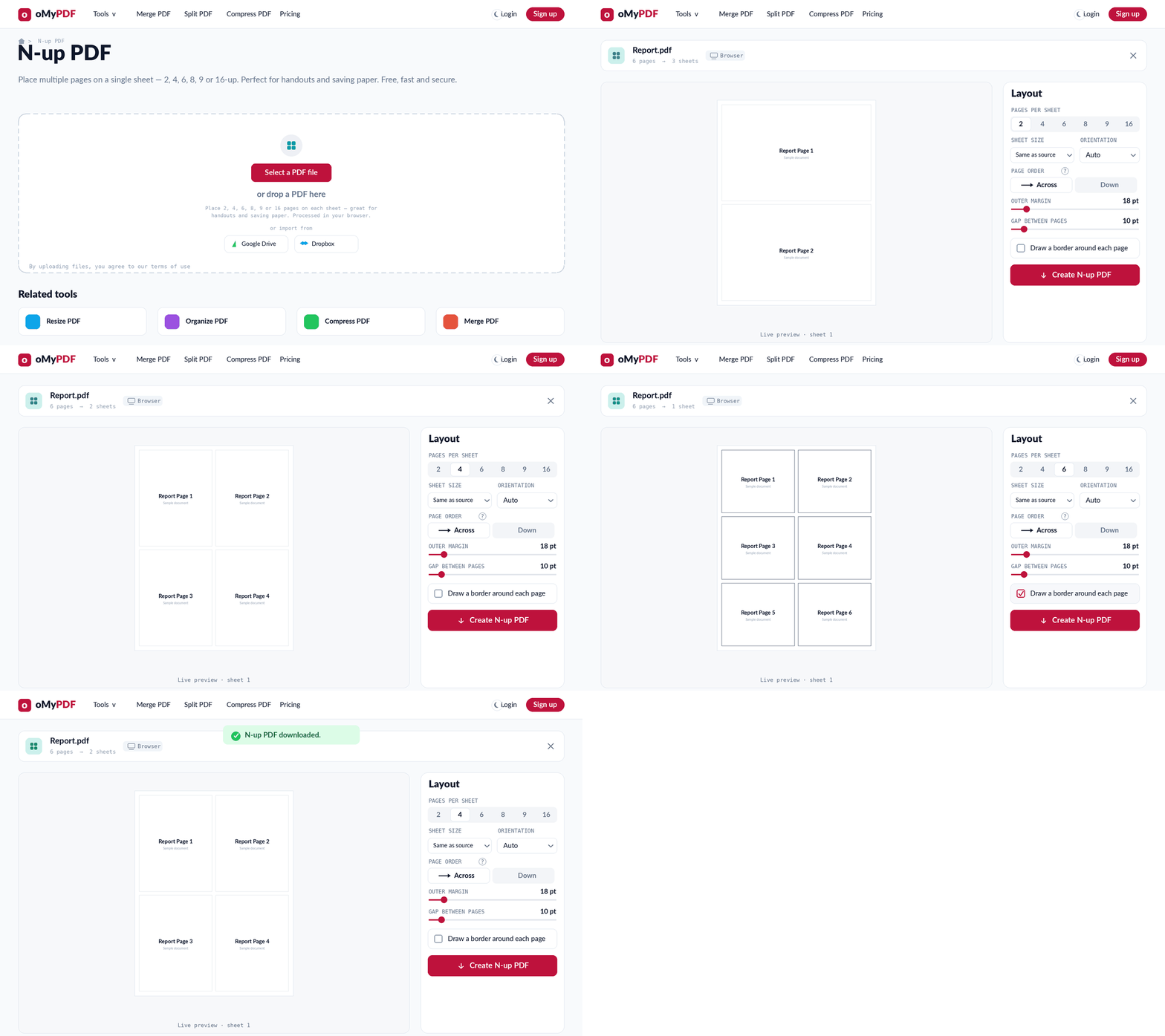
Le déroulement complet : ajoutez votre PDF, choisissez combien de pages par feuille, affinez la disposition, puis créez et téléchargez le PDF.
Étape par étape
- 1
Ouvrez l'outil
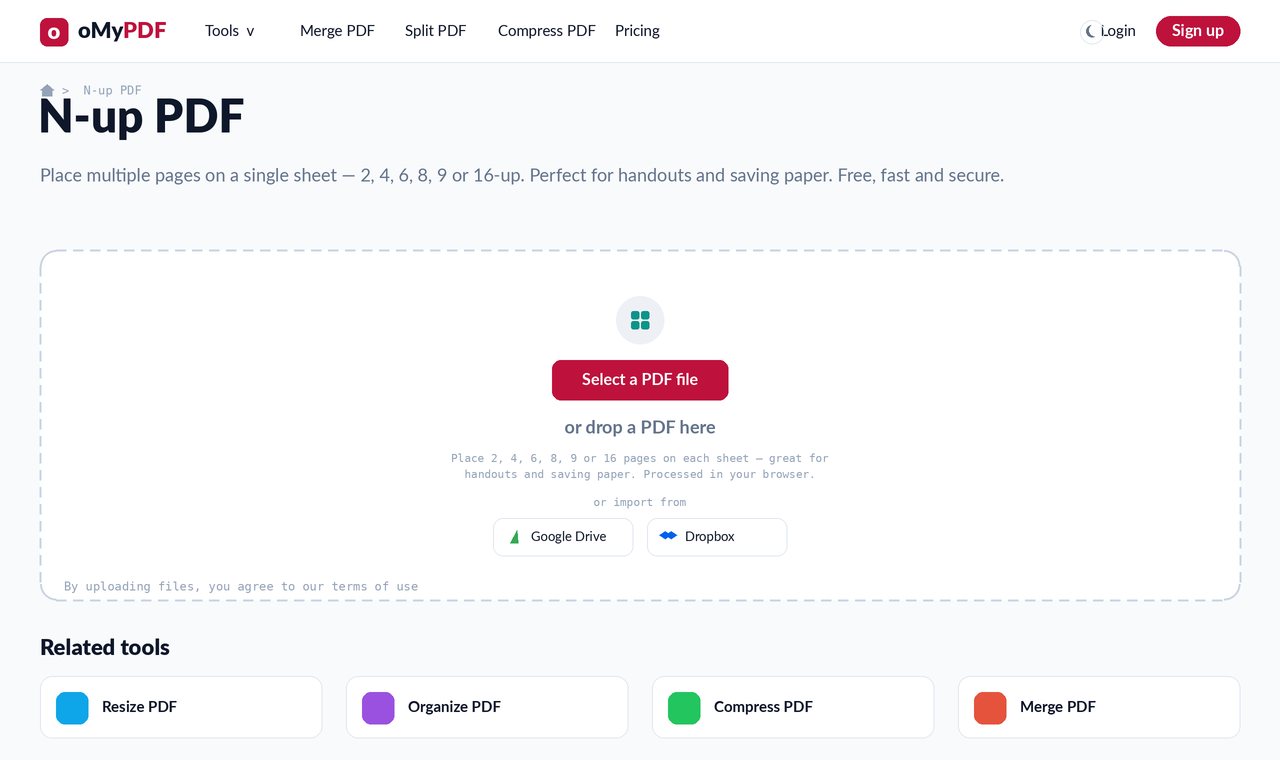
Rendez-vous sur la page Plusieurs pages par feuille. Cliquez sur Sélectionner un fichier PDF, ou glissez votre PDF sur la zone d'envoi. Les fichiers de petite taille sont traités entièrement dans votre navigateur.
- 2
Choisissez 2 pages par feuille
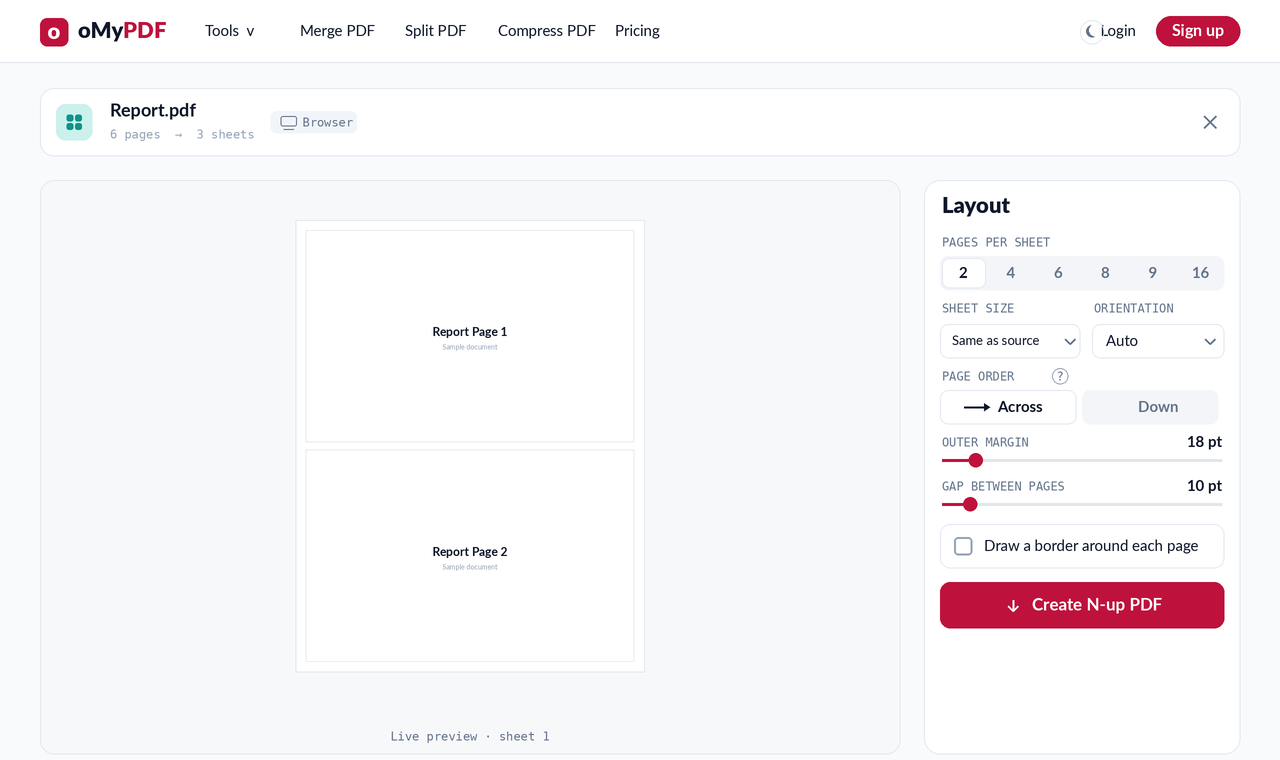
Réglez Pages par feuille sur 2 pour en placer deux sur chaque feuille. L'aperçu en direct montre la feuille composée, et la fiche du fichier vous indique combien de feuilles vous obtiendrez — parfait pour un livret et pour diviser à peu près par deux le volume à imprimer.
- 3
Ou serrez-en 4, 6, 9 ou 16
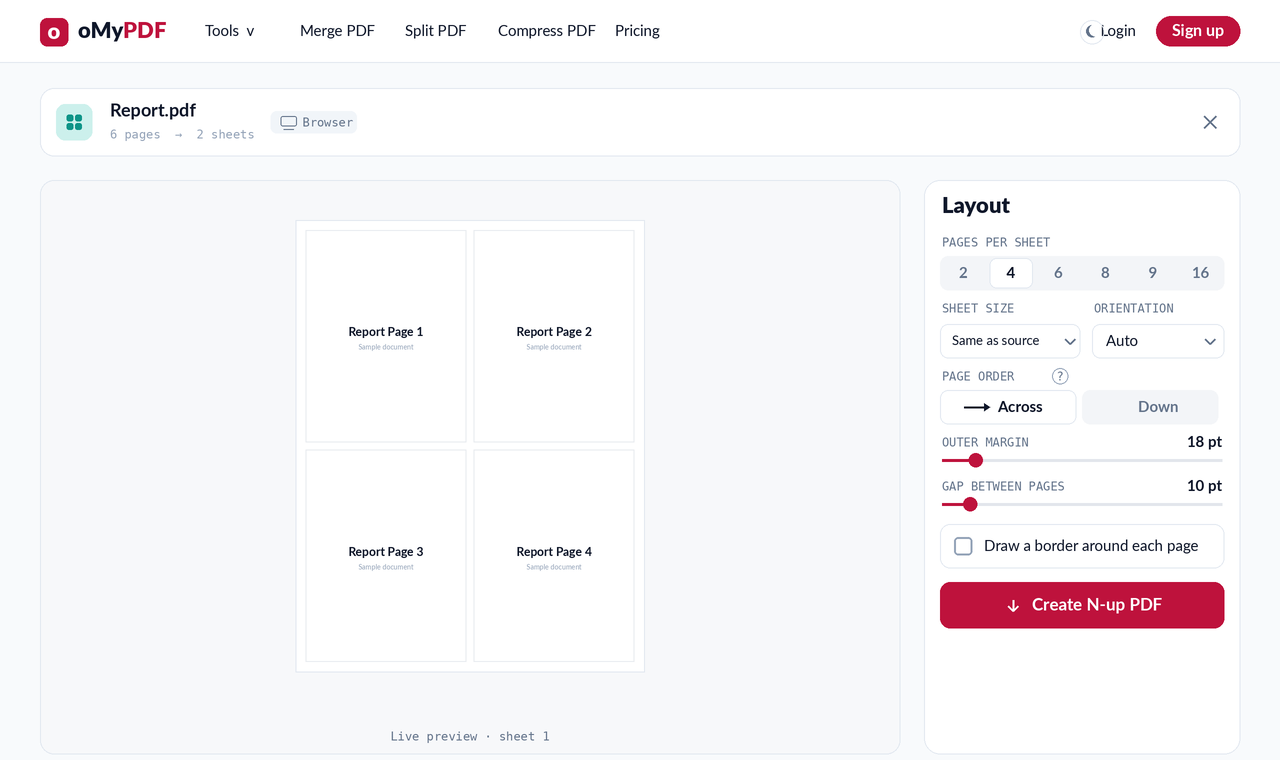
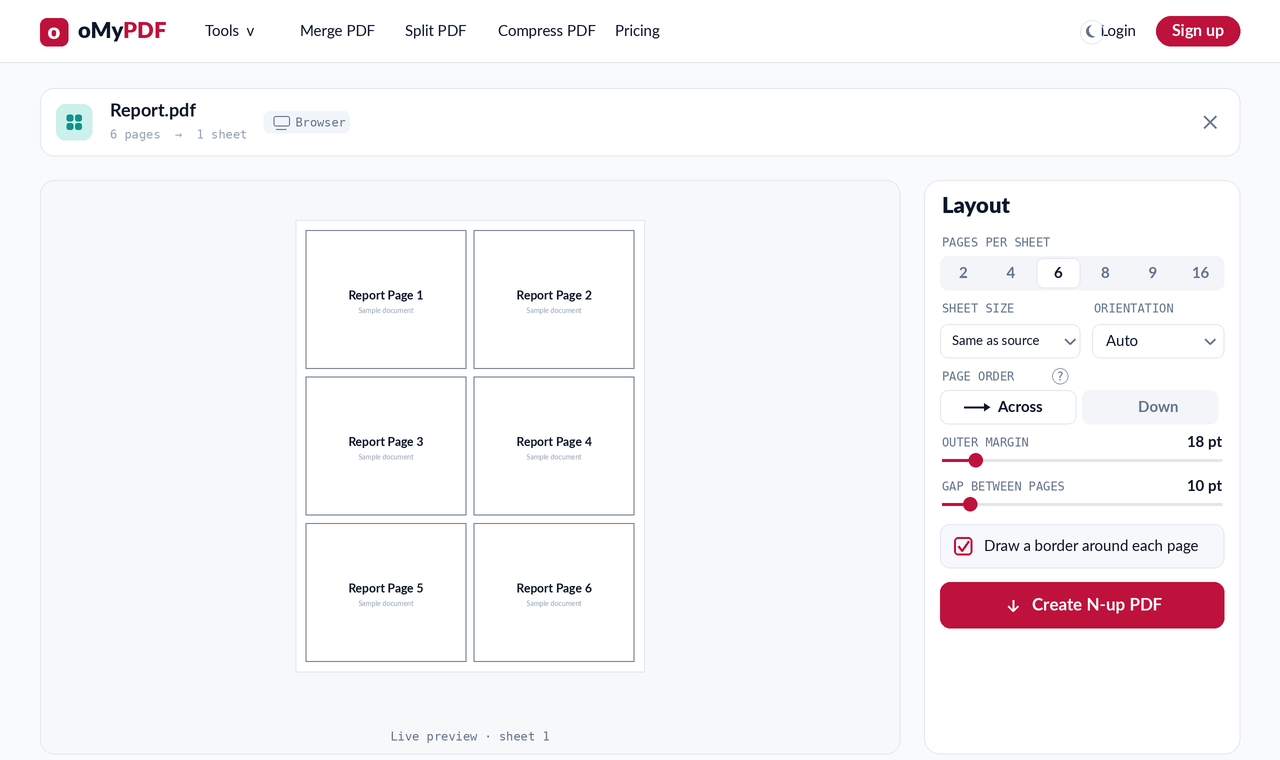
Montez Pages par feuille à 4, 6, 8, 9 ou 16 pour en faire tenir davantage sur chaque feuille, dans une grille régulière — idéal pour les supports de cours, les épreuves et les planches-contacts.
- 4
Affinez la disposition
Réglez le format et l'orientation de la feuille, l'Ordre des pages (Par ligne ou Par colonne), la Marge extérieure et l'Écart entre les pages, et activez si besoin une bordure autour de chaque page. Chaque changement met l'aperçu à jour en direct.
- 5
Créez le PDF
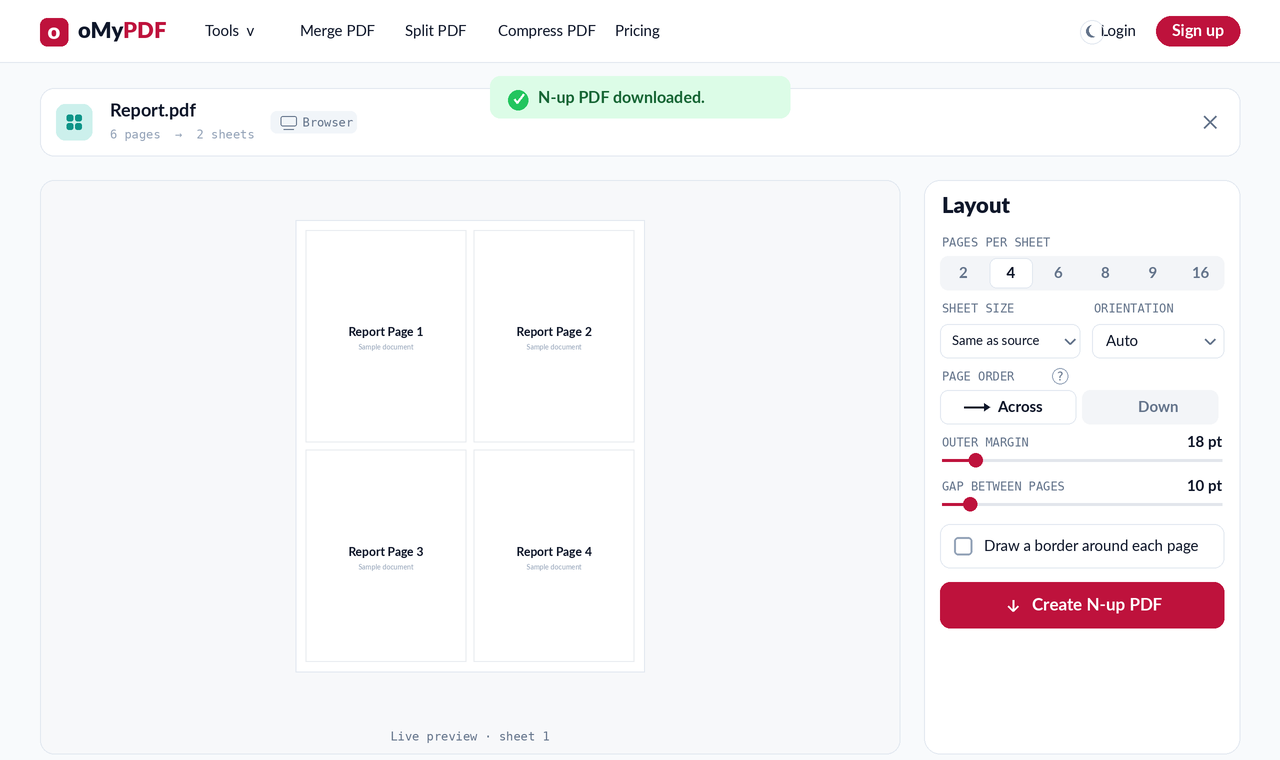
Cliquez sur Créer le PDF pour télécharger le document terminé, avec vos pages disposées par feuille — sans filigrane et sans inscription.
Conseils
- Économisez papier et encre : 2 pages par feuille divisent à peu près par deux le nombre de feuilles, et 4, 9 ou 16 en serrent bien davantage — parfait pour les documents remis en main propre.
- L'ordre compte : choisissez Par ligne pour numéroter de gauche à droite le long de chaque rangée, ou Par colonne pour numéroter de haut en bas dans chaque colonne.
- Ajoutez des traits de coupe : activez « Tracer une bordure autour de chaque page » pour les épreuves et les planches-contacts que vous comptez découper.
- Confidentiel et gratuit : en dessous de 60 Mo, les fichiers sont traités entièrement dans votre navigateur et ne sont jamais envoyés.
Prêt à faire tenir plus de pages par feuille ?
Gratuit, confidentiel et sans inscription.