Tutorial · 2 min de lectura
Cómo poner varias páginas de un PDF en una hoja
La herramienta Varias páginas por hoja de oMyPDF coloca varias páginas de un PDF en una sola hoja — 2, 4, 6, 8, 9 o 16 por hoja — en una cuadrícula ordenada. Controla el tamaño de la hoja, el orden, los márgenes, el hueco y los bordes con una vista previa en vivo. Los archivos de menos de 60 MB se procesan directamente en tu navegador.
Vistazo rápido
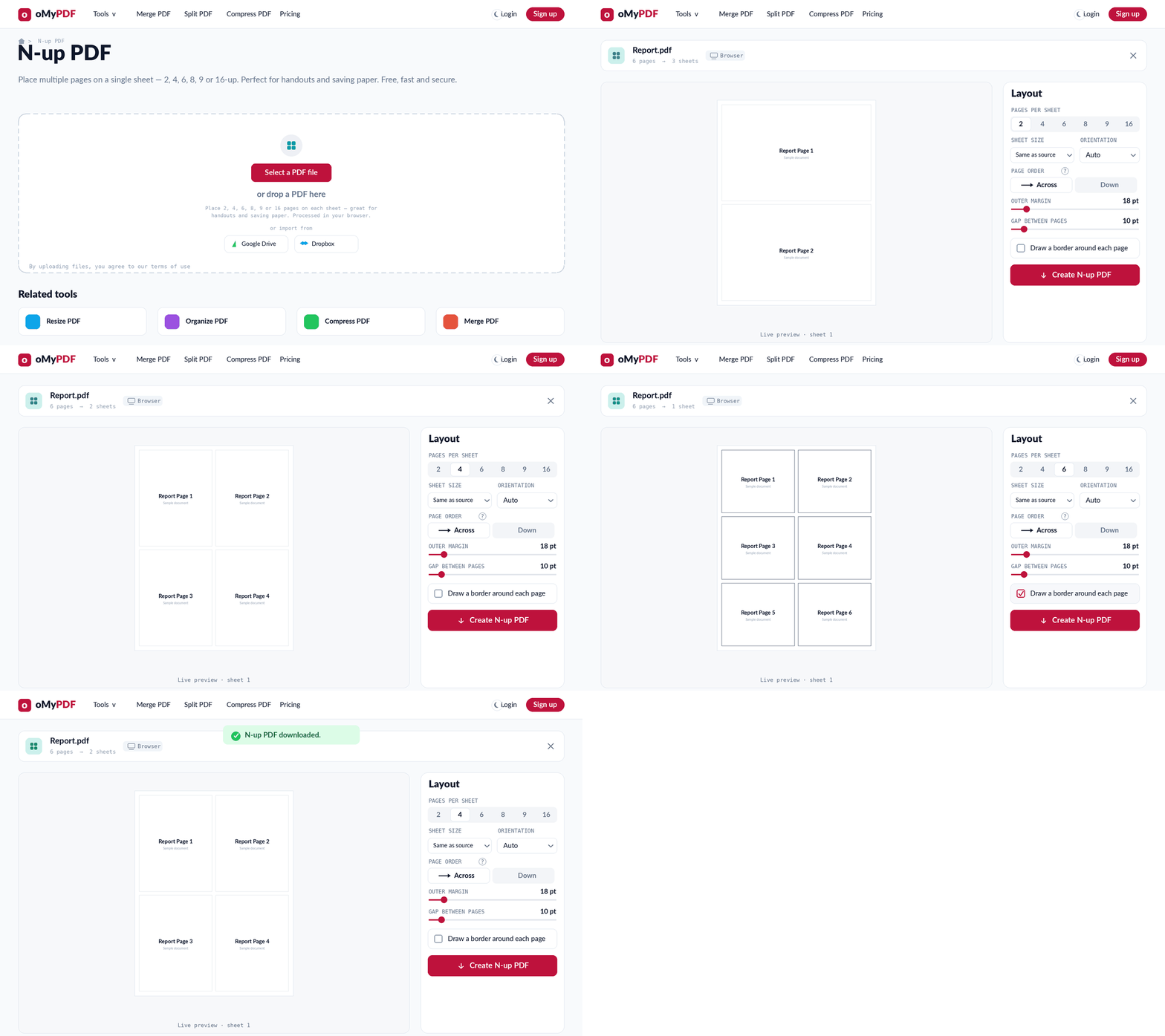
El proceso completo: añade tu PDF, elige cuántas páginas por hoja quieres, afina la disposición, créalo y descárgalo.
Paso a paso
- 1
Abre la herramienta
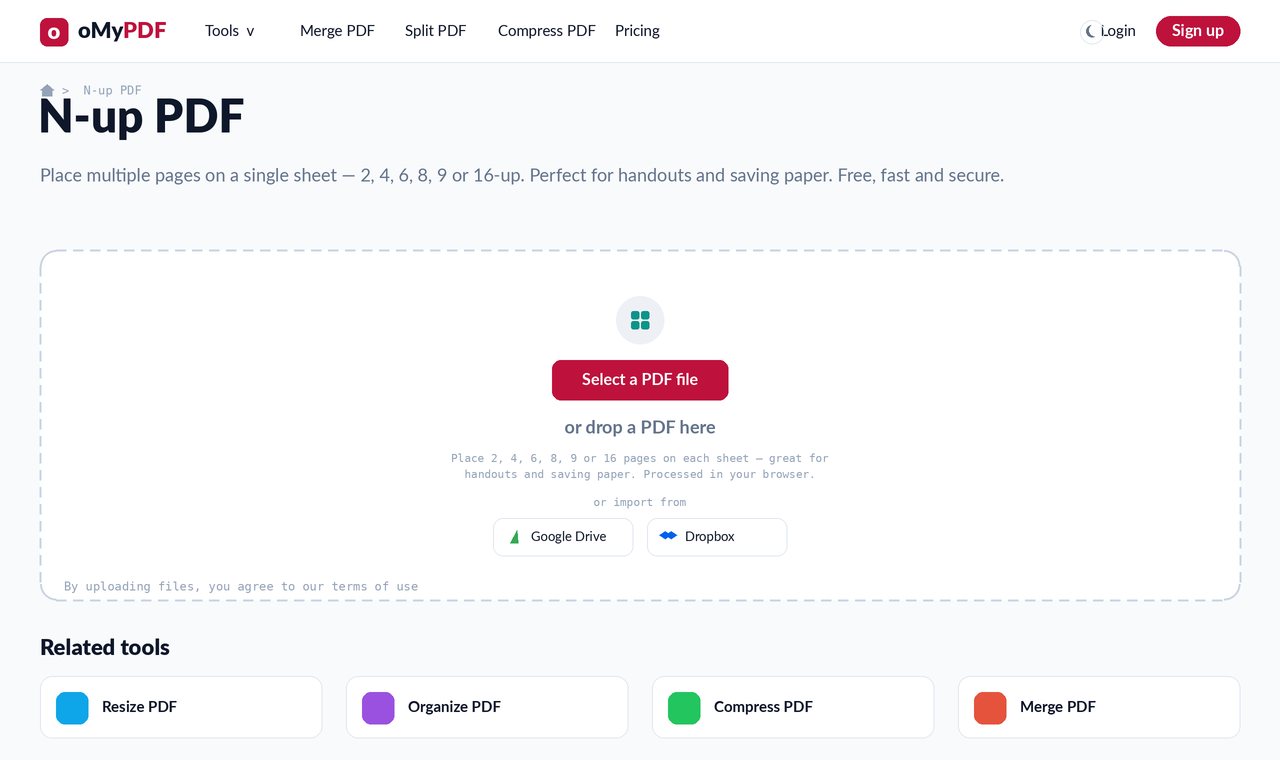
Ve a la página Varias páginas por hoja. Pulsa Selecciona un archivo PDF, o arrastra tu PDF sobre la zona de subida. Los archivos más pequeños se procesan íntegramente en tu navegador.
- 2
Elige 2 páginas por hoja
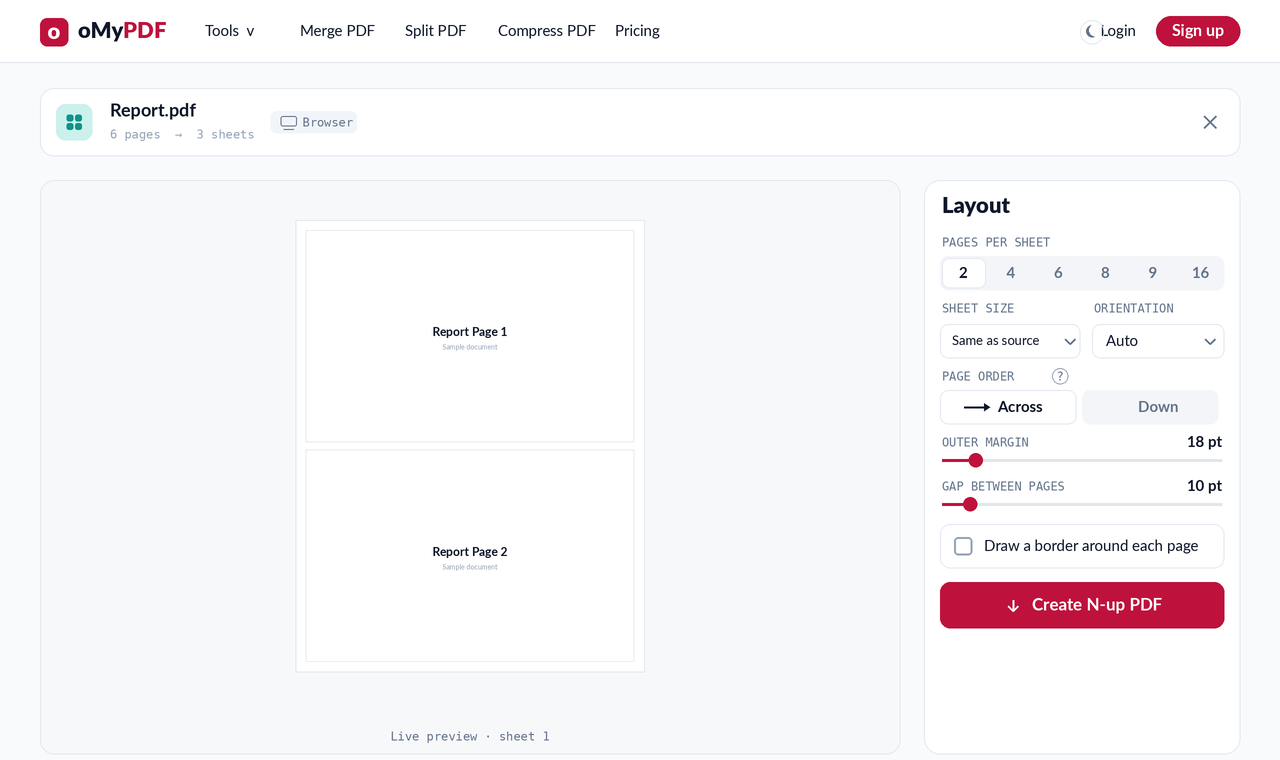
Pon 2 páginas por hoja para colocar dos en cada una. La vista previa en vivo enseña la hoja compuesta, y la ficha del archivo te dice cuántas hojas vas a obtener: perfecto para cuadernillos y para reducir la impresión más o menos a la mitad.
- 3
O mete 4, 6, 9 o 16
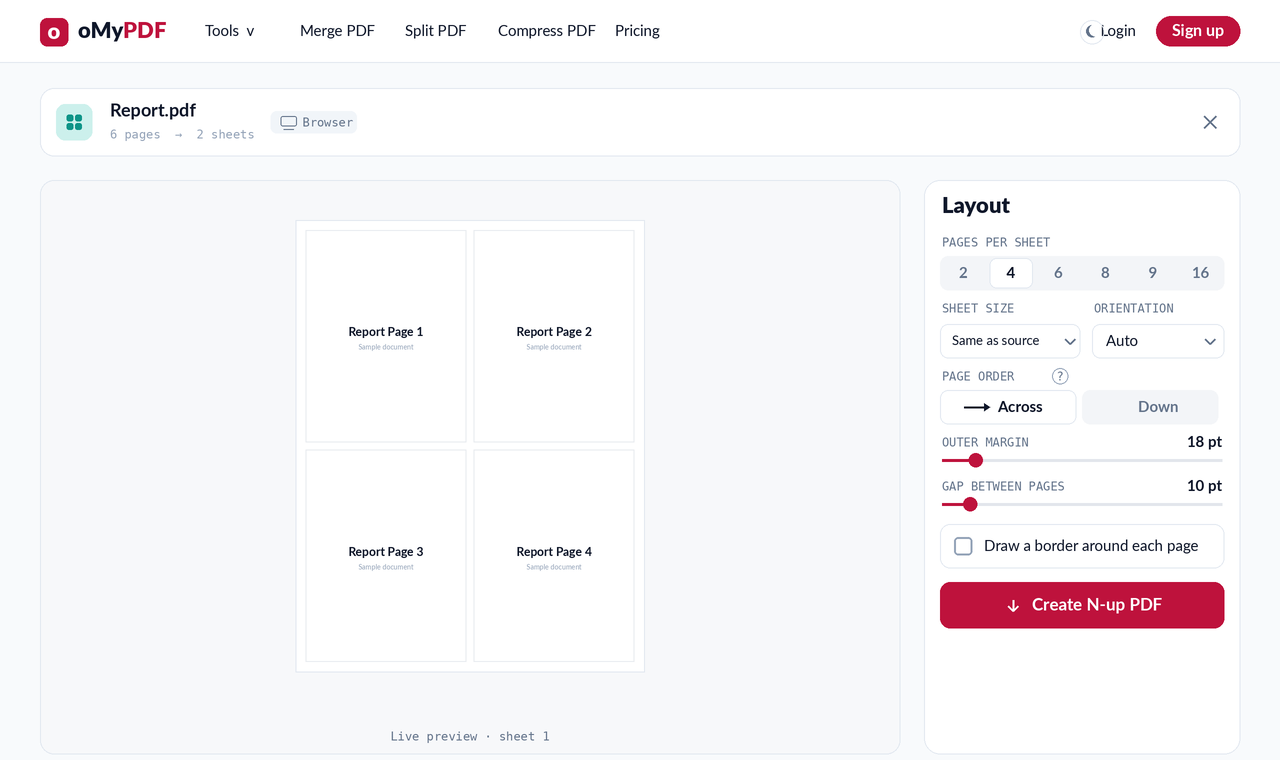
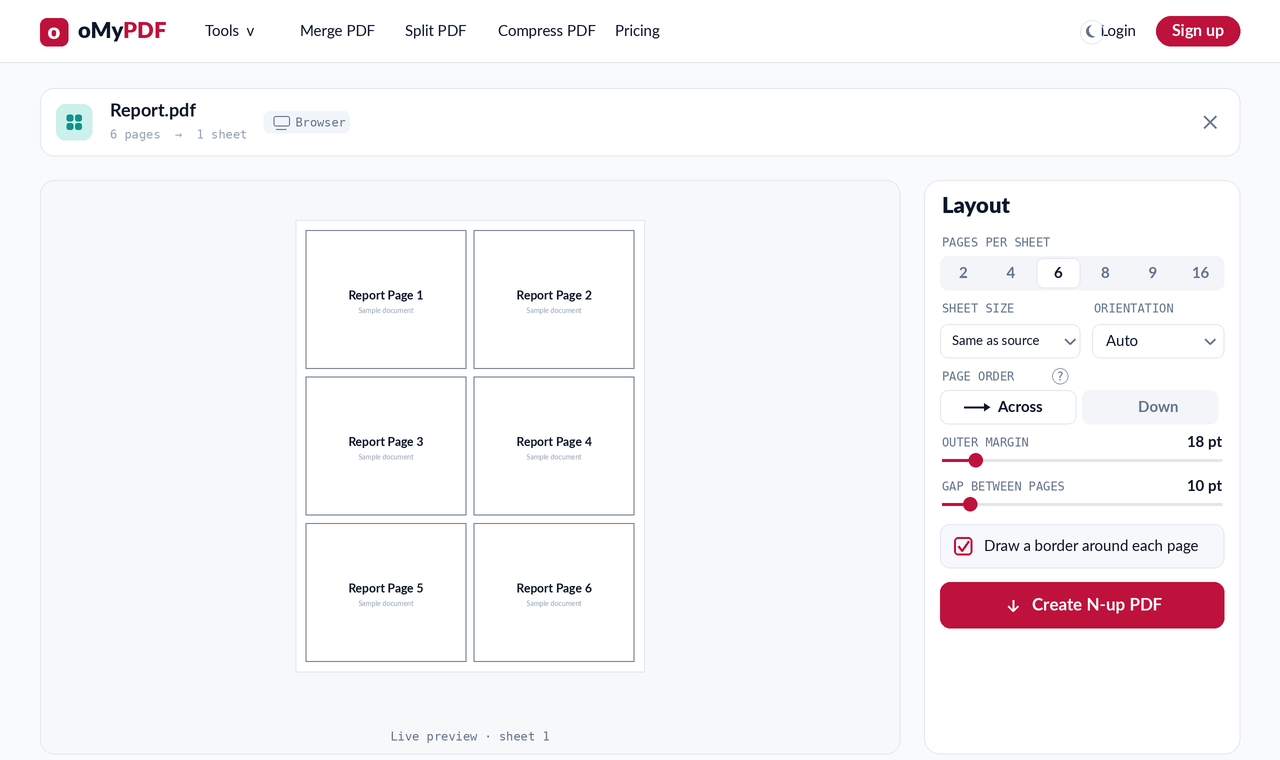
Sube Páginas por hoja a 4, 6, 8, 9 o 16 para meter más páginas en cada hoja en una cuadrícula ordenada: ideal para apuntes de clase, pruebas de imprenta y hojas de contactos.
- 4
Afina la disposición
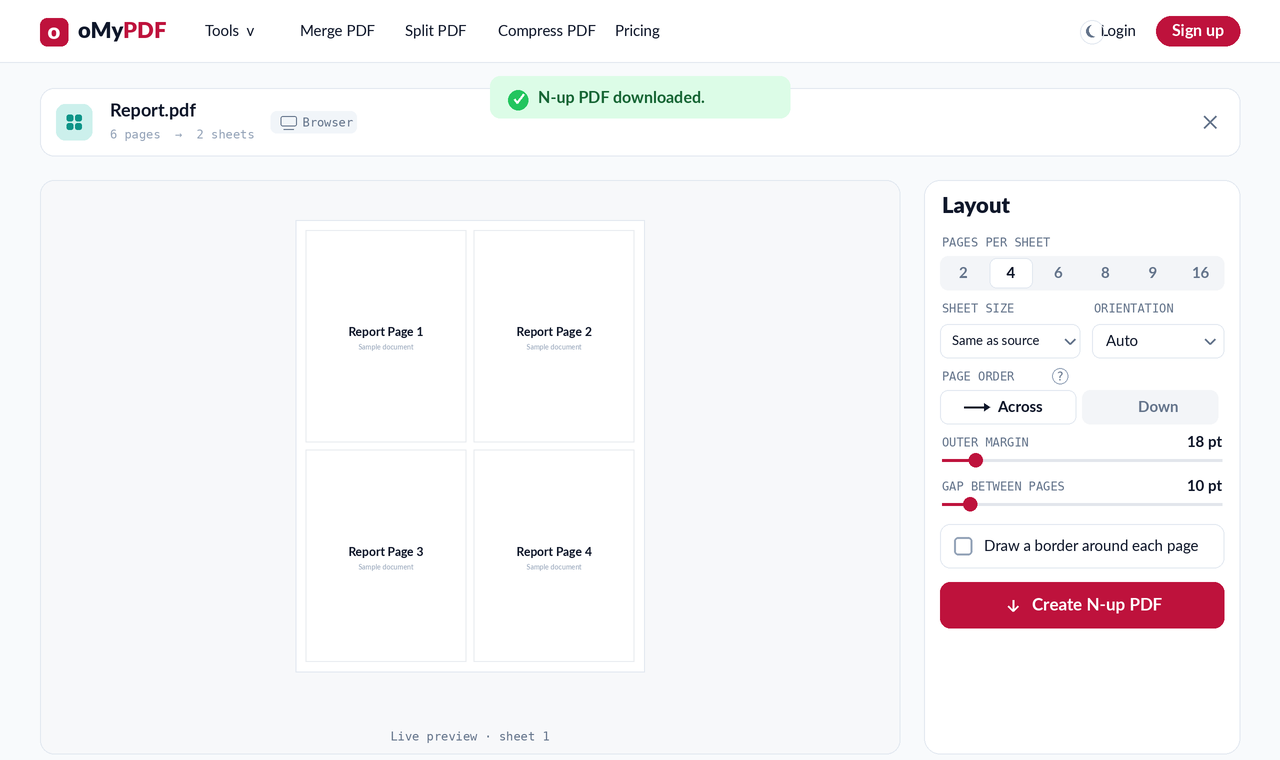
Fija el tamaño y la orientación de la hoja, el orden de relleno (A lo ancho o Hacia abajo), el Margen exterior y el Hueco entre páginas, y activa o desactiva un borde alrededor de cada página. Cada cambio actualiza la vista previa al momento.
- 5
Crea el PDF
Pulsa Crear el PDF para descargar el documento terminado con tus páginas repartidas por hoja, sin marca de agua y sin registro.
Consejos
- Ahorra papel y tinta: 2 por hoja reduce el número de páginas más o menos a la mitad, y 4, 9 o 16 meten aún más en cada hoja — perfecto para apuntes.
- El orden de relleno importa: elige A lo ancho para numerar de izquierda a derecha en cada fila, o Hacia abajo para numerar de arriba abajo dentro de cada columna.
- Añade líneas de corte: activa «Dibujar un borde alrededor de cada página» para las pruebas de imprenta y las hojas de contactos que pienses recortar.
- Privado y gratis: los archivos de menos de 60 MB se procesan íntegramente en tu navegador y no se suben nunca.
¿Listo para meter más páginas en cada hoja?
Gratis, privado y sin necesidad de registrarse.