Guia · 2 min de leitura
Como colocar várias páginas de PDF em uma folha?
A ferramenta do oMyPDF coloca várias páginas de PDF em uma única folha — 2, 4, 6, 8, 9 ou 16 por folha — em uma grade organizada. Controle o tamanho da folha, a ordem, as margens, o espaçamento e as bordas com prévia ao vivo. Arquivos abaixo de 60 MB são processados no próprio navegador.
Visão geral
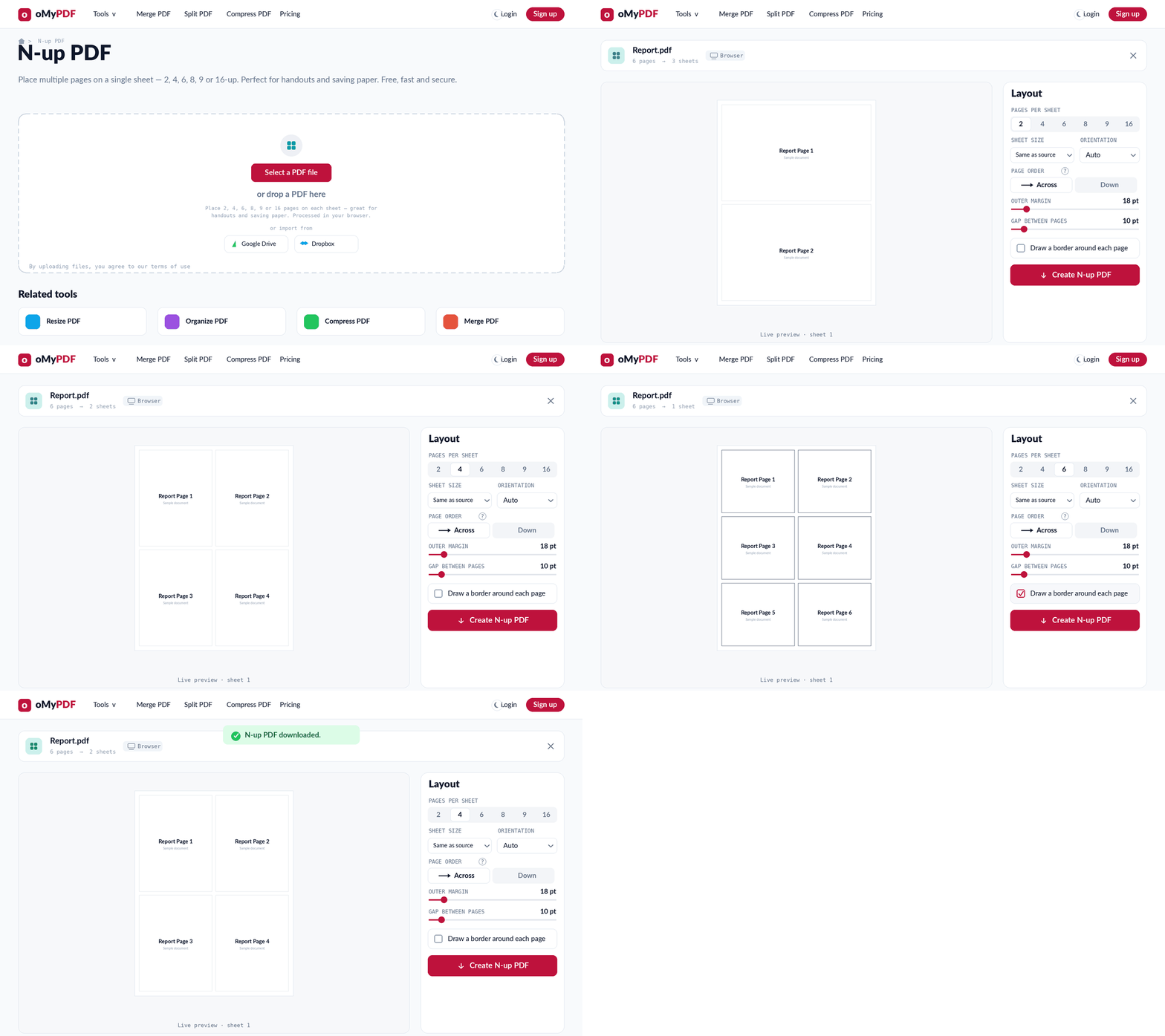
O fluxo completo: adicione o seu PDF, escolha quantas páginas por folha, ajuste o layout, monte e baixe.
Passo a passo
- 1
Abra a ferramenta
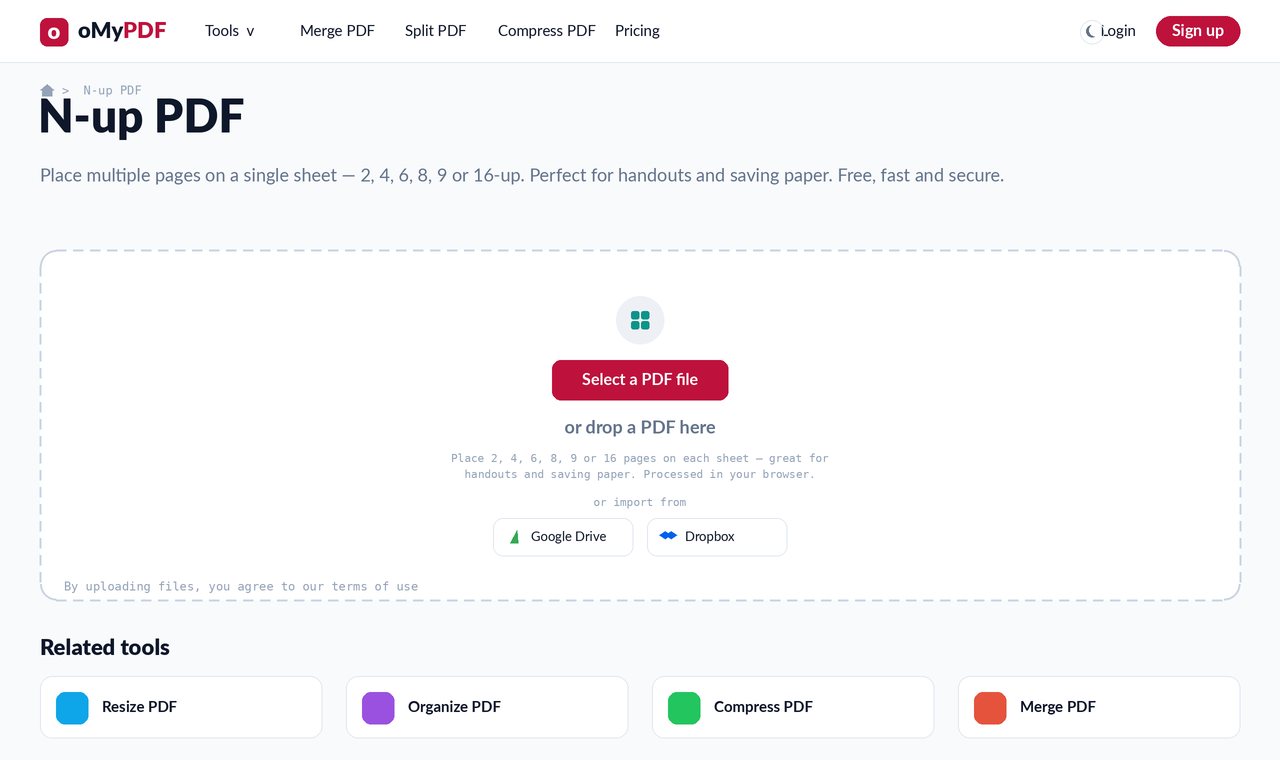
Vá até a página Várias páginas por folha. Clique em Selecionar arquivo PDF, ou arraste o seu PDF para a área de envio. Arquivos menores são processados inteiramente no seu navegador.
- 2
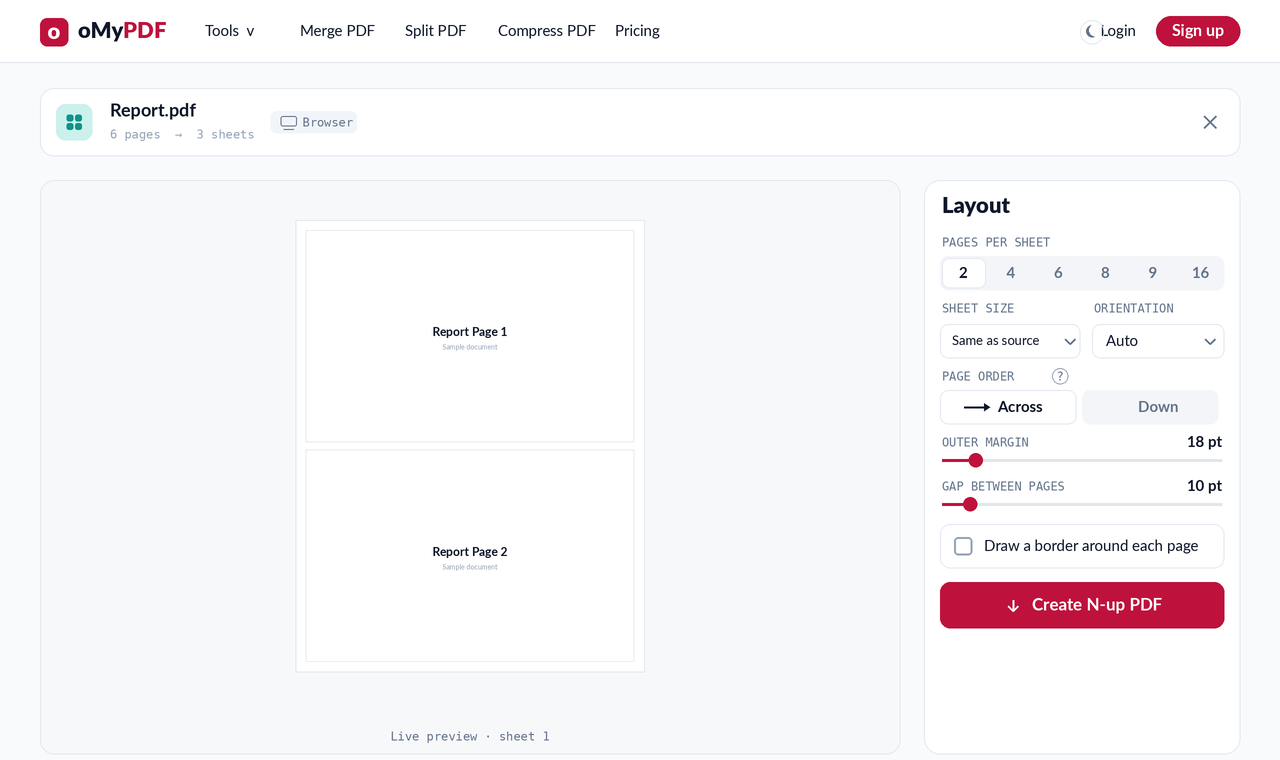
Escolha 2 páginas por folha
Escolha 2 para colocar duas páginas em cada folha. A prévia ao vivo mostra a folha montada, e o cartão do arquivo informa quantas folhas você vai obter — ótimo para livretos e para cortar a sua impressão praticamente pela metade.
- 3
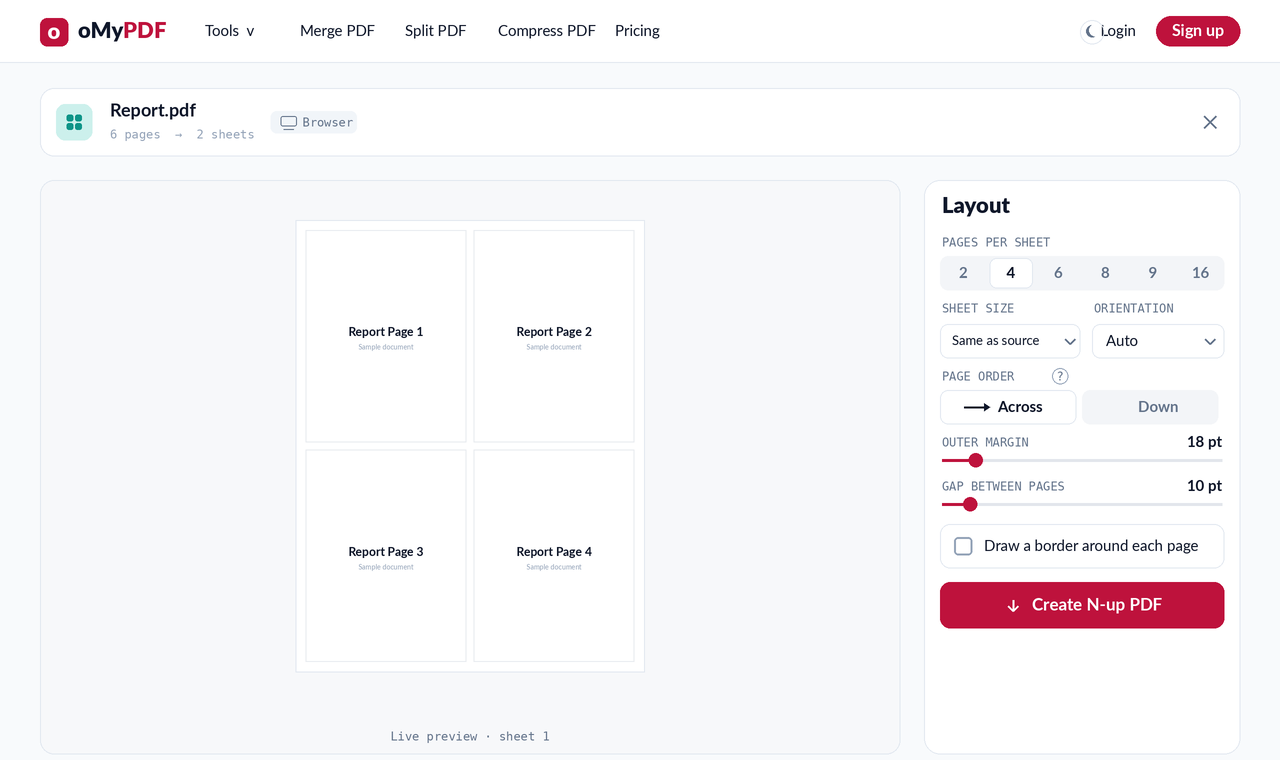
Ou coloque 4, 6, 9 ou 16
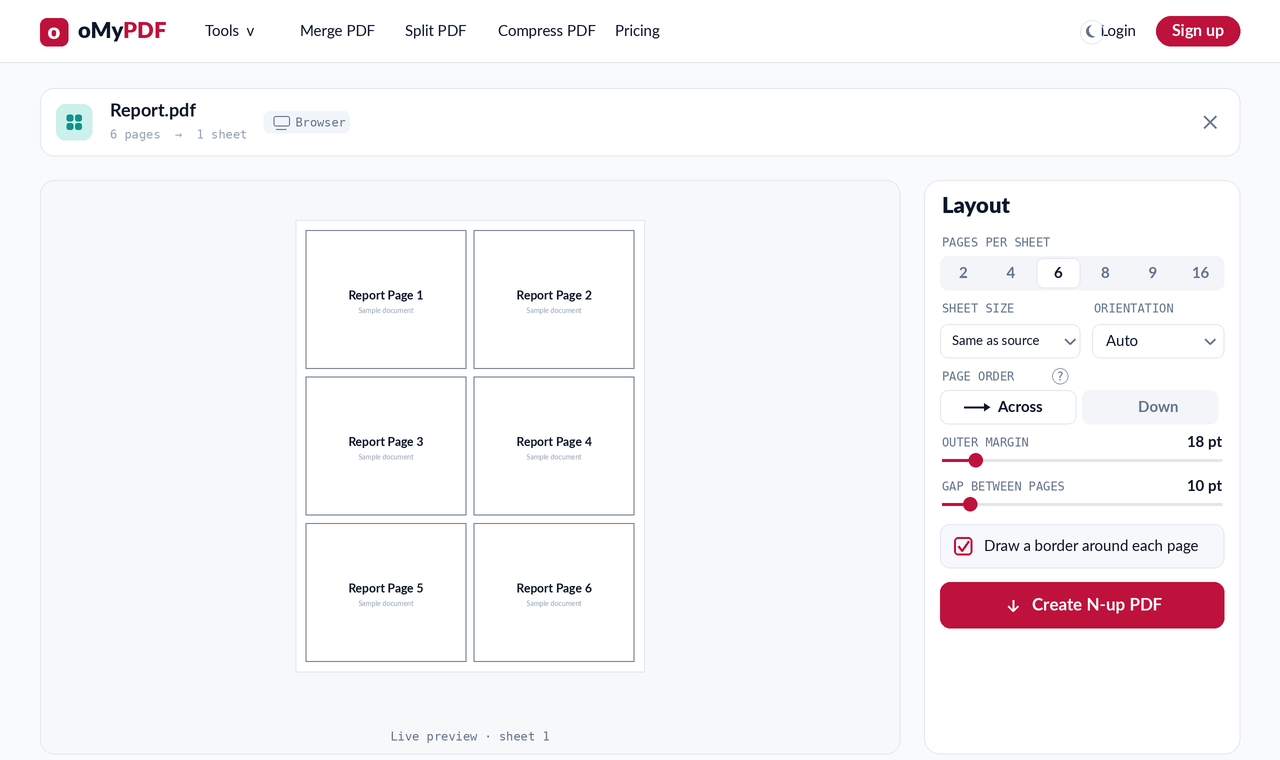
Aumente Páginas por folha para 4, 6, 8, 9 ou 16 para encaixar mais páginas em cada folha, em uma grade organizada — ideal para apostilas de aula, folhas de prova e folhas de contato.
- 4
Ajuste o layout
Defina o tamanho e a orientação da folha, a ordem de preenchimento (Por linha ou Por coluna), a margem externa e o espaço entre as páginas, e ligue ou desligue uma borda em volta de cada página. Cada mudança atualiza a prévia na hora.
- 5
Monte o PDF
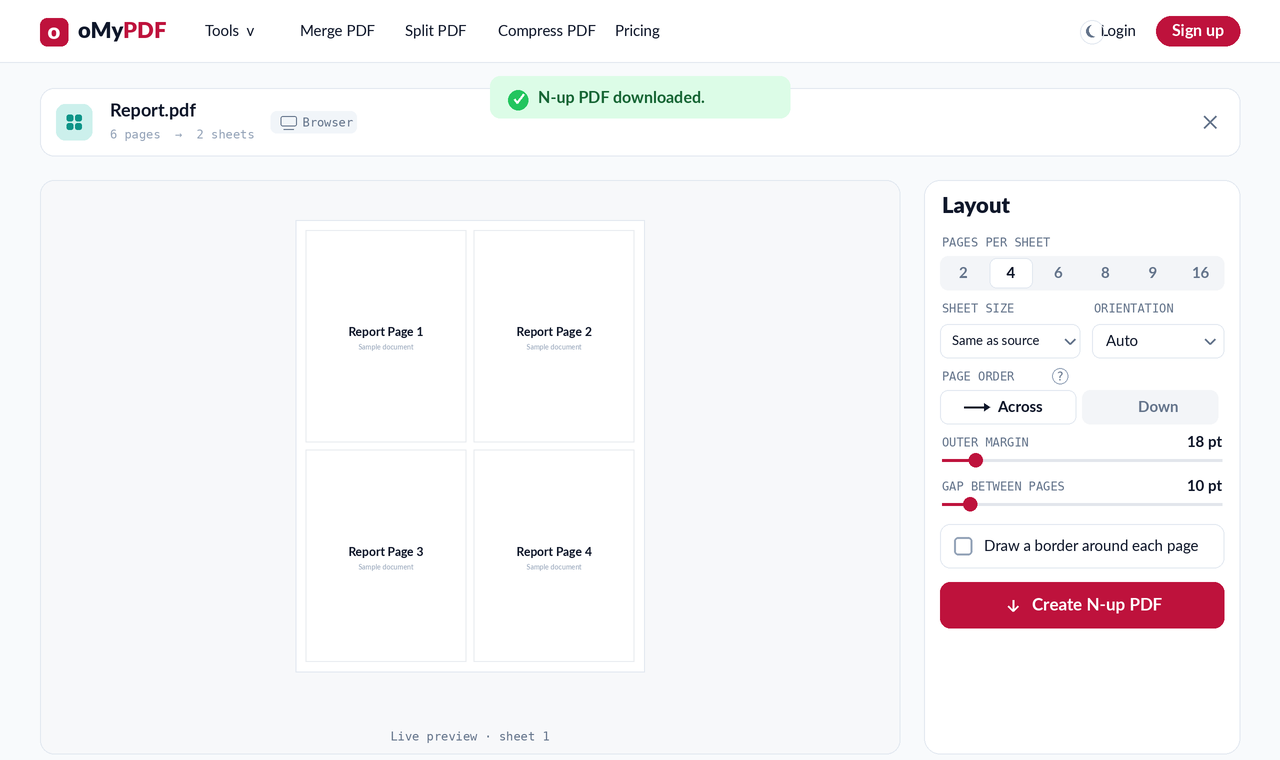
Clique em Montar o PDF para baixar o documento pronto, com as suas páginas distribuídas por folha — sem marca d'água e sem cadastro.
Dicas
- Economize papel e tinta: duas por folha corta praticamente pela metade a sua contagem de páginas, e 4, 9 ou 16 por folha encaixam ainda mais — perfeito para apostilas.
- A ordem de preenchimento conta: escolha Por linha para numerar da esquerda para a direita em cada linha, ou Por coluna para numerar de cima para baixo em cada coluna.
- Acrescente linhas de corte: ligue “Desenhar uma borda em volta de cada página” para folhas de prova e de contato que você pretende recortar.
- Privado e grátis: arquivos abaixo de 60 MB são processados inteiramente no seu navegador e nunca são enviados.
Pronto para encaixar mais páginas por folha?
Grátis, privado e sem cadastro.