Anleitung · 2 min Lesezeit
Wie ordne ich PDF-Seiten neu an?
Mit dem Tool „PDF organisieren“ von oMyPDF ordnen Sie PDF-Seiten in einem visuellen Raster neu an — per Ziehen sortieren, drehen, ergänzen oder löschen — und speichern anschließend eine neue PDF. Kleinere Dateien werden dabei direkt in Ihrem Browser verarbeitet, sodass nichts Ihr Gerät verlässt.
Kurzüberblick
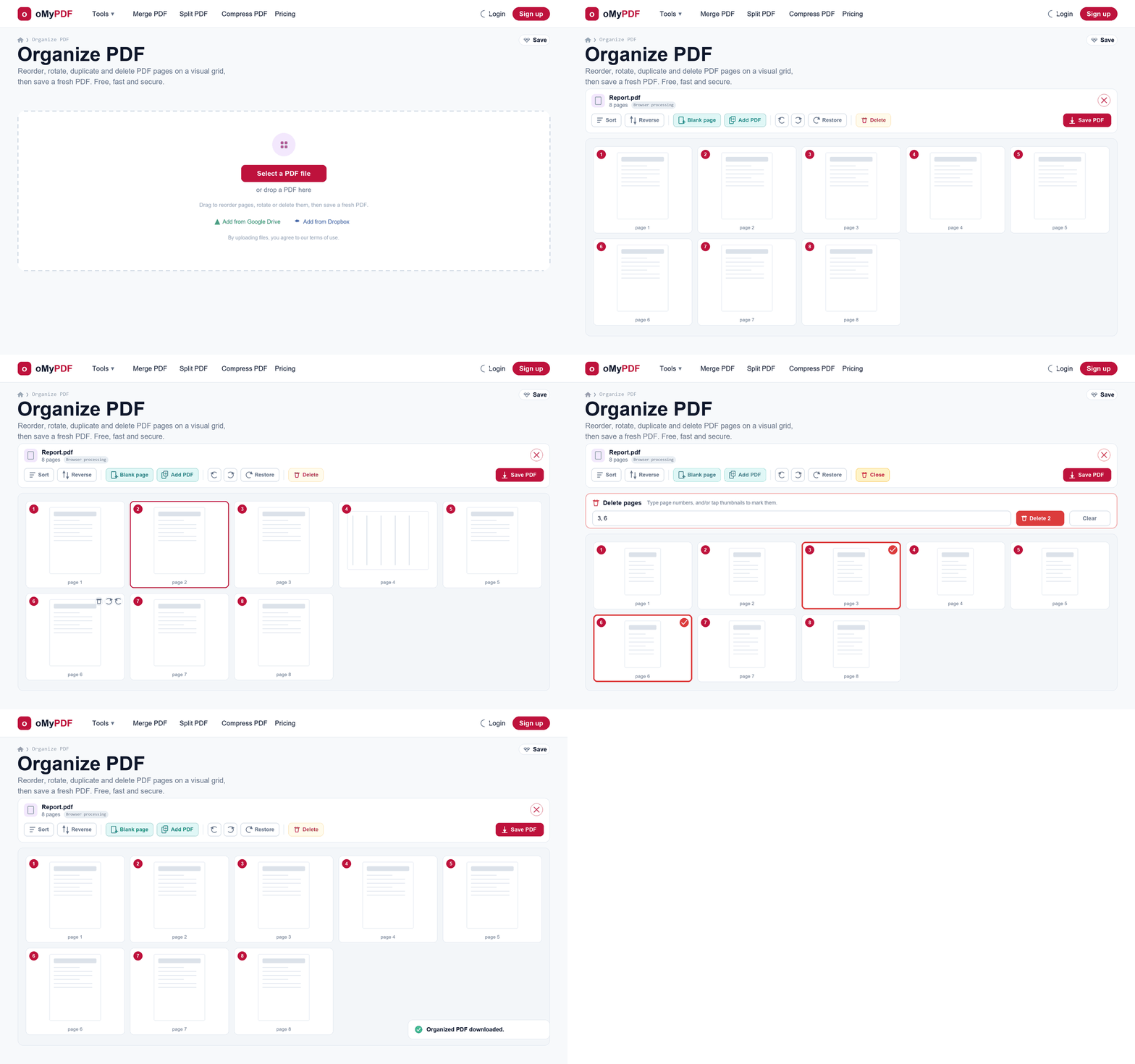
Der komplette Ablauf: PDF hinzufügen, Seiten neu anordnen und drehen, nicht benötigte Seiten löschen und speichern.
Schritt für Schritt
- 1
Tool öffnen
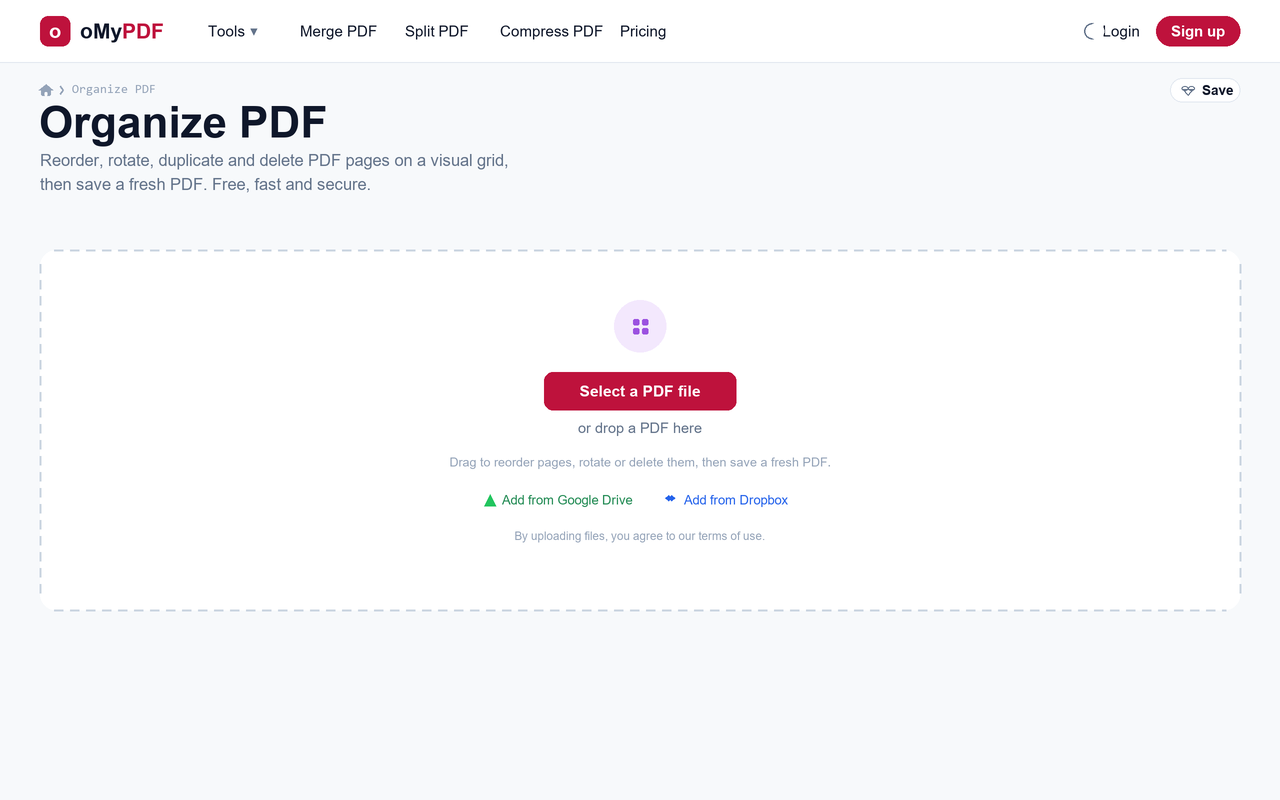
Öffnen Sie die Seite „PDF organisieren“. Klicken Sie auf PDF-Datei auswählen oder ziehen Sie eine PDF direkt in den Uploadbereich.
- 2
Alle Seiten im Blick
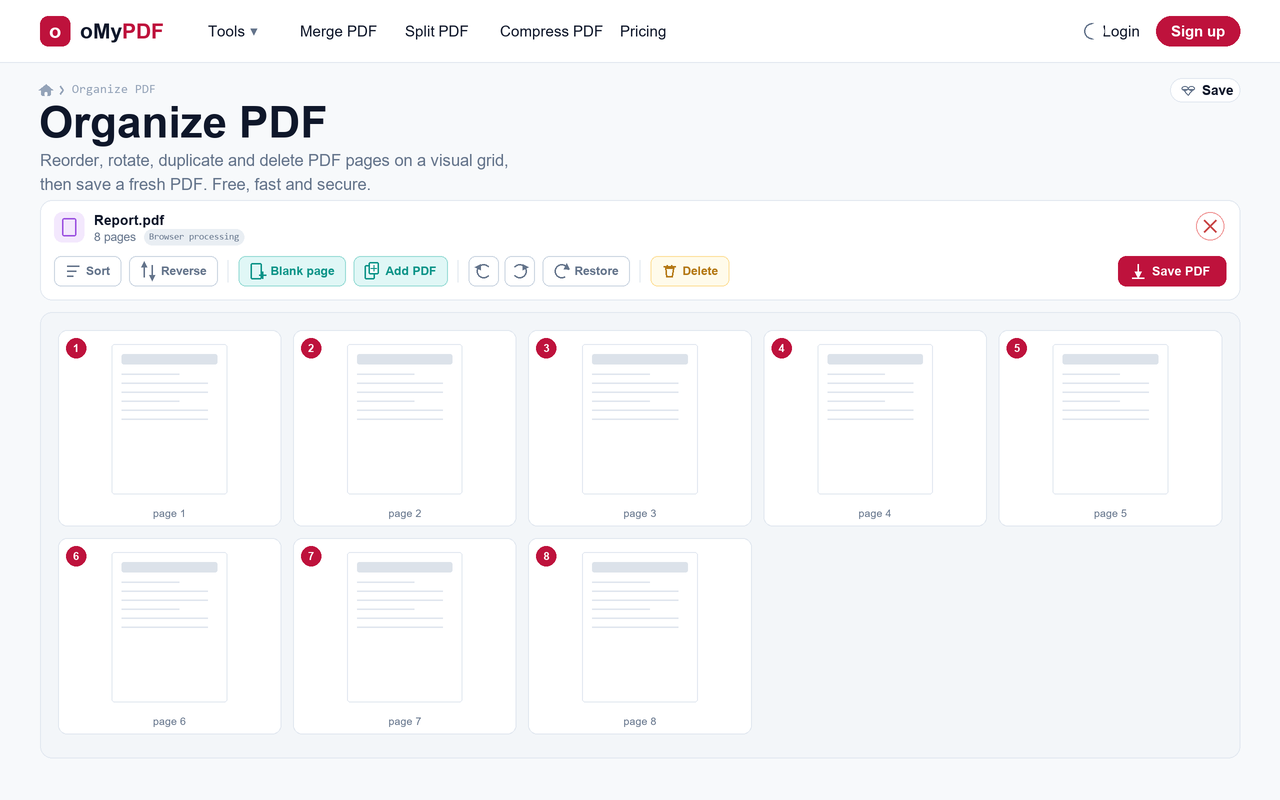
Jede Seite erscheint als Miniatur in einem visuellen Raster, fortlaufend nummeriert, darüber eine Leiste mit allen Aktionen. Sie können außerdem eine leere Seite hinzufügen oder Seiten aus einer anderen PDF einfügen.
- 3
Neu anordnen & drehen
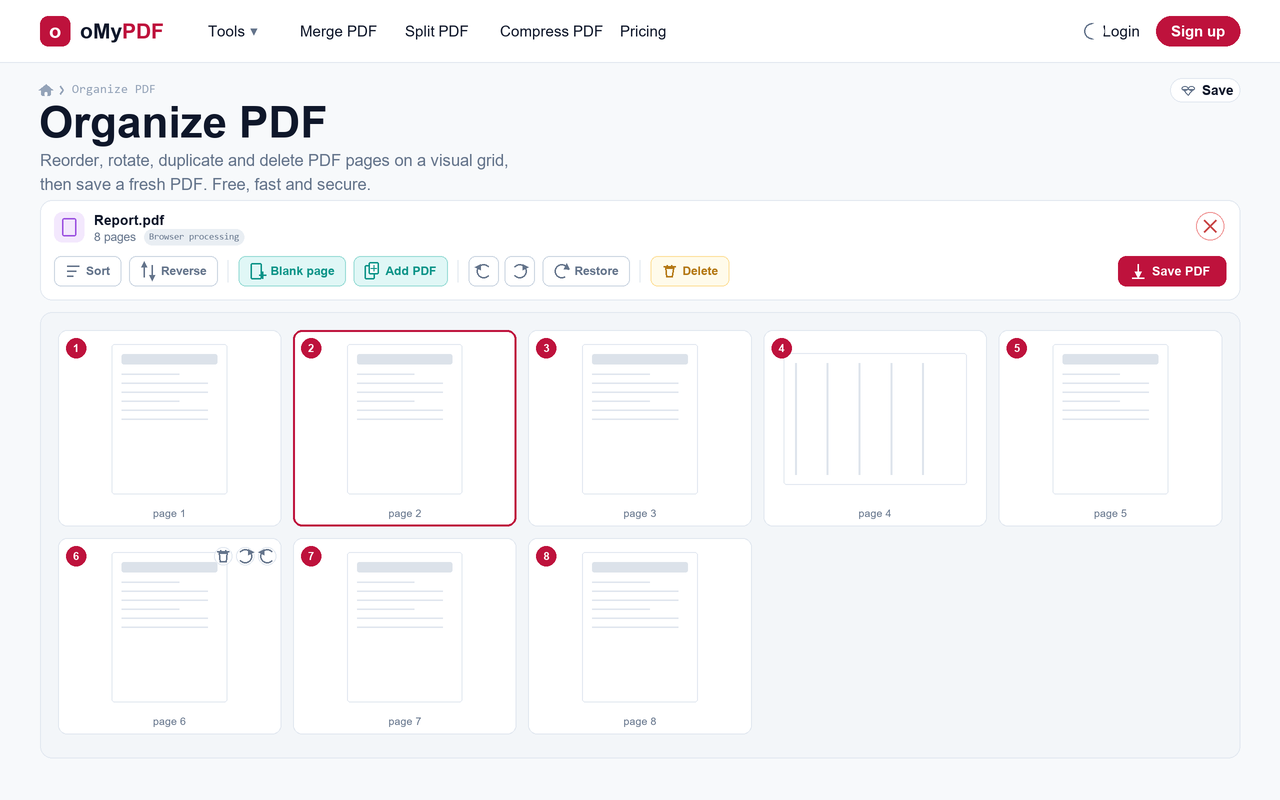
Ziehen Sie eine Seite an eine neue Position, um Ihre PDF neu zu sortieren, oder fahren Sie eine Seite an, um sie nach links oder rechts zu drehen oder zu entfernen. Mit „Sortieren“, „Reihenfolge umkehren“ und „Alle drehen“ in der Leiste bearbeiten Sie alle Seiten auf einmal.
- 4
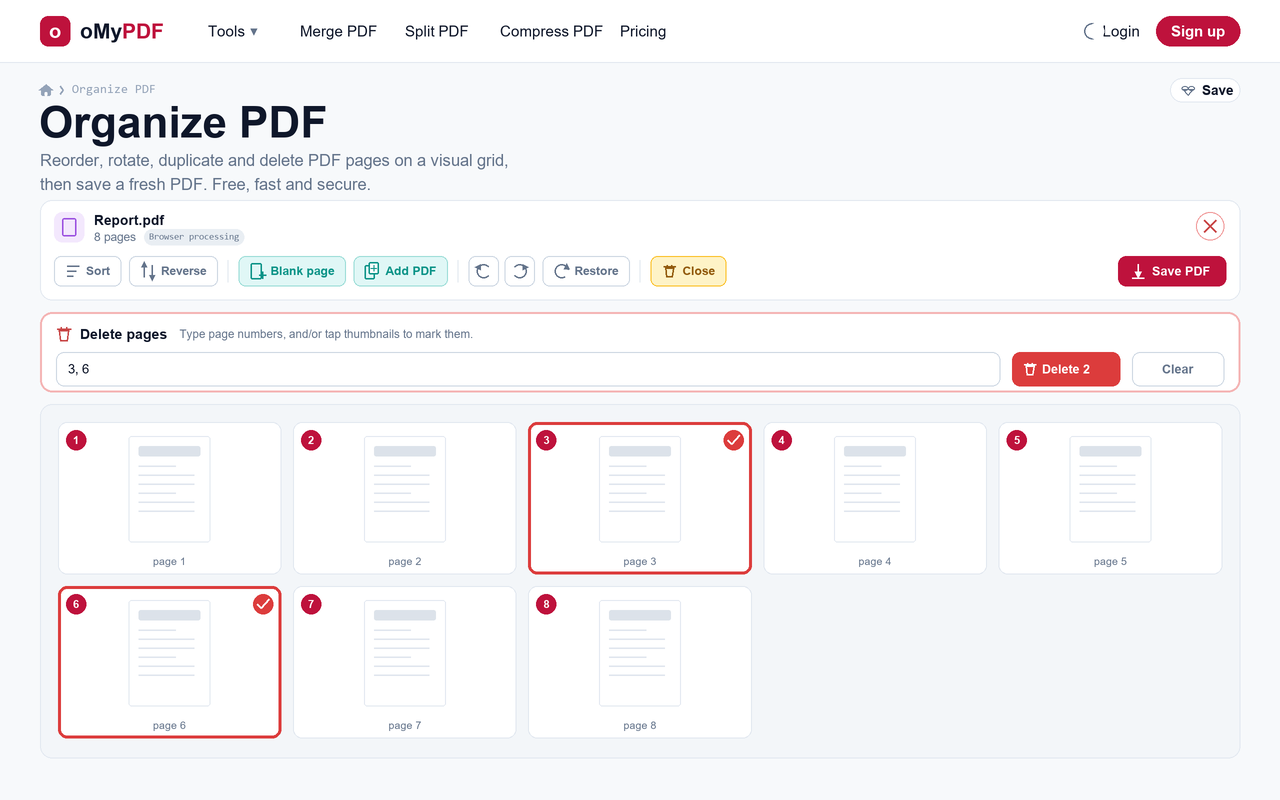
Seiten löschen
Klicken Sie auf „Löschen“, um das Löschfeld zu öffnen — tippen Sie Seitenzahlen wie 3, 6 ein und/oder markieren Sie Miniaturen per Klick. Die Anzahl wird laufend aktualisiert; ein Klick auf „Löschen“ entfernt die Seiten.
- 5
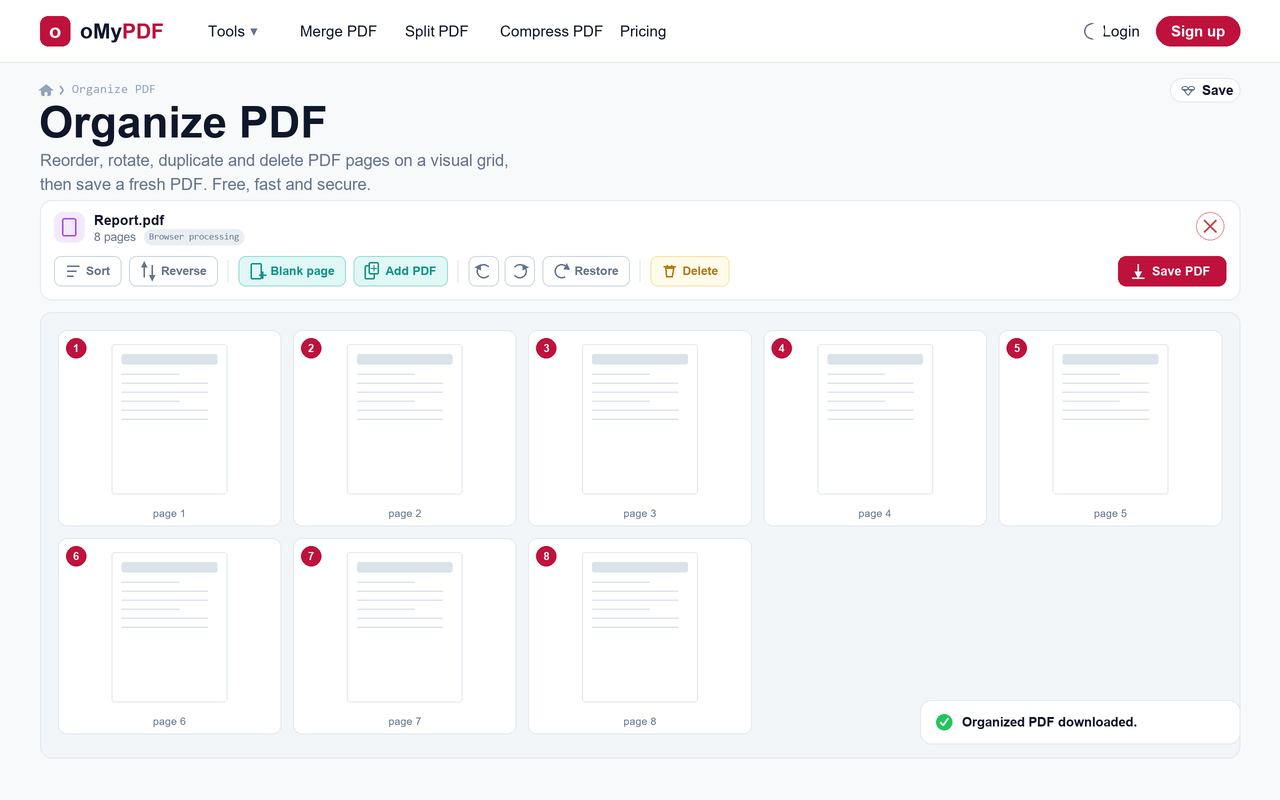
PDF speichern
Passt die neue Reihenfolge? Klicken Sie auf „PDF speichern“. Die neu sortierte PDF wird erzeugt und lädt automatisch herunter — ohne Wasserzeichen im Ergebnis.
Tipps
- Schnell umsortieren: Ziehen Sie Seiten an ihren Platz oder ordnen Sie mit „Sortieren (1 → N)“ und „Reihenfolge umkehren“ das ganze Dokument mit einem Klick neu.
- Jede Seite drehen: Richten Sie quer eingescannte Seiten mit den Drehschaltflächen an der einzelnen Seite auf — oder drehen Sie mit „Alle drehen“ das gesamte Dokument.
- Neues Dokument bauen: Fügen Sie eine leere Seite hinzu oder übernehmen Sie Seiten aus einer anderen PDF und ziehen Sie sie vor dem Speichern an die richtige Stelle.
- Bleibt privat: Kleinere Dateien werden direkt in Ihrem Browser sortiert und nie hochgeladen; größere Dateien laufen verschlüsselt über den Server und werden sofort danach gelöscht.
Bereit, Ihre PDF zu organisieren?
Kostenlos, privat und ohne Anmeldung.