Guia · 2 min de leitura
Como organizar as páginas de um PDF?
A ferramenta Organizar PDF do oMyPDF permite reordenar as páginas em uma grade visual — arraste para mudar a ordem, gire, acrescente ou exclua páginas — e depois salve um PDF novo. Arquivos menores são organizados dentro do próprio navegador, então nada sai do seu dispositivo.
Visão geral
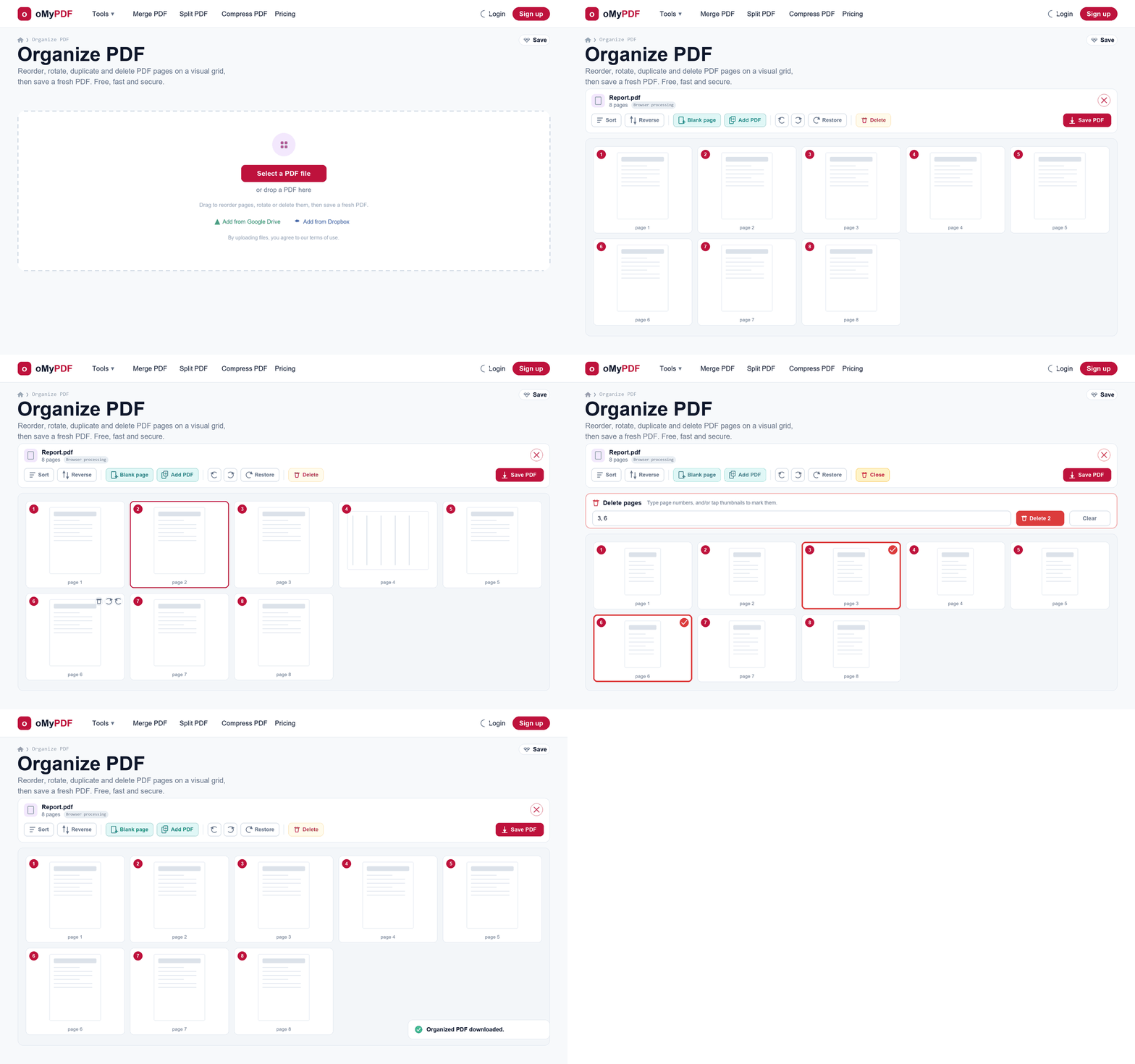
O fluxo completo: adicione um PDF, reordene e gire as páginas, exclua as que não precisa e salve.
Passo a passo
- 1
Abra a ferramenta
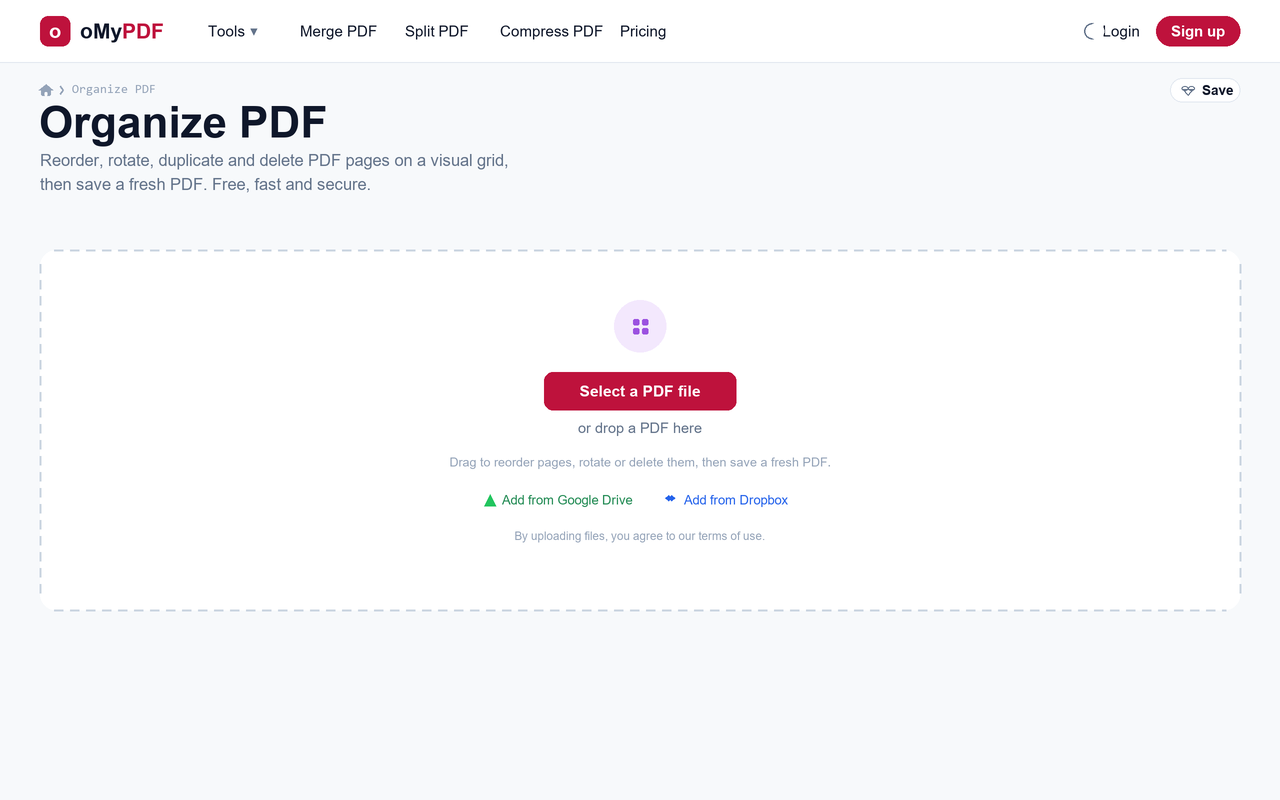
Vá até a página Organizar PDF. Clique em Selecionar arquivo PDF, ou arraste um PDF direto para a área de envio.
- 2
Veja todas as páginas
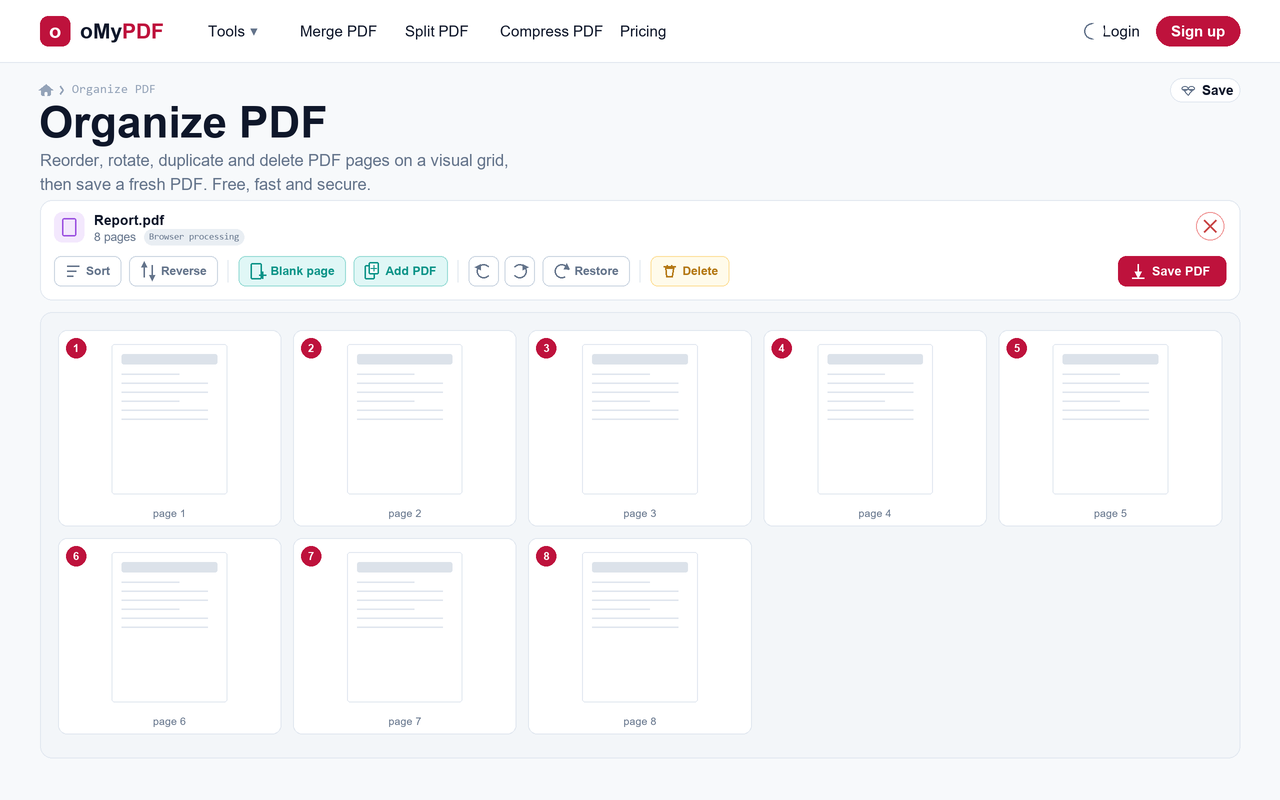
Cada página abre como miniatura em uma grade visual, numerada em ordem, com uma barra de ações acima. Também dá para acrescentar uma página em branco ou inserir páginas de outro PDF.
- 3
Reordene e gire
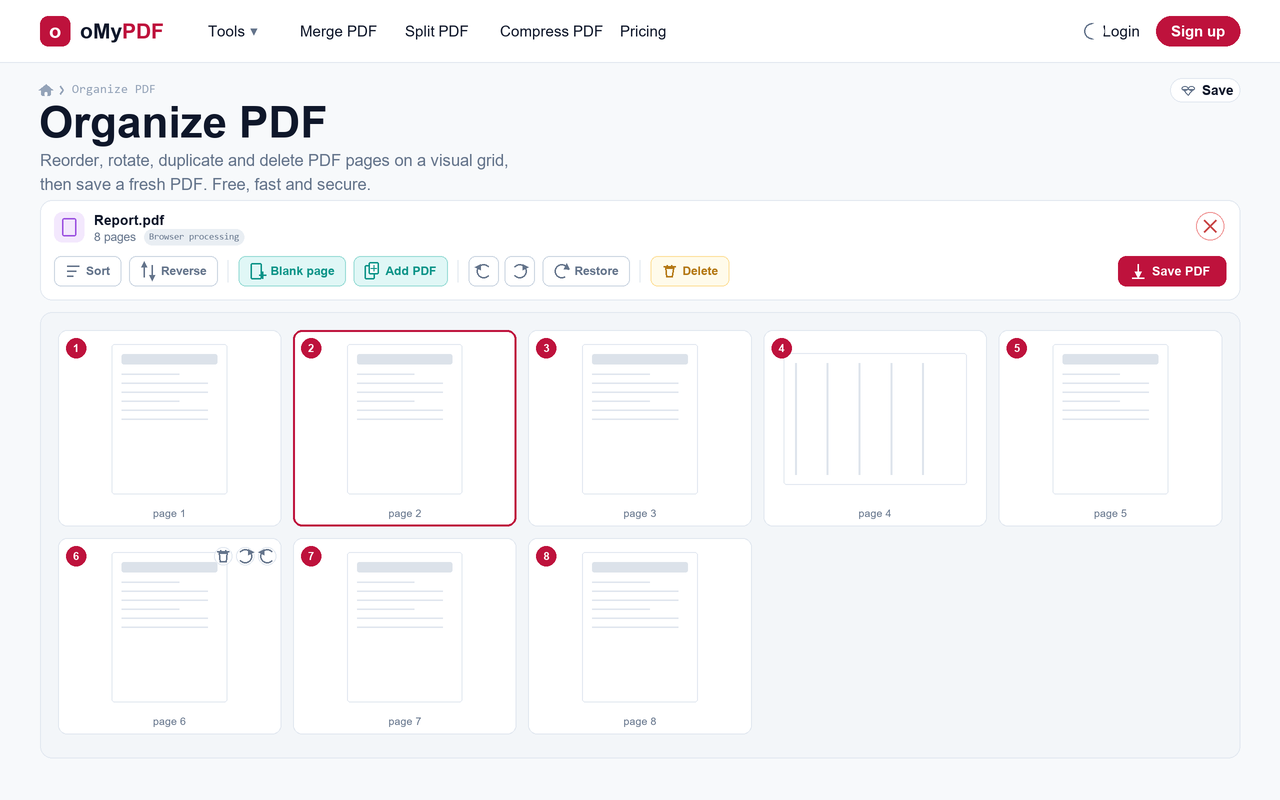
Arraste qualquer página para uma nova posição, ou passe o mouse sobre uma página para girá-la à esquerda ou à direita, ou removê-la. Use Ordenar, Inverter ou Girar todas na barra de ações para agir sobre o documento inteiro de uma vez.
- 4
Exclua páginas
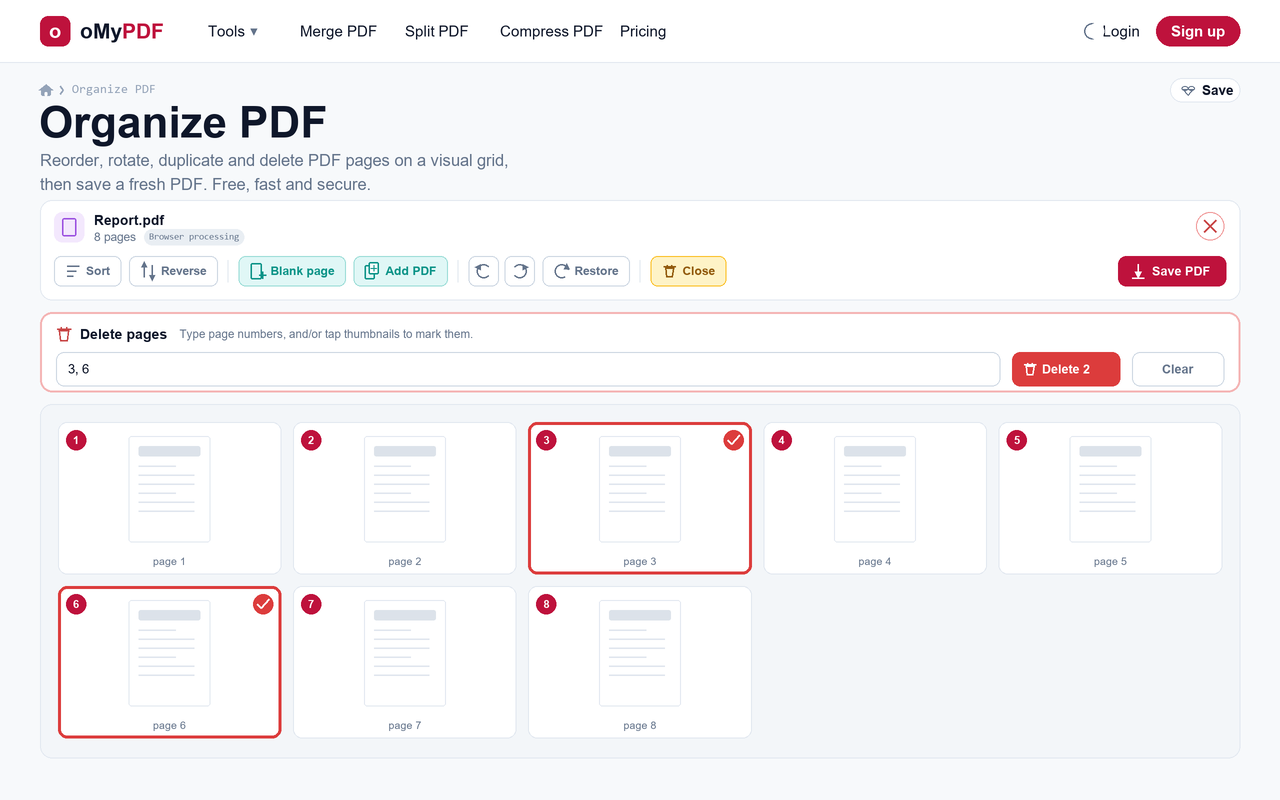
Clique em Excluir para abrir o painel de exclusão — digite números como 3, 6 e/ou toque nas miniaturas para marcá-las. A contagem se atualiza; depois clique em Excluir para removê-las.
- 5
Salve o seu PDF
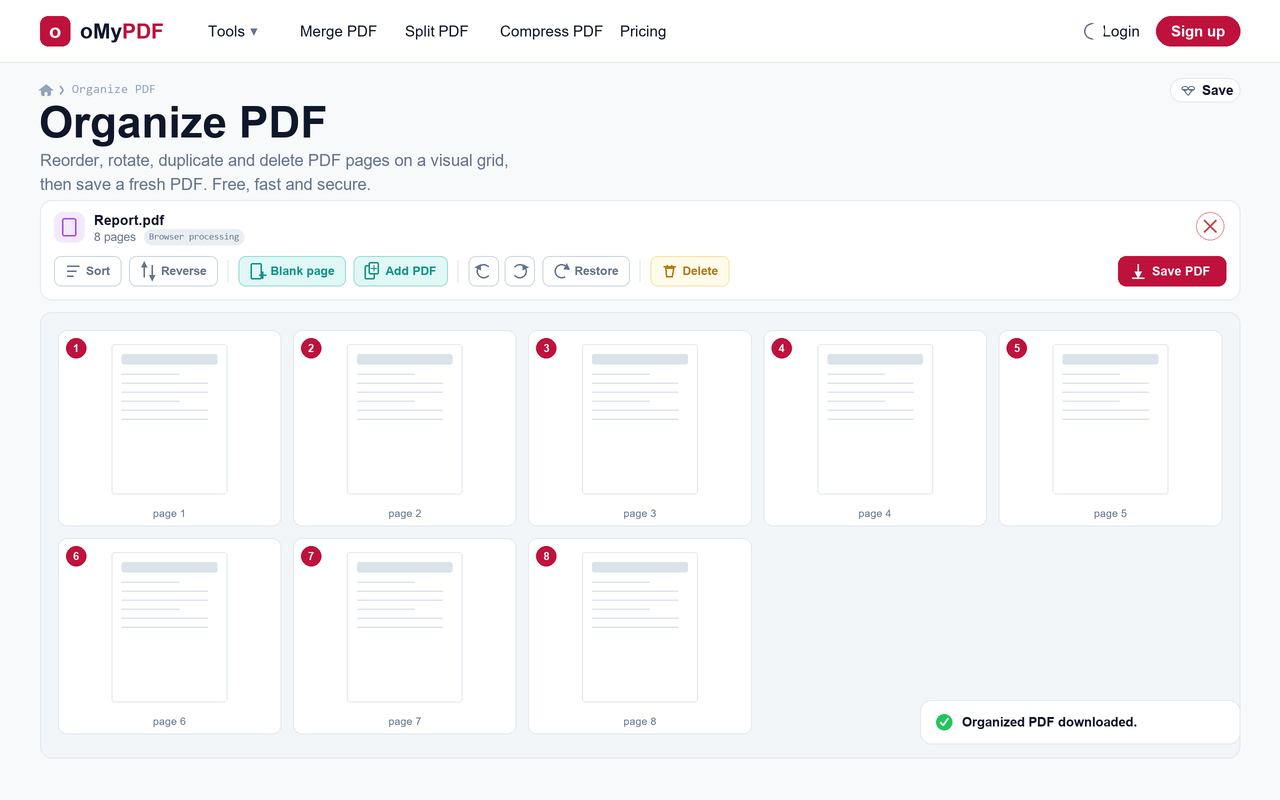
Satisfeito com a nova ordem? Clique em Salvar o PDF. Um PDF novo e reorganizado é gerado e baixado automaticamente — sem marca d'água no resultado.
Dicas
- Reordene rápido: arraste as páginas, ou use Ordenar (1 → N) e Inverter para reembaralhar o documento inteiro com um clique.
- Gire qualquer página: corrija digitalizações de lado com os botões de girar de cada página, ou use Girar todas para virar o documento inteiro.
- Monte um documento novo: acrescente uma página em branco ou insira páginas de outro PDF, e arraste-as para o lugar antes de salvar.
- Continua privado: arquivos menores são organizados no próprio navegador e nunca são enviados; os maiores usam processamento criptografado no servidor e são apagados logo depois.
Pronto para organizar o seu PDF?
Grátis, privado e sem cadastro.