Tutorial · 2 min de lectura
Cómo organizar las páginas de un PDF
La herramienta Organizar PDF de oMyPDF te deja recolocar las páginas de un PDF en una cuadrícula visual — arrástralas para reordenarlas, gíralas, añade páginas o elimínalas — y guardar después un PDF nuevo. Los archivos más pequeños se organizan dentro de tu propio navegador, así que no sale nada de tu dispositivo.
Vistazo rápido
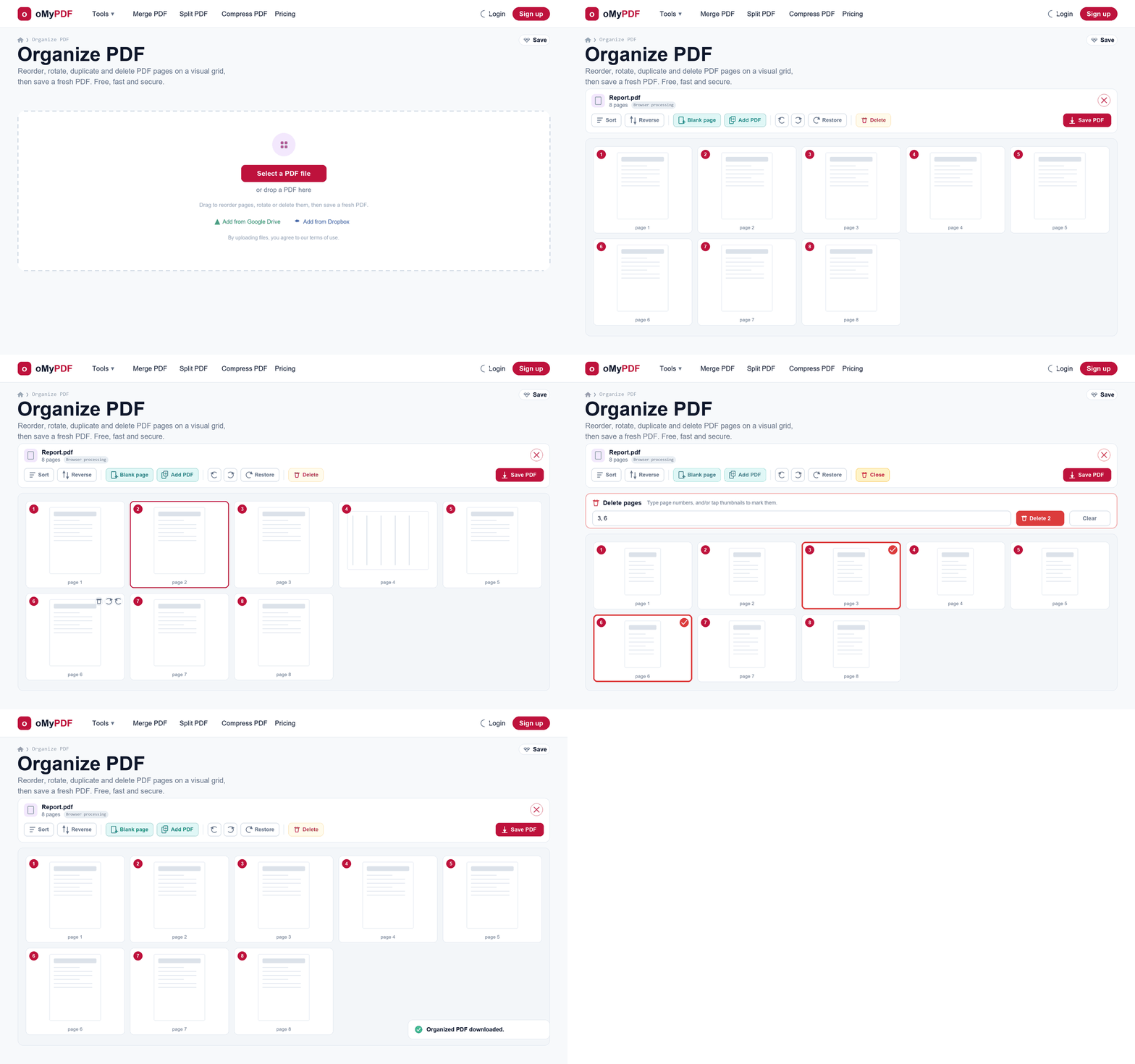
El proceso completo: añade un PDF, reordena y gira las páginas, elimina las que no necesites y guarda.
Paso a paso
- 1
Abre la herramienta
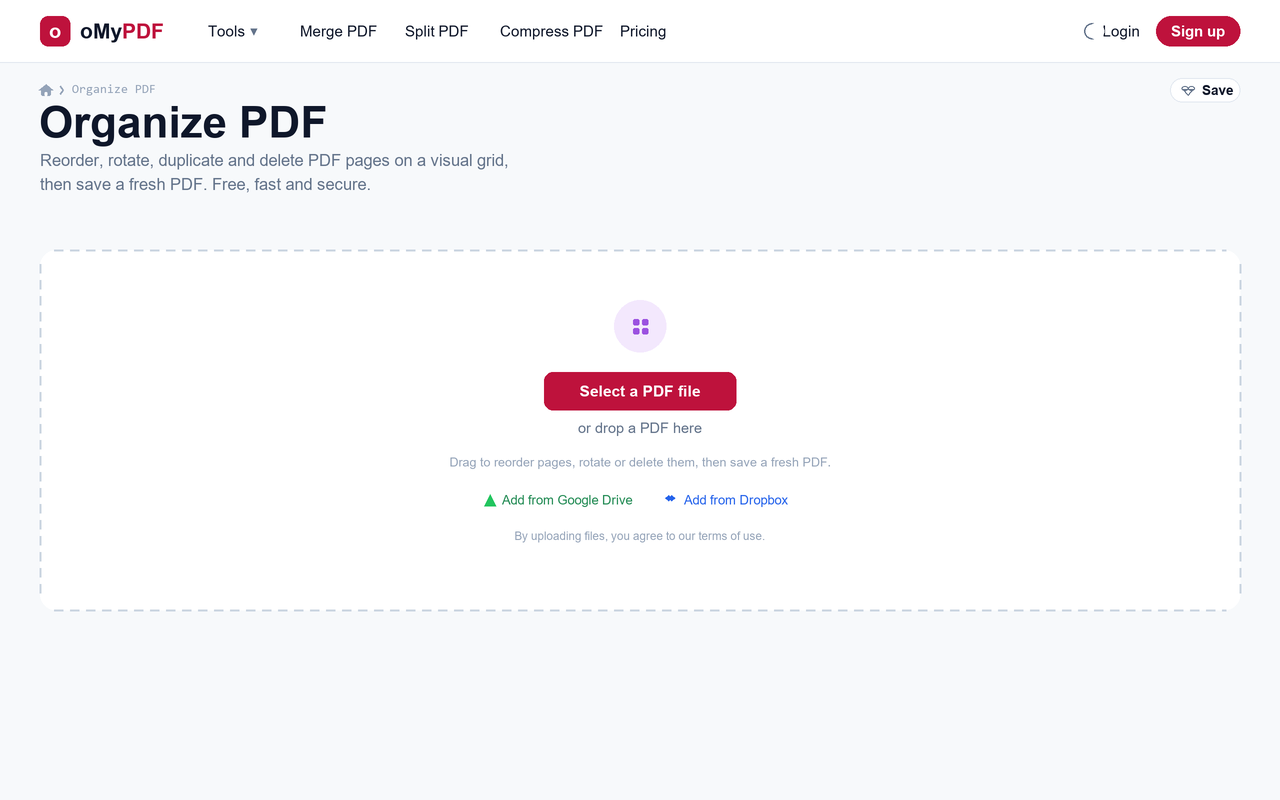
Ve a la página Organizar PDF. Pulsa Selecciona un archivo PDF, o arrastra un PDF directamente sobre la zona de subida.
- 2
Ve todas tus páginas
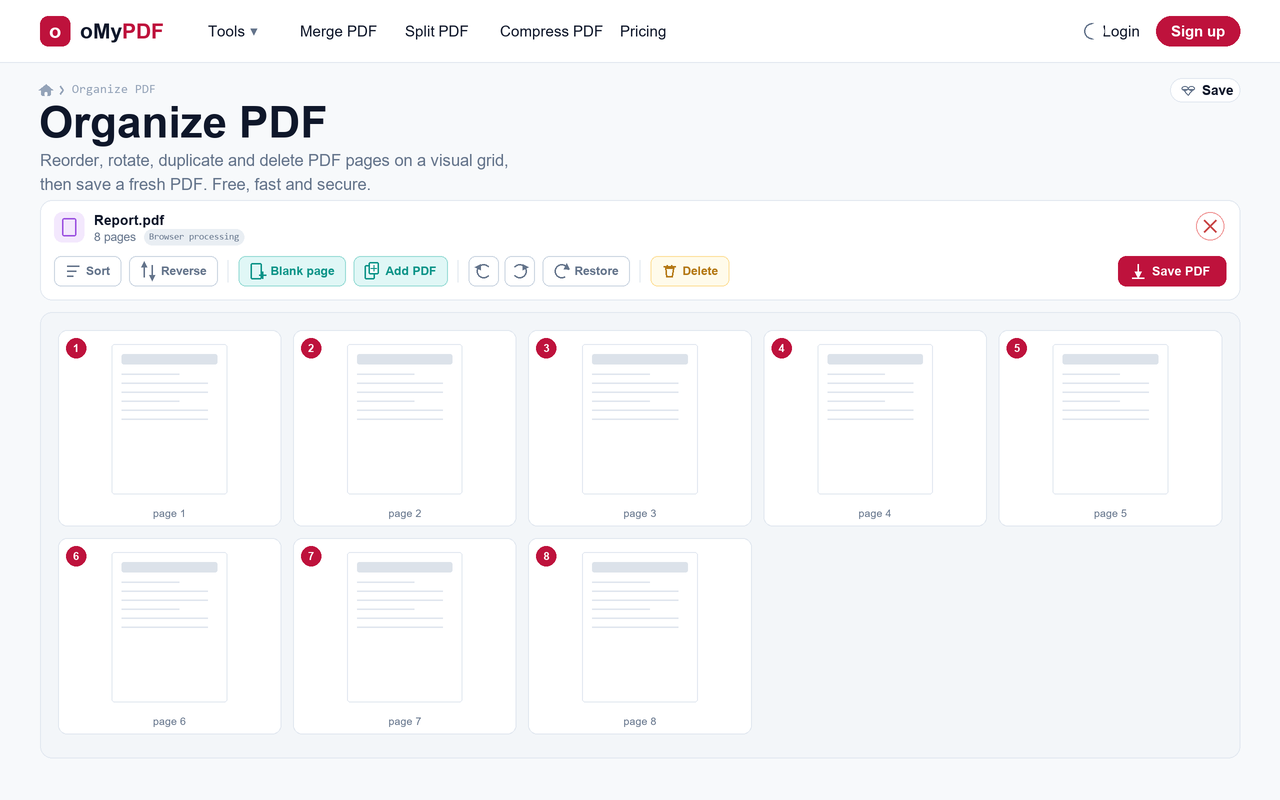
Cada página se abre como una miniatura en una cuadrícula visual, numerada en orden y con una barra de acciones encima. También puedes añadir una página en blanco o insertar páginas de otro PDF.
- 3
Reordena y gira
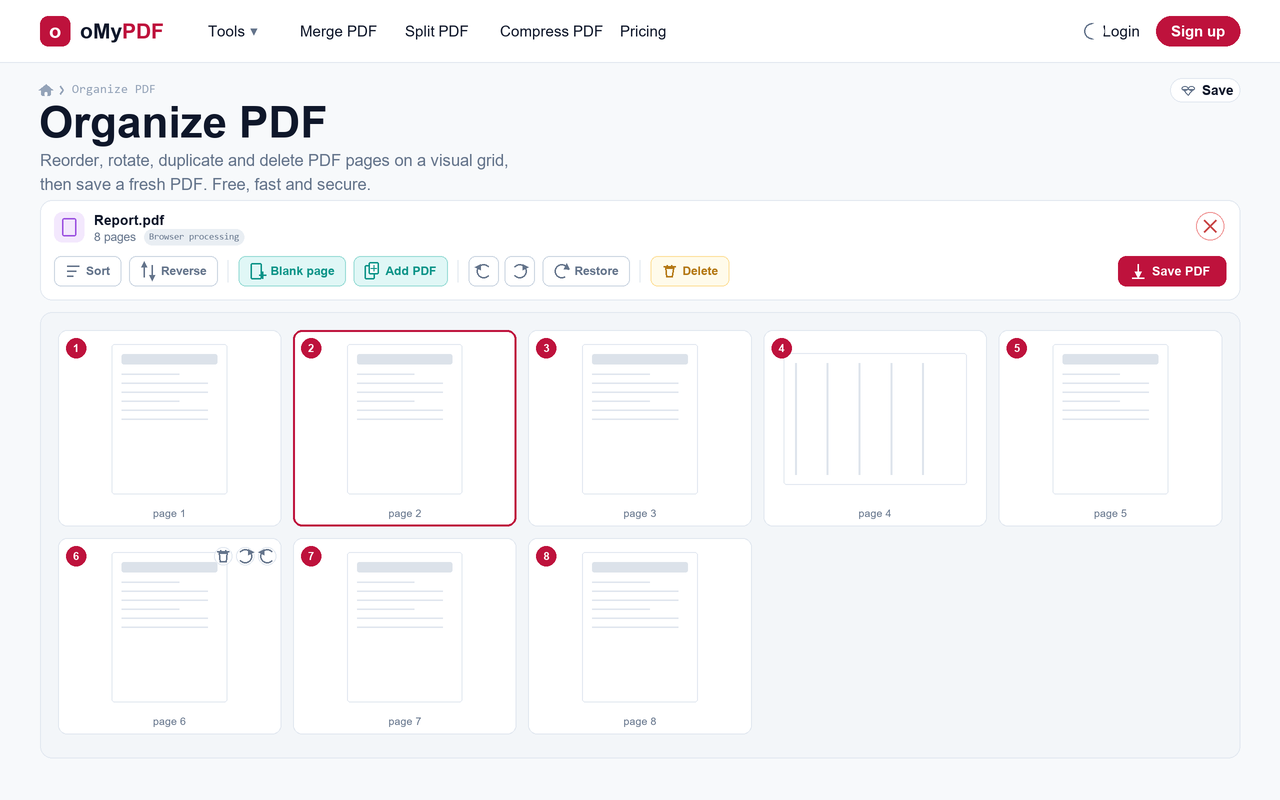
Arrastra cualquier página a otra posición para recolocar tu PDF, o pasa el ratón por encima de una página para girarla a la izquierda o a la derecha, o quitarla. Usa Ordenar, Invertir o Girar todas en la barra de herramientas para actuar sobre todas las páginas de una vez.
- 4
Elimina páginas
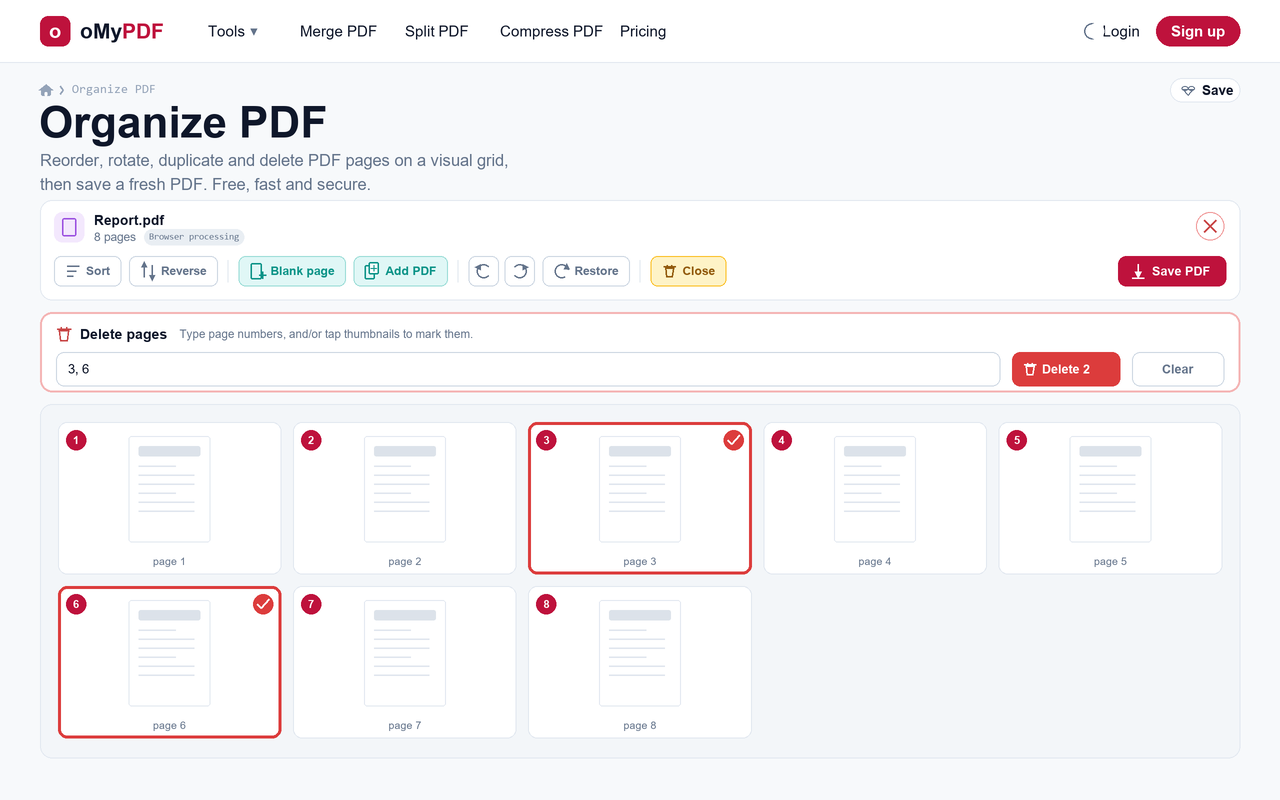
Pulsa Eliminar para abrir el panel de eliminación: escribe números de página como 3, 6 o toca las miniaturas para marcarlas. El contador se actualiza, y después pulsas Eliminar para quitarlas.
- 5
Guarda tu PDF
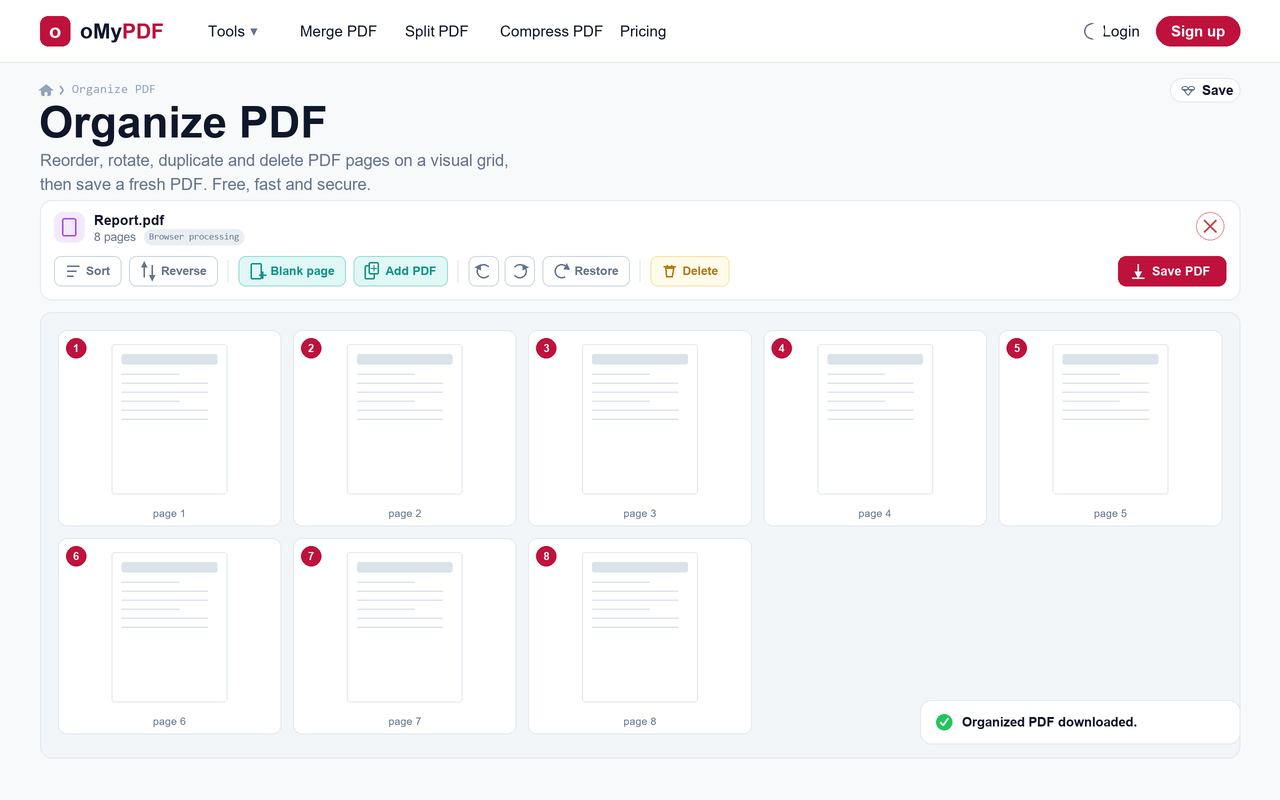
¿Contento con el nuevo orden? Pulsa Guardar PDF. Se genera un PDF nuevo ya reordenado y se descarga solo, sin marca de agua en el resultado.
Consejos
- Recoloca deprisa: arrastra las páginas para reordenarlas, o usa Ordenar 1 → N e Invertir para barajar todo el documento de un clic.
- Gira cualquier página: arregla los escaneos torcidos con los botones de giro de cada página, o usa Girar todas a la izquierda o a la derecha para girarlas todas a la vez.
- Monta un documento nuevo: añade una página en blanco o inserta páginas de otro PDF, y arrástralas a su sitio antes de guardar.
- Sigue siendo privado: los archivos más pequeños se organizan directamente en tu navegador y no se suben nunca; los más grandes usan procesamiento cifrado en el servidor y se eliminan justo después.
¿Listo para organizar tu PDF?
Gratis, privado y sin necesidad de registrarse.