Tutoriel · 2 min de lecture
Comment organiser les pages d'un PDF ?
L'outil Organiser PDF d'oMyPDF vous permet de réagencer les pages d'un PDF sur une grille visuelle — glissez pour réordonner, pivotez, ajoutez ou supprimez des pages — puis enregistrez un nouveau PDF. Les fichiers de petite taille sont organisés à l'intérieur même de votre navigateur : rien ne quitte votre appareil.
Vue d'ensemble
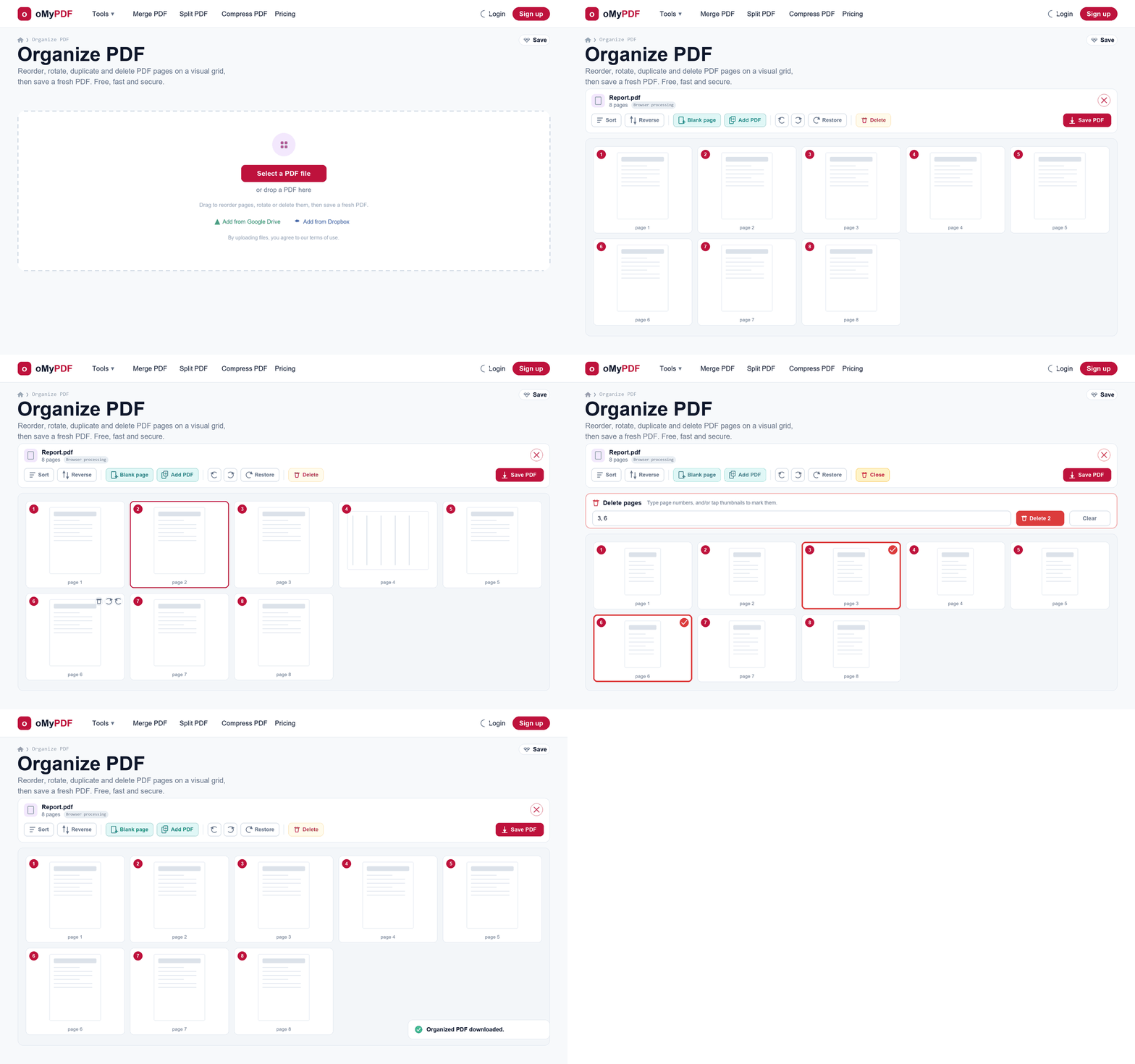
Le déroulement complet : ajoutez un PDF, réordonnez et pivotez les pages, supprimez celles dont vous n'avez pas besoin, puis enregistrez.
Étape par étape
- 1
Ouvrez l'outil
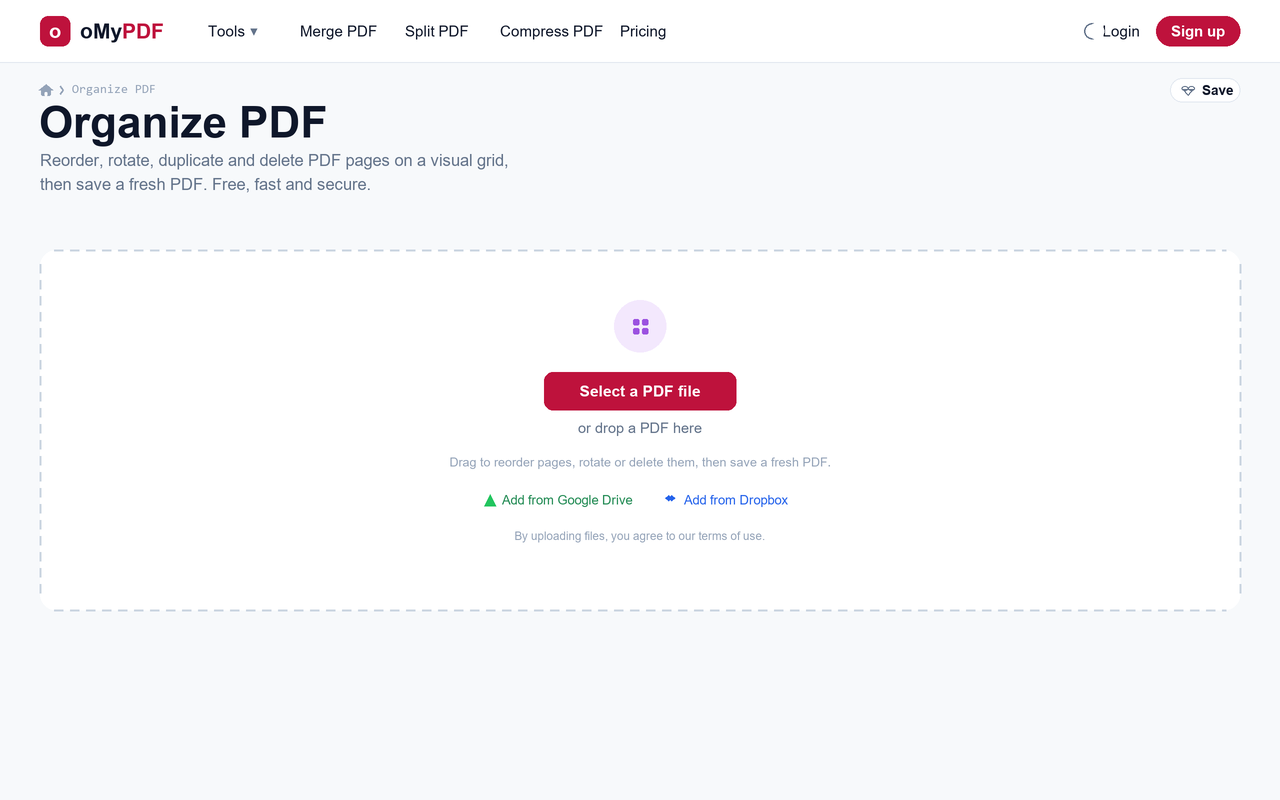
Rendez-vous sur la page Organiser PDF. Cliquez sur Sélectionner un fichier PDF, ou glissez un PDF directement sur la zone d'envoi.
- 2
Voyez toutes vos pages
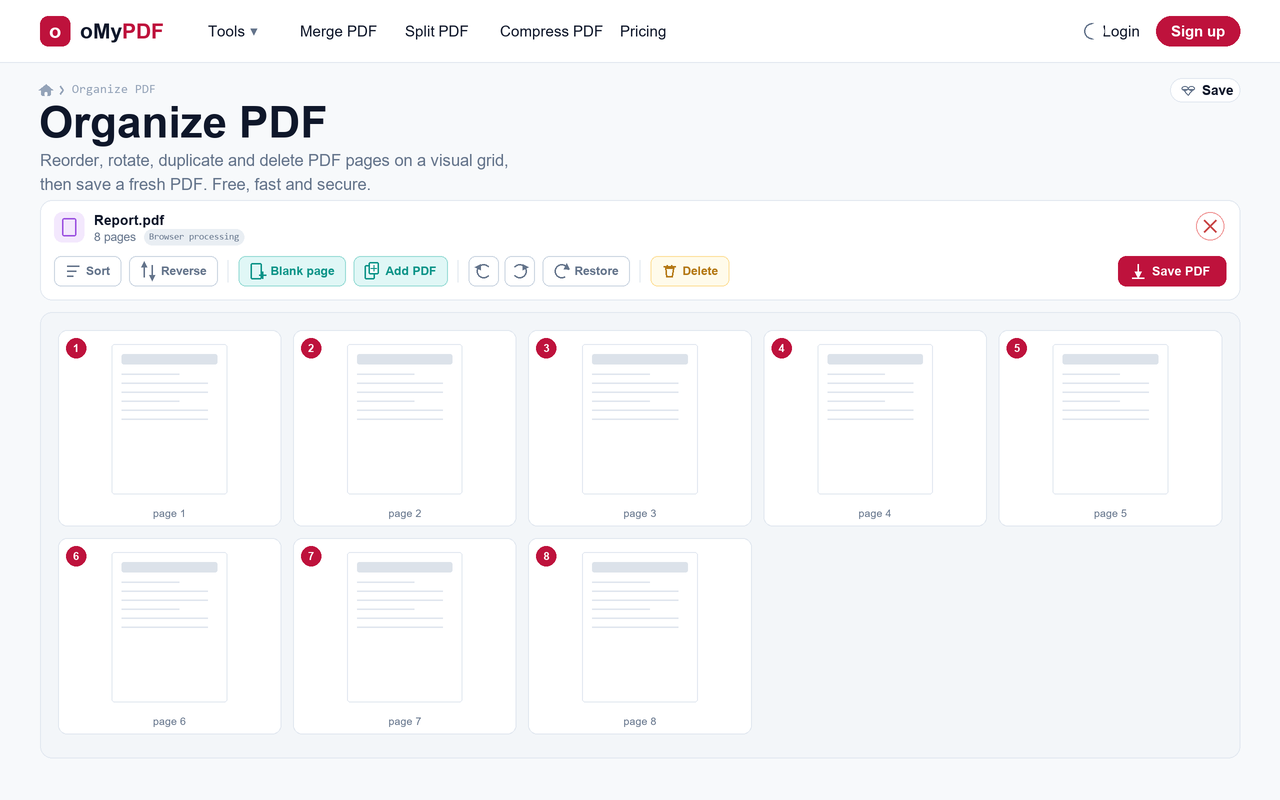
Chaque page s'ouvre en vignette sur une grille visuelle, numérotée dans l'ordre, avec une barre d'actions au-dessus. Vous pouvez aussi ajouter une page vierge ou insérer des pages venues d'un autre PDF.
- 3
Réordonnez et pivotez
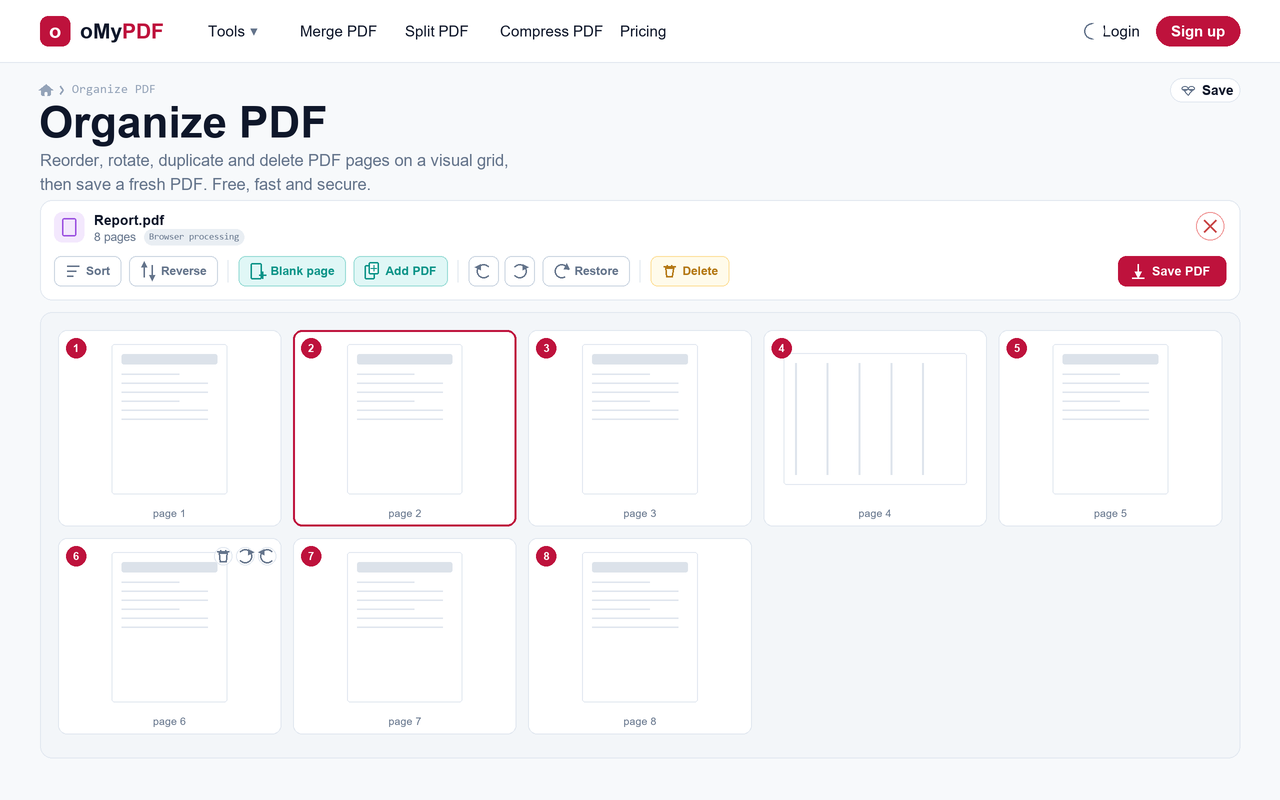
Faites glisser une page à un nouvel emplacement pour réagencer votre PDF, ou survolez-la pour la pivoter à gauche ou à droite, ou la retirer. Trier, Inverser et Tout pivoter, dans la barre d'actions, agissent sur toutes les pages d'un coup.
- 4
Supprimez des pages
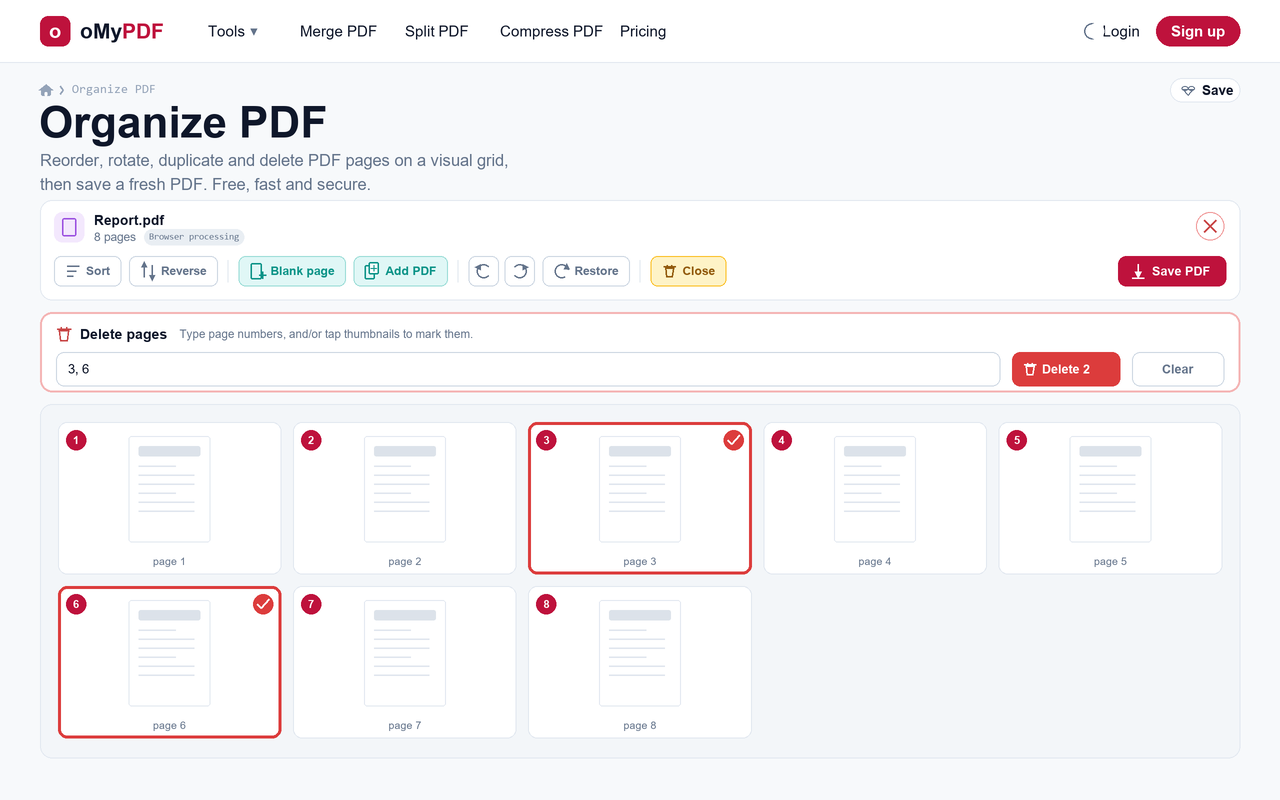
Cliquez sur Supprimer pour ouvrir le panneau de suppression — saisissez des numéros comme 3, 6, ou touchez les vignettes pour les marquer. Le compteur se met à jour, puis Supprimer les retire.
- 5
Enregistrez votre PDF
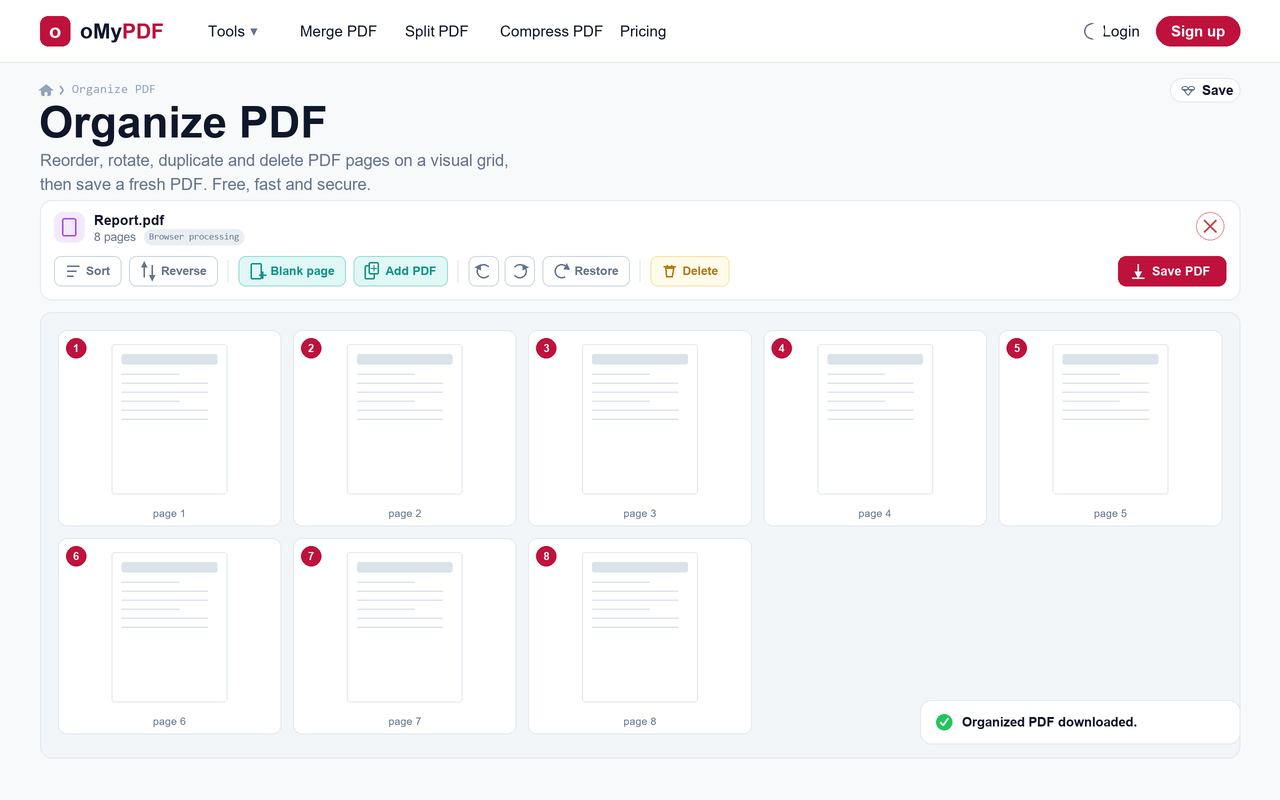
Satisfait du nouvel ordre ? Cliquez sur Enregistrer le PDF. Un nouveau PDF réagencé est produit et se télécharge automatiquement — sans aucun filigrane sur le résultat.
Conseils
- Réagencez vite : faites glisser les pages pour les réordonner, ou servez-vous de Trier 1 → N et d'Inverser pour rebattre tout le document en un seul clic.
- Pivotez n'importe quelle page : redressez une numérisation de travers avec les boutons de rotation de chaque page, ou Tout pivoter pour les tourner toutes en même temps.
- Construisez un nouveau document : ajoutez une page vierge ou insérez des pages venues d'un autre PDF, puis glissez-les à leur place avant d'enregistrer.
- Cela reste confidentiel : les fichiers de petite taille sont organisés directement dans votre navigateur et ne sont jamais envoyés ; les plus volumineux passent par un traitement serveur chiffré et sont supprimés juste après.
Prêt à organiser votre PDF ?
Gratuit, confidentiel et sans inscription.