Anleitung · 2 min Lesezeit
Wie füge ich Seitenzahlen in eine PDF ein?
Mit dem Tool „Seitenzahlen einfügen“ von oMyPDF fügen Sie Seitenzahlen in eine PDF ein — Position, Format und Stil wählen Sie mit einer Live-Vorschau. Alles läuft direkt in Ihrem Browser, ohne Anmeldung und ohne Acrobat, sodass Ihre Datei privat bleibt.
Kurzüberblick
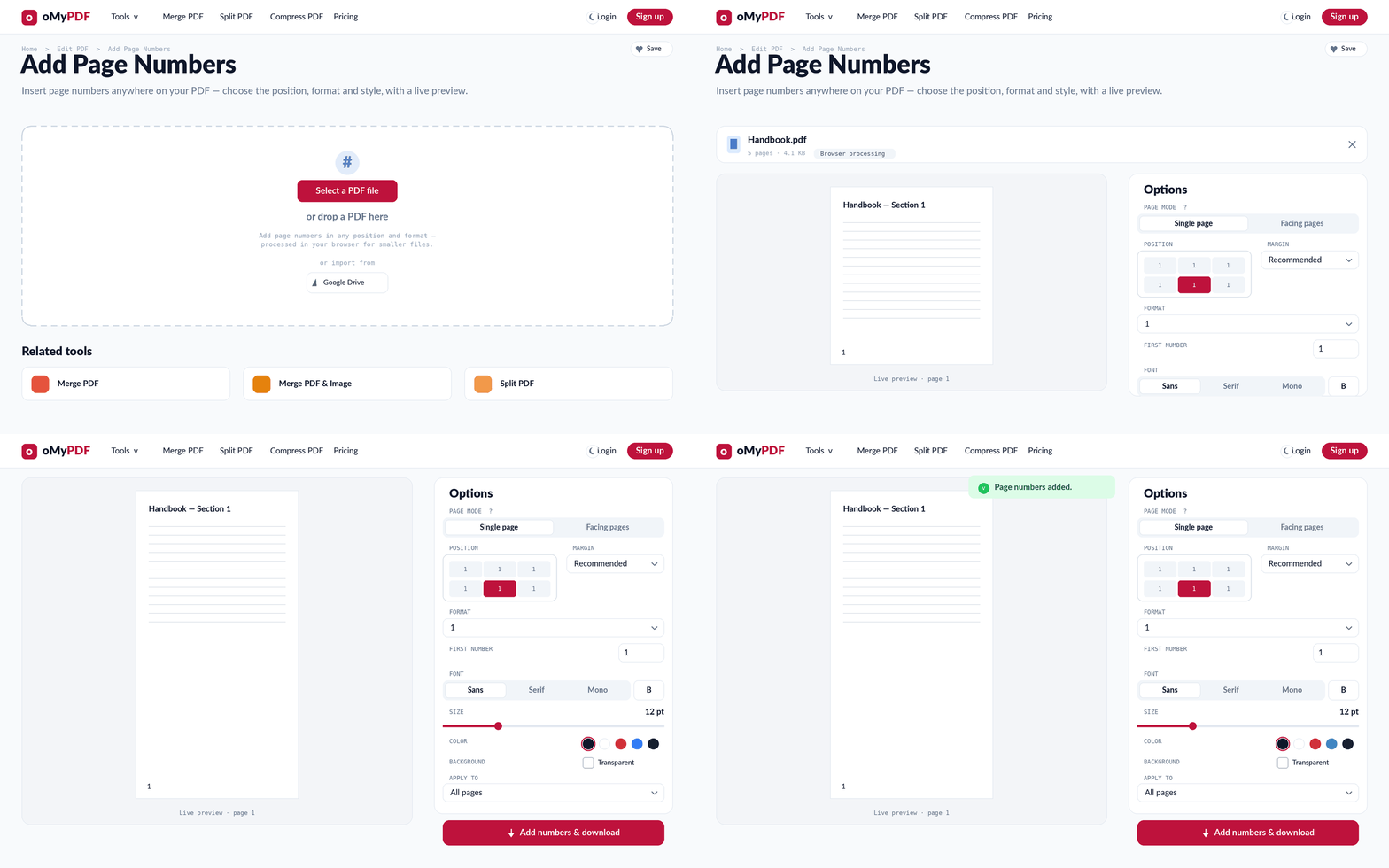
Der komplette Ablauf: PDF hinzufügen, Position und Format wählen, Seitenzahlen gestalten, einfügen und herunterladen.
Schritt für Schritt
- 1
Tool öffnen
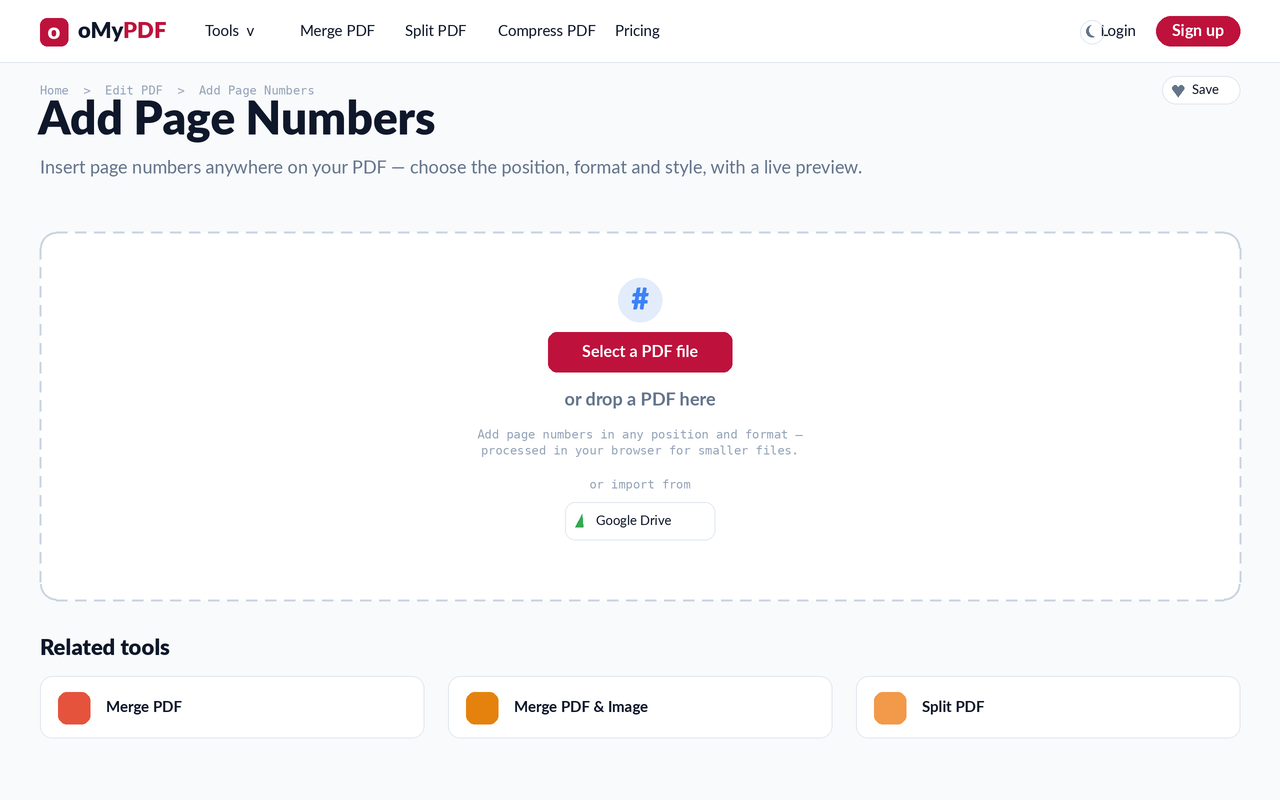
Öffnen Sie die Seite „Seitenzahlen einfügen“. Klicken Sie auf PDF-Datei auswählen oder ziehen Sie eine PDF direkt in den Uploadbereich.
- 2
Position & Format wählen
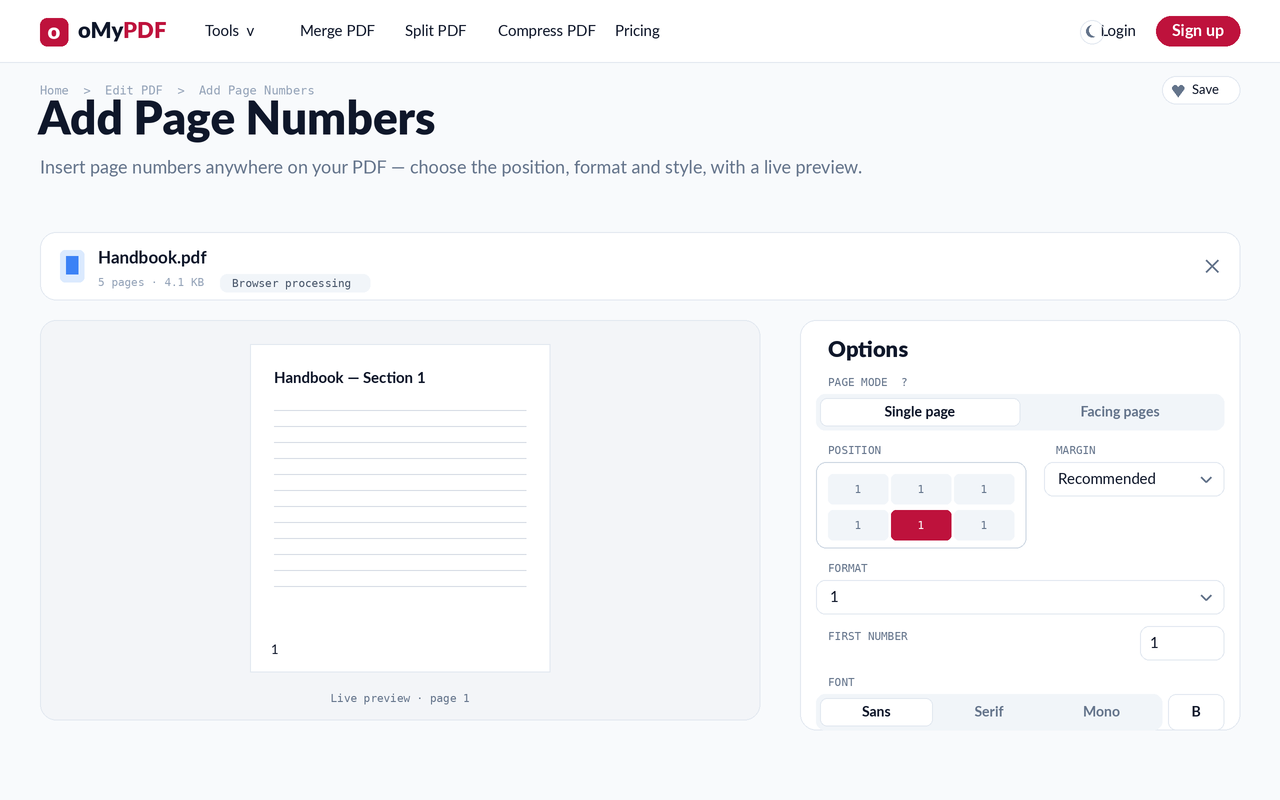
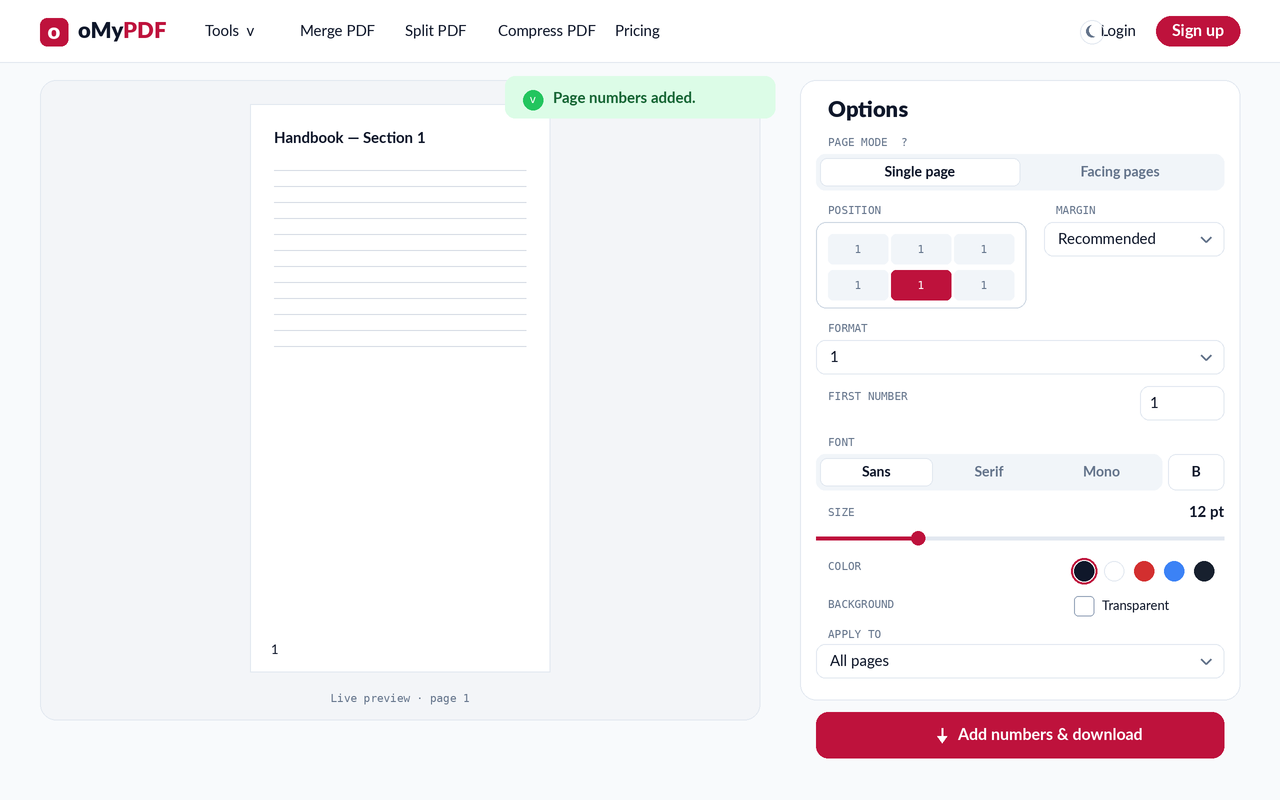
Ihre PDF öffnet sich mit einer Live-Vorschau. Wählen Sie eine von sechs Positionen (oben oder unten — links, mittig oder rechts), stellen Sie den Rand ein, wählen Sie ein Format wie 1, Seite 1 oder 1 von N und legen Sie die erste Nummer fest.
- 3
Seitenzahlen gestalten
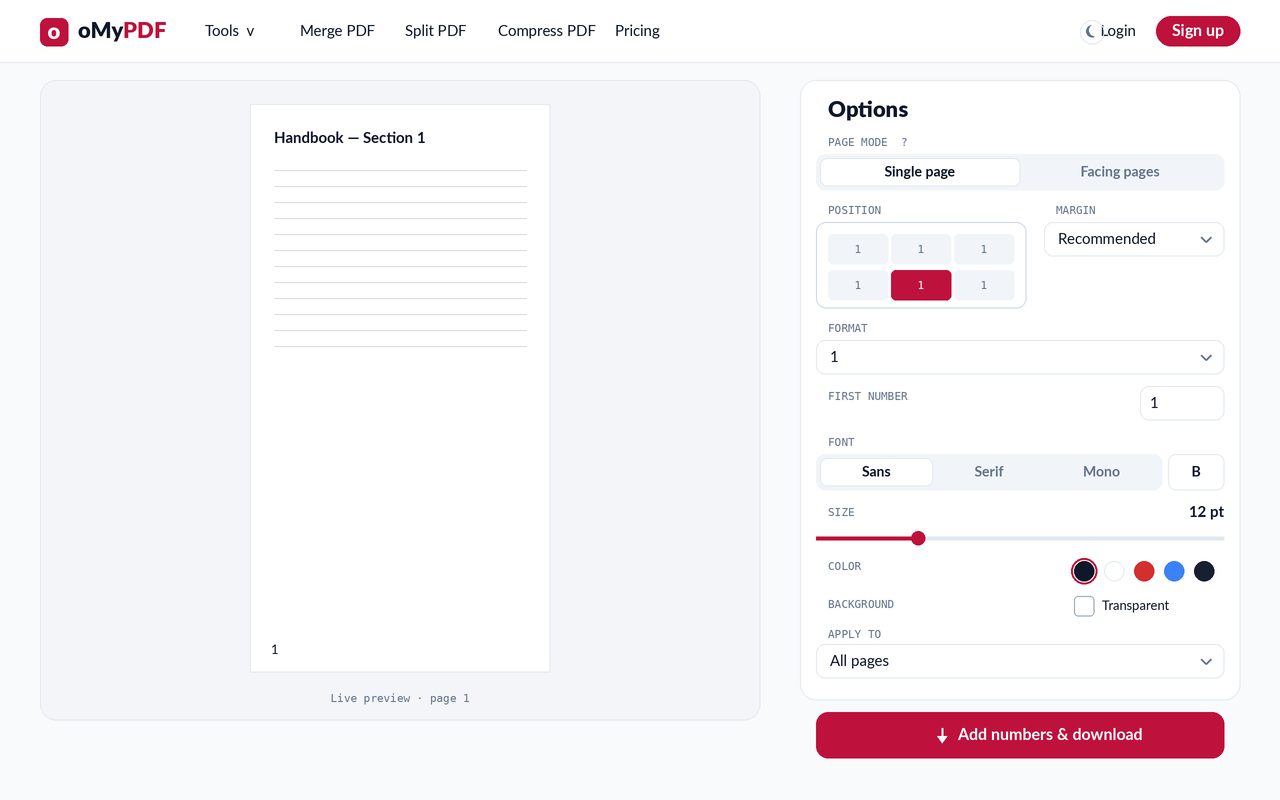
Passen Sie Schrift, Größe und Farbe an, schalten Sie den Hintergrund auf transparent und nutzen Sie „Anwenden auf“ (Alle Seiten, alle außer der ersten oder ein eigener Bereich). Die Vorschau aktualisiert sich sofort, sodass Sie alles vor dem Herunterladen prüfen können.
- 4
Einfügen & herunterladen
Klicken Sie auf „Seitenzahlen einfügen & herunterladen“. Ihre nummerierte PDF wird sofort gespeichert — ganz ohne oMyPDF-Vermerk.
Tipps
- Sechs Positionen: Setzen Sie die Seitenzahlen oben oder unten, jeweils links, mittig oder rechts — passend zu Ihrem Dokument.
- Flexible Formate: Nehmen Sie eine Vorlage wie „Seite 1 von N“ oder wählen Sie „Eigenes“ und schreiben Sie Ihr eigenes Format mit {n} für die Nummer und {N} für die Gesamtzahl.
- Deckblatt überspringen: Stellen Sie „Anwenden auf“ auf „Alle außer der ersten Seite“ oder geben Sie einen eigenen Bereich wie 2-10 an, damit das Titelblatt keine Nummer bekommt.
- Beliebig starten: Legen Sie die erste Nummer fest, wenn Ihr Dokument die Zählung eines anderen fortsetzt.
Bereit, Ihre PDF zu nummerieren?
Kostenlos, privat und ohne Anmeldung.