Guia · 2 min de leitura
Como adicionar números de página a um PDF?
A ferramenta de números de página do oMyPDF permite inserir a numeração em um PDF — escolha a posição, o formato e o estilo com prévia ao vivo. Ela roda no próprio navegador, sem cadastro e sem o Acrobat, então o seu arquivo continua privado.
Visão geral
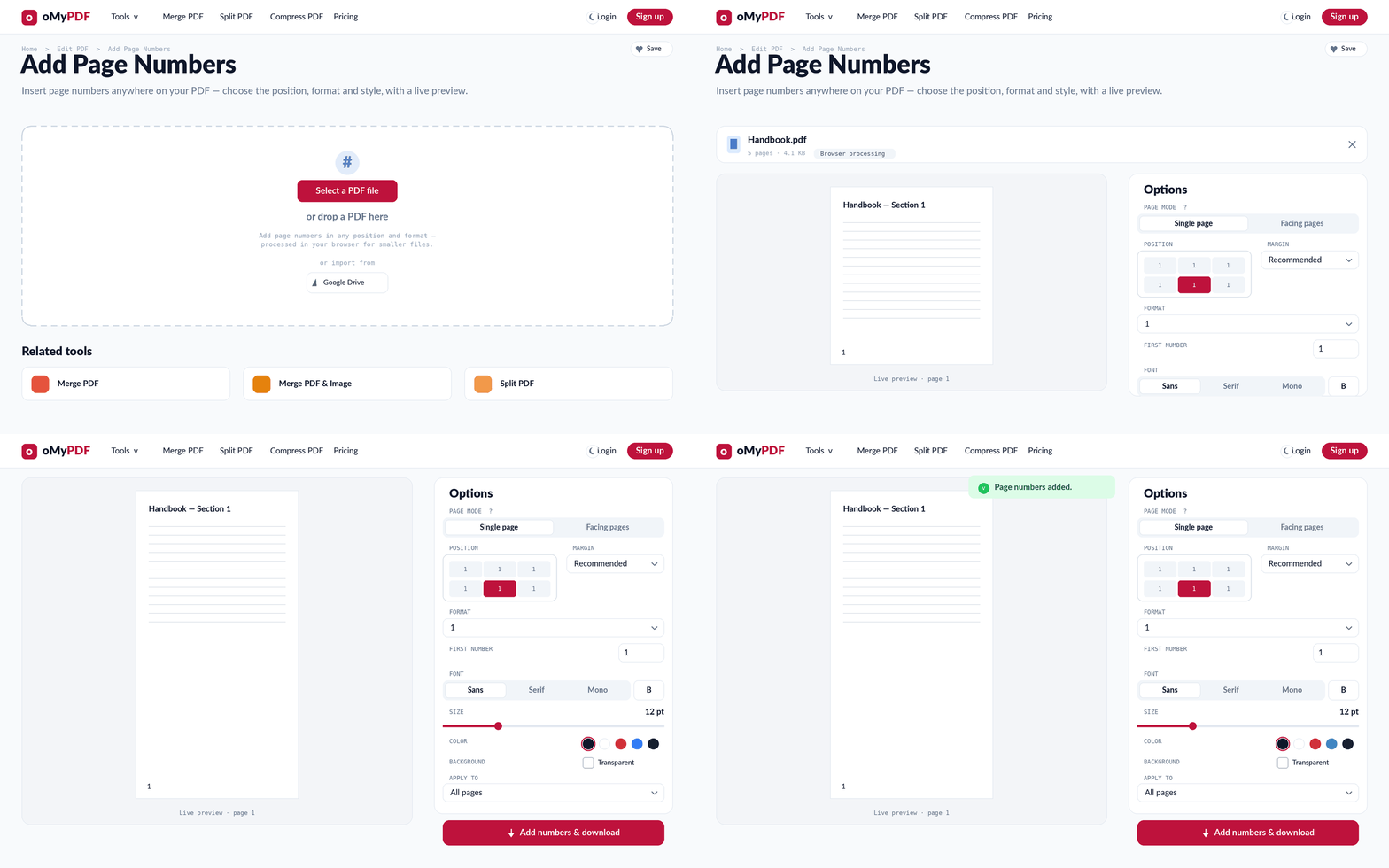
O fluxo completo: adicione um PDF, escolha a posição e o formato, ajuste o estilo, insira e baixe.
Passo a passo
- 1
Abra a ferramenta
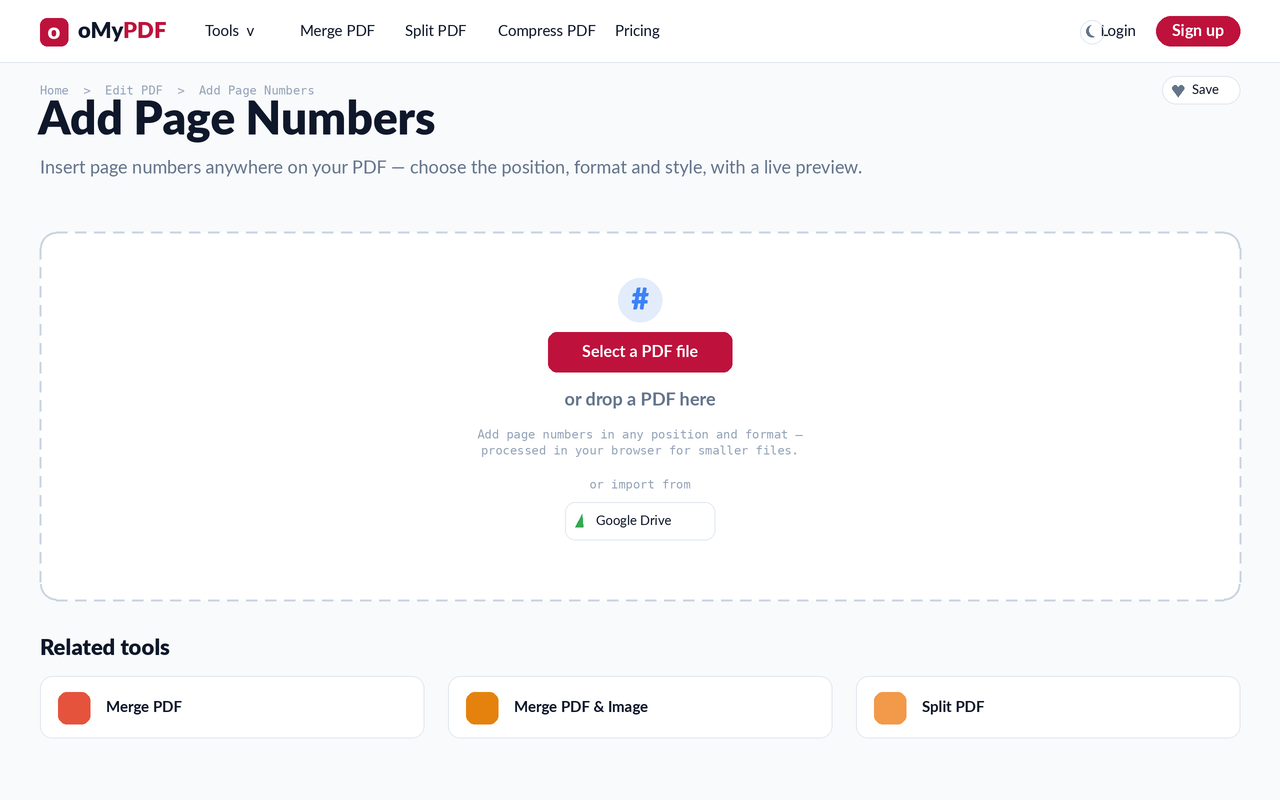
Vá até a página de números de página. Clique em Selecionar arquivo PDF, ou arraste um PDF direto para a área de envio.
- 2
Escolha a posição e o formato
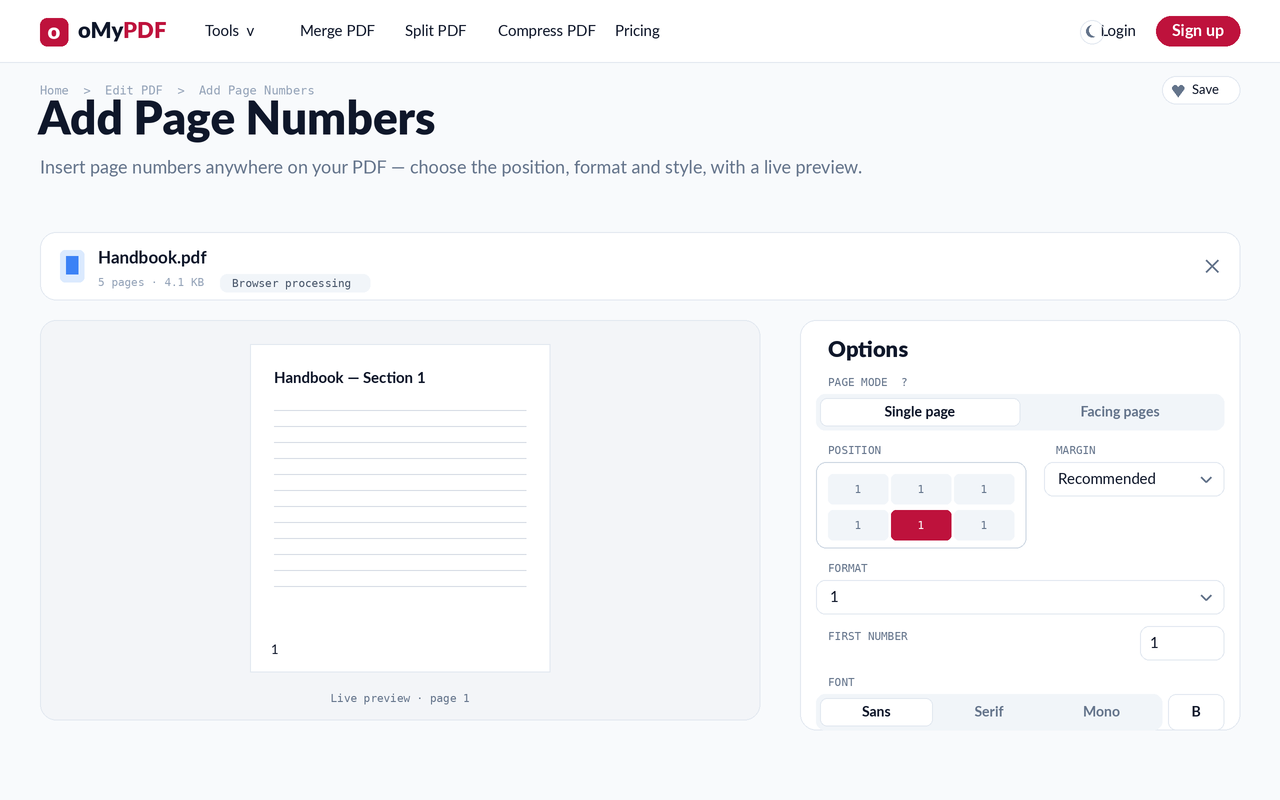
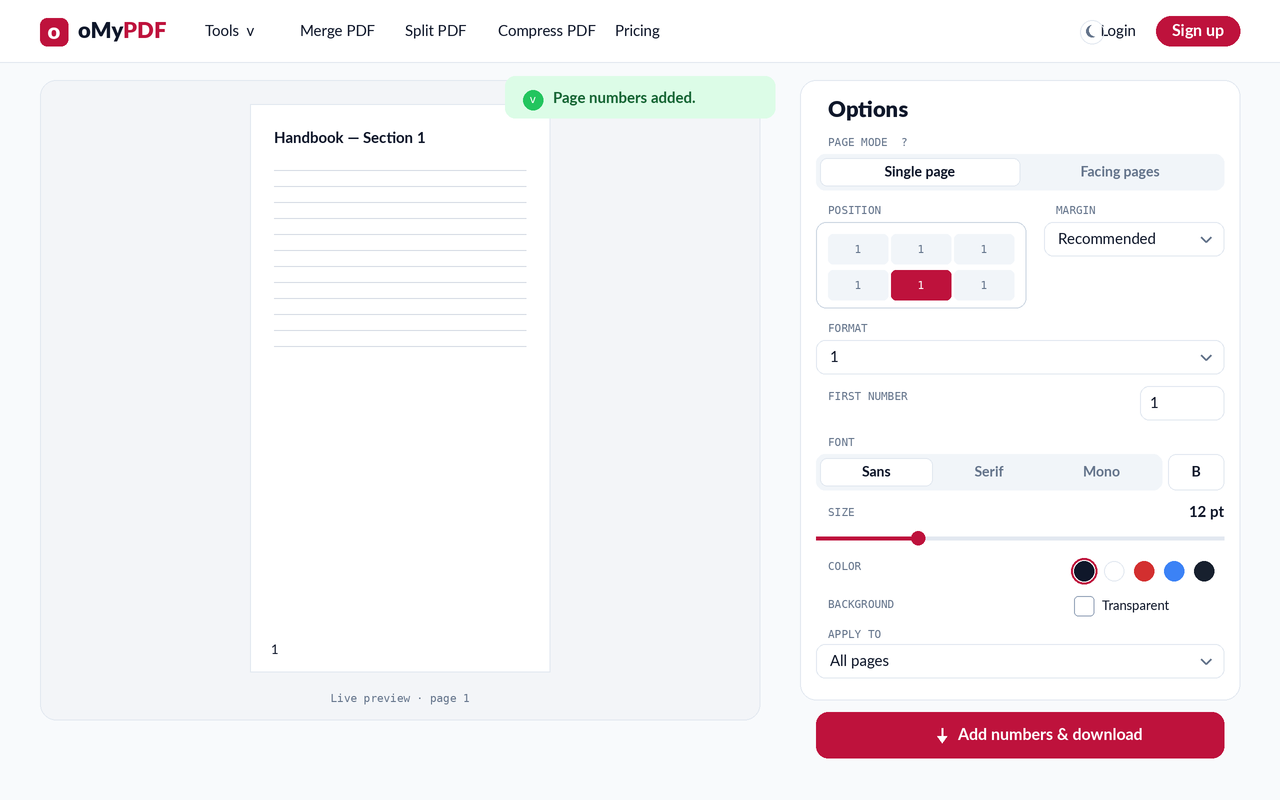
O seu PDF abre com prévia ao vivo. Escolha uma das seis posições (em cima ou embaixo — à esquerda, no centro ou à direita), defina a Margem, escolha um Formato como 1, Página 1 ou 1 de N, e defina o primeiro número.
- 3
Ajuste o estilo
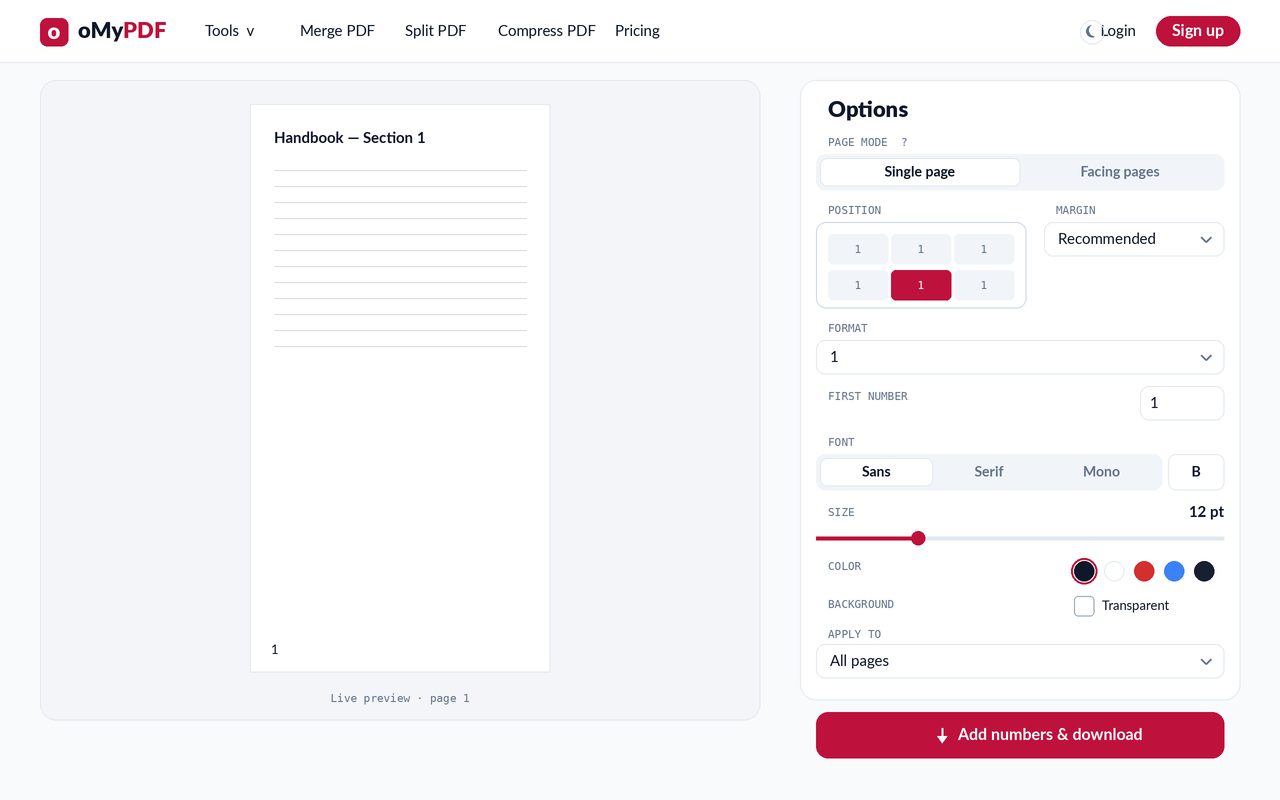
Regule a fonte, o tamanho e a cor, ligue ou desligue o fundo transparente e use Aplicar a (Todas as páginas, Todas exceto a primeira página, ou um intervalo próprio). A prévia se atualiza na hora, para você conferir antes de baixar.
- 4
Insira e baixe
Clique em Inserir números e baixar. O seu PDF numerado é salvo na hora — sem nenhuma marca do oMyPDF.
Dicas
- Seis posições: coloque os números em cima ou embaixo, alinhados à esquerda, ao centro ou à direita — como o seu documento pedir.
- Formatos flexíveis: use um pronto como “Página 1 de N”, ou escolha Personalizado e escreva o seu, com {n} para o número e {N} para o total.
- Pule a capa: coloque Aplicar a em “Todas exceto a primeira página”, ou informe um intervalo próprio como 2-10, para deixar a folha de rosto sem número.
- Comece de onde quiser: defina o primeiro número quando o seu documento é a continuação de outro.
Pronto para numerar o seu PDF?
Grátis, privado e sem cadastro.