Tutoriel · 2 min de lecture
Comment ajouter des numéros de page à un PDF ?
L'outil Numéros de page d'oMyPDF vous permet d'insérer des numéros de page dans un PDF — choisissez la position, le format et le style avec un aperçu en direct. Il s'exécute directement dans votre navigateur, sans inscription et sans Acrobat : votre fichier reste confidentiel.
Vue d'ensemble
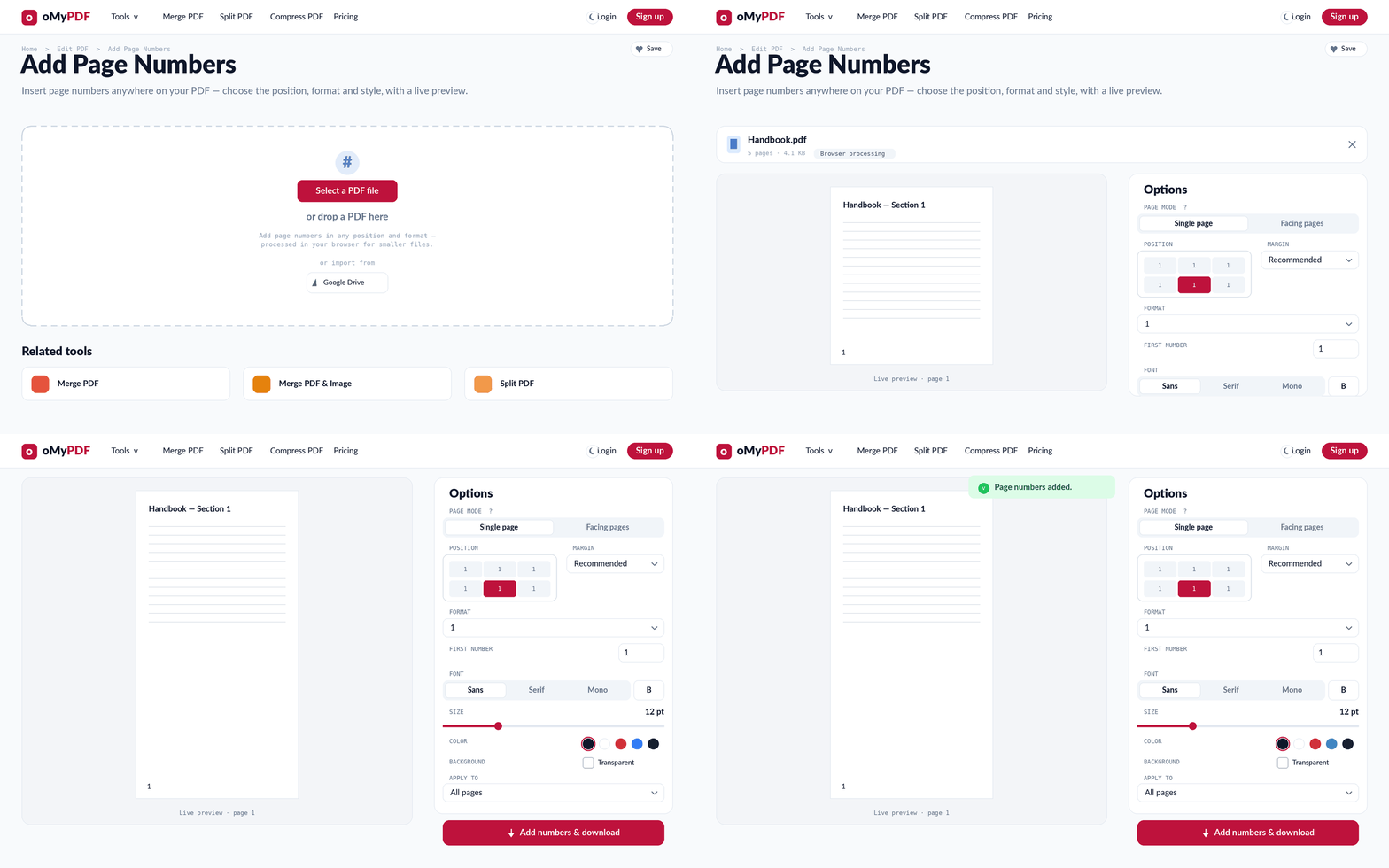
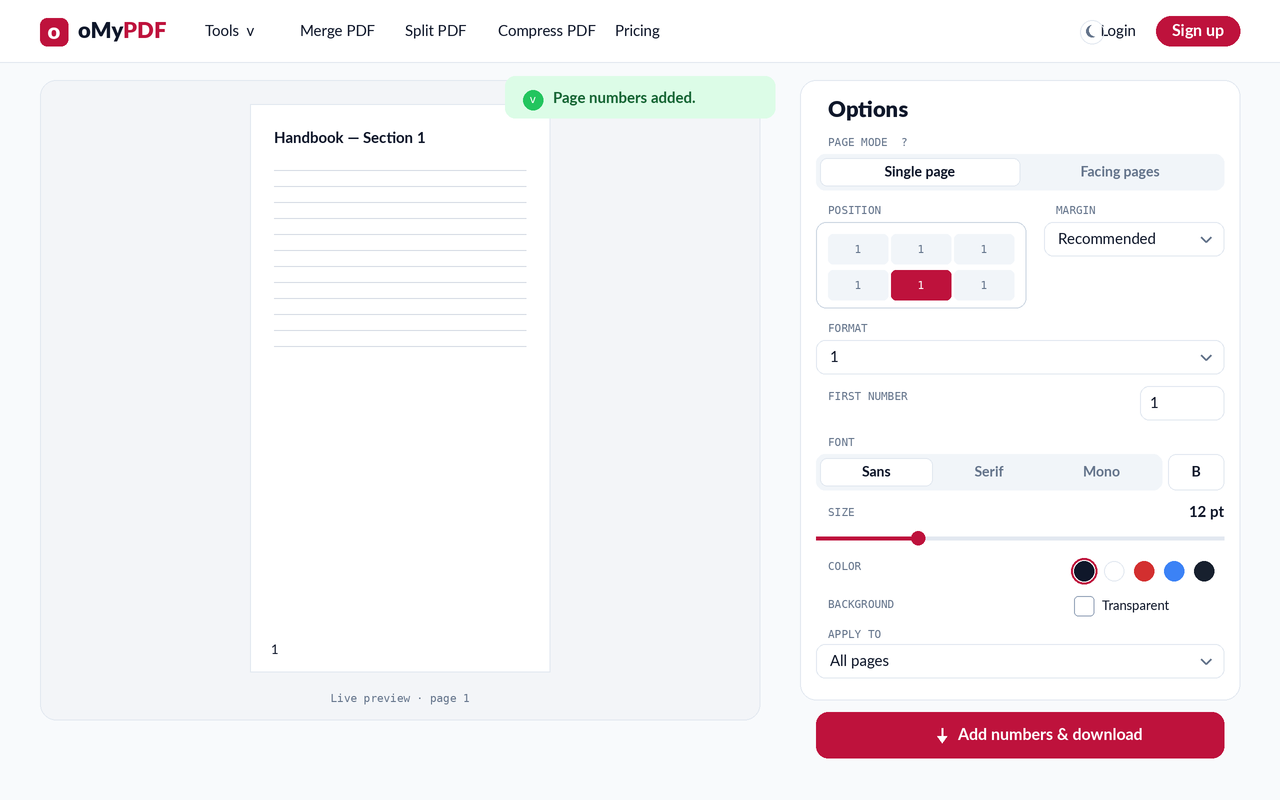
Le déroulement complet : ajoutez un PDF, choisissez la position et le format, mettez les numéros en forme, puis insérez et téléchargez.
Étape par étape
- 1
Ouvrez l'outil
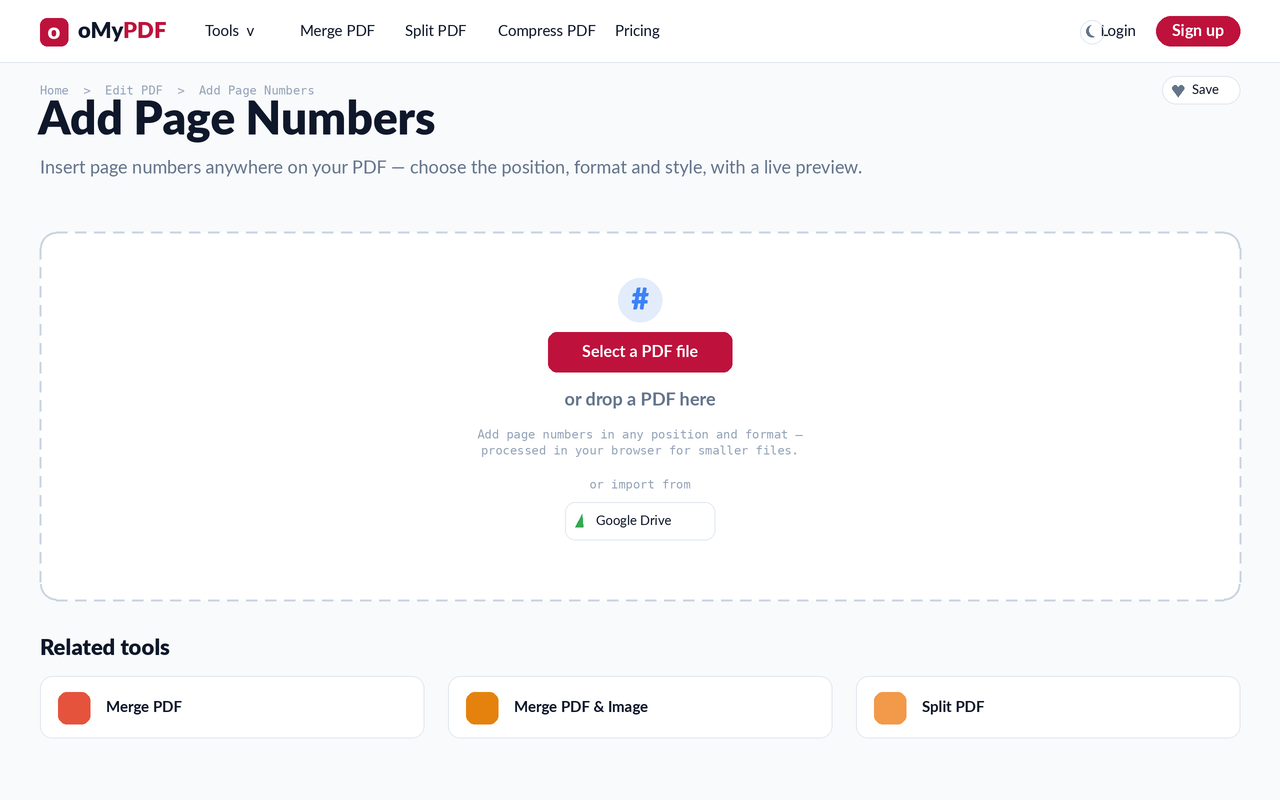
Rendez-vous sur la page Numéros de page. Cliquez sur Sélectionner un fichier PDF, ou glissez un PDF directement sur la zone d'envoi.
- 2
Choisissez la position et le format
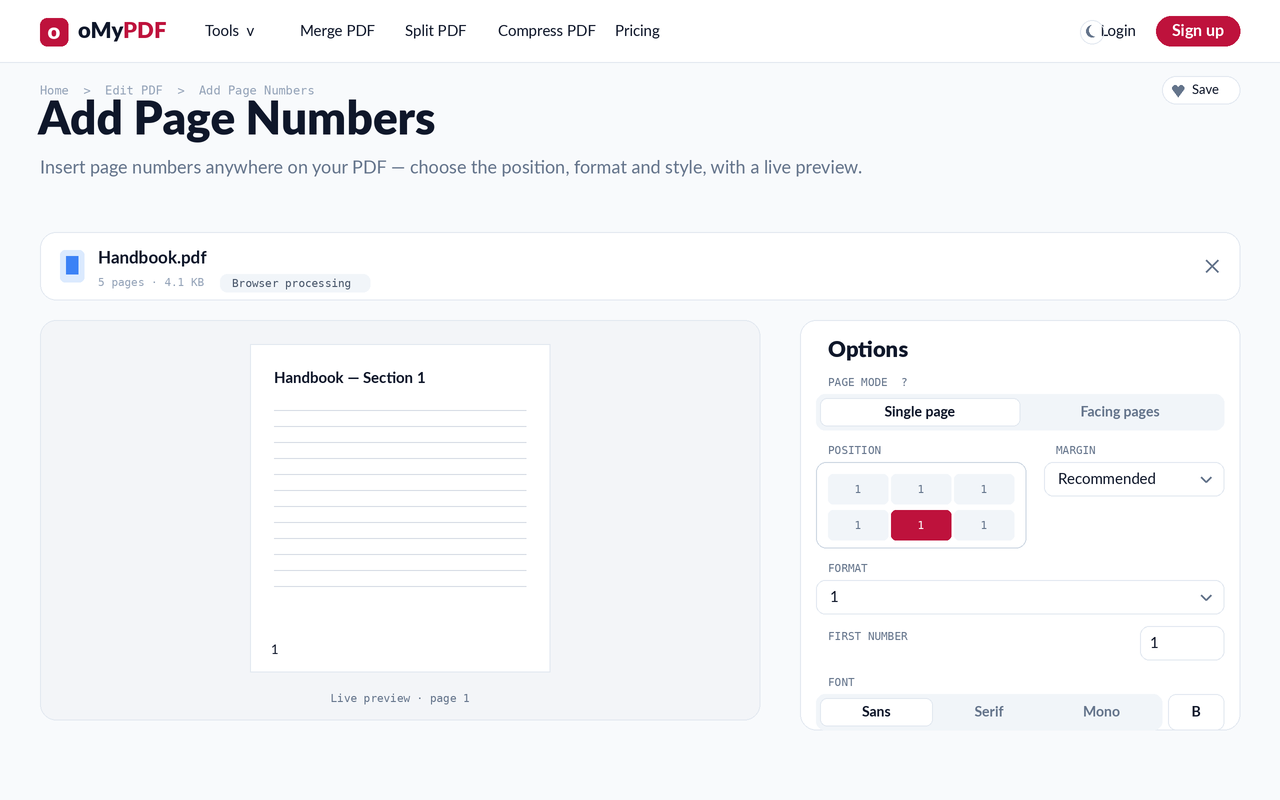
Votre PDF s'ouvre avec un aperçu en direct. Choisissez l'une des six positions (en haut ou en bas — à gauche, au centre ou à droite), réglez la marge, choisissez un format comme 1, Page 1 ou 1 sur N, et fixez le premier numéro.
- 3
Mettez vos numéros en forme
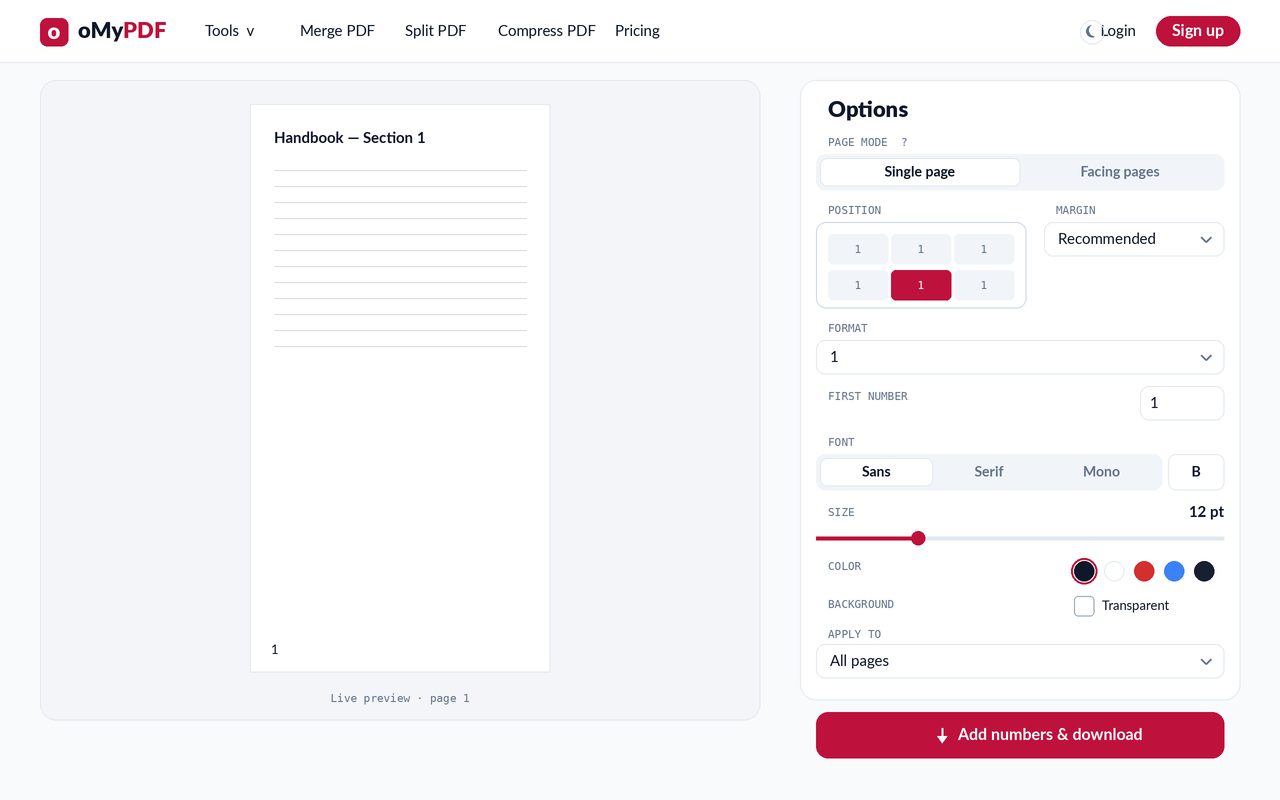
Ajustez la police, la taille et la couleur, activez un fond transparent, et servez-vous d'Appliquer à (Toutes les pages, Toutes sauf la première page, ou Pages personnalisées). L'aperçu se met à jour immédiatement, ce qui vous permet de vérifier avant de télécharger.
- 4
Insérez et téléchargez
Cliquez sur Insérer les numéros et télécharger. Votre PDF numéroté s'enregistre immédiatement — sans aucune marque oMyPDF ajoutée.
Conseils
- Six positions : placez les numéros en haut ou en bas, alignés à gauche, au centre ou à droite — selon ce qui convient à votre document.
- Des formats souples : prenez un modèle comme « Page 1 sur N », ou choisissez Personnalisé et écrivez le vôtre avec {n} pour le numéro et {N} pour le total.
- Sautez la couverture : réglez Appliquer à sur « Toutes sauf la première page », ou saisissez une plage comme 2-10, pour laisser la page de titre sans numéro.
- Commencez où vous voulez : fixez le premier numéro lorsque votre document fait suite à un autre.
Prêt à numéroter votre PDF ?
Gratuit, confidentiel et sans inscription.