गाइड · 2 मिनट का पठन
PDF में पेज नंबर कैसे जोड़ें?
oMyPDF का “पेज नंबर डालें” टूल आपकी PDF में पेज नंबर जोड़ देता है — स्थिति, फ़ॉर्मैट और शैली आप लाइव प्रीव्यू देखते हुए चुनते हैं। यह सीधे आपके ब्राउज़र में चलता है, न साइन-अप की ज़रूरत और न Acrobat की, इसलिए आपकी फ़ाइल निजी रहती है।
एक नज़र में
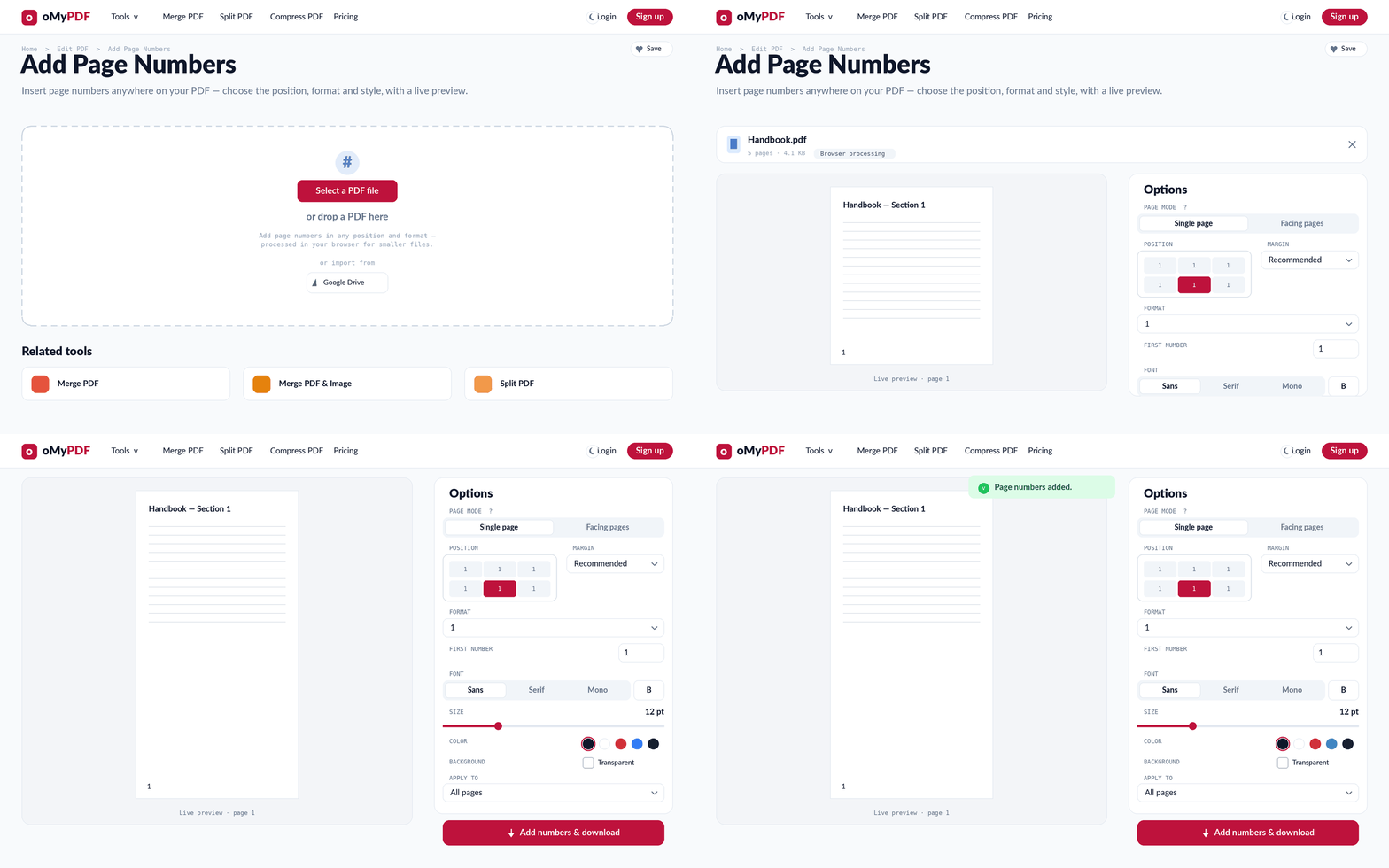
पूरा तरीक़ा: PDF जोड़ें, स्थिति और फ़ॉर्मैट चुनें, नंबरों को सजाएँ, फिर नंबर डालकर डाउनलोड करें।
चरण दर चरण
- 1
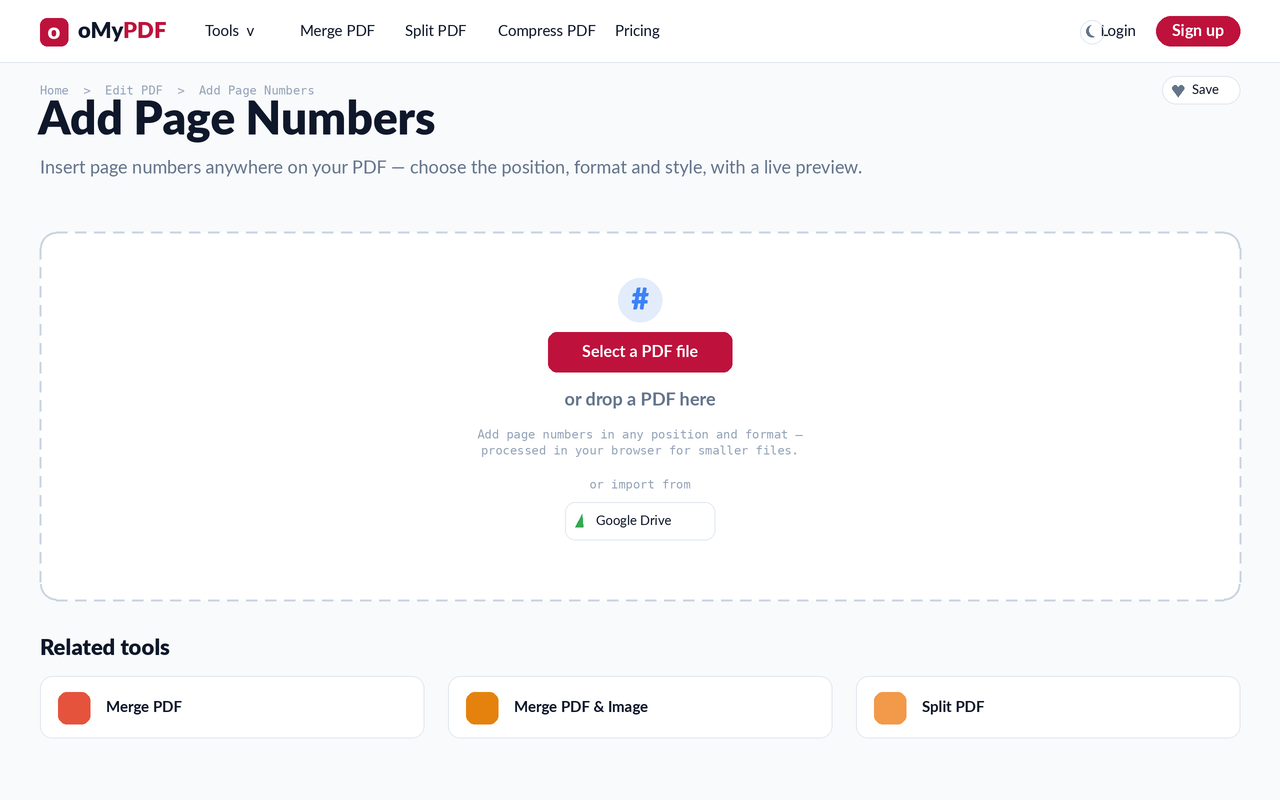
टूल खोलें
“पेज नंबर डालें” पेज पर जाइए। “PDF फ़ाइल चुनें” दबाइए, या PDF को सीधे अपलोड वाले हिस्से पर खींचकर छोड़ दीजिए।
- 2
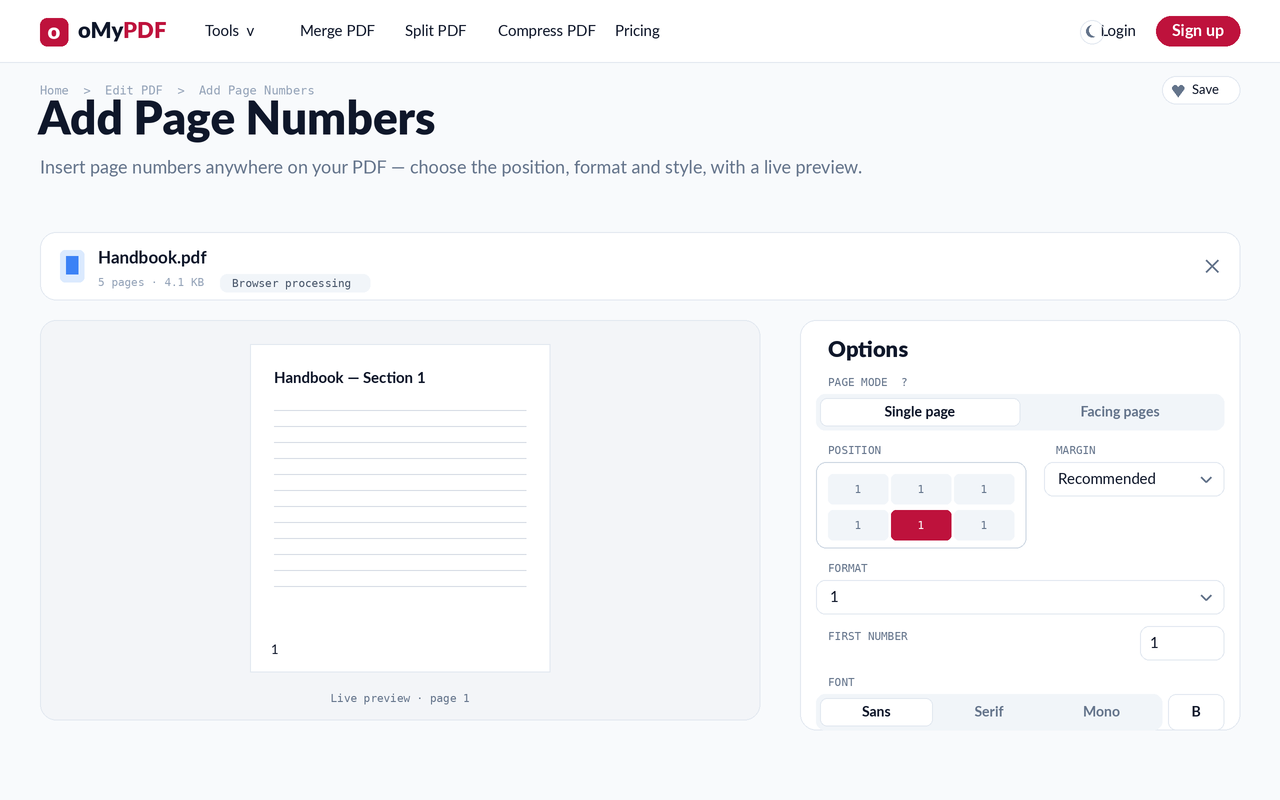
स्थिति और फ़ॉर्मैट चुनें
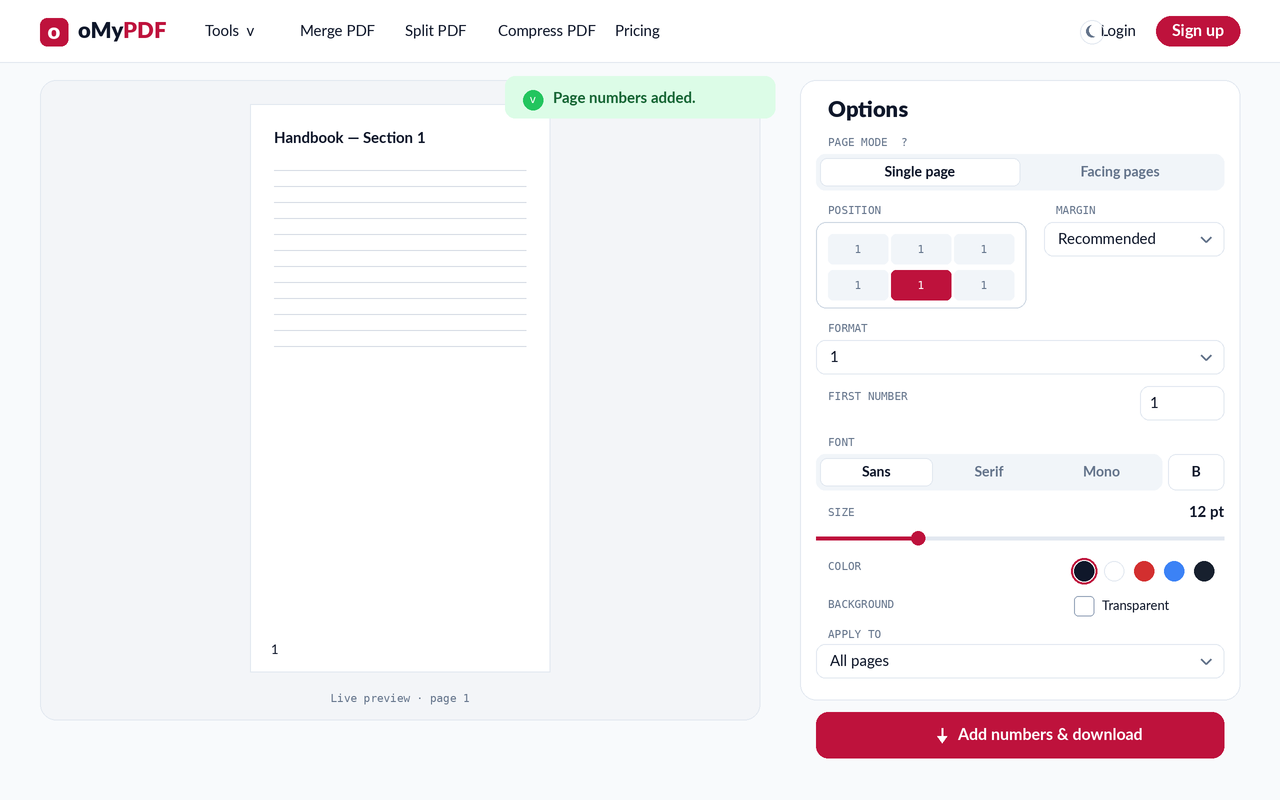
आपकी PDF लाइव प्रीव्यू के साथ खुल जाती है। छह स्थितियों में से एक चुनिए (ऊपर या नीचे — बाएँ, बीच में या दाएँ), हाशिया तय कीजिए, 1, Page 1 या 1 of N जैसा फ़ॉर्मैट लीजिए, और “पहला नंबर” तय कीजिए।
- 3
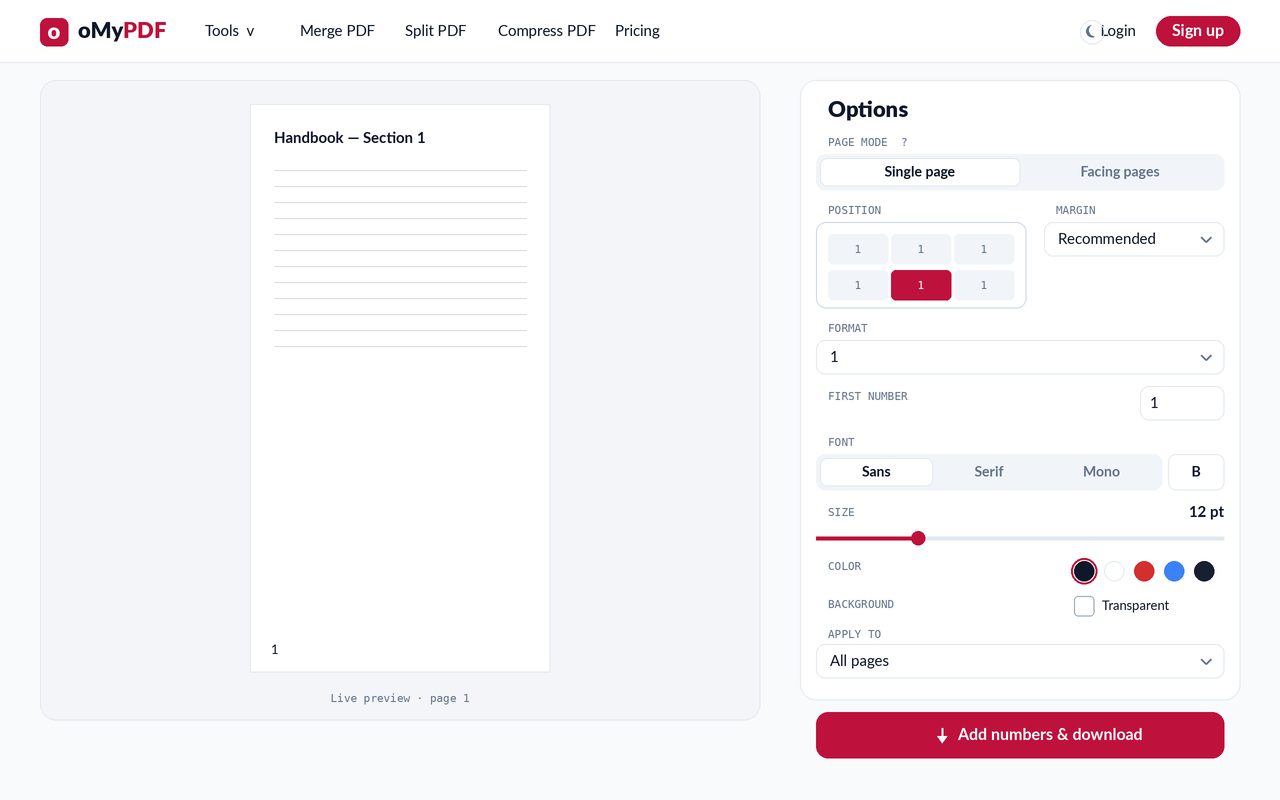
नंबरों को सजाएँ
फ़ॉन्ट, आकार और रंग तय कीजिए, पारदर्शी पृष्ठभूमि चालू या बंद कीजिए, और “किस पर लगाएँ” से चुनिए (सभी पेज, पहले पेज को छोड़कर सब, या मनचाहे पेज)। प्रीव्यू तुरंत बदल जाता है, इसलिए डाउनलोड करने से पहले ही आप सब जाँच लेते हैं।
- 4
नंबर डालें और डाउनलोड करें
“नंबर डालें और डाउनलोड करें” दबाइए। नंबर वाली आपकी PDF तुरंत सहेज ली जाती है — और उस पर oMyPDF का कोई निशान नहीं जुड़ता।
सुझाव
- छह स्थितियाँ: नंबर ऊपर रखिए या नीचे, और बाएँ, बीच में या दाएँ — जो आपके दस्तावेज़ पर जँचे।
- लचीले फ़ॉर्मैट: “Page 1 of N” जैसा कोई तैयार फ़ॉर्मैट लीजिए, या “मनचाहा” चुनकर अपना ख़ुद का लिखिए — नंबर के लिए {n} और कुल गिनती के लिए {N}।
- कवर छोड़ दीजिए: “किस पर लगाएँ” में “पहले पेज को छोड़कर सब” चुनिए, या 2-10 जैसी अपनी मनचाही पेज-सीमा लिखिए, ताकि शीर्षक वाला पन्ना बिना नंबर के रहे।
- कहीं से भी शुरू कीजिए: जब आपका दस्तावेज़ किसी दूसरे दस्तावेज़ का अगला हिस्सा हो, तब “पहला नंबर” अपनी ज़रूरत के मुताबिक़ तय कर दीजिए।
अपनी PDF पर नंबर डालने के लिए तैयार हैं?
मुफ़्त, निजी, और बिना साइन-अप।