Tutorial · 2 min de lectura
Cómo añadir números de página a un PDF
La herramienta Insertar números de página de oMyPDF te deja numerar las páginas de un PDF eligiendo la posición, el formato y el estilo con una vista previa en vivo. Funciona directamente en tu navegador, sin registro y sin Acrobat, así que tu archivo sigue siendo privado.
Vistazo rápido
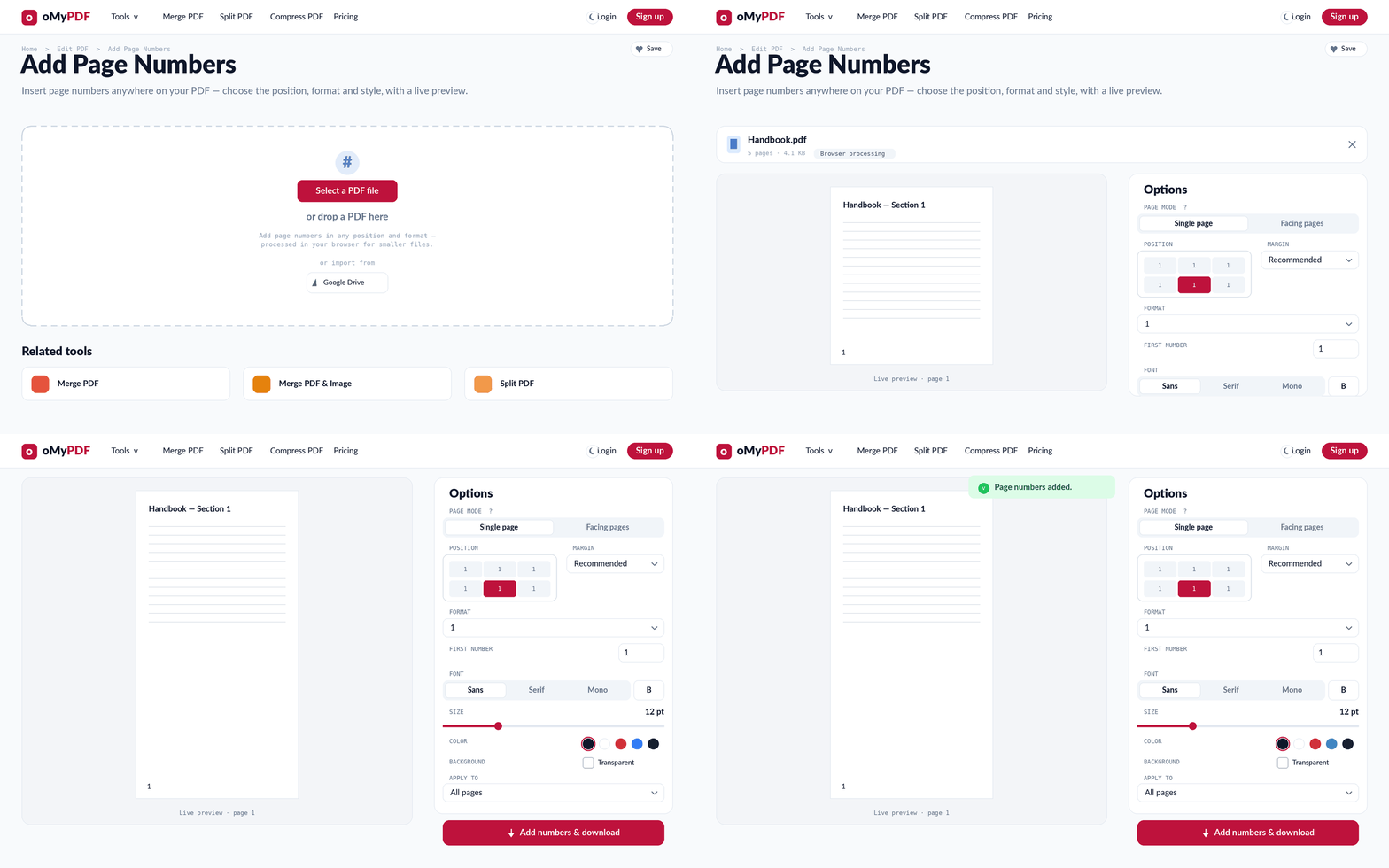
El proceso completo: añade un PDF, elige la posición y el formato, da estilo a los números, añádelos y descarga.
Paso a paso
- 1
Abre la herramienta
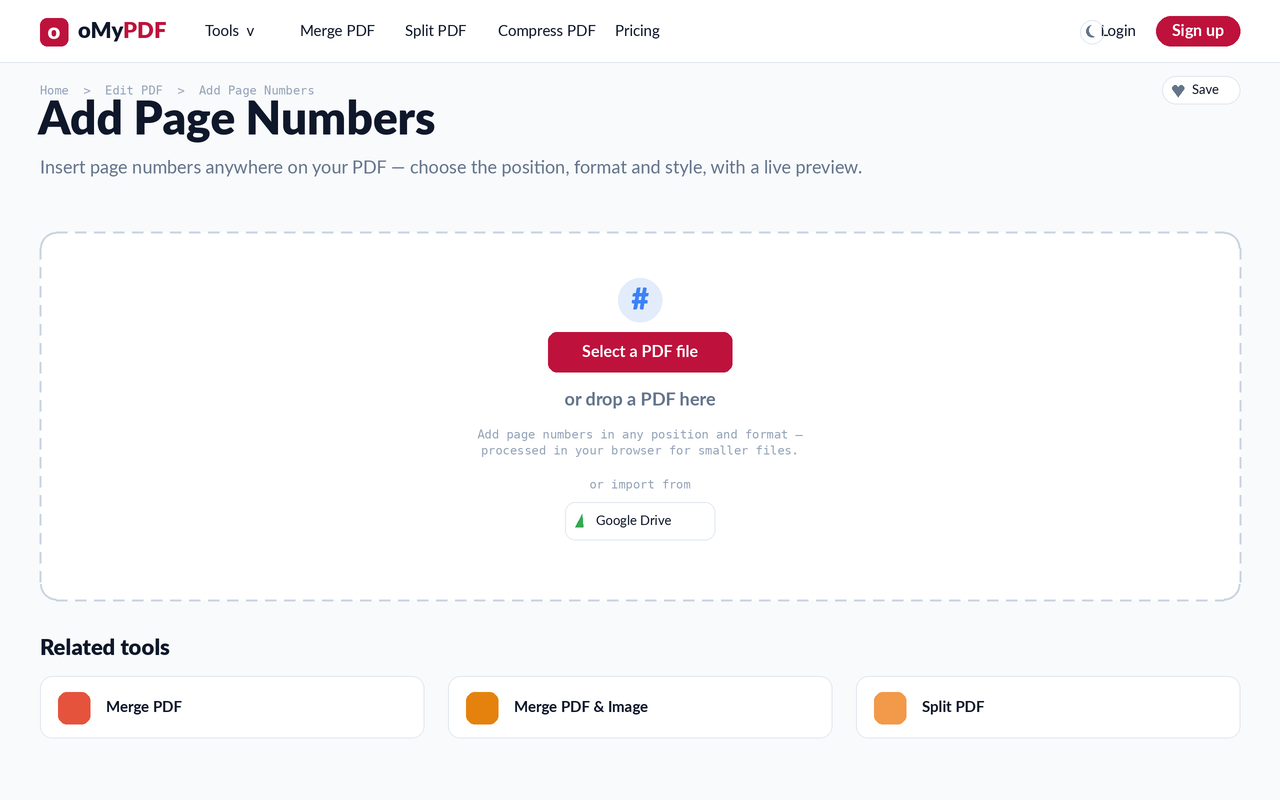
Ve a la página Insertar números de página. Pulsa Selecciona un archivo PDF, o arrastra un PDF directamente sobre la zona de subida.
- 2
Elige la posición y el formato
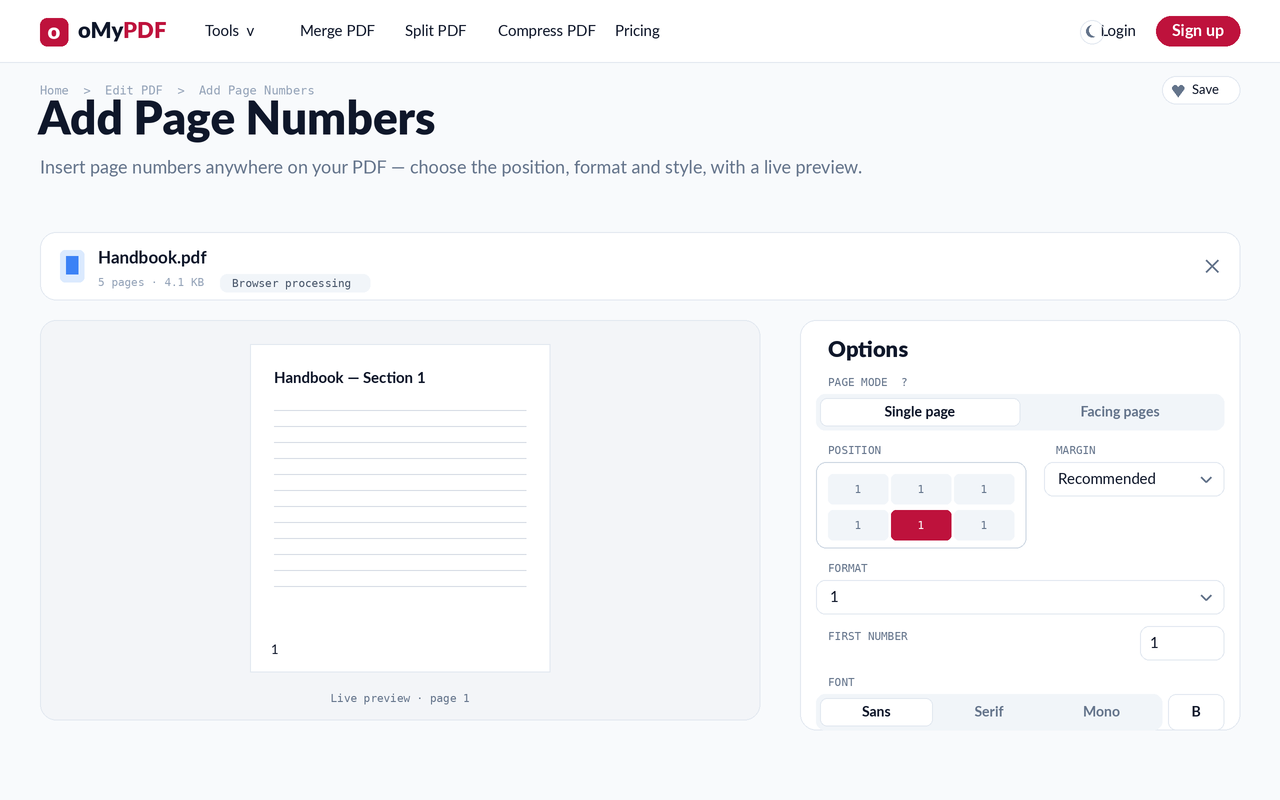
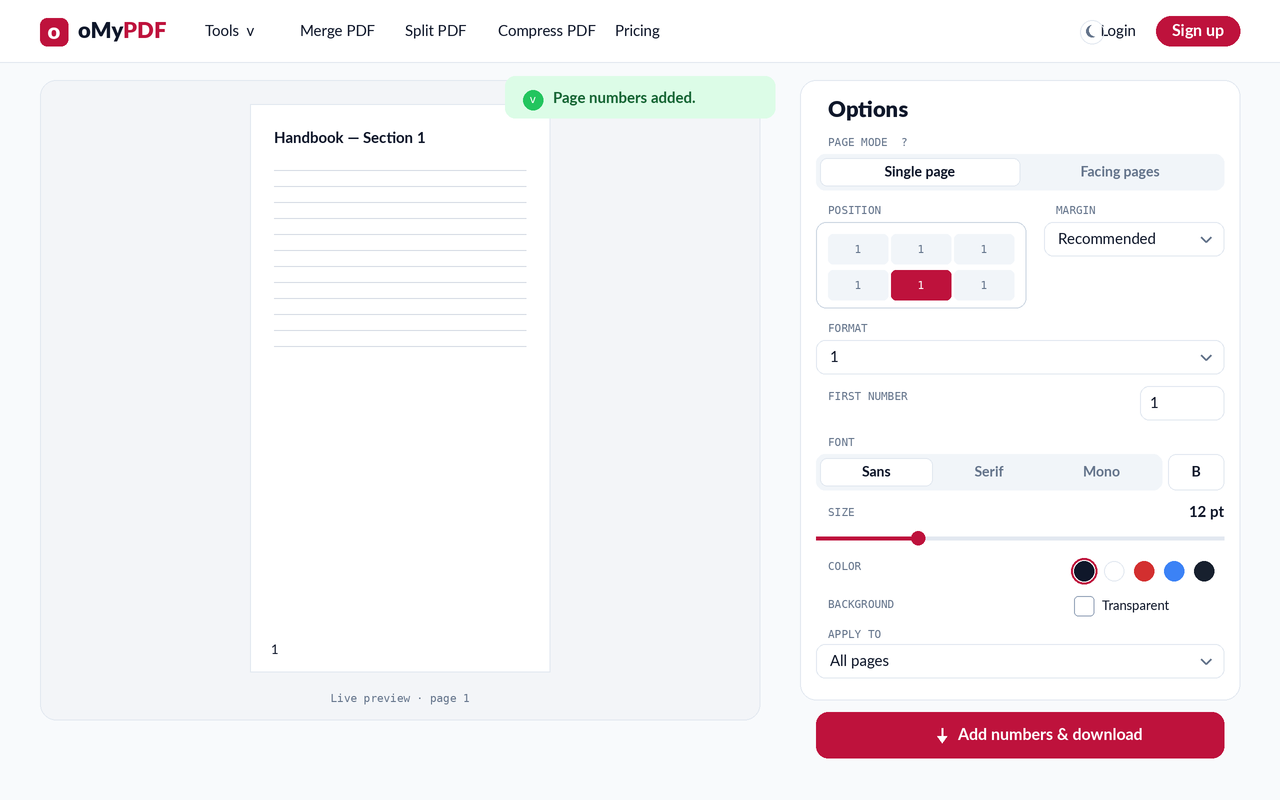
Tu PDF se abre con una vista previa en vivo. Elige una de las seis posiciones (arriba o abajo, a la izquierda, en el centro o a la derecha), fija el Margen, escoge un Formato como 1, Página 1 o Página 1 de N, y pon el Primer número.
- 3
Da estilo a los números
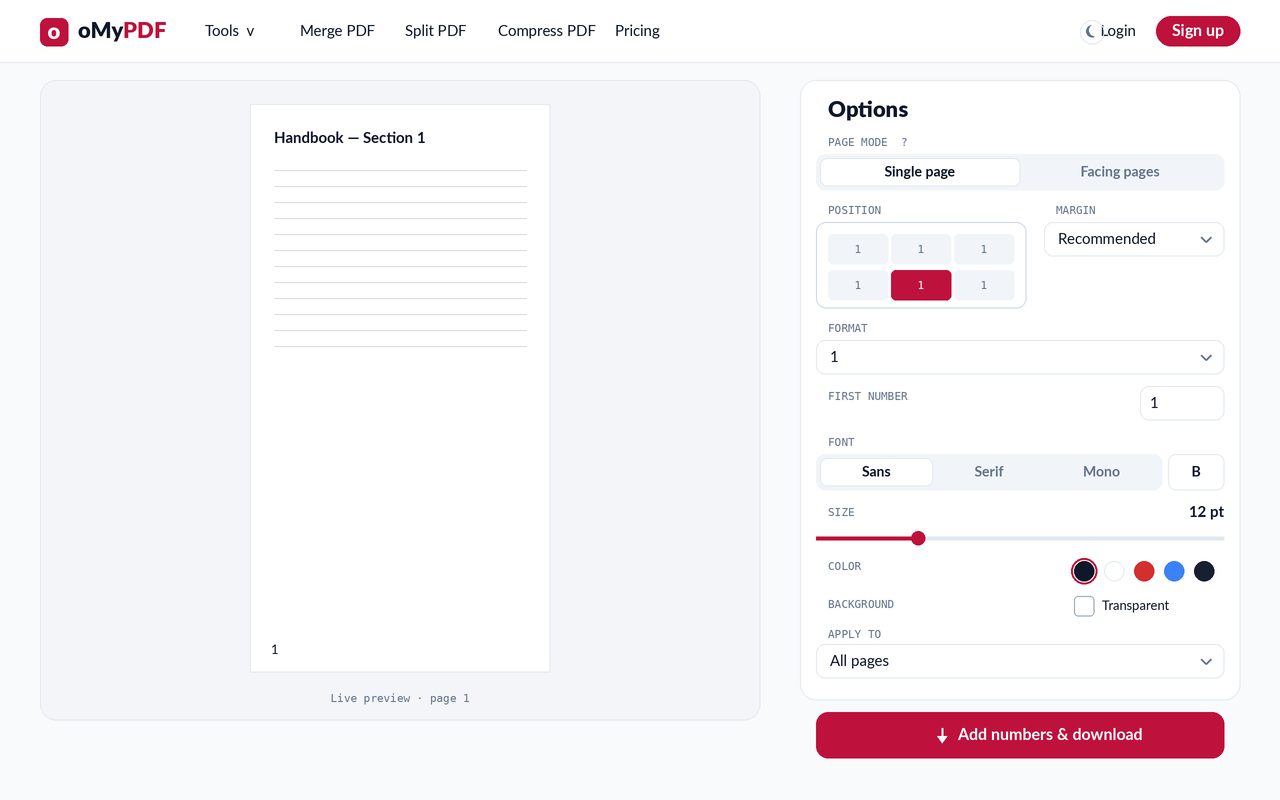
Ajusta la fuente, el tamaño y el color, activa un fondo transparente y usa Aplicar a (Todas las páginas, Todas menos la primera página, o unas páginas personalizadas). La vista previa se actualiza al instante, así que puedes confirmarlo antes de descargar.
- 4
Añádelos y descarga
Pulsa Añadir números y descargar. Tu PDF numerado se guarda al instante, sin que se le añada ninguna marca de oMyPDF.
Consejos
- Seis posiciones: coloca los números arriba o abajo, alineados a la izquierda, en el centro o a la derecha, según convenga a tu documento.
- Formatos flexibles: usa un modelo como «Página 1 de N», o elige Personalizado… y escribe el tuyo con {n} para el número y {N} para el total.
- Sáltate la portada: pon Aplicar a en «Todas menos la primera página», o escribe unas páginas personalizadas como 2-10, para dejar la portada sin numerar.
- Empieza donde quieras: fija el primer número cuando tu documento continúa a partir de otro.
¿Listo para numerar tu PDF?
Gratis, privado y sin necesidad de registrarse.