Anleitung · 2 min Lesezeit
Wie vergleiche ich zwei PDF-Dateien?
Das Vergleichs-Tool von oMyPDF findet jeden Unterschied zwischen zwei Dokumenten — PDF oder Word — und stellt ergänzten, gelöschten und geänderten Text farbig gegenüber. Gehen Sie jede Änderung durch und exportieren Sie anschließend einen Bericht oder eine hervorgehobene PDF. Der Vergleich läuft auf unseren Servern — das macht ihn so gründlich — und beide Dateien werden automatisch innerhalb einer Stunde gelöscht.
Kurzüberblick
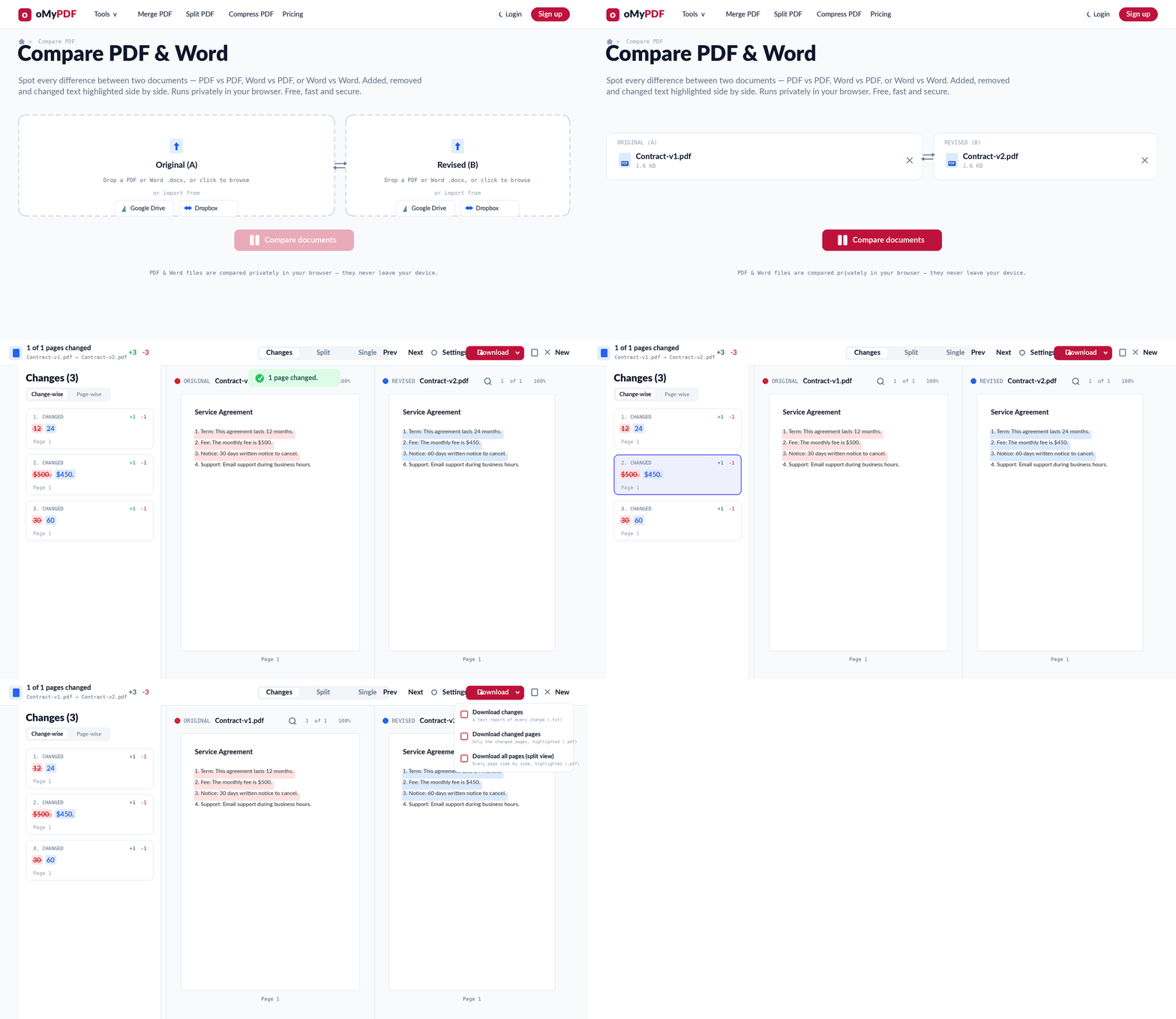
Der komplette Ablauf: beide Dokumente hinzufügen, vergleichen, die hervorgehobenen Unterschiede nebeneinander prüfen und den Vergleich exportieren.
Schritt für Schritt
- 1
Beide Dokumente hinzufügen
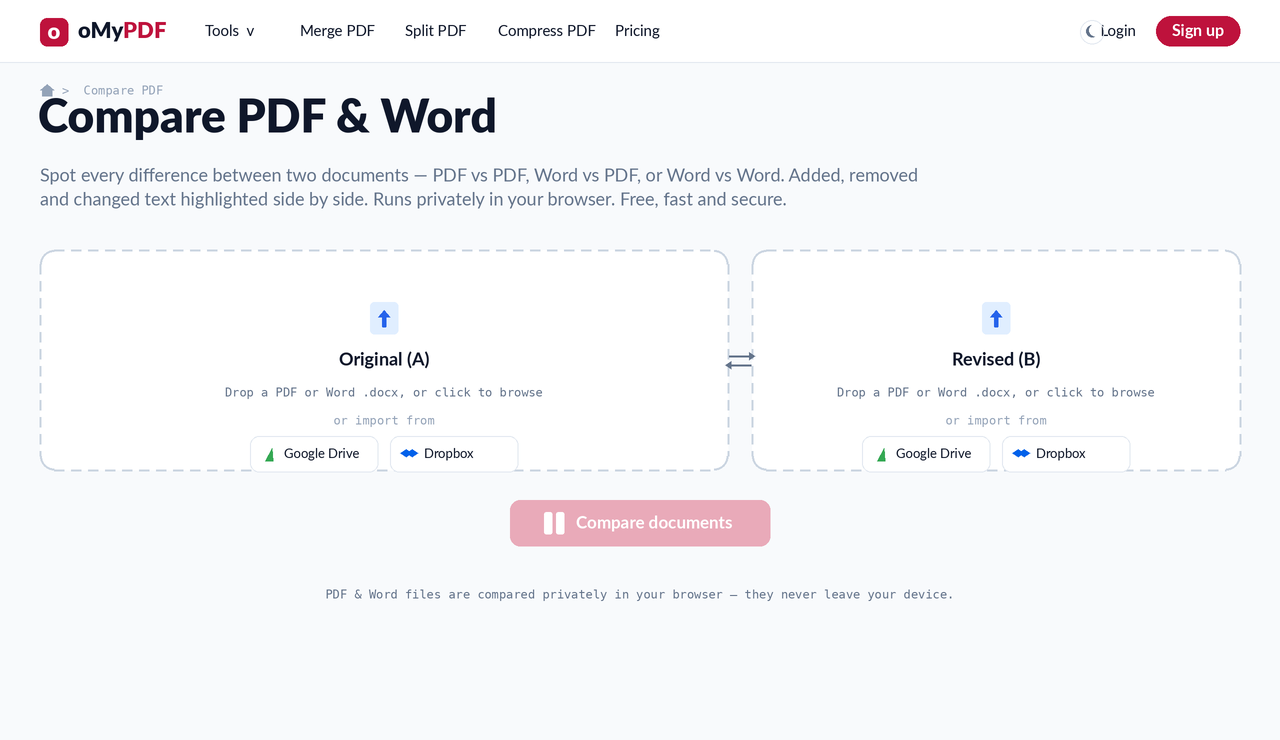
Öffnen Sie die Seite „PDF vergleichen“. Ziehen Sie die erste Datei in das Feld „Original (A)“ und die zweite in „Überarbeitet (B)“ — beides kann eine PDF oder ein Word-Dokument (.docx) sein, Sie können also PDF mit PDF, Word mit PDF oder Word mit Word vergleichen.
- 2
Dokumente vergleichen
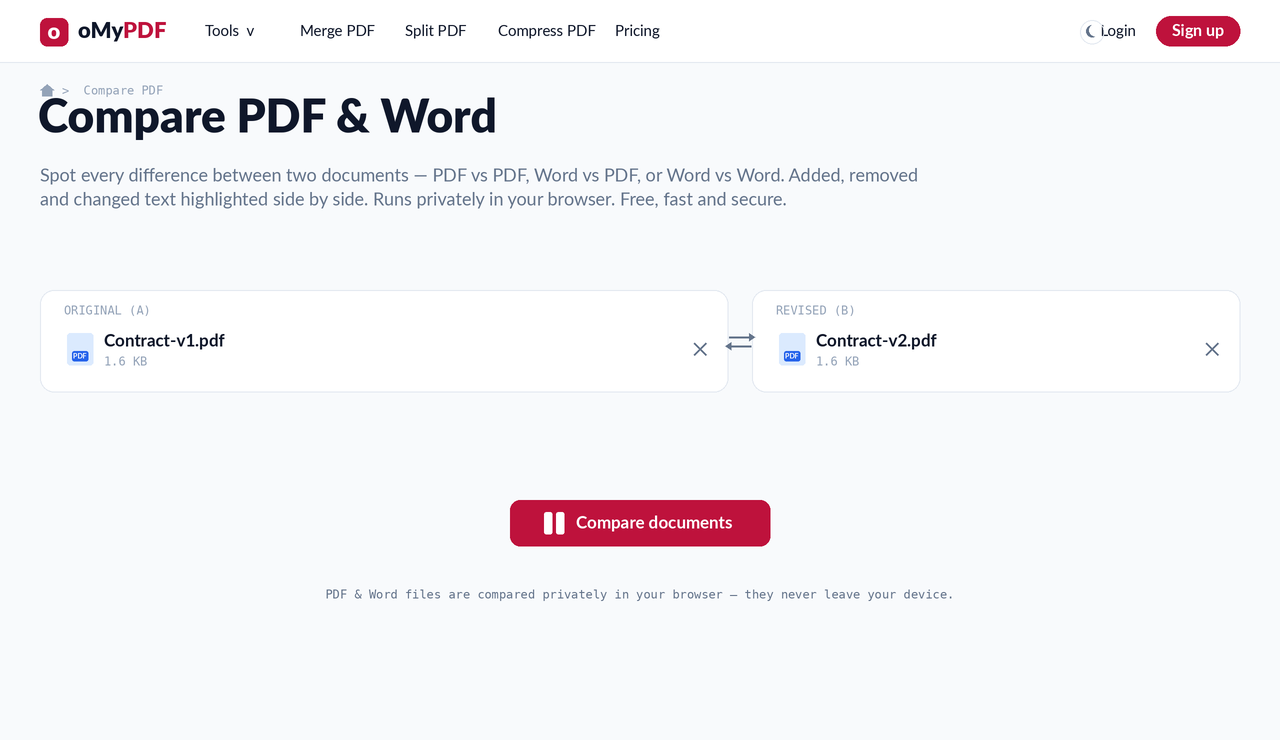
Sobald beide Dateien geladen sind, sehen Sie sie nebeneinander. Klicken Sie auf Dokumente vergleichen — beide Dateien werden über eine verschlüsselte Verbindung übertragen, damit die Vergleichs-Engine sie lesen kann, und beide werden automatisch innerhalb einer Stunde gelöscht.
- 3
Unterschiede nebeneinander sehen
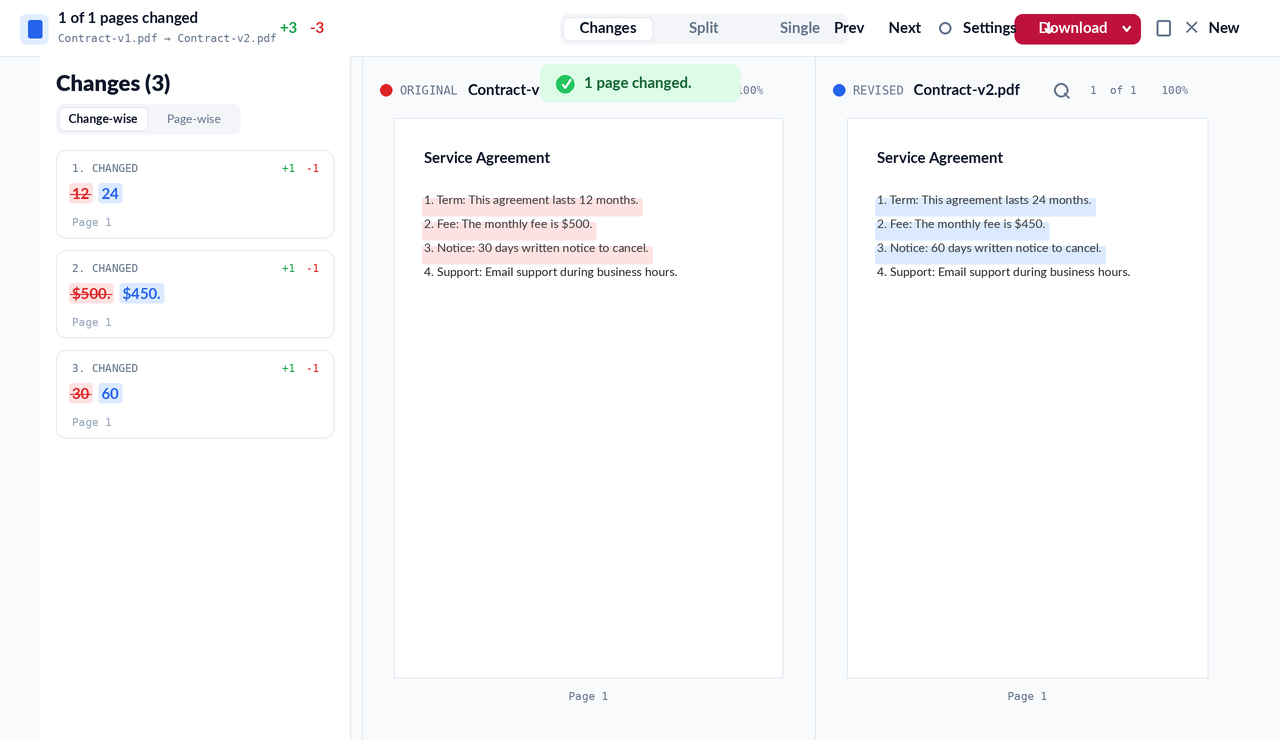
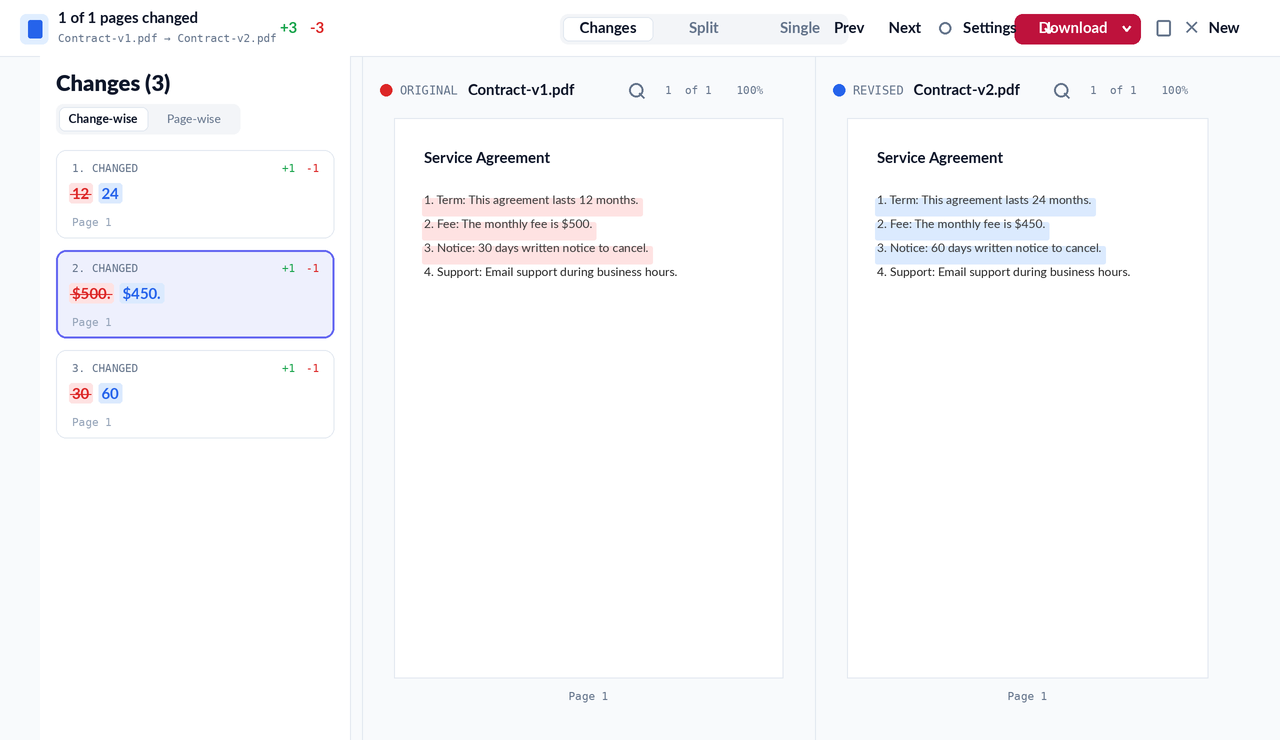
Die beiden Dokumente öffnen sich nebeneinander, jeder Unterschied ist hervorgehoben — gelöschter Text rot im Original, ergänzter Text blau in der überarbeiteten Fassung. Eine Übersicht zeigt, wie viele Seiten sich geändert haben und wie viele Ergänzungen und Löschungen es insgesamt gibt.
- 4
Jede Änderung prüfen
Das Feld „Änderungen“ listet jede Bearbeitung auf — klicken Sie eine an, um direkt dorthin zu springen, oder gehen Sie mit Zurück/Weiter durch. Wechseln Sie zwischen der Ansicht nach Änderung und nach Seite, je nachdem, wie Sie prüfen möchten.
- 5
Vergleich exportieren
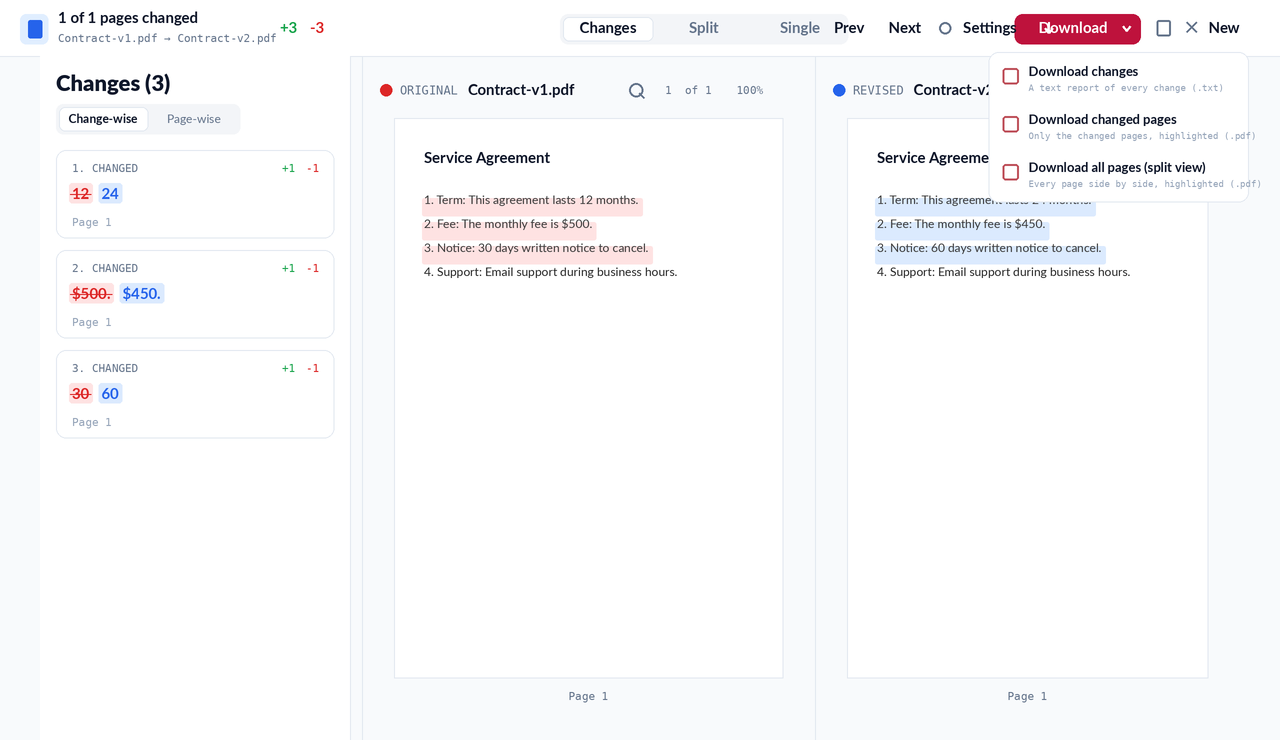
Klicken Sie auf Herunterladen, um das Ergebnis zu sichern — als Textbericht aller Änderungen (.txt), als PDF nur mit den geänderten Seiten oder als PDF mit allen Seiten in hervorgehobener Gegenüberstellung.
Tipps
- PDF oder Word, frei kombinierbar: Vergleichen Sie PDF mit PDF, Word mit PDF oder Word mit Word — legen Sie einfach eine .docx in eines der beiden Felder.
- Die Farben: Gelöschter Text ist im Original rot hervorgehoben, ergänzter Text in der überarbeiteten Fassung blau.
- Von Änderung zu Änderung springen: Nutzen Sie das Feld „Änderungen“ oder Zurück/Weiter, statt jeden Unterschied selbst zu suchen.
- Nach einer Stunde gelöscht: Beide Dokumente werden hochgeladen, damit die Engine sie lesen kann, und danach automatisch entfernt — wir geben sie nicht weiter und behalten sie nicht.
Bereit, Ihre Dokumente zu vergleichen?
Kostenlos, sicher und ohne Anmeldung.