Tutoriel · 2 min de lecture
Comment comparer deux fichiers PDF ?
L'outil Comparer d'oMyPDF repère chaque différence entre deux documents — PDF ou Word — et met en évidence le texte ajouté, retiré et modifié côte à côte. Parcourez les changements, puis exportez un rapport ou un PDF annoté. La comparaison s'exécute sur nos serveurs — c'est ce qui la rend complète — et les deux fichiers sont supprimés automatiquement sous une heure.
Vue d'ensemble
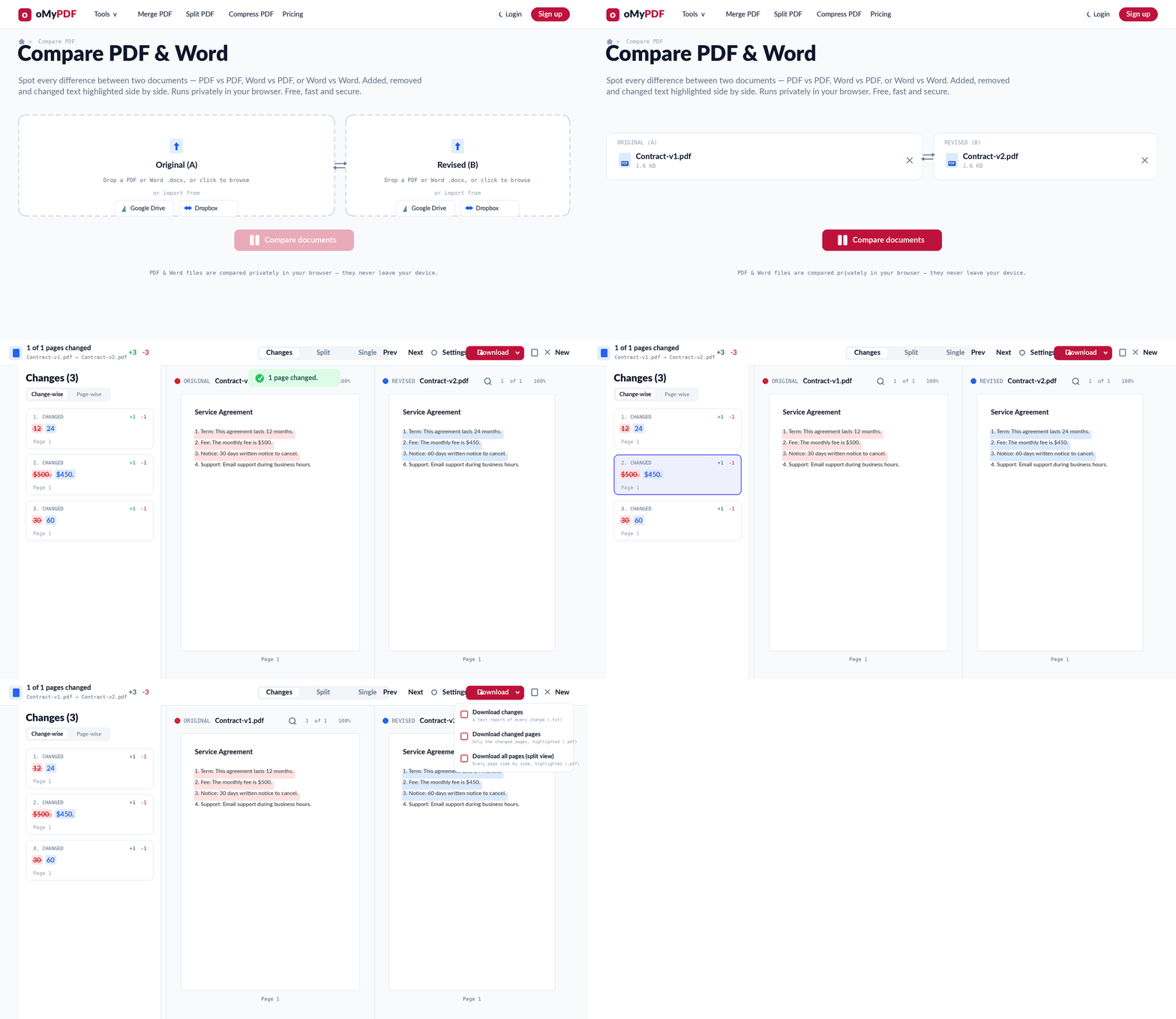
Le déroulement complet : ajoutez les deux documents, comparez-les, examinez les différences côte à côte, puis exportez la comparaison.
Étape par étape
- 1
Ajoutez les deux documents
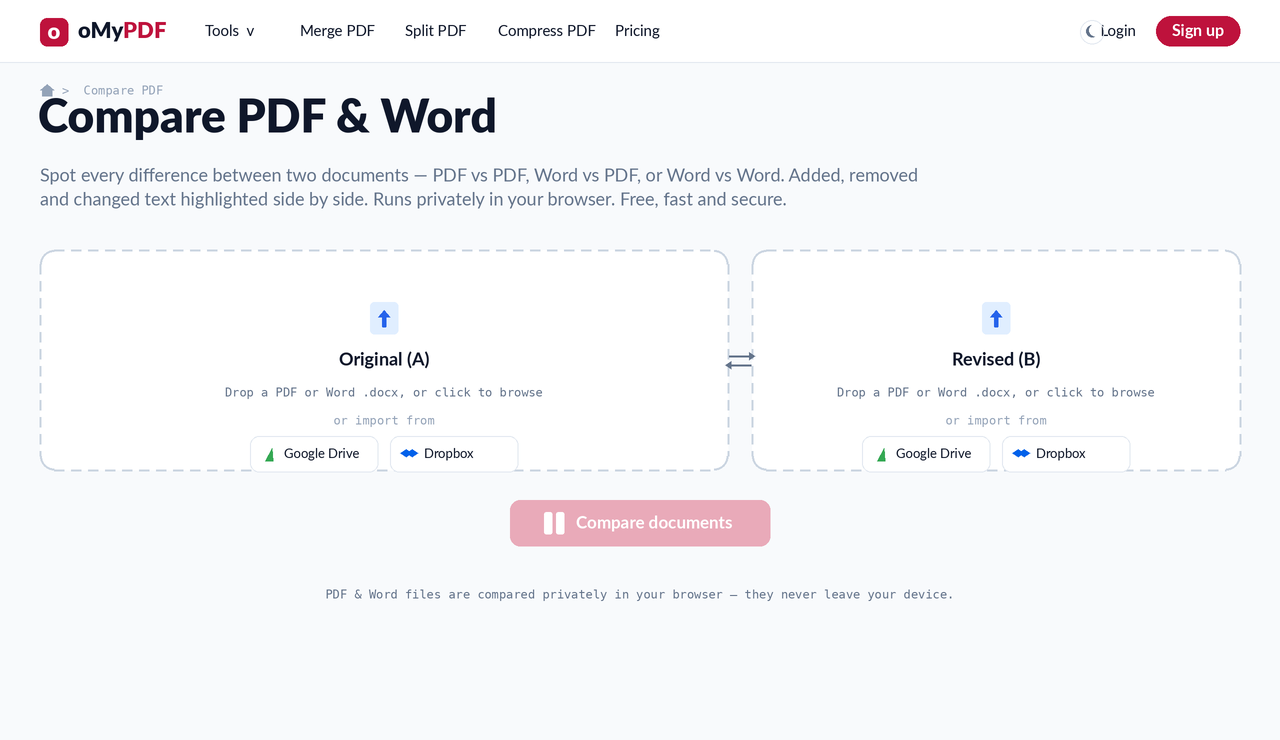
Rendez-vous sur la page Comparer PDF. Déposez votre premier fichier dans Original (A) et le second dans Révisé (B) — chacun peut être un PDF ou un .docx Word, ce qui vous permet de comparer PDF contre PDF, Word contre PDF ou Word contre Word.
- 2
Comparez les documents
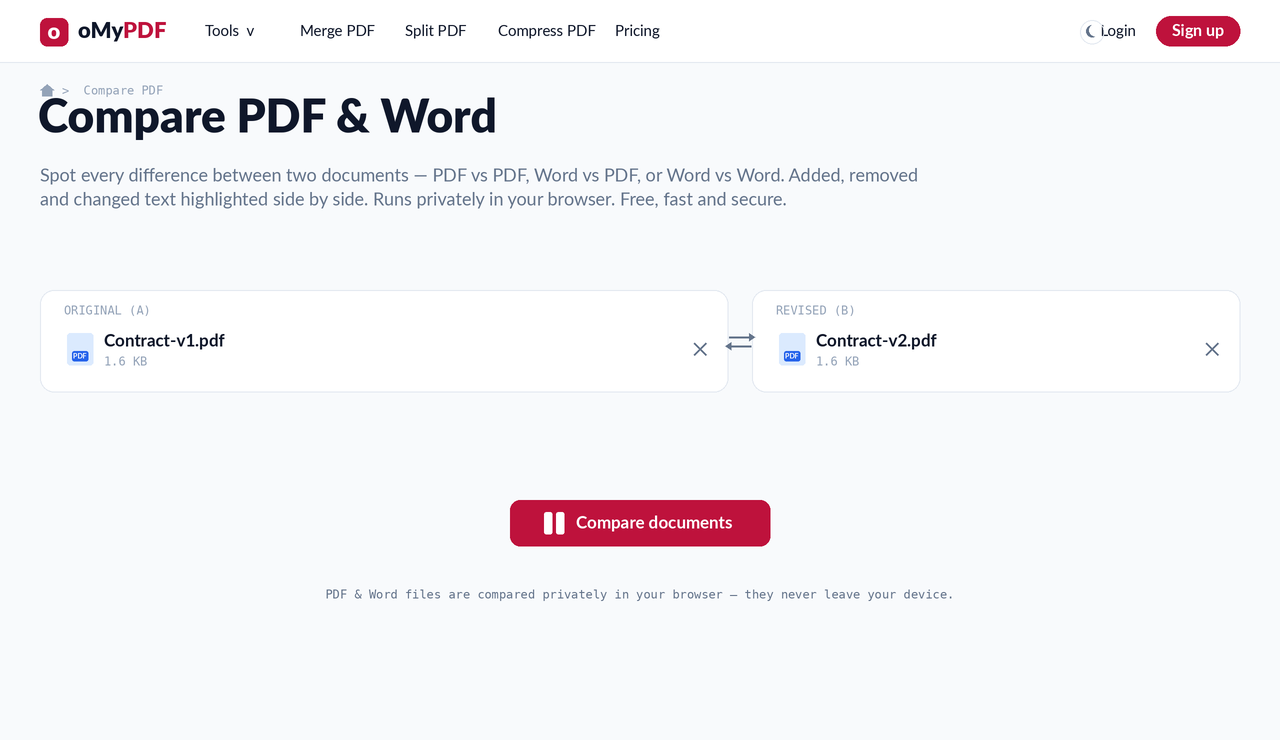
Une fois les deux fichiers chargés, ils s'affichent côte à côte. Cliquez sur Comparer les documents — les deux fichiers sont envoyés par une connexion chiffrée pour que le moteur de comparaison puisse les lire, et tous deux sont supprimés automatiquement sous une heure.
- 3
Voyez les différences côte à côte
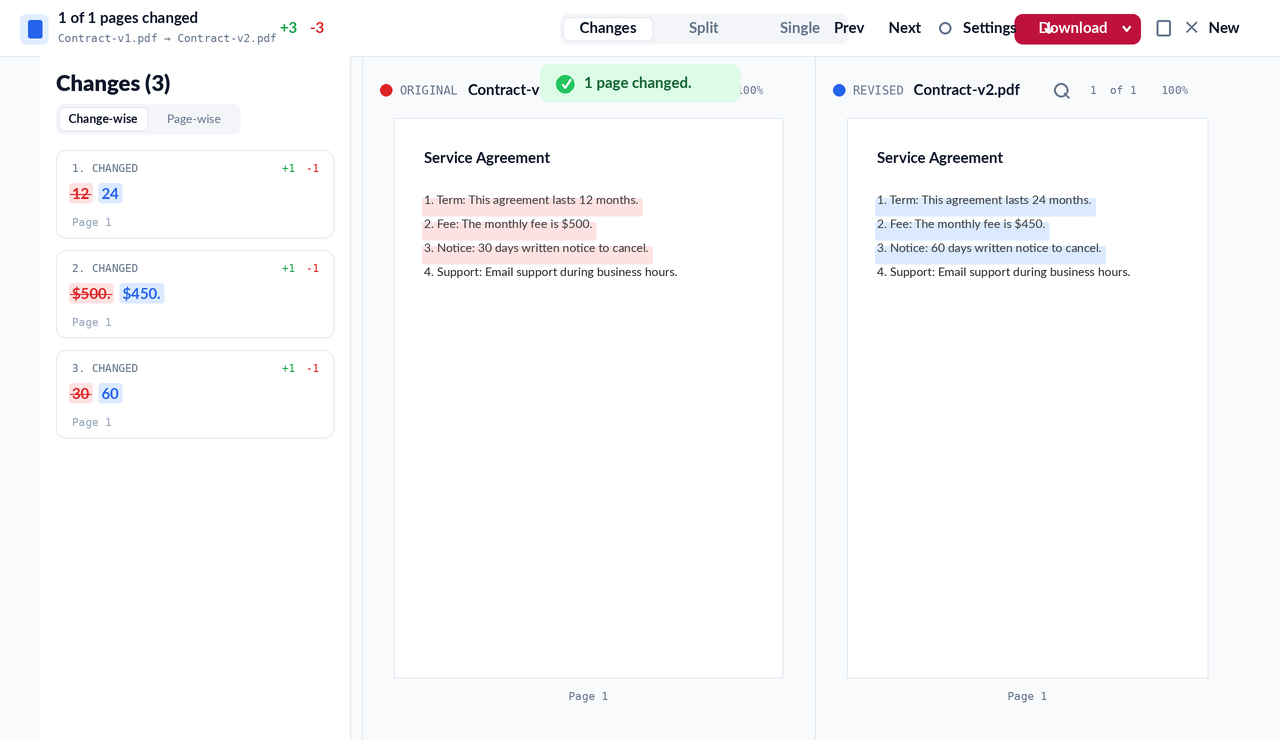
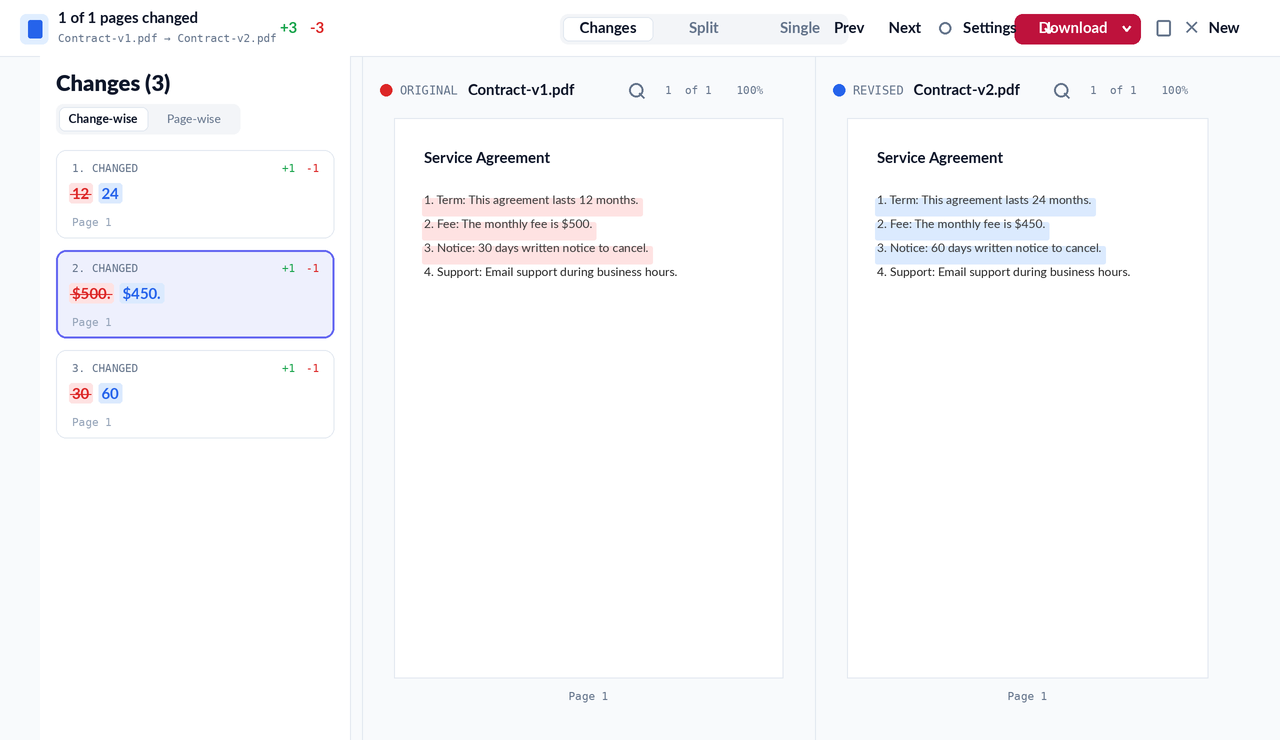
Les deux documents s'ouvrent l'un à côté de l'autre, chaque différence mise en évidence — le texte retiré en rouge sur l'original, le texte ajouté en bleu sur la version révisée. Un récapitulatif indique combien de pages ont changé, avec le total des ajouts et des suppressions.
- 4
Examinez chaque changement
Le panneau Changements liste chaque modification — cliquez sur l'une d'elles pour y sauter directement, ou servez-vous de Précédent et Suivant pour les parcourir une à une. Basculez entre l'affichage par changement et l'affichage par page selon ce qui vous convient.
- 5
Exportez la comparaison
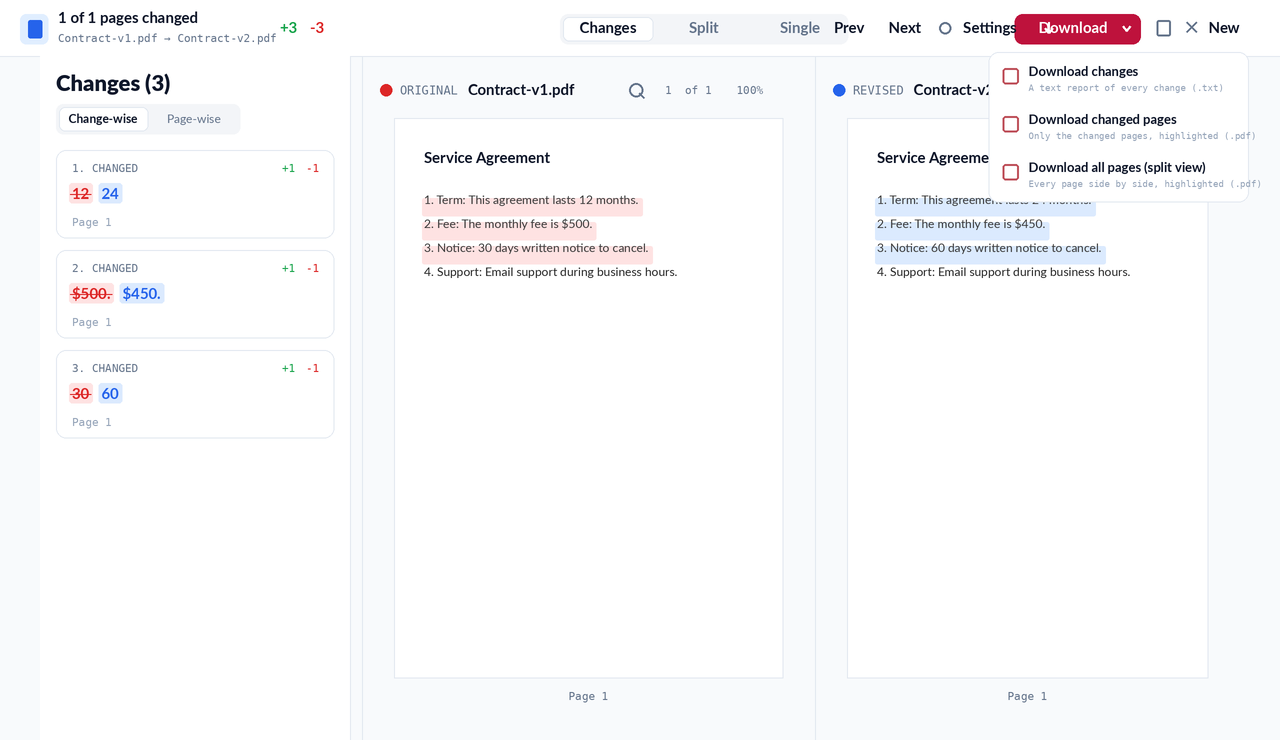
Cliquez sur Télécharger pour enregistrer les résultats — un rapport texte de tous les changements (.txt), les seules pages modifiées avec leurs annotations (.pdf), ou toutes les pages côte à côte dans une vue annotée (.pdf).
Conseils
- PDF ou Word, mélangés librement : comparez PDF contre PDF, Word contre PDF, ou Word contre Word — déposez un .docx de l'un ou l'autre côté.
- Le code couleur : le texte retiré est mis en évidence en rouge sur l'original, et le texte ajouté en bleu sur la version révisée.
- Sautez d'une modification à l'autre : servez-vous du panneau Changements ou de Précédent et Suivant pour aller droit à chaque différence au lieu de la chercher.
- Supprimés sous une heure : les deux documents sont envoyés pour que le moteur puisse les lire, puis retirés automatiquement — nous ne les partageons ni ne les conservons jamais.
Prêt à comparer vos documents ?
Gratuit, sécurisé et sans inscription.