Guia · 2 min de leitura
Como comparar dois arquivos PDF?
A ferramenta de comparação do oMyPDF encontra cada diferença entre dois documentos — PDF ou Word — e destaca o texto adicionado, removido e alterado lado a lado. Percorra cada mudança e exporte um relatório ou um PDF com os destaques. A comparação roda nos nossos servidores, o que é o que a torna minuciosa, e os dois arquivos são apagados automaticamente dentro de uma hora.
Visão geral
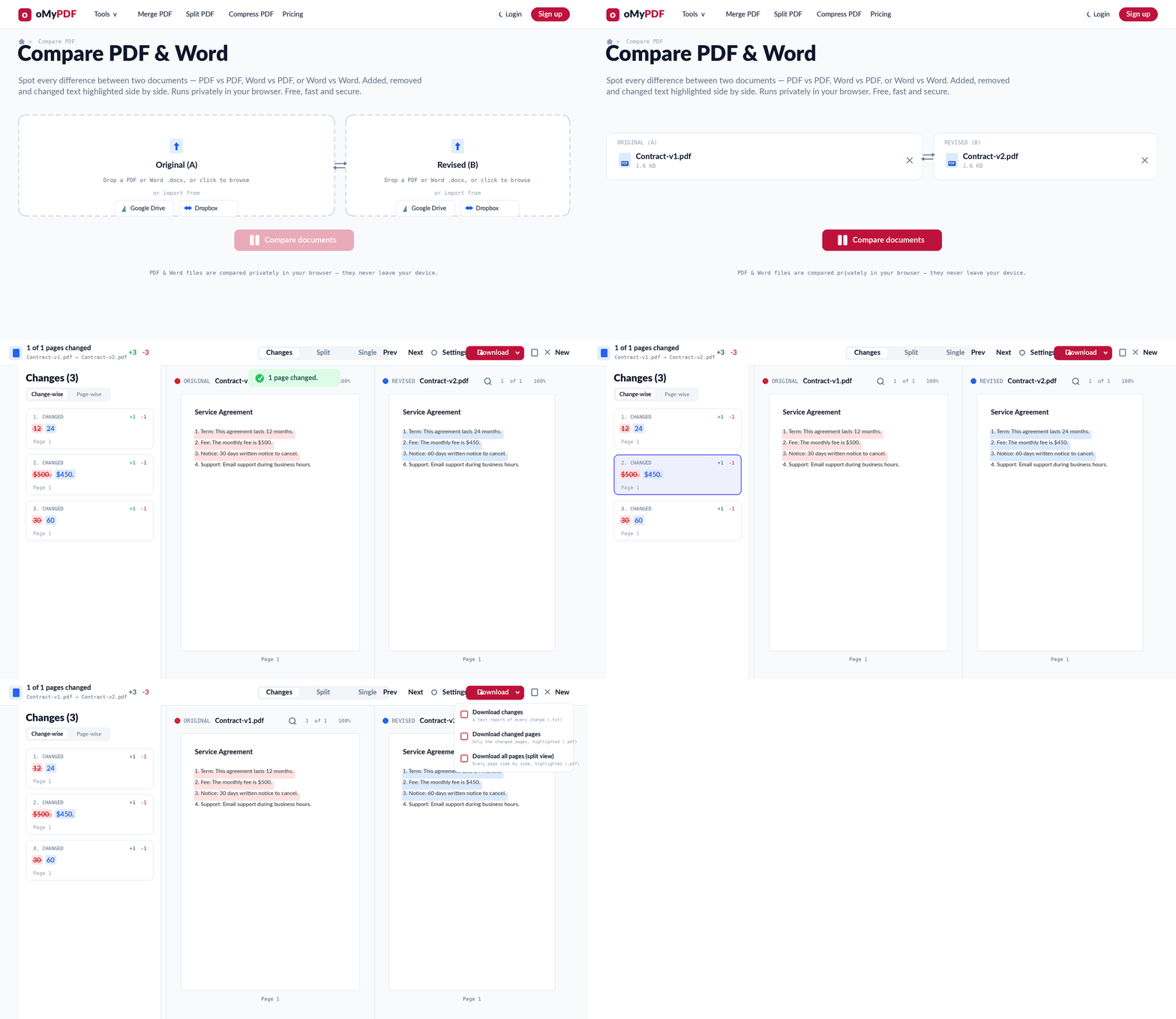
O fluxo completo: adicione os dois documentos, compare, revise as diferenças lado a lado e exporte a comparação.
Passo a passo
- 1
Adicione os dois documentos
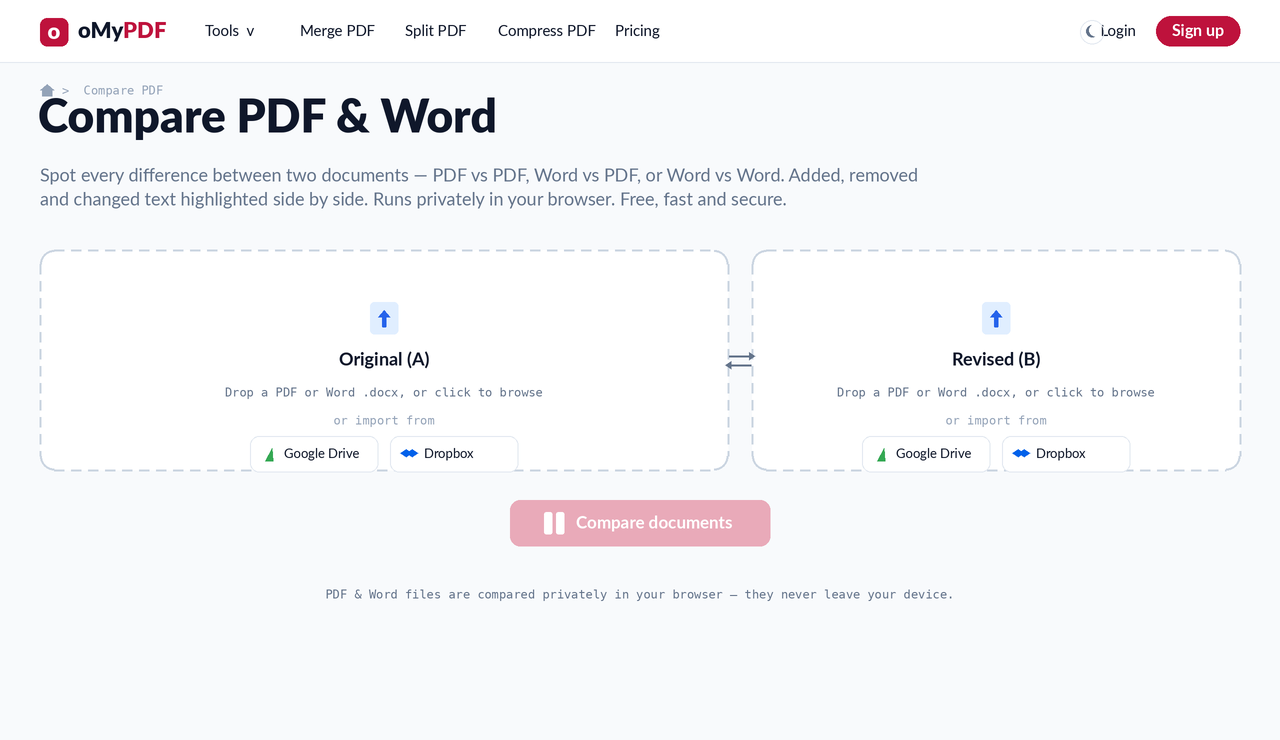
Vá até a página Comparar PDF. Solte o primeiro arquivo em Original (A) e o segundo em Revisado (B) — cada um pode ser um PDF ou um .docx do Word, então dá para comparar PDF com PDF, Word com PDF ou Word com Word.
- 2
Compare os documentos
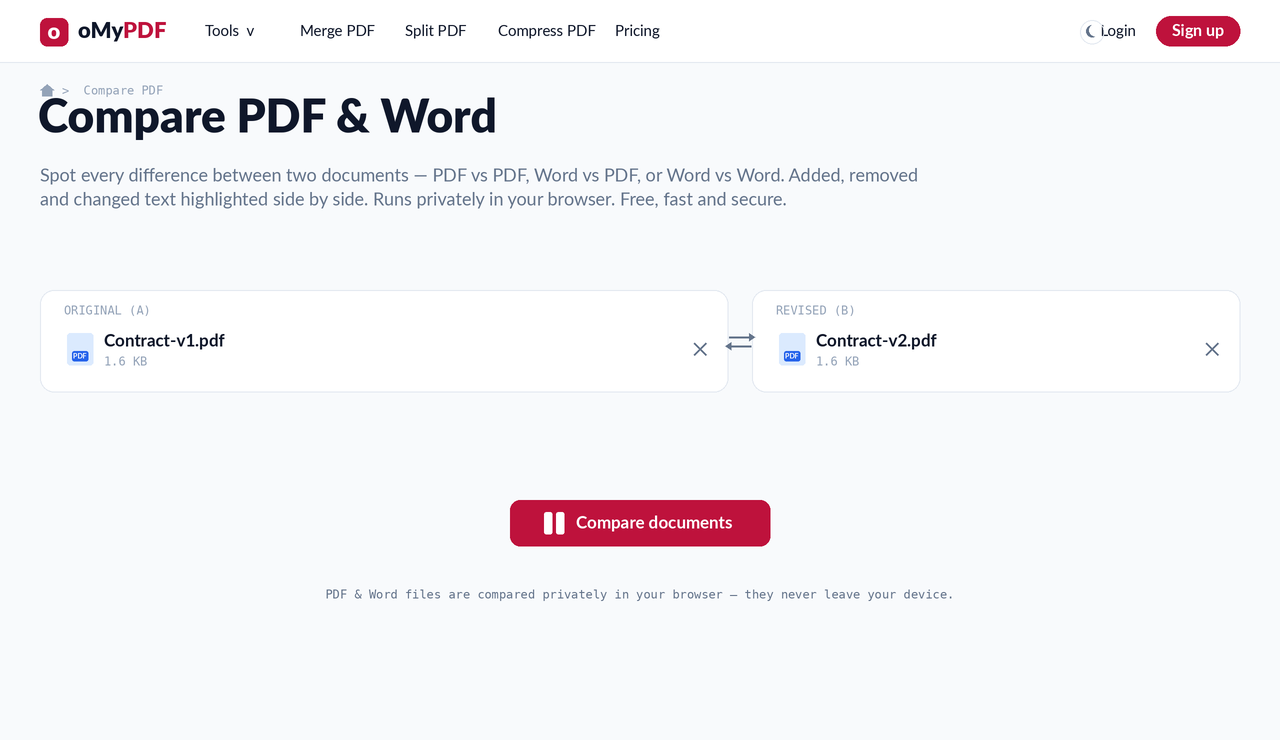
Com os dois arquivos carregados, você os vê lado a lado. Clique em Comparar documentos — os dois são enviados por uma conexão criptografada para o mecanismo de comparação poder lê-los, e ambos são apagados automaticamente dentro de uma hora.
- 3
Veja as diferenças lado a lado
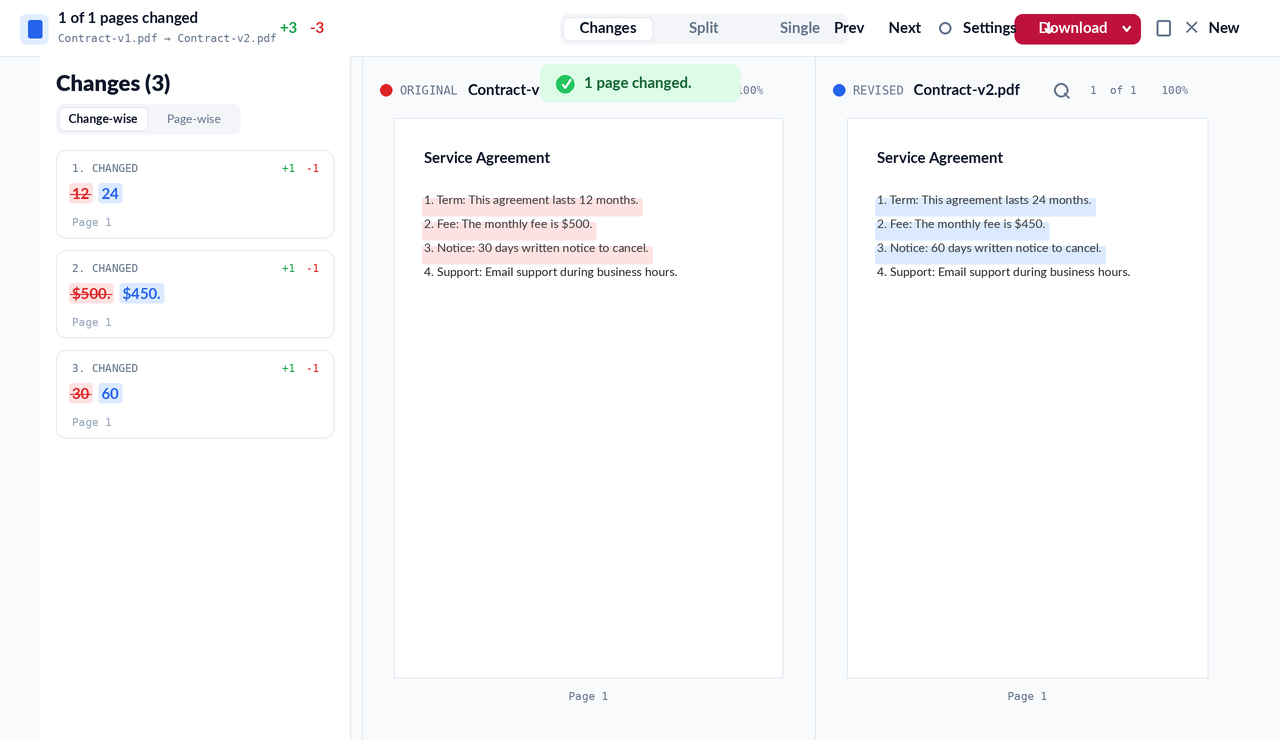
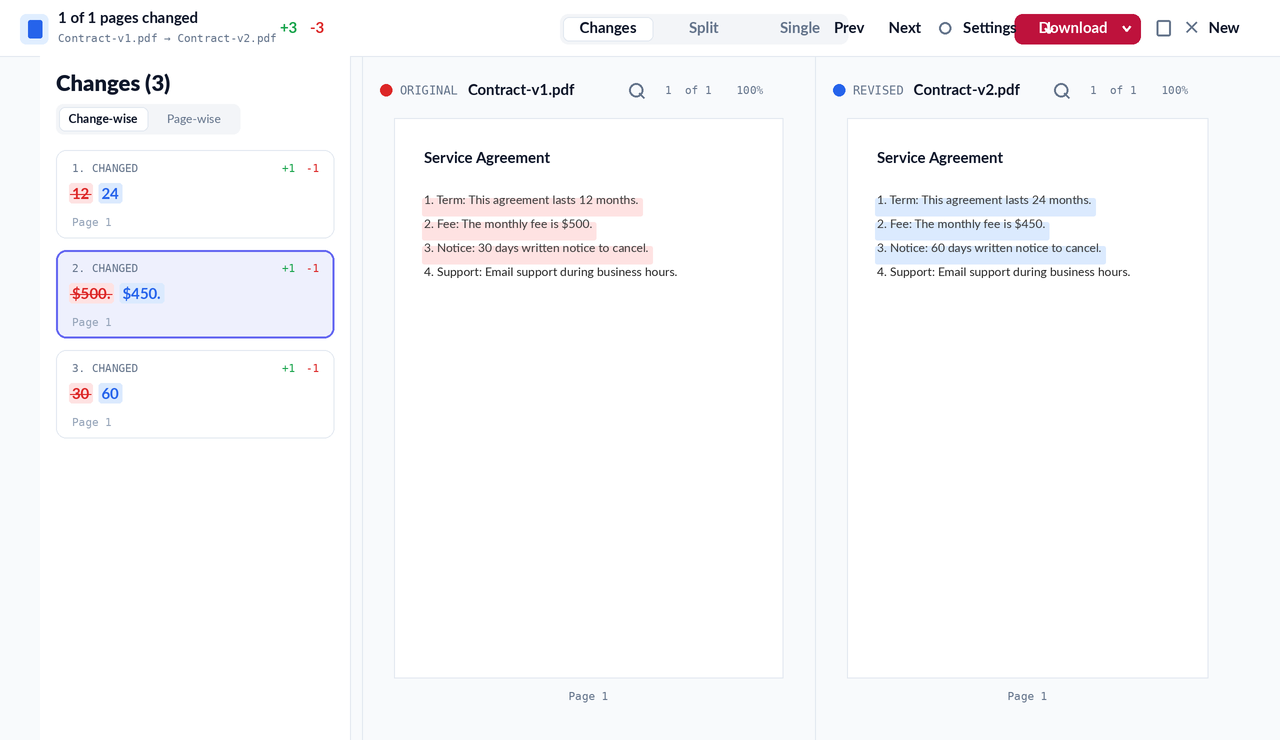
Os dois documentos abrem lado a lado com cada diferença destacada — o texto removido em vermelho no original, o texto adicionado em azul na cópia revisada. Um resumo mostra quantas páginas mudaram e o total de inclusões e exclusões.
- 4
Revise cada alteração
O painel Alterações lista cada mudança — clique em uma para saltar direto até ela, ou use Anterior e Próxima para percorrê-las. Alterne entre as visões Por alteração e Por página para revisar do jeito que preferir.
- 5
Exporte a comparação
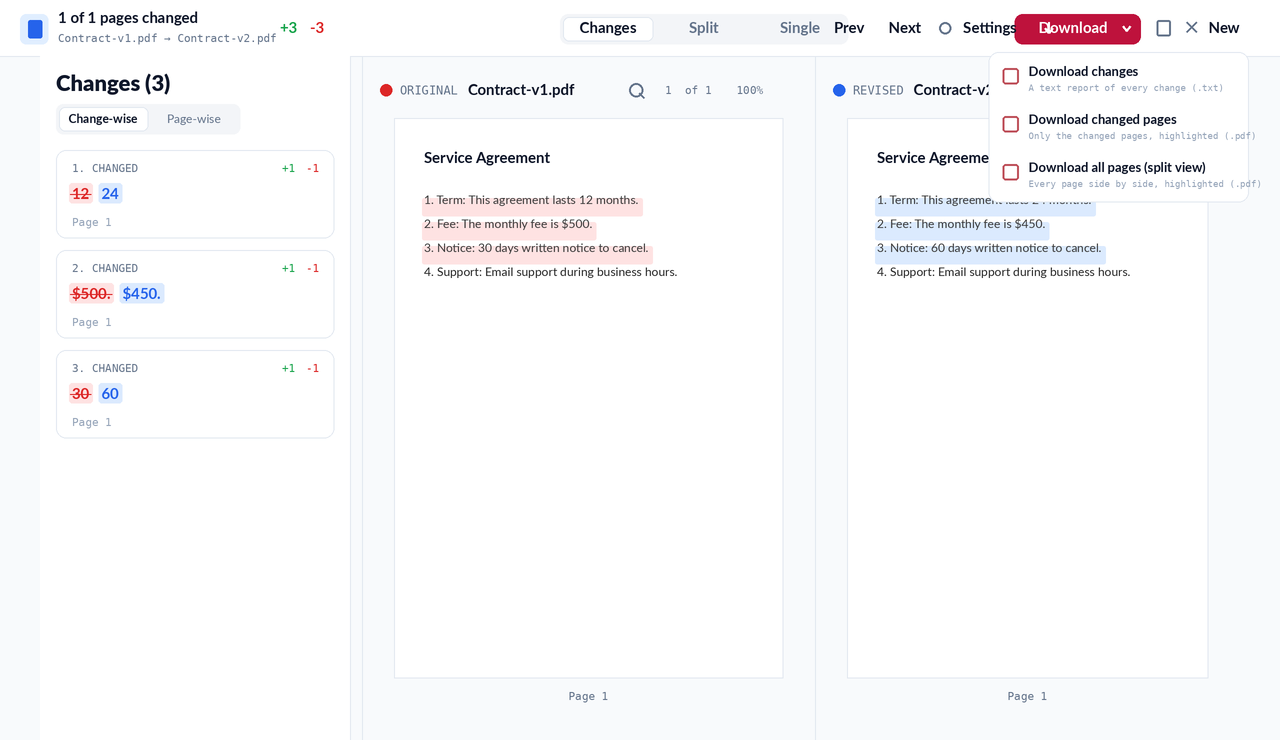
Clique em Baixar para salvar o resultado — um relatório em texto com cada alteração (.txt), só as páginas alteradas com os destaques (.pdf), ou todas as páginas lado a lado na visão dividida (.pdf).
Dicas
- PDF ou Word, misturados à vontade: compare PDF com PDF, Word com PDF ou Word com Word — solte um .docx em qualquer um dos lados.
- Código de cores: o texto removido fica destacado em vermelho no original, e o adicionado em azul na cópia revisada.
- Salte entre as alterações: use o painel Alterações ou Anterior e Próxima para ir direto a cada diferença, em vez de procurá-la.
- Apagados depois de uma hora: os dois documentos são enviados para o mecanismo poder lê-los, e então removidos automaticamente — nunca os compartilhamos nem os guardamos.
Pronto para comparar os seus documentos?
Grátis, seguro e sem cadastro.