गाइड · 2 मिनट का पठन
दो PDF फ़ाइलों की तुलना कैसे करें?
oMyPDF का PDF की तुलना करें टूल दो दस्तावेज़ों — PDF हों या Word — का हर फ़र्क़ पकड़ लेता है और जोड़ा, हटाया तथा बदला गया टेक्स्ट आमने-सामने उभार देता है। हर बदलाव को बारी-बारी देखिए, फिर बदलावों की रिपोर्ट या निशान लगी PDF डाउनलोड कीजिए। तुलना हमारे सर्वर पर चलती है — दोनों फ़ाइलें एन्क्रिप्टेड कनेक्शन से अपलोड होती हैं और एक घंटे के भीतर अपने-आप मिटा दी जाती हैं।
एक नज़र में
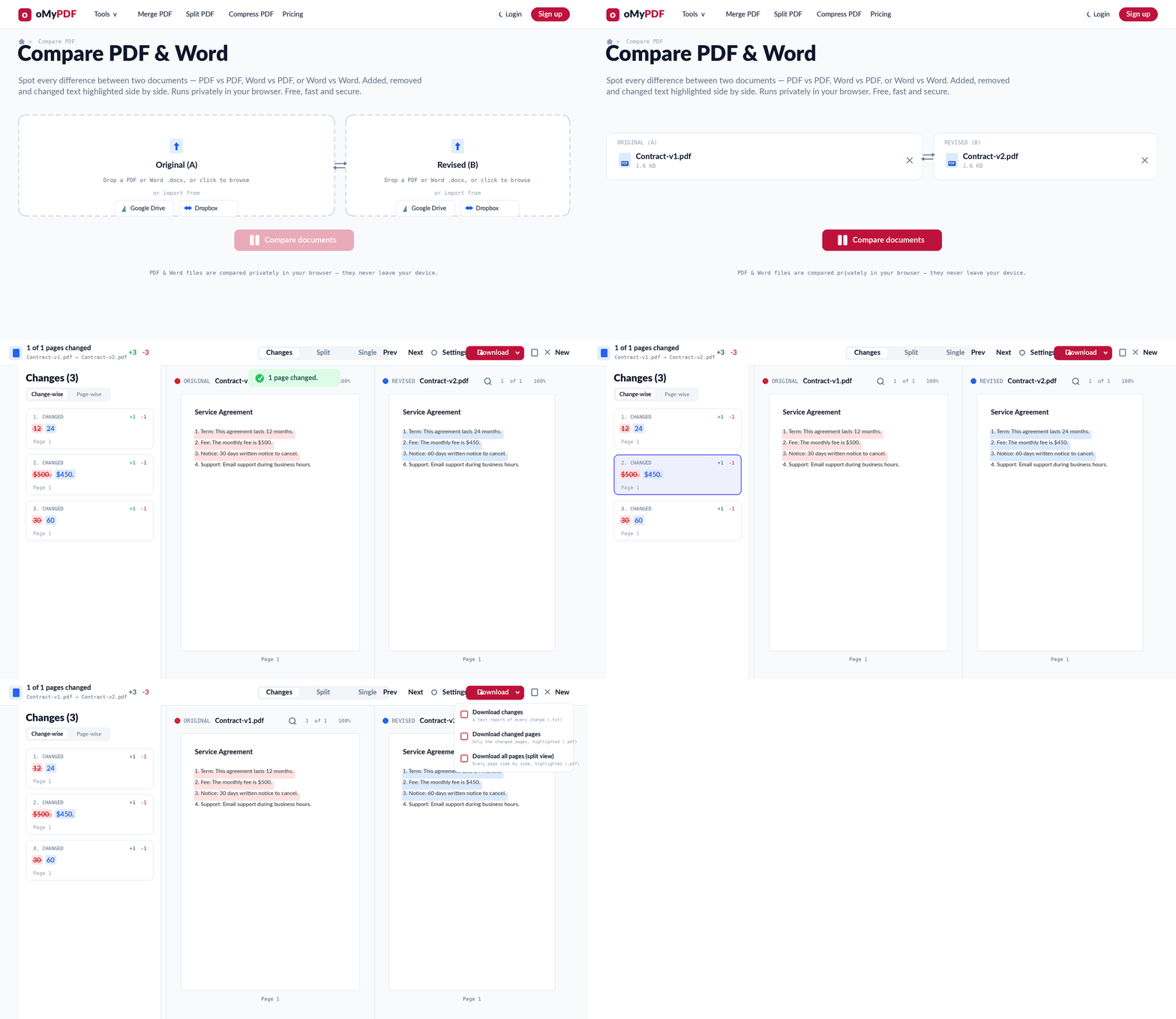
पूरा तरीक़ा: दोनों दस्तावेज़ जोड़ें, उनकी तुलना कराएँ, उभारे गए फ़र्क़ आमने-सामने जाँचें, फिर तुलना डाउनलोड कर लें।
चरण दर चरण
- 1
दोनों दस्तावेज़ जोड़ें
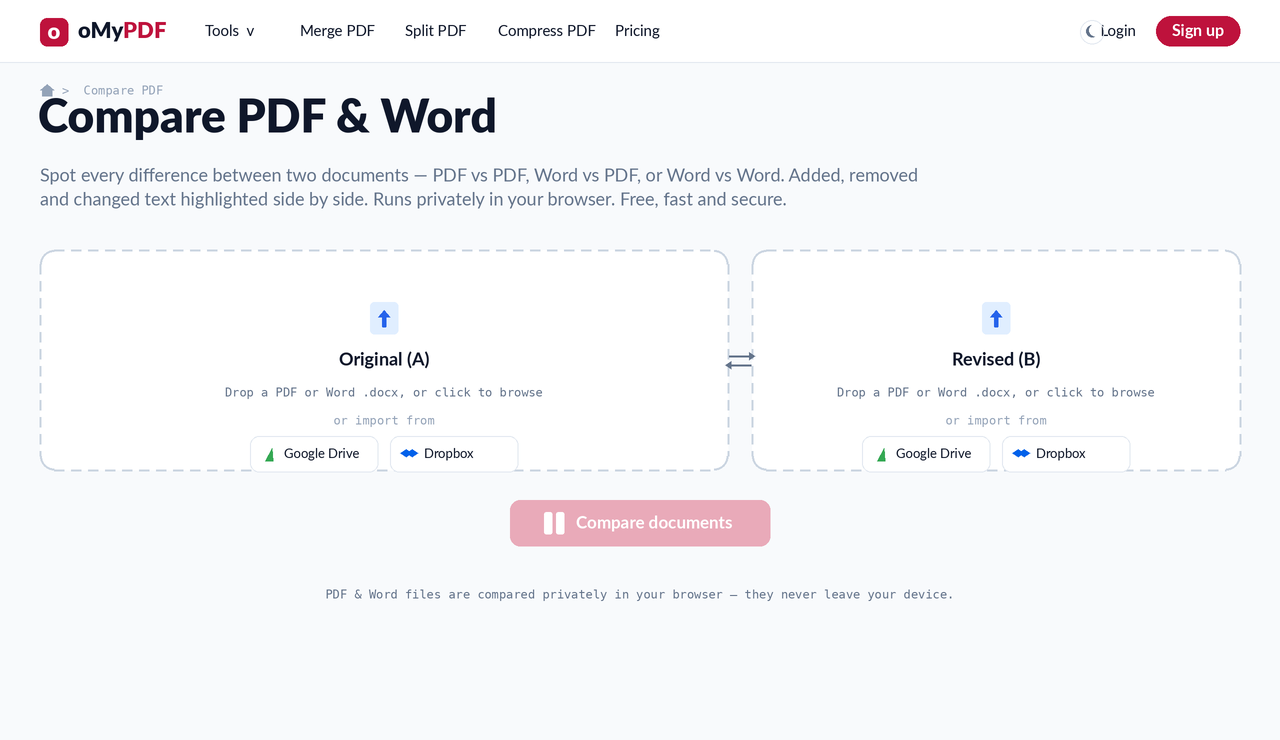
PDF की तुलना करें पेज पर जाइए। अपनी पहली फ़ाइल “मूल (A)” वाले ख़ाने में और दूसरी “संशोधित (B)” वाले ख़ाने में छोड़ दीजिए — इनमें से हर एक PDF या Word .docx हो सकती है, इसलिए आप PDF बनाम PDF, Word बनाम PDF या Word बनाम Word की तुलना कर सकते हैं।
- 2
दस्तावेज़ों की तुलना कराएँ
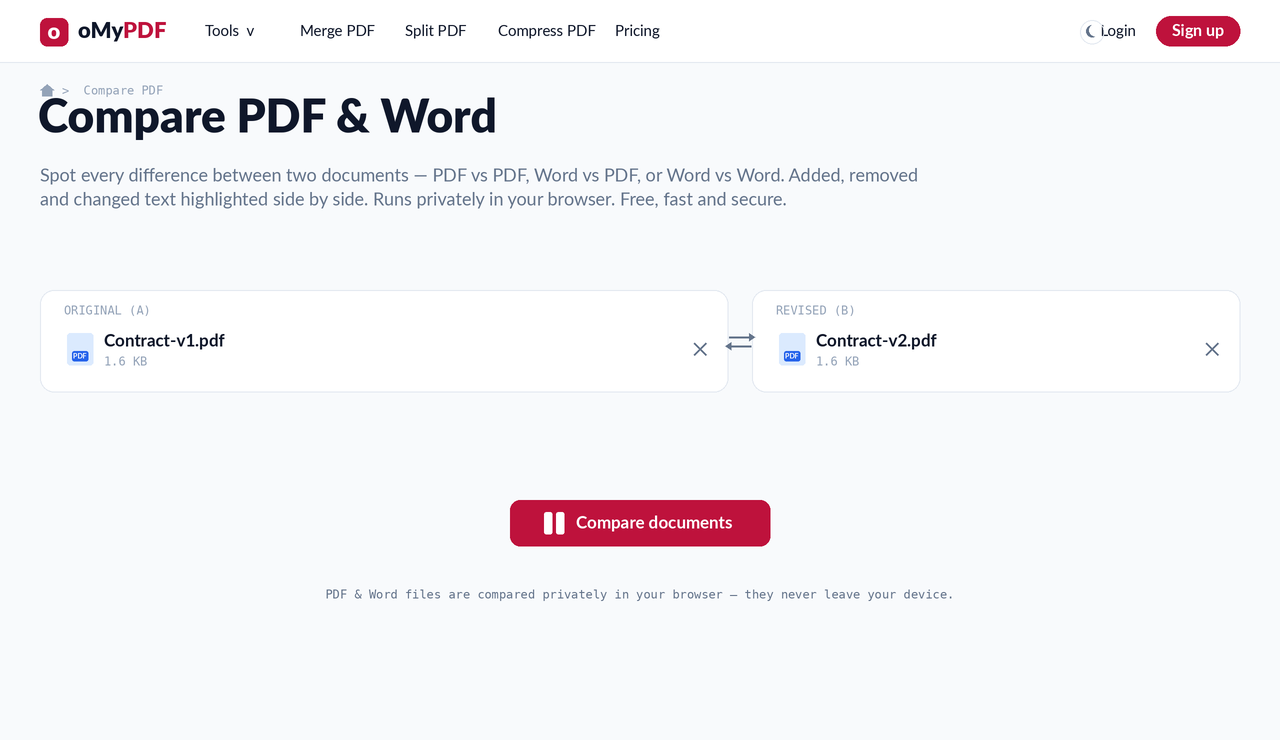
जैसे ही दोनों फ़ाइलें जुड़ जाती हैं, वे आमने-सामने दिखने लगती हैं। अब “दस्तावेज़ों की तुलना करें” दबाइए — दोनों फ़ाइलें एन्क्रिप्टेड कनेक्शन से हमारे सर्वर पर जाती हैं, जहाँ तुलना इंजन उन्हें पढ़ता है, और एक घंटे के भीतर वे अपने-आप मिटा दी जाती हैं।
- 3
फ़र्क़ आमने-सामने देखें
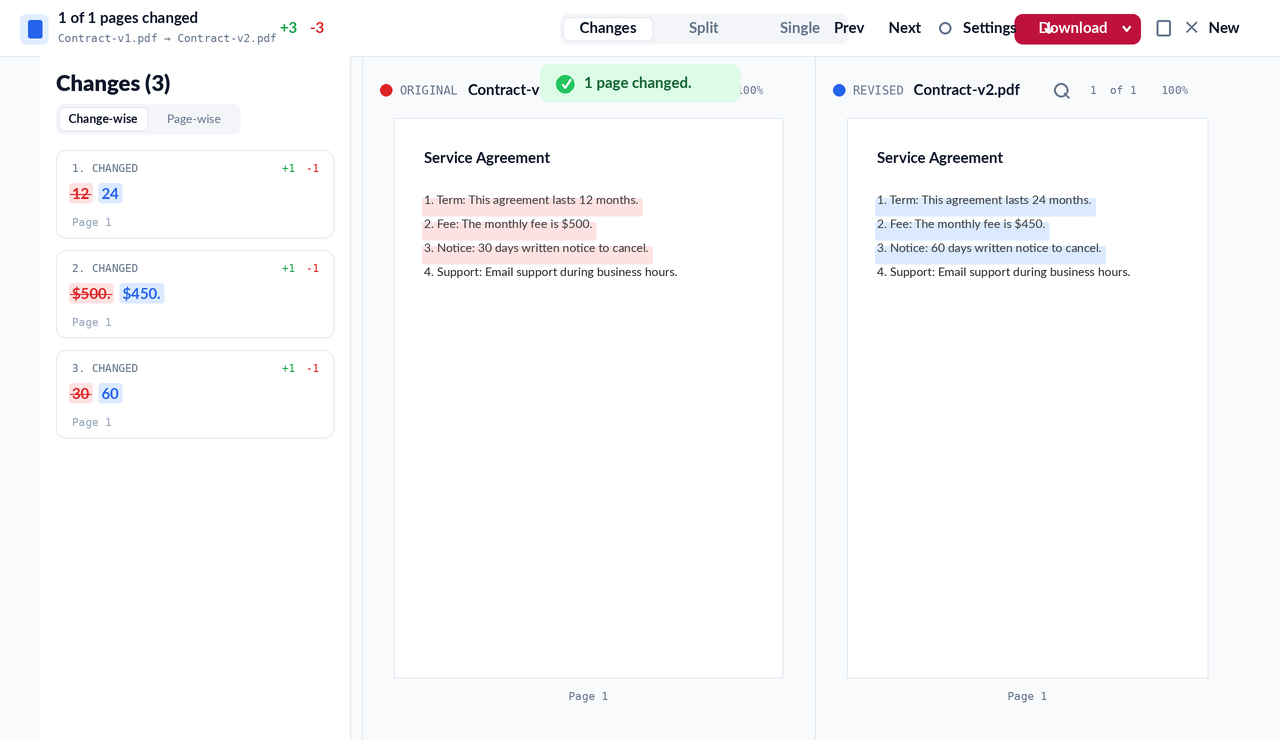
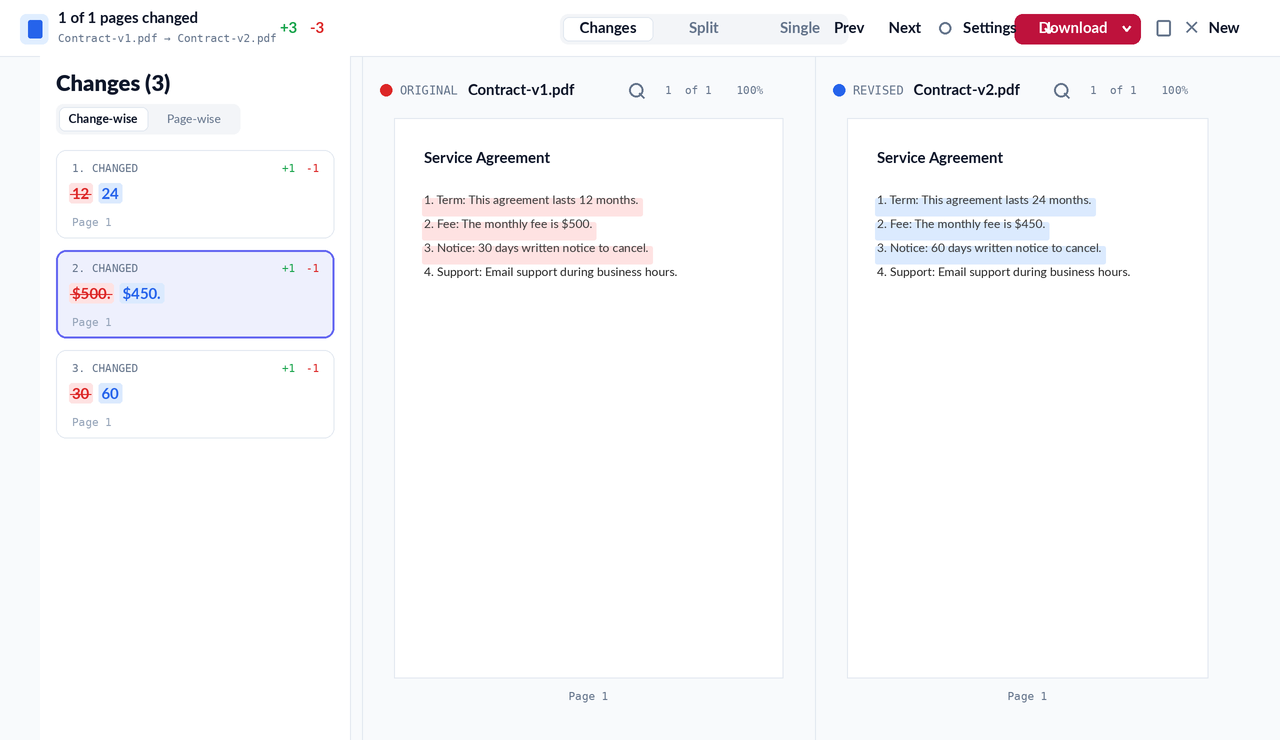
दोनों दस्तावेज़ आमने-सामने खुलते हैं और हर फ़र्क़ उभरा हुआ होता है — मूल में हटाया गया टेक्स्ट लाल रंग में, और संशोधित प्रति में जोड़ा गया टेक्स्ट नीले रंग में। एक सारांश बताता है कि कुल कितने पेजों में से कितने बदले, और बदलाव सूची फ़र्क़ों की गिनती दिखाती है।
- 4
हर बदलाव जाँचें
बग़ल की बदलाव सूची हर संपादन को एक-एक कार्ड में रखती है — किसी एक पर क्लिक कीजिए और सीधे उसी जगह पहुँच जाइए, या ऊपर-नीचे वाले तीरों से एक बदलाव से दूसरे पर बढ़ते जाइए। सूची के ऊपर दो विकल्प हैं — बदलाव-दर-बदलाव और पेज-दर-पेज — इसलिए जो तरीक़ा आपको ठीक लगे, उसी में फ़र्क़ जाँचिए।
- 5
तुलना डाउनलोड करें
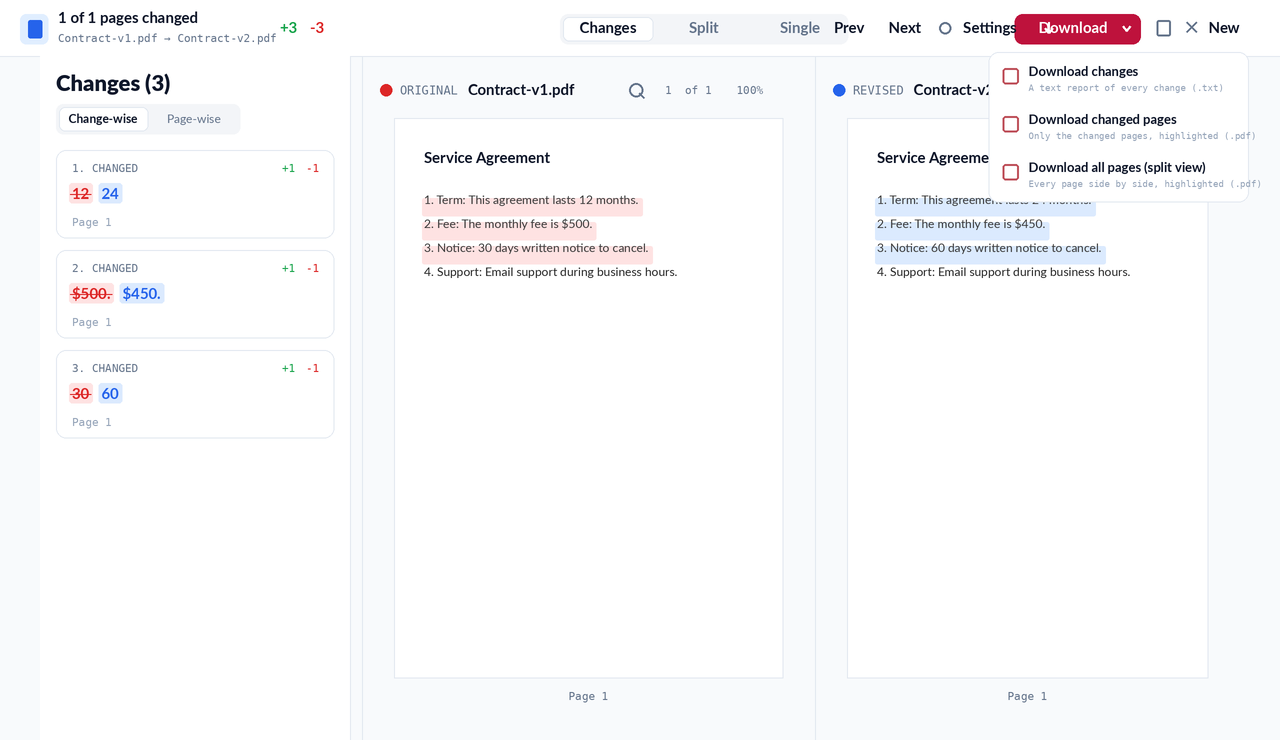
नतीजे सहेजने के लिए “डाउनलोड” दबाइए — “बदलाव डाउनलोड करें” से हर बदलाव की टेक्स्ट रिपोर्ट (.txt) मिलती है, “बदले हुए पन्ने डाउनलोड करें” से सिर्फ़ बदले हुए पन्ने निशान लगे हुए (.pdf), और “सारे पन्ने डाउनलोड करें (आमने-सामने)” से हर पेज आमने-सामने निशान लगा हुआ (.pdf)।
सुझाव
- PDF और Word, मिले-जुले: PDF बनाम PDF, Word बनाम PDF, या Word बनाम Word — .docx फ़ाइल किसी भी तरफ़ छोड़ दीजिए।
- रंगों का हिसाब: मूल में हटाया गया टेक्स्ट लाल रंग में उभारा जाता है, और संशोधित प्रति में जोड़ा गया टेक्स्ट नीले रंग में।
- बदलावों पर कूदिए: हर फ़र्क़ ख़ुद ढूँढ़ने के बजाय बदलाव सूची या ऊपर-नीचे वाले तीरों से सीधे उस पर पहुँचिए।
- एक घंटे बाद मिटा दी जाती हैं: तुलना इंजन को पढ़ने देने के लिए दोनों फ़ाइलें एन्क्रिप्टेड कनेक्शन से अपलोड होती हैं, फिर फ़ाइलें और तुलना, दोनों एक घंटे के भीतर अपने-आप हट जाती हैं — हम आपके दस्तावेज़ न साझा करते हैं, न रखते हैं।
अपने दस्तावेज़ों की तुलना करने के लिए तैयार हैं?
मुफ़्त, सुरक्षित, और बिना साइन-अप।