Tutorial · 2 min de lectura
Cómo comparar dos archivos PDF
La herramienta Comparar de oMyPDF detecta todas las diferencias entre dos documentos — PDF o Word — y resalta lado a lado el texto añadido, eliminado y modificado. Recorre cada cambio y exporta después un informe o un PDF resaltado. La comparación se ejecuta en nuestros servidores, y eso es precisamente lo que la hace minuciosa: los dos archivos se eliminan automáticamente en menos de una hora.
Vistazo rápido
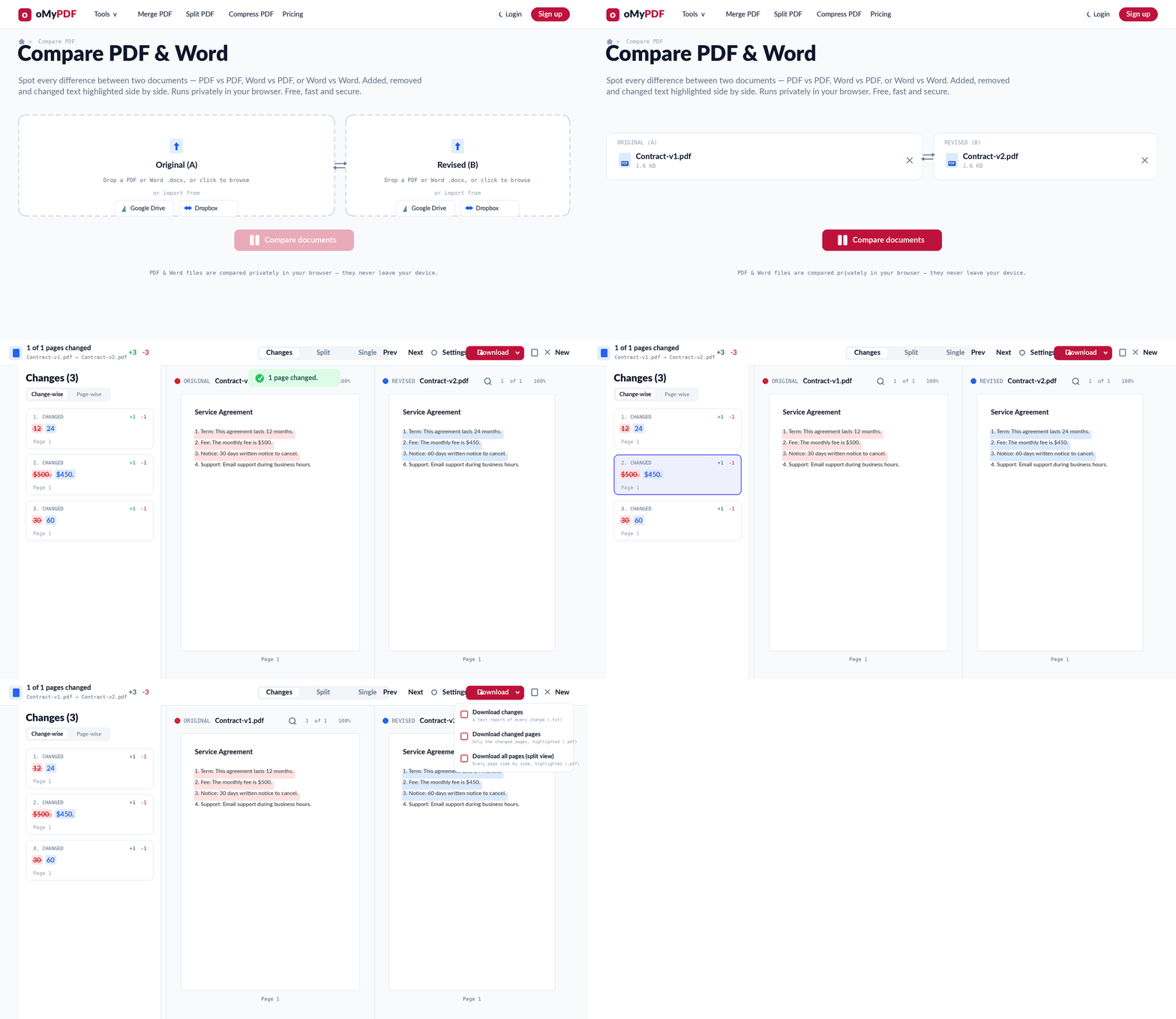
El proceso completo: añade los dos documentos, compáralos, revisa lado a lado las diferencias resaltadas y exporta la comparación.
Paso a paso
- 1
Añade los dos documentos
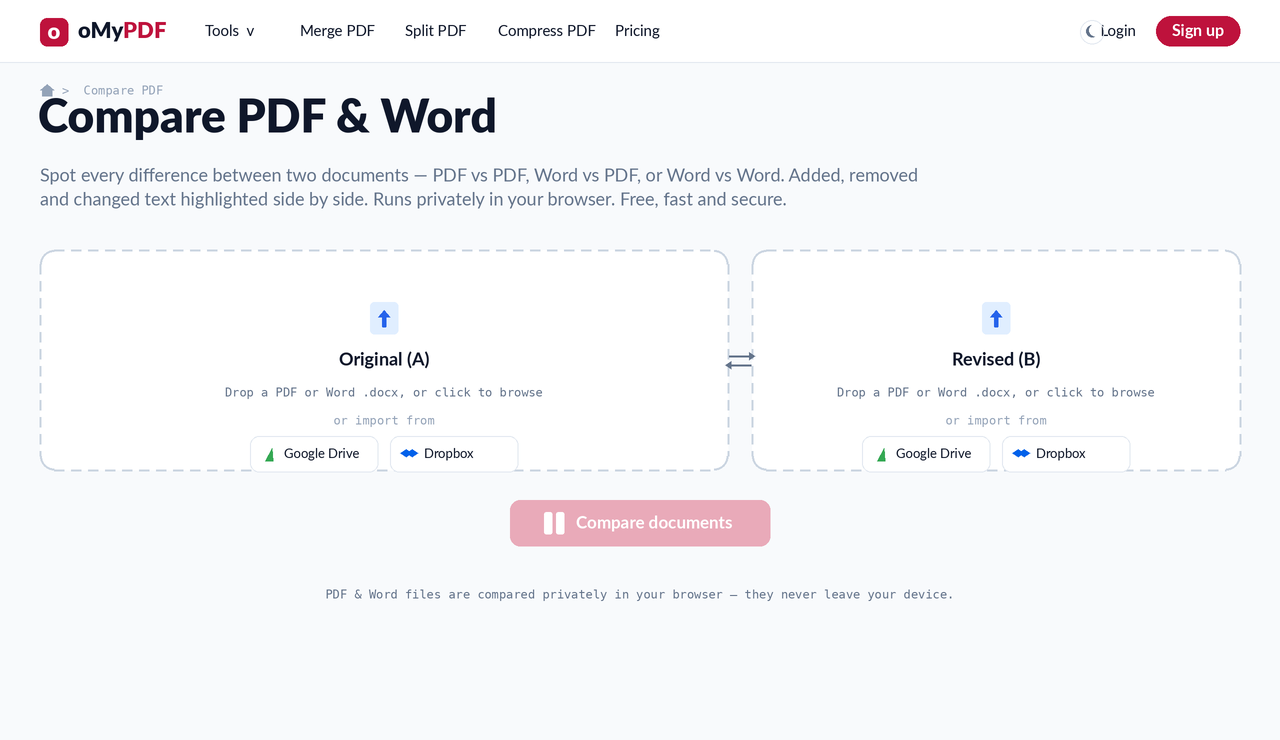
Ve a la página Comparar PDF. Suelta el primer archivo en Original (A) y el segundo en Revisado (B): cada uno puede ser un PDF o un .docx de Word, así que puedes comparar PDF con PDF, Word con PDF o Word con Word.
- 2
Compara los documentos
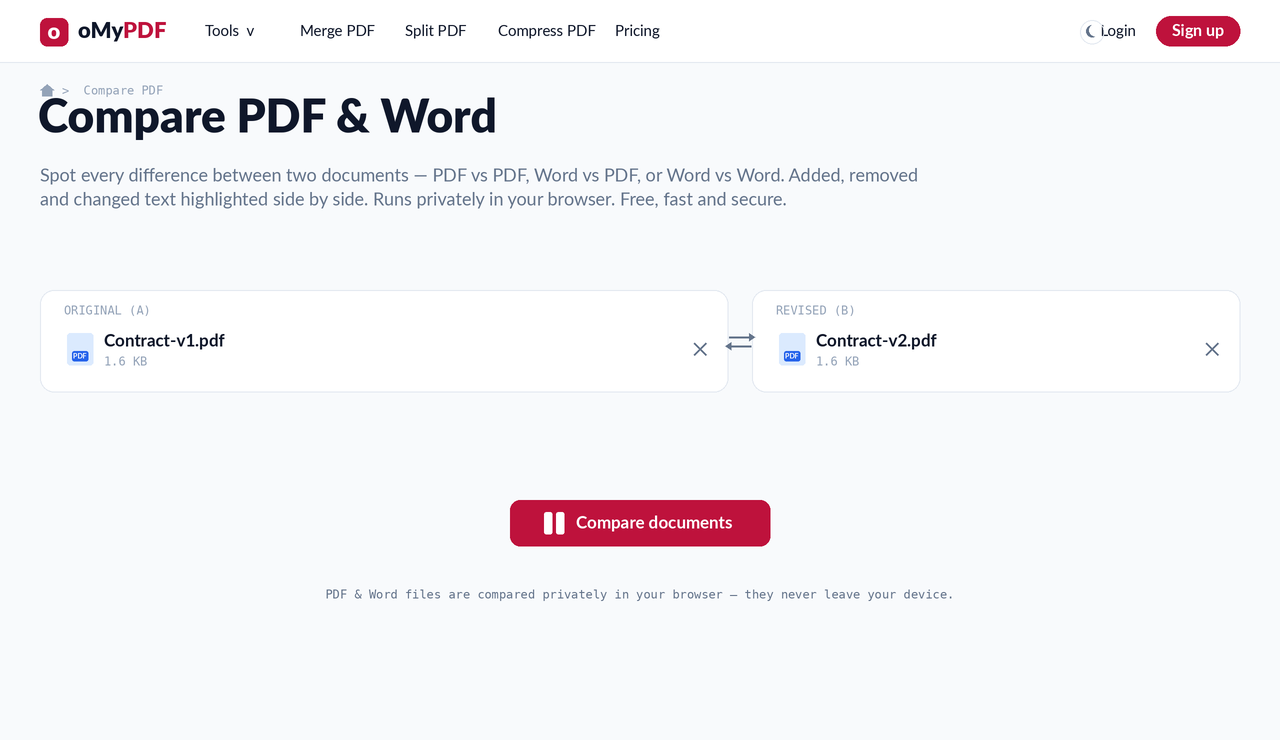
Cuando los dos archivos están cargados los verás uno al lado del otro. Pulsa Comparar documentos: los dos archivos se suben por una conexión cifrada para que el motor de comparación pueda leerlos, y los dos se eliminan automáticamente en menos de una hora.
- 3
Ve las diferencias lado a lado
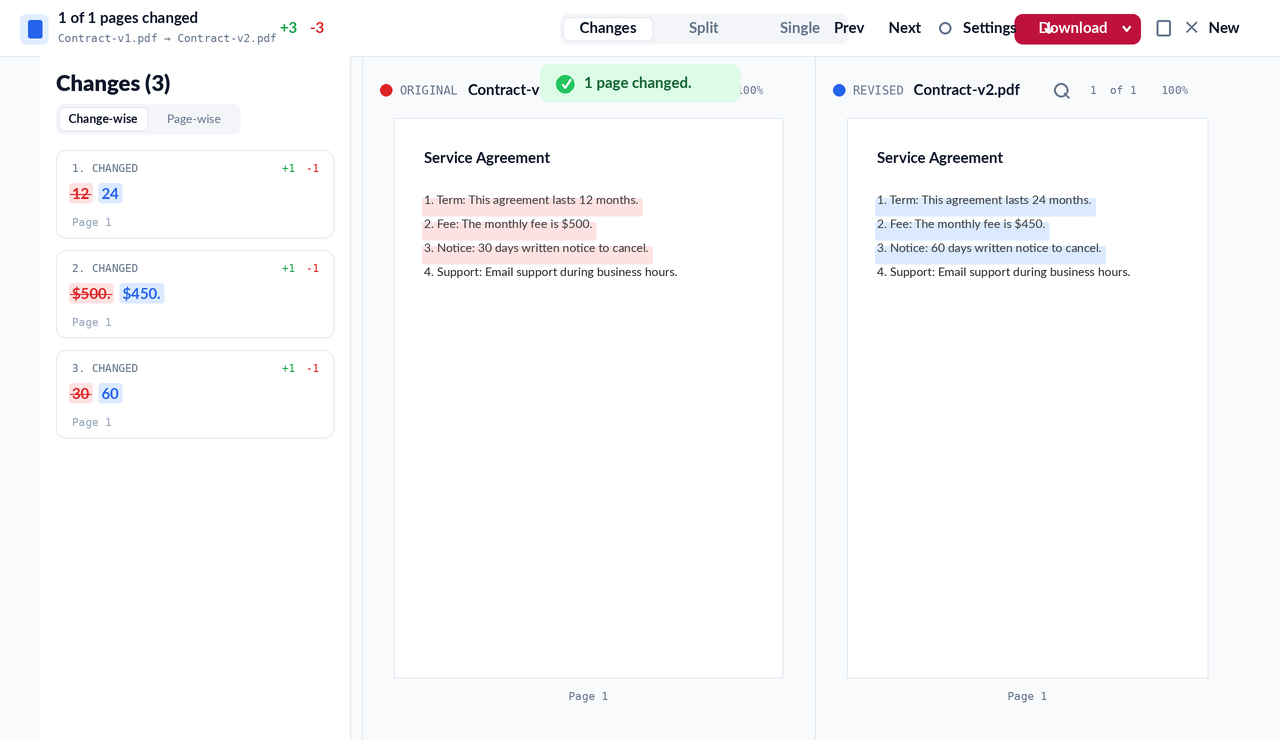
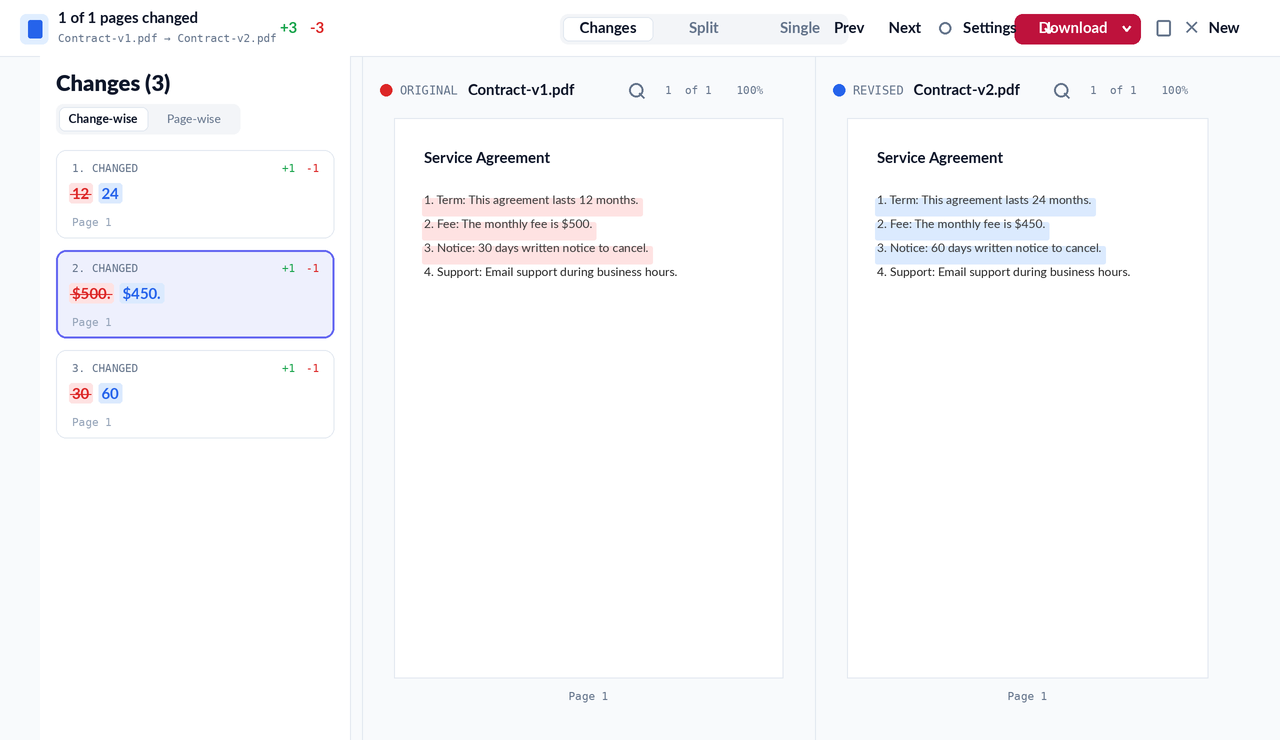
Los dos documentos se abren enfrentados con todas las diferencias resaltadas: el texto eliminado en rojo sobre el original y el añadido en azul sobre la copia revisada. Un resumen te dice cuántas páginas han cambiado y el total de adiciones y eliminaciones.
- 4
Revisa todos los cambios
El panel Cambios enumera cada modificación: pulsa una para ir directamente a ella, o usa Anterior y Siguiente para recorrerlas. Alterna entre las vistas Por cambio y Por página para revisar las diferencias como mejor te venga.
- 5
Exporta la comparación
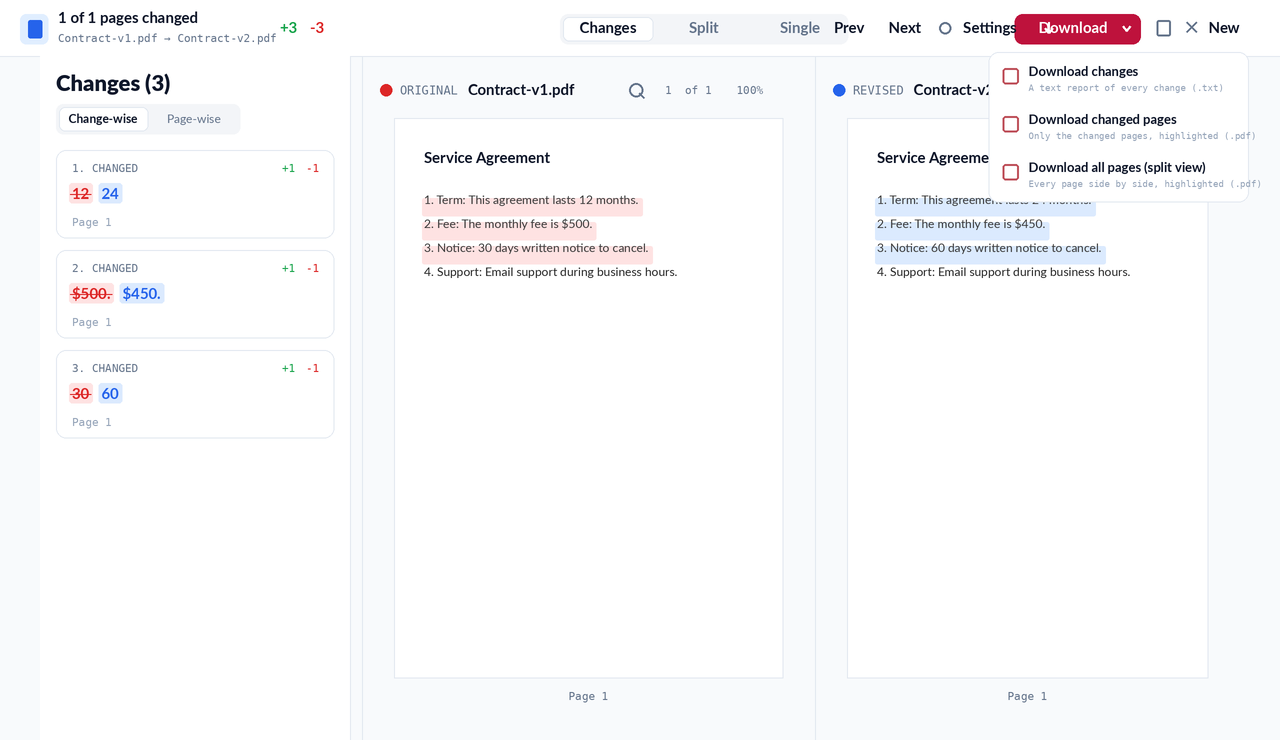
Pulsa Descargar para guardar el resultado: un informe de texto con todos los cambios (.txt), solo las páginas cambiadas y resaltadas (.pdf), o todas las páginas lado a lado en una vista dividida y resaltada (.pdf).
Consejos
- PDF o Word, mezclados sin problema: compara PDF con PDF, Word con PDF o Word con Word — puedes soltar un .docx en cualquiera de los dos lados.
- El código de colores: el texto eliminado se resalta en rojo sobre el original, y el añadido en azul sobre la copia revisada.
- Salta de un cambio a otro: usa el panel Cambios o los botones Anterior y Siguiente para ir directamente a cada diferencia en lugar de buscarla.
- Eliminados en una hora: los dos documentos se suben para que el motor pueda leerlos y se quitan después automáticamente — nunca los compartimos ni los conservamos.
¿Listo para comparar tus documentos?
Gratis, seguro y sin necesidad de registrarse.