Anleitung · 2 min Lesezeit
Wie extrahiere ich Seiten aus einer PDF?
Mit dem Tool „Seiten extrahieren“ von oMyPDF lösen Sie genau die Seiten, die Sie brauchen, in eine neue PDF heraus — visuell ausgewählt oder als Bereich angegeben. Dateien unter 60 MB werden direkt in Ihrem Browser verarbeitet, sodass nichts Ihr Gerät verlässt.
Kurzüberblick
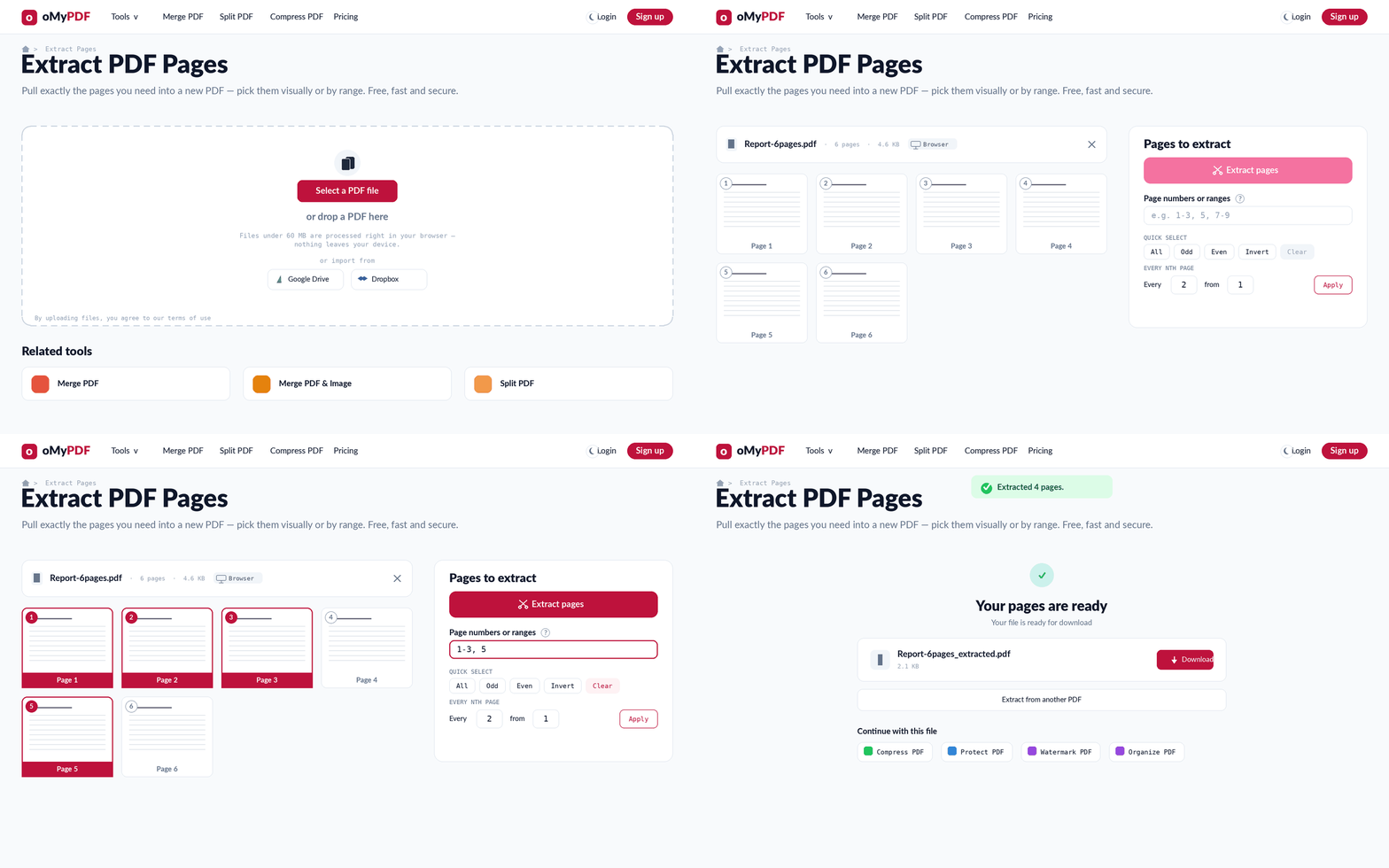
Der komplette Ablauf: PDF hinzufügen, die gewünschten Seiten auswählen, extrahieren und als neue PDF herunterladen.
Schritt für Schritt
- 1
Tool öffnen
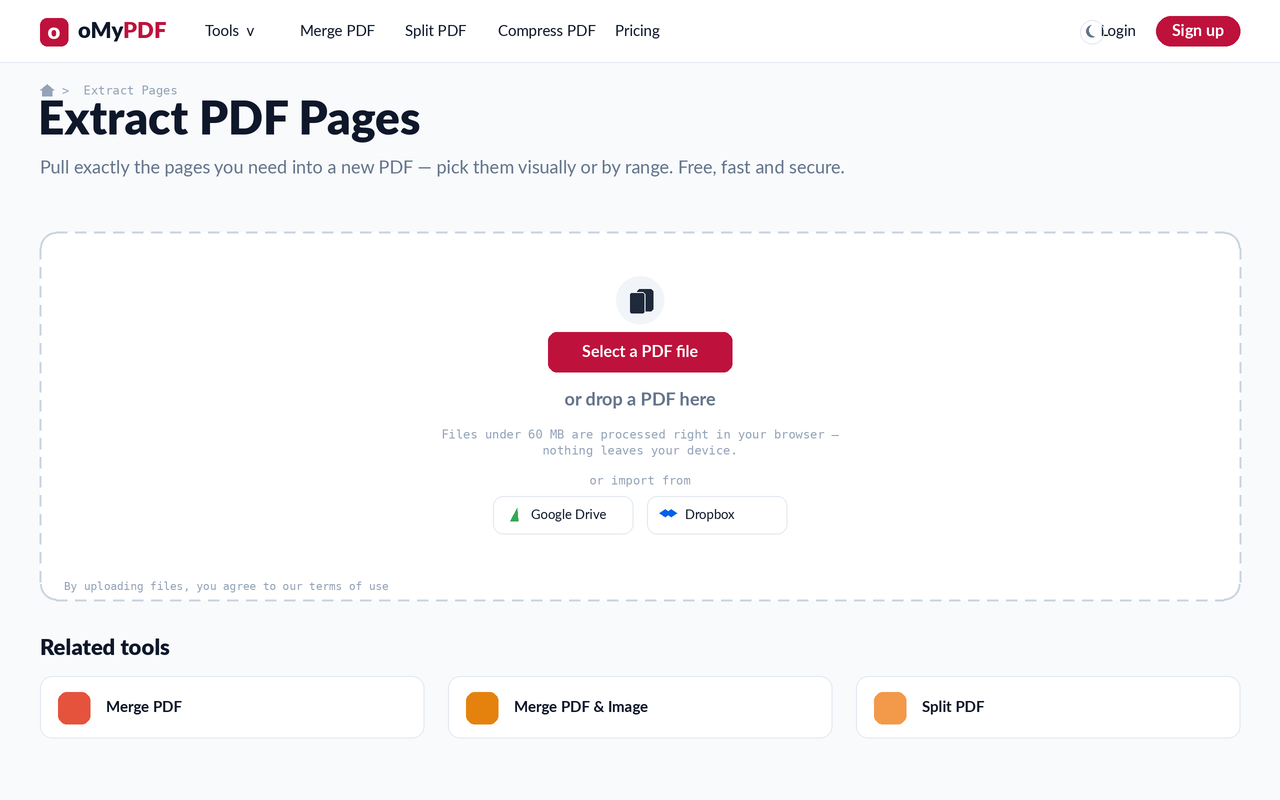
Öffnen Sie die Seite „Seiten extrahieren“. Klicken Sie auf PDF-Datei auswählen oder ziehen Sie eine PDF in den Uploadbereich.
- 2
Alle Seiten im Blick
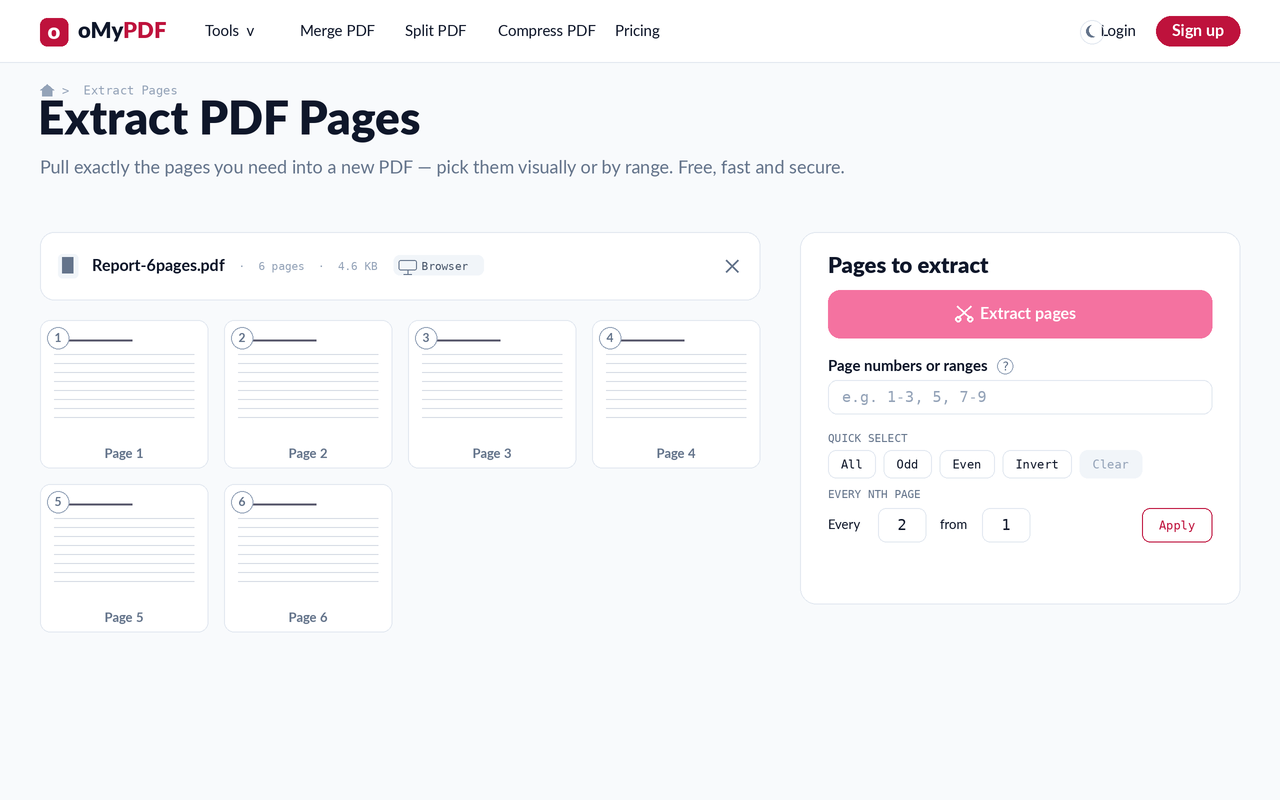
Ihre PDF öffnet sich als Raster nummerierter Seiten-Miniaturen, rechts daneben das Feld für die zu extrahierenden Seiten — so finden Sie genau die Seiten, die Sie herauslösen möchten.
- 3
Seiten zum Behalten wählen
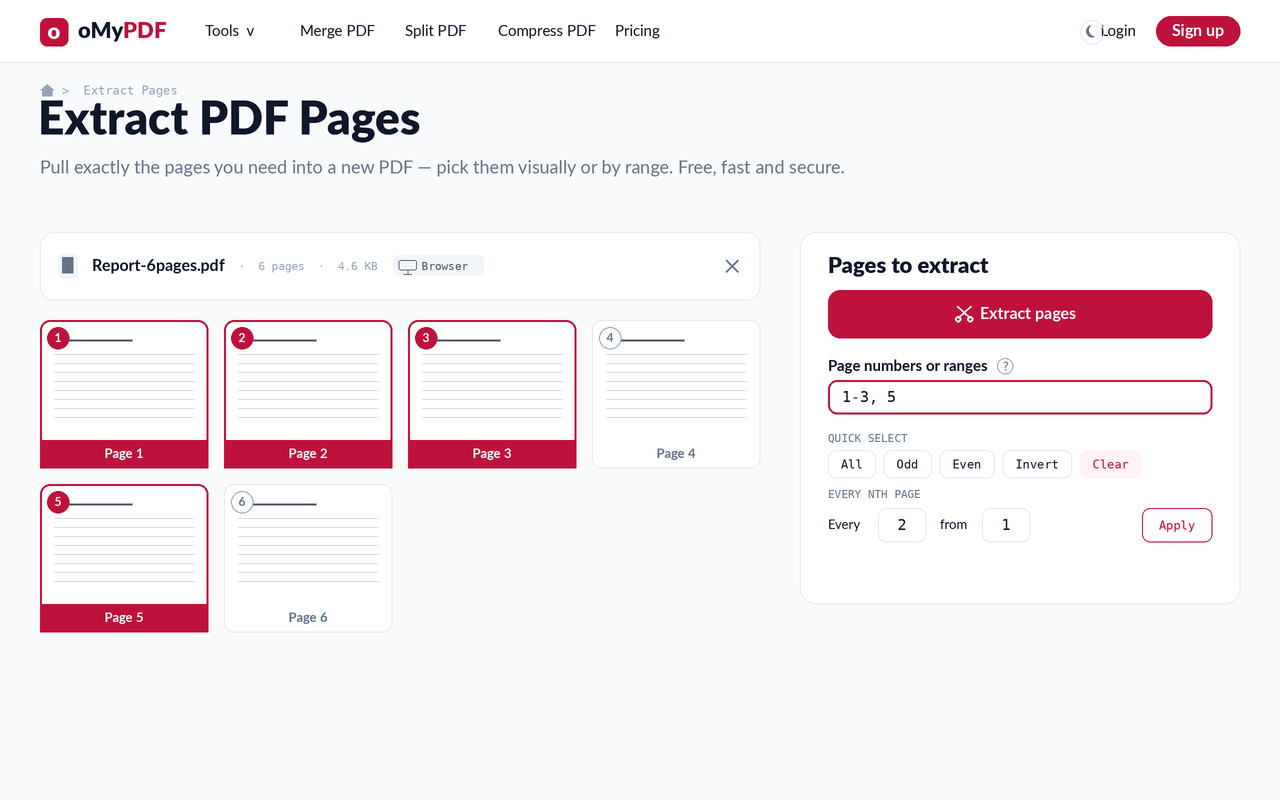
Klicken Sie auf Miniaturen oder tippen Sie Seitenzahlen und Bereiche wie 1-3, 5 ein — Auswahl und Eingabefeld bleiben synchron. Mit der Schnellauswahl (Alle, Ungerade, Gerade, Umkehren) oder der Hilfe für jede n-te Seite geht es besonders schnell.
- 4
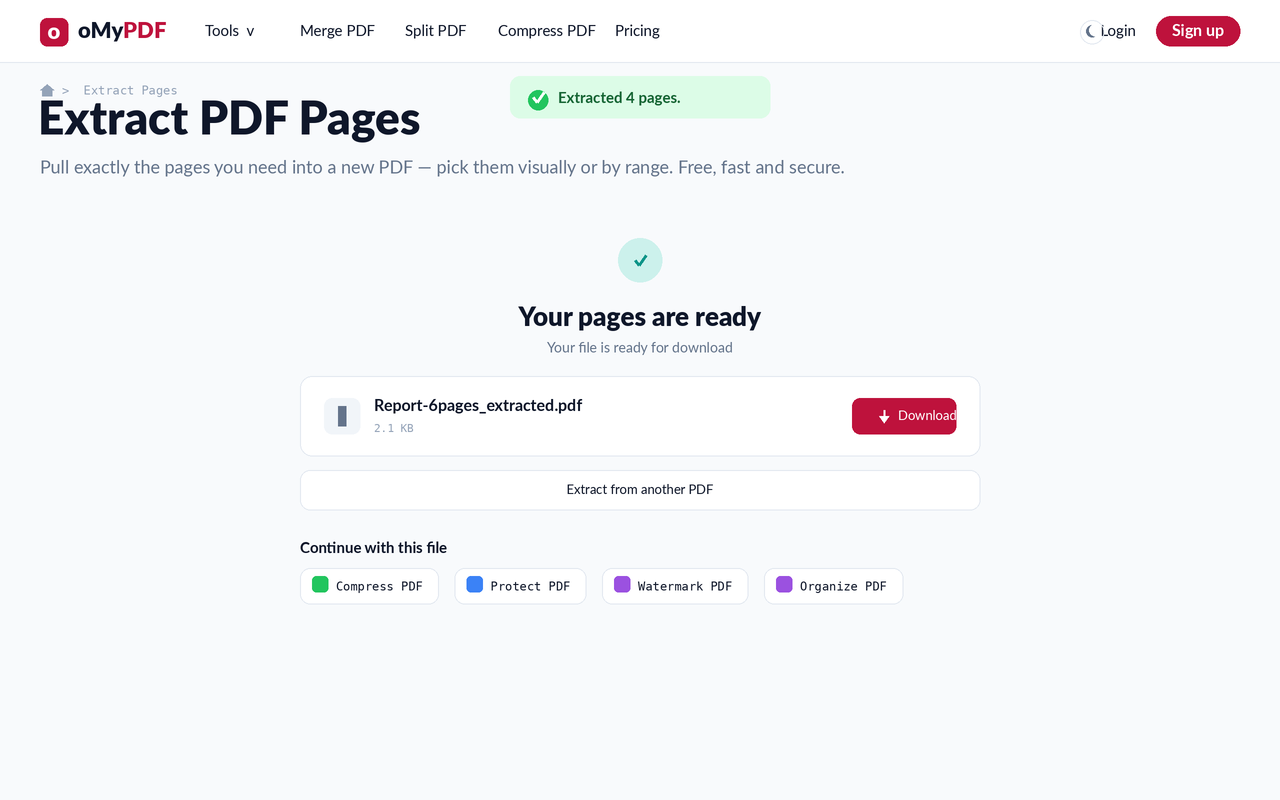
Extrahieren & herunterladen
Klicken Sie auf Seiten extrahieren. Aus den gewählten Seiten wird in ihrer Reihenfolge eine neue PDF gebaut — laden Sie sie anschließend im Ergebnisbereich herunter.
Tipps
- Zwei Wege zur Auswahl: Klicken Sie Miniaturen an oder tippen Sie Seitenzahlen und Bereiche wie 1-3, 5, 8-10 ein — beides bleibt synchron.
- Extrahieren oder teilen: Extrahieren löst die gewählten Seiten in EINE neue PDF heraus; wenn Sie ein Dokument in mehrere Dateien zerlegen möchten, nutzen Sie stattdessen „PDF teilen“.
- Schnellauswahl: Mit Alle, Ungerade, Gerade oder Umkehren stellen Sie Ihre Auswahl mit einem Klick zusammen.
- Privat und kostenlos: Dateien unter 60 MB werden vollständig in Ihrem Browser verarbeitet und nie hochgeladen.
Bereit, Ihre Seiten zu extrahieren?
Kostenlos, privat und ohne Anmeldung.