गाइड · 2 मिनट का पठन
PDF से पेज कैसे निकालें?
oMyPDF का पेज निकालें टूल ठीक वही पेज एक नई PDF में ले आता है जो आपको चाहिए — उन्हें देखकर चुनिए या रेंज लिखकर। 60 MB से छोटी फ़ाइलें सीधे आपके ब्राउज़र में प्रोसेस होती हैं, इसलिए कुछ भी आपके डिवाइस से बाहर नहीं जाता।
एक नज़र में
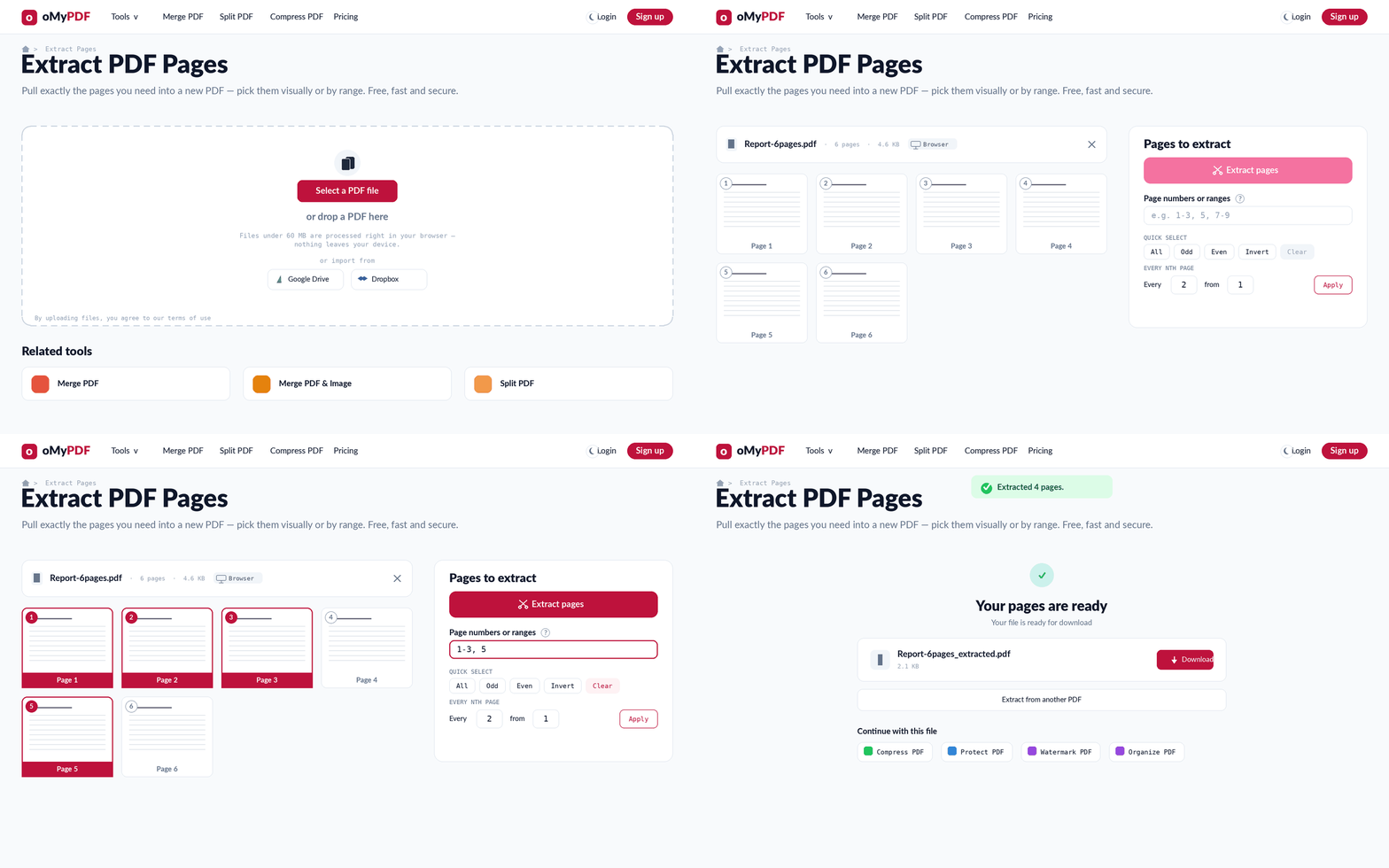
पूरा तरीक़ा: PDF जोड़ें, रखने वाले पेज चुनें, फिर उन्हें निकालकर नई PDF डाउनलोड करें।
चरण दर चरण
- 1
टूल खोलें
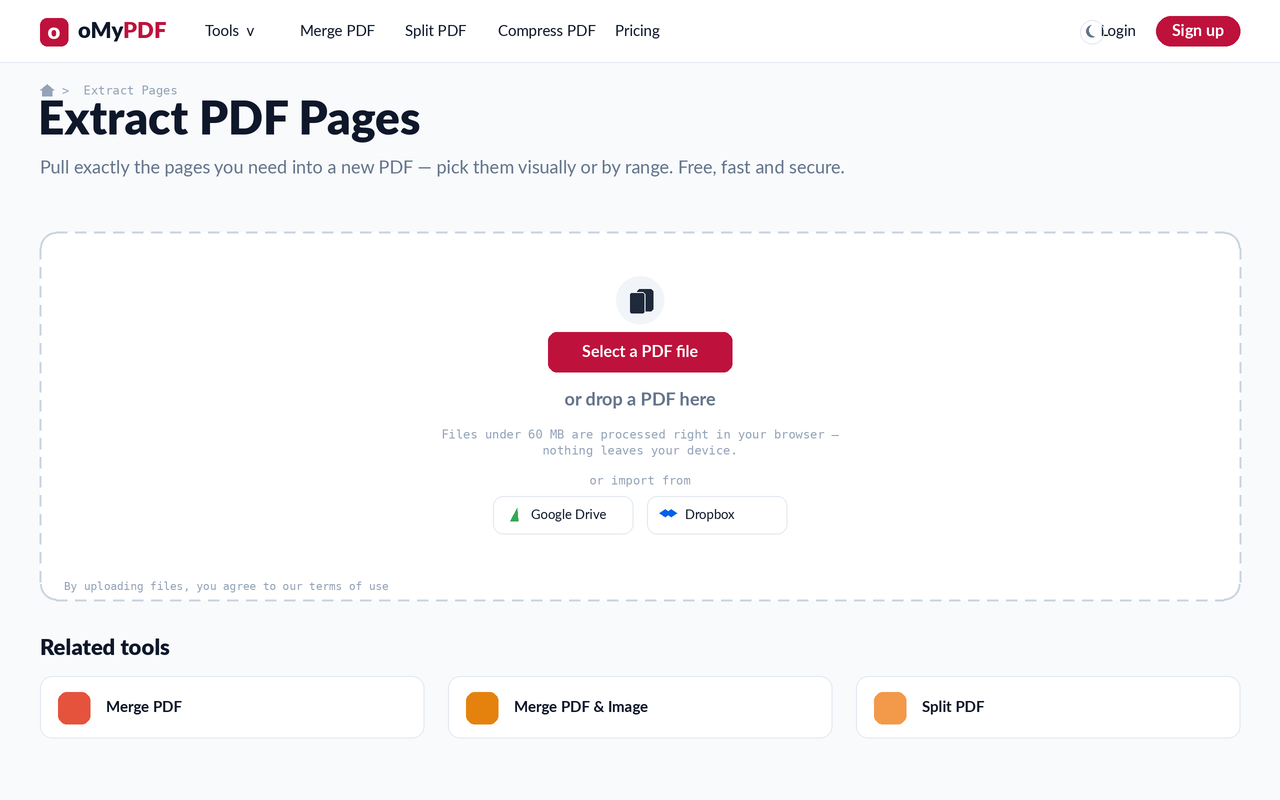
पेज निकालें पेज पर जाइए। “एक PDF फ़ाइल चुनें” दबाइए, या कोई PDF सीधे अपलोड वाले हिस्से पर खींचकर छोड़ दीजिए।
- 2
हर पेज देखें
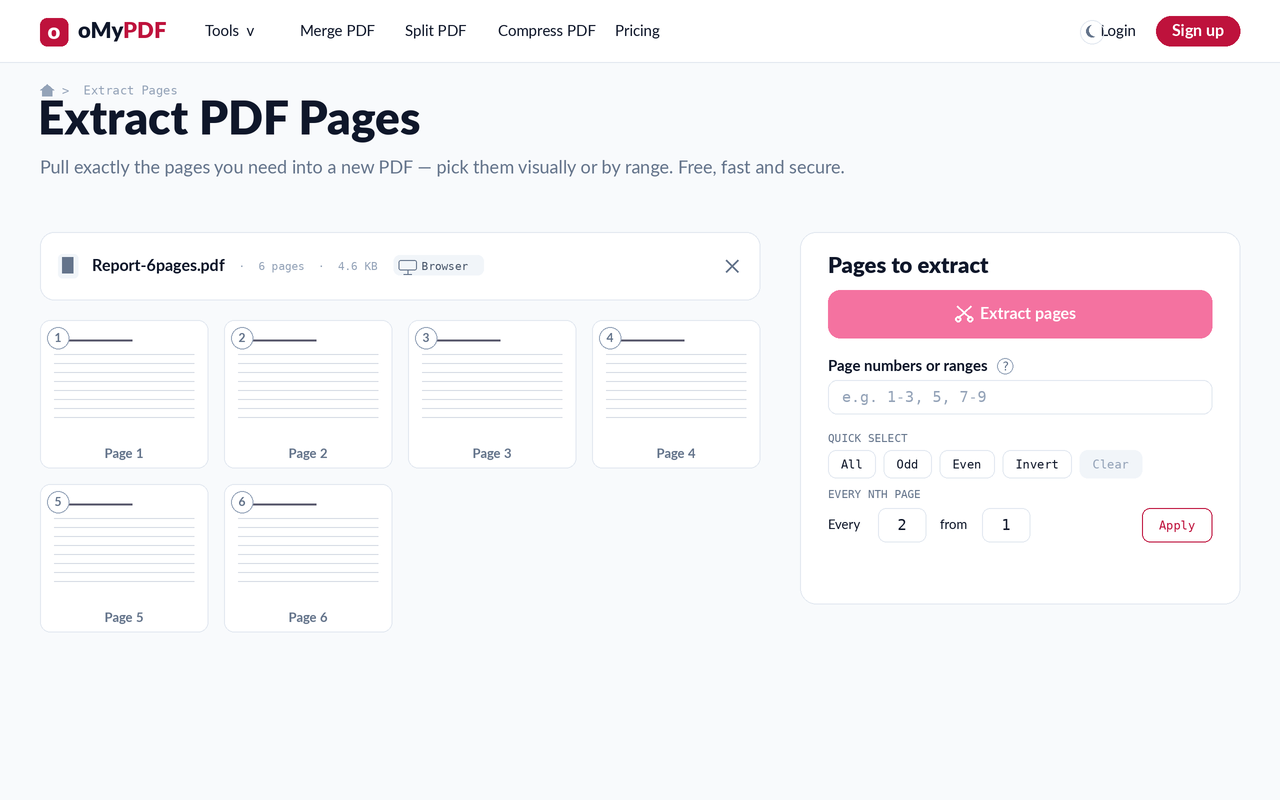
आपकी PDF नंबर वाले पेज थंबनेल की एक ग्रिड के रूप में खुलती है, और दाईं ओर “निकाले जाने वाले पेज” का पैनल रहता है — ताकि आप ठीक वही पेज ढूँढ़ सकें जिन्हें बाहर निकालना है।
- 3
रखने वाले पेज चुनें
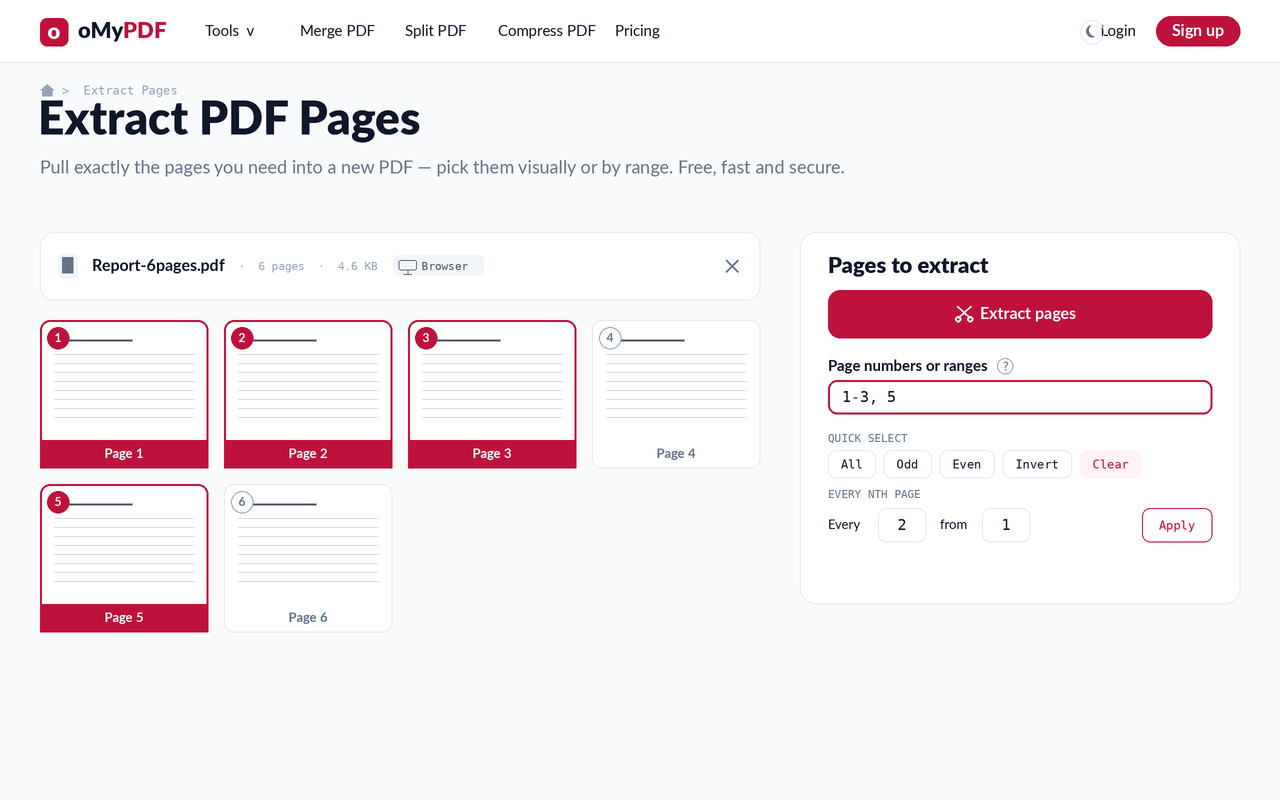
पेज थंबनेल पर क्लिक कीजिए, या 1-3, 5 जैसे पेज नंबर और रेंज लिखिए — चुनने वाला और रेंज का ख़ाना आपस में जुड़े रहते हैं। तेज़ी से चुनने के लिए “झटपट चयन” (सभी, विषम, सम, उलटें) या “हर N-वाँ पेज” वाले सहायक का इस्तेमाल कीजिए।
- 4
निकालें और डाउनलोड करें
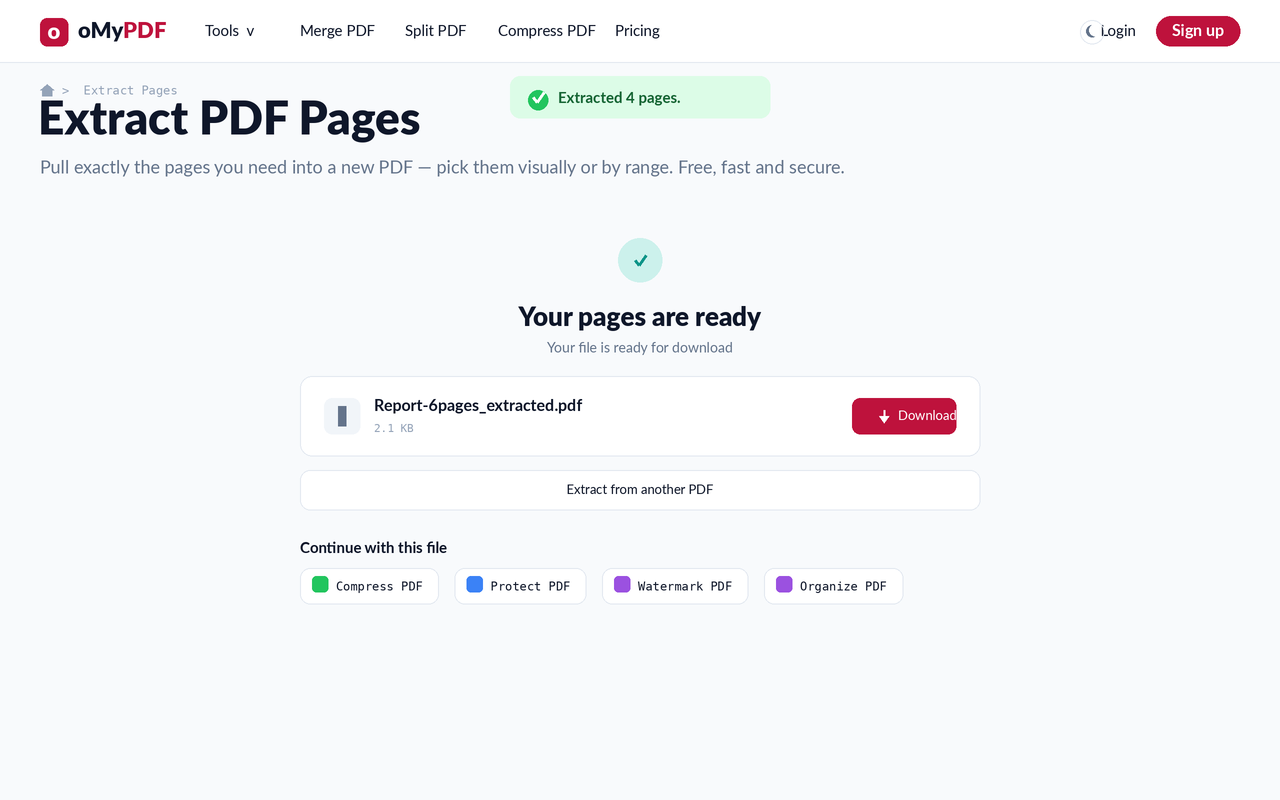
“पेज निकालें” दबाइए। सिर्फ़ आपके चुने हुए पेजों से, उनके अपने क्रम में, एक नई PDF बन जाती है — फिर उसे नतीजे वाले पैनल से डाउनलोड कर लीजिए।
सुझाव
- चुनने के दो तरीक़े: चुनने वाले में थंबनेल पर क्लिक कीजिए, या 1-3, 5, 8-10 जैसे पेज नंबर और रेंज लिखिए — दोनों आपस में जुड़े रहते हैं।
- निकालना बनाम स्प्लिट करना: निकालने पर आपके चुने हुए पेज एक ही नई PDF में आ जाते हैं; किसी दस्तावेज़ को कई फ़ाइलों में बाँटना हो तो इसके बजाय “PDF स्प्लिट करें” का इस्तेमाल कीजिए।
- झटपट चयन: सभी, विषम, सम या उलटें से अपना चुनाव एक ही क्लिक में बना लीजिए।
- निजी और मुफ़्त: 60 MB से छोटी फ़ाइलें पूरी तरह आपके ब्राउज़र में प्रोसेस होती हैं और कभी अपलोड नहीं होतीं।
अपने पेज निकालने के लिए तैयार हैं?
मुफ़्त, निजी, और बिना साइन-अप।