Tutoriel · 2 min de lecture
Comment extraire des pages d'un PDF ?
L'outil Extraire des pages d'oMyPDF réunit exactement les pages dont vous avez besoin dans un nouveau PDF — choisissez-les visuellement ou par plages. En dessous de 60 Mo, le traitement se fait directement dans votre navigateur : rien ne quitte votre appareil.
Vue d'ensemble
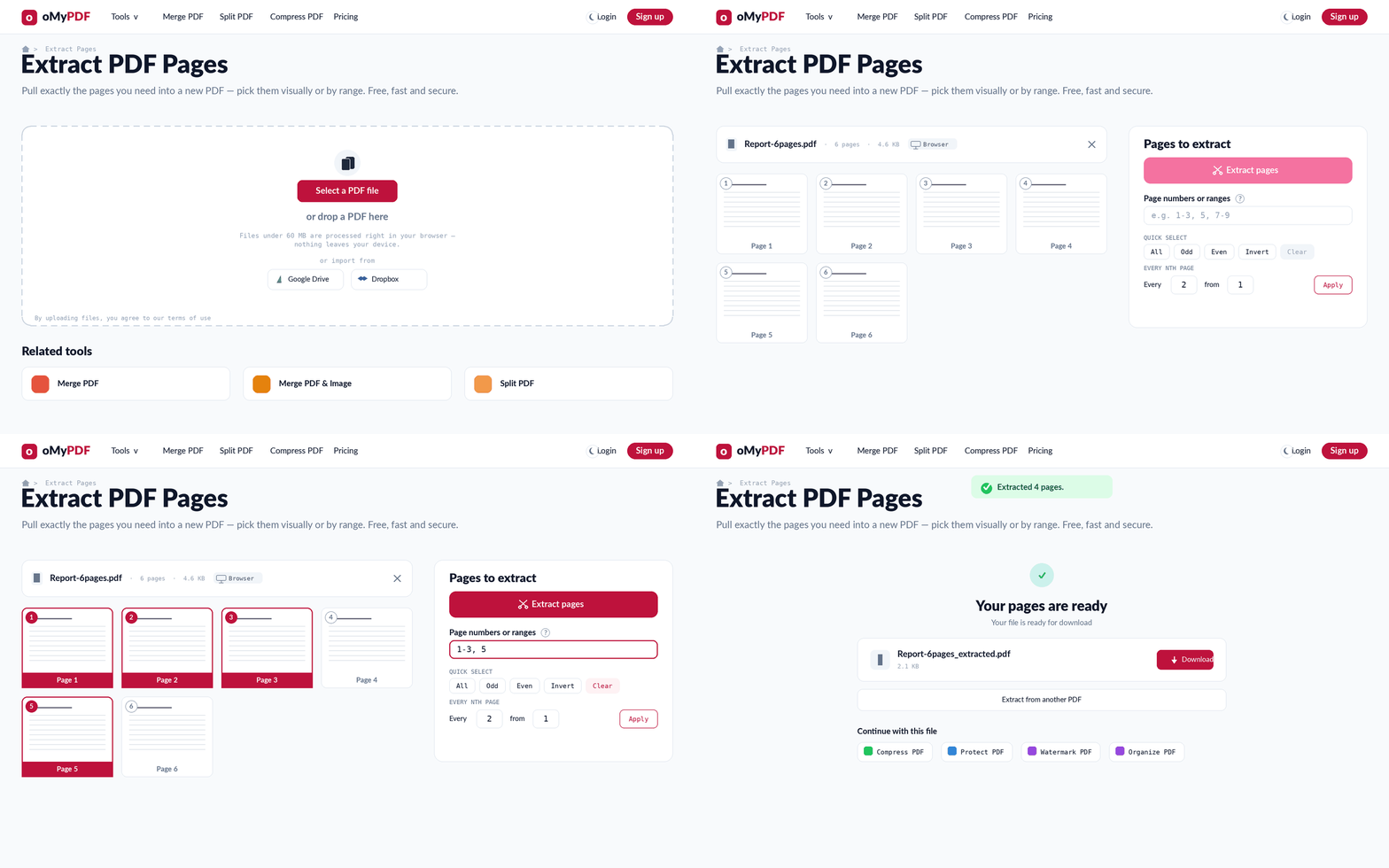
Le déroulement complet : ajoutez un PDF, choisissez les pages à conserver, puis extrayez et téléchargez un nouveau PDF.
Étape par étape
- 1
Ouvrez l'outil
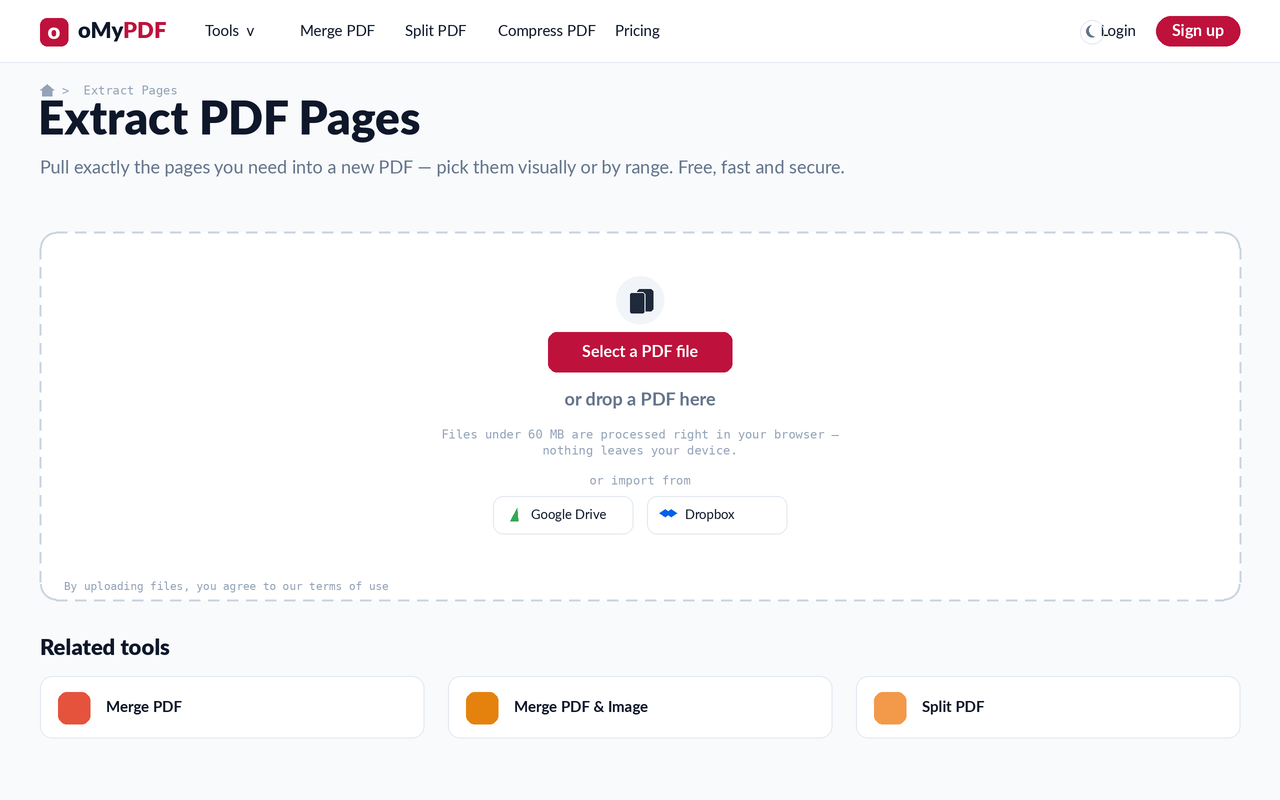
Rendez-vous sur la page Extraire des pages. Cliquez sur Sélectionner un fichier PDF, ou glissez un PDF sur la zone d'envoi.
- 2
Voyez toutes vos pages
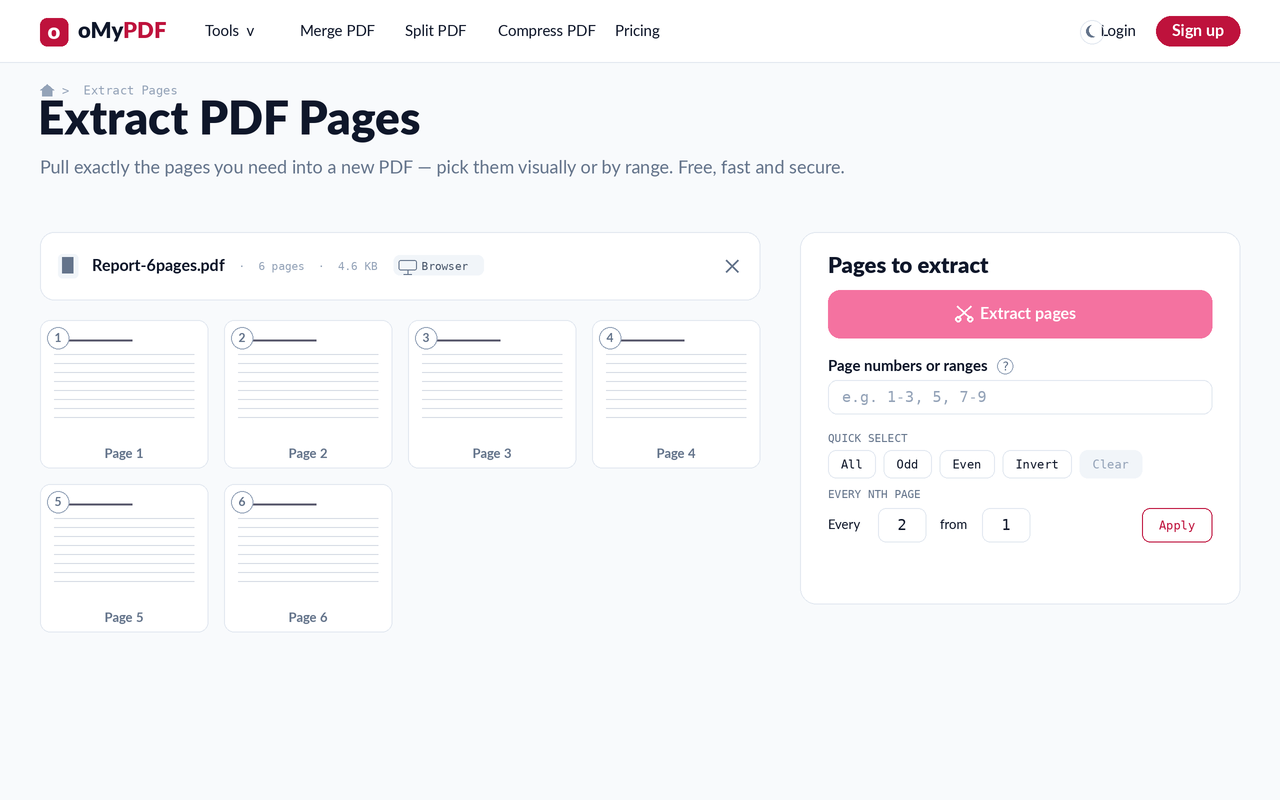
Votre PDF s'ouvre sous forme de grille de vignettes numérotées, avec un panneau Pages à extraire à droite — de quoi repérer précisément les pages que vous voulez sortir.
- 3
Choisissez les pages à conserver
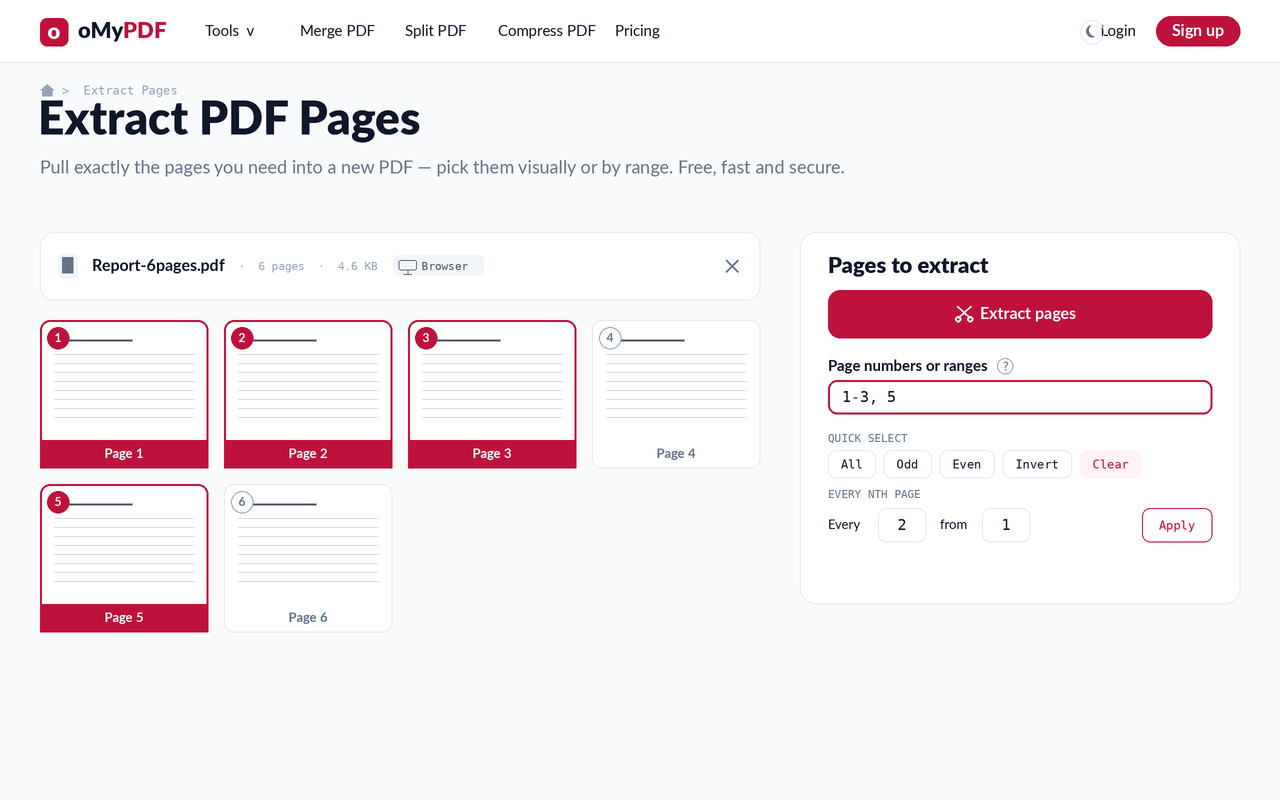
Cliquez sur les vignettes, ou saisissez des numéros et des plages comme 1-3, 5 — le sélecteur et le champ de saisie restent synchronisés. La Sélection rapide (Toutes, Impaires, Paires, Inverser) et l'assistant Toutes les N pages accélèrent le choix.
- 4
Extrayez et téléchargez
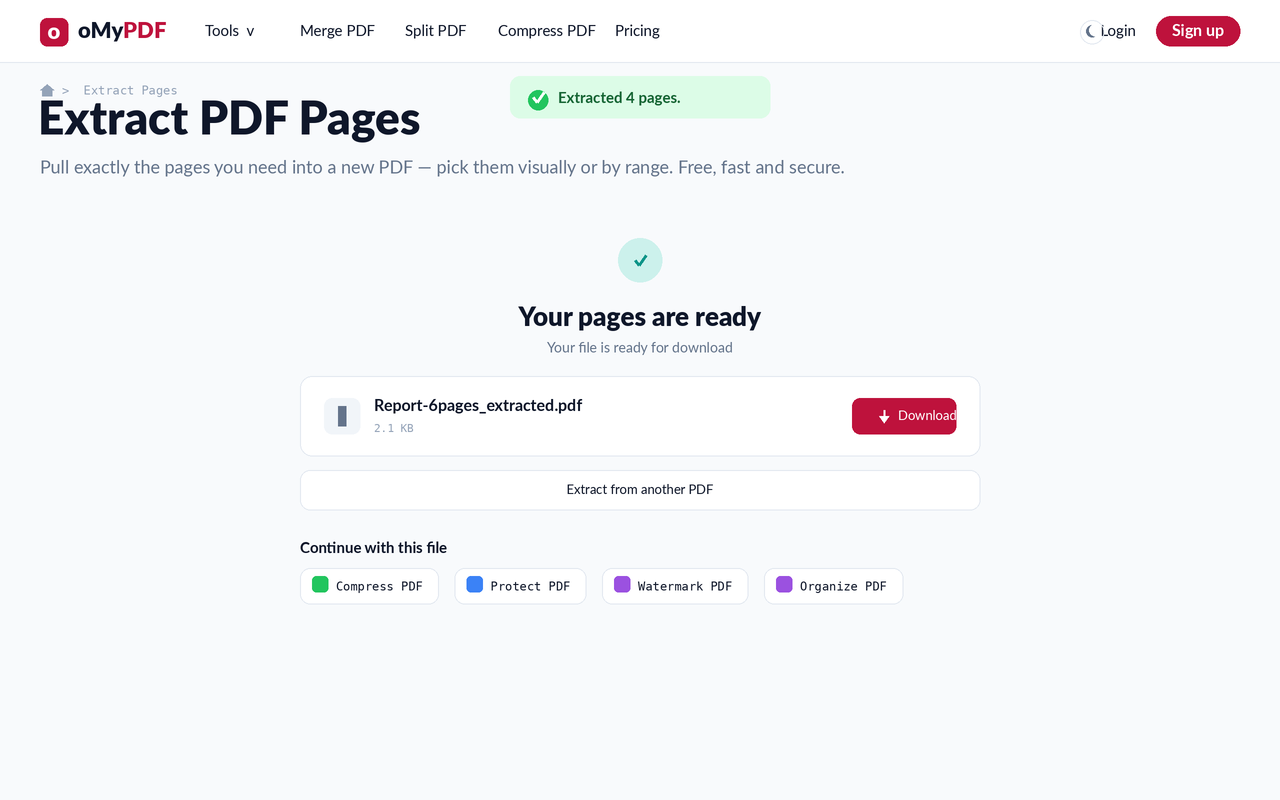
Cliquez sur Extraire les pages. Un nouveau PDF est construit à partir des seules pages choisies, dans l'ordre — téléchargez-le ensuite depuis le panneau de résultat.
Conseils
- Deux façons de choisir : cliquez sur les vignettes du sélecteur, ou saisissez des numéros et des plages comme 1-3, 5, 8-10 — les deux restent synchronisés.
- Extraire ou diviser : extraire réunit les pages choisies dans un seul nouveau PDF ; si vous voulez éclater un document en plusieurs fichiers, passez plutôt par Diviser PDF.
- Sélection rapide : Toutes, Impaires, Paires ou Inverser construisent votre sélection en un seul clic.
- Confidentiel et gratuit : en dessous de 60 Mo, les fichiers sont traités entièrement dans votre navigateur et ne sont jamais envoyés.
Prêt à extraire vos pages ?
Gratuit, confidentiel et sans inscription.