Tutorial · 2 min de lectura
Cómo extraer páginas de un PDF
La herramienta Extraer páginas de oMyPDF saca exactamente las páginas que necesitas a un PDF nuevo: elígelas visualmente o por intervalos. Los archivos de menos de 60 MB se procesan directamente en tu navegador, así que no sale nada de tu dispositivo.
Vistazo rápido
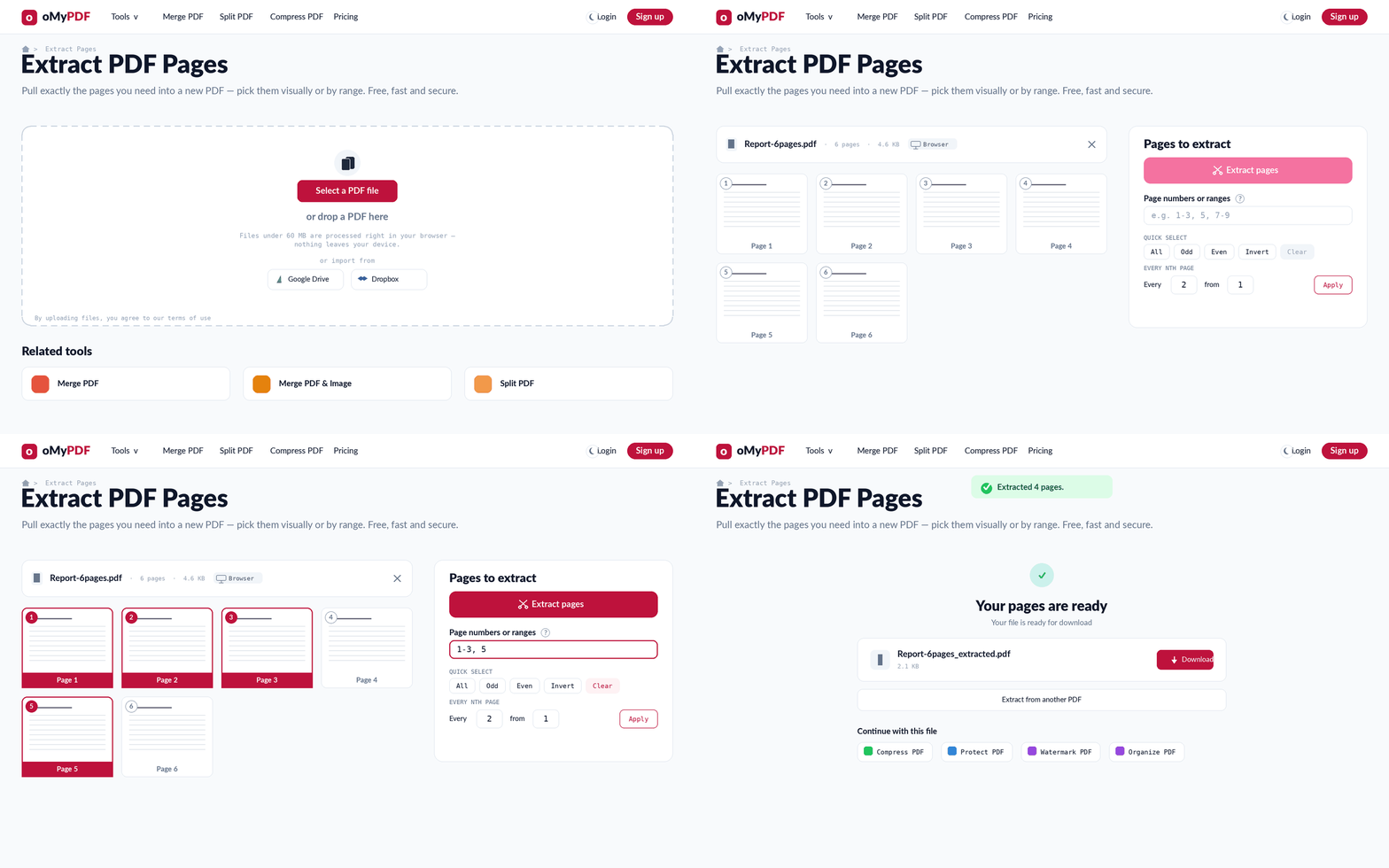
El proceso completo: añade un PDF, elige las páginas que te quedas, extráelas y descarga un PDF nuevo.
Paso a paso
- 1
Abre la herramienta
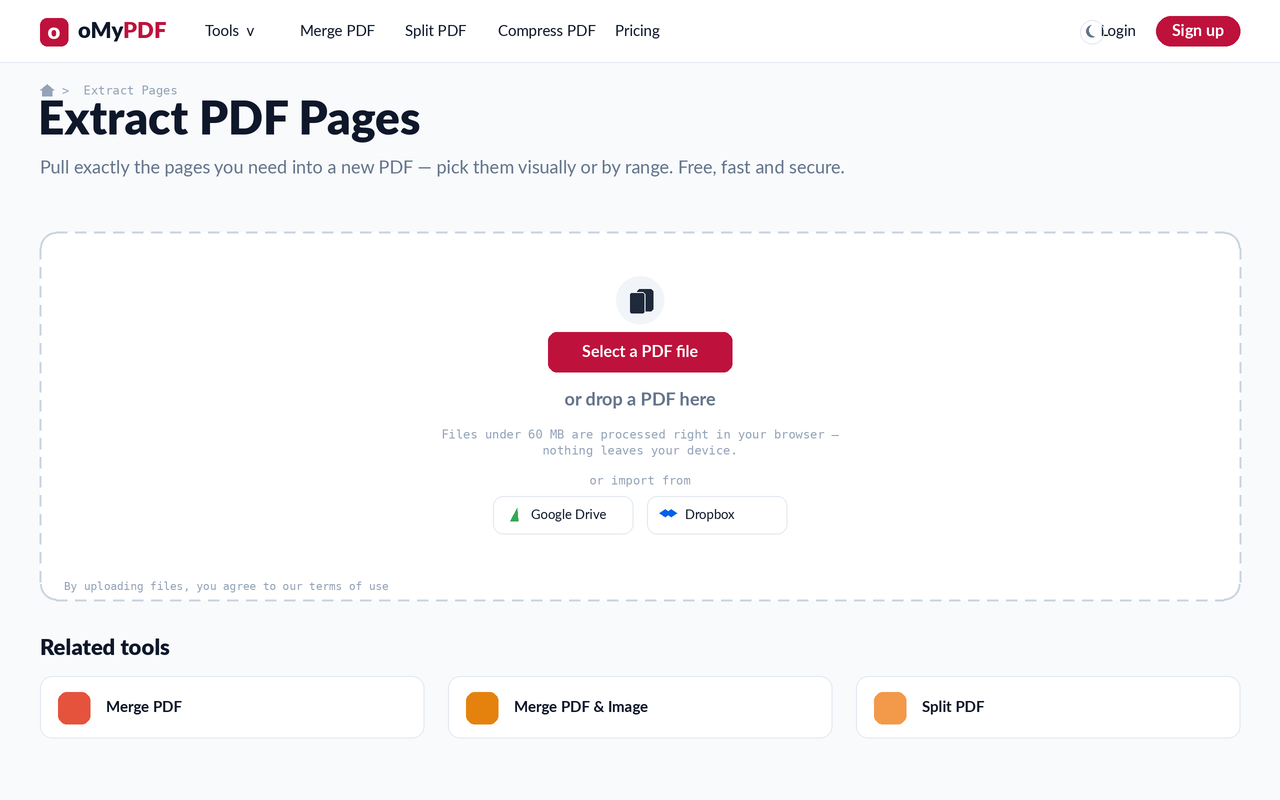
Ve a la página Extraer páginas. Pulsa Selecciona un archivo PDF, o arrastra un PDF sobre la zona de subida.
- 2
Ve todas las páginas
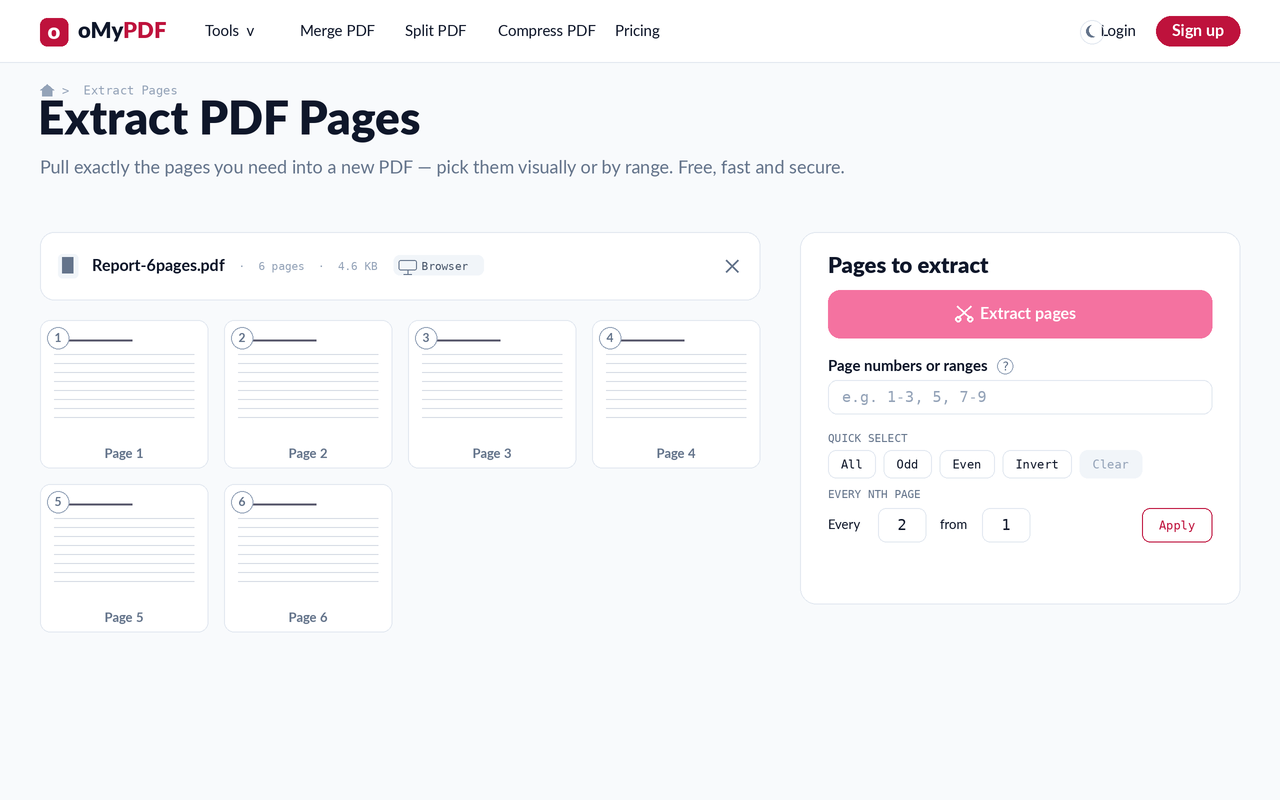
Tu PDF se abre como una cuadrícula de miniaturas numeradas, con el panel Páginas que extraer a la derecha, para que encuentres justo las que quieres sacar.
- 3
Elige las páginas que te quedas
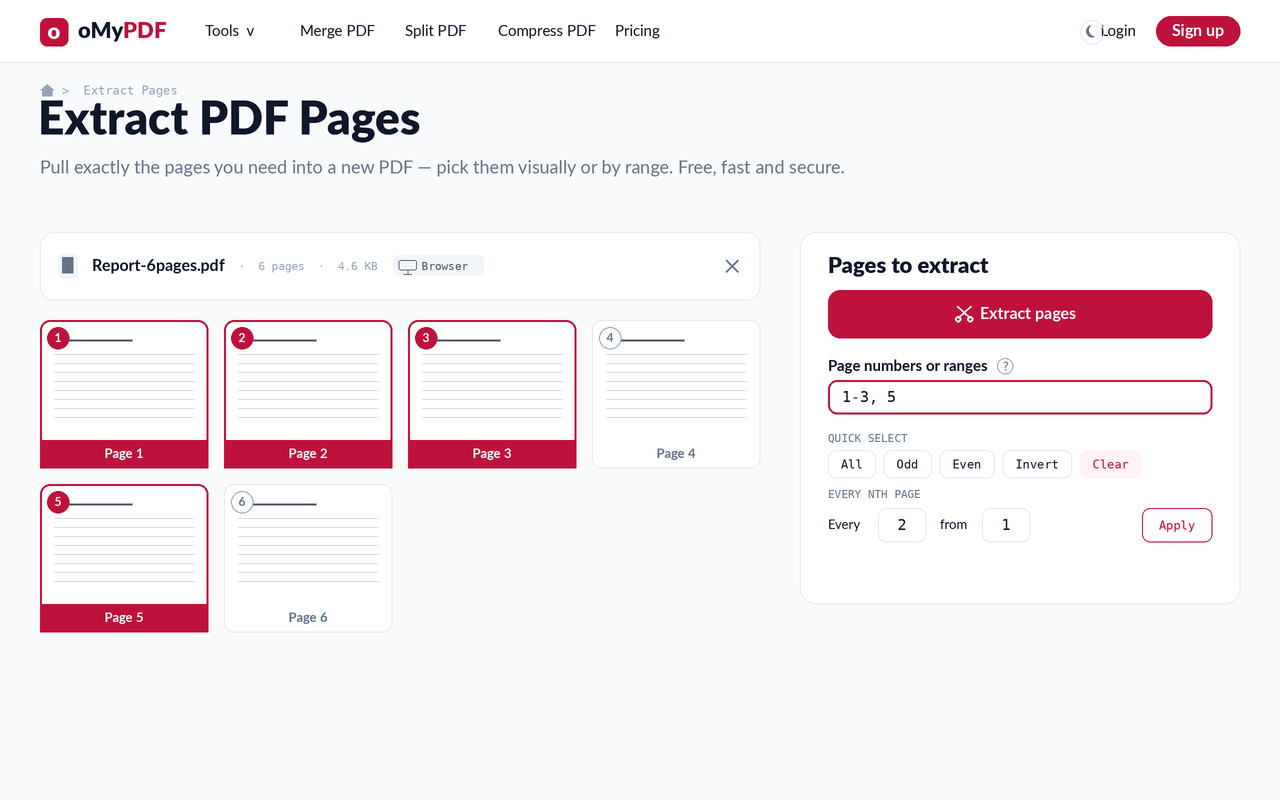
Haz clic en las miniaturas, o escribe números de página e intervalos como 1-3, 5: el selector y el cuadro de intervalos se mantienen sincronizados. Usa la Selección rápida (Todas, Impares, Pares, Invertir) o el ayudante Cada N páginas para elegirlas deprisa.
- 4
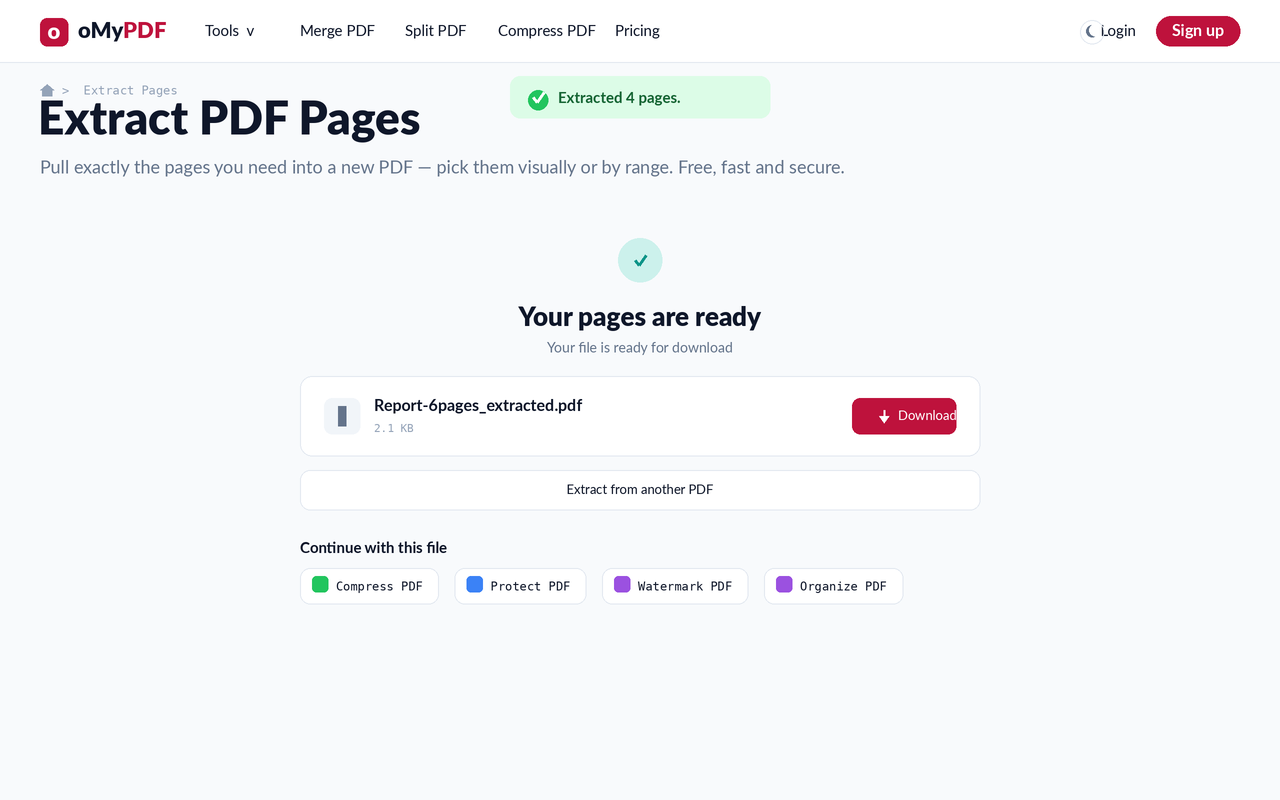
Extrae y descarga
Pulsa Extraer páginas. Se monta un PDF nuevo solo con las páginas que has elegido, en orden, y lo descargas desde el panel de resultado.
Consejos
- Dos formas de elegir: haz clic en las miniaturas del selector, o escribe números de página e intervalos como 1-3, 5, 8-10 — las dos se mantienen sincronizadas.
- Extraer no es dividir: extraer reúne las páginas que eliges en un único PDF nuevo; si lo que quieres es partir un documento en varios archivos, usa Dividir PDF.
- Selección rápida: usa Todas, Impares, Pares o Invertir para montar tu selección de un clic.
- Privado y gratis: los archivos de menos de 60 MB se procesan íntegramente en tu navegador y no se suben nunca.
¿Listo para extraer tus páginas?
Gratis, privado y sin necesidad de registrarse.