Guia · 2 min de leitura
Como extrair páginas de um PDF?
A ferramenta Extrair páginas do oMyPDF separa exatamente as páginas de que você precisa em um PDF novo — escolha visualmente ou por intervalo. Arquivos abaixo de 60 MB são processados no próprio navegador, então nada sai do seu dispositivo.
Visão geral
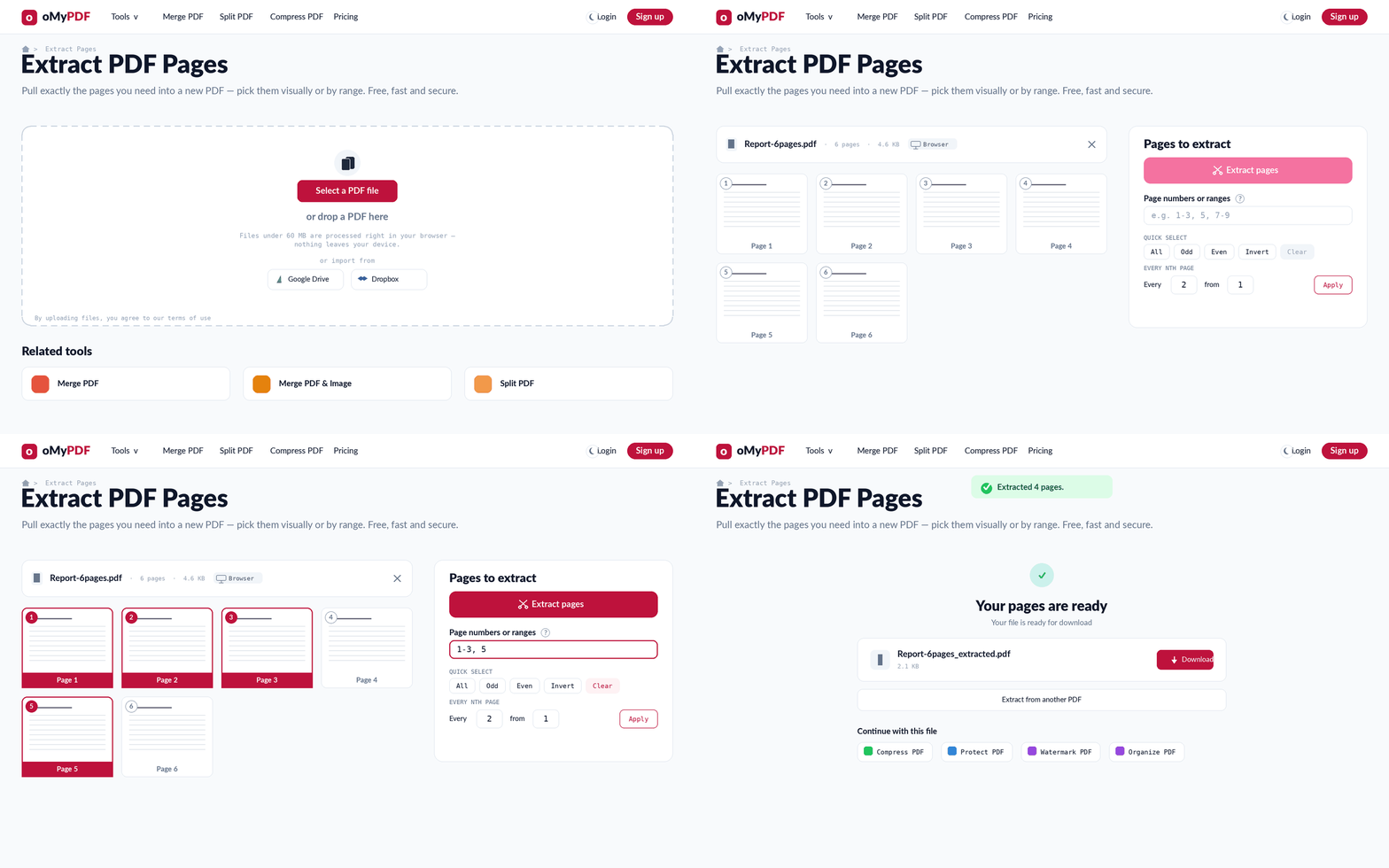
O fluxo completo: adicione um PDF, escolha as páginas a manter, extraia e baixe um PDF novo.
Passo a passo
- 1
Abra a ferramenta
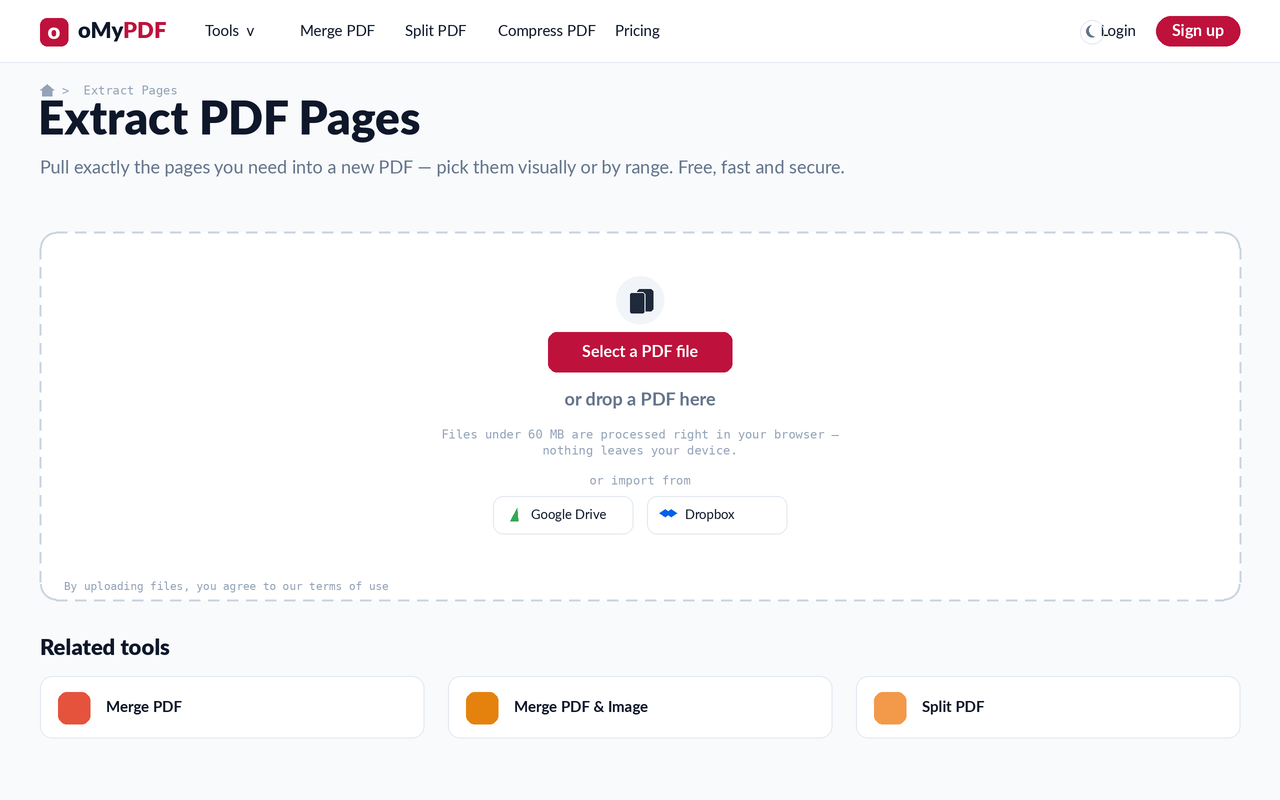
Vá até a página Extrair páginas. Clique em Selecionar arquivo PDF, ou arraste um PDF para a área de envio.
- 2
Veja todas as páginas
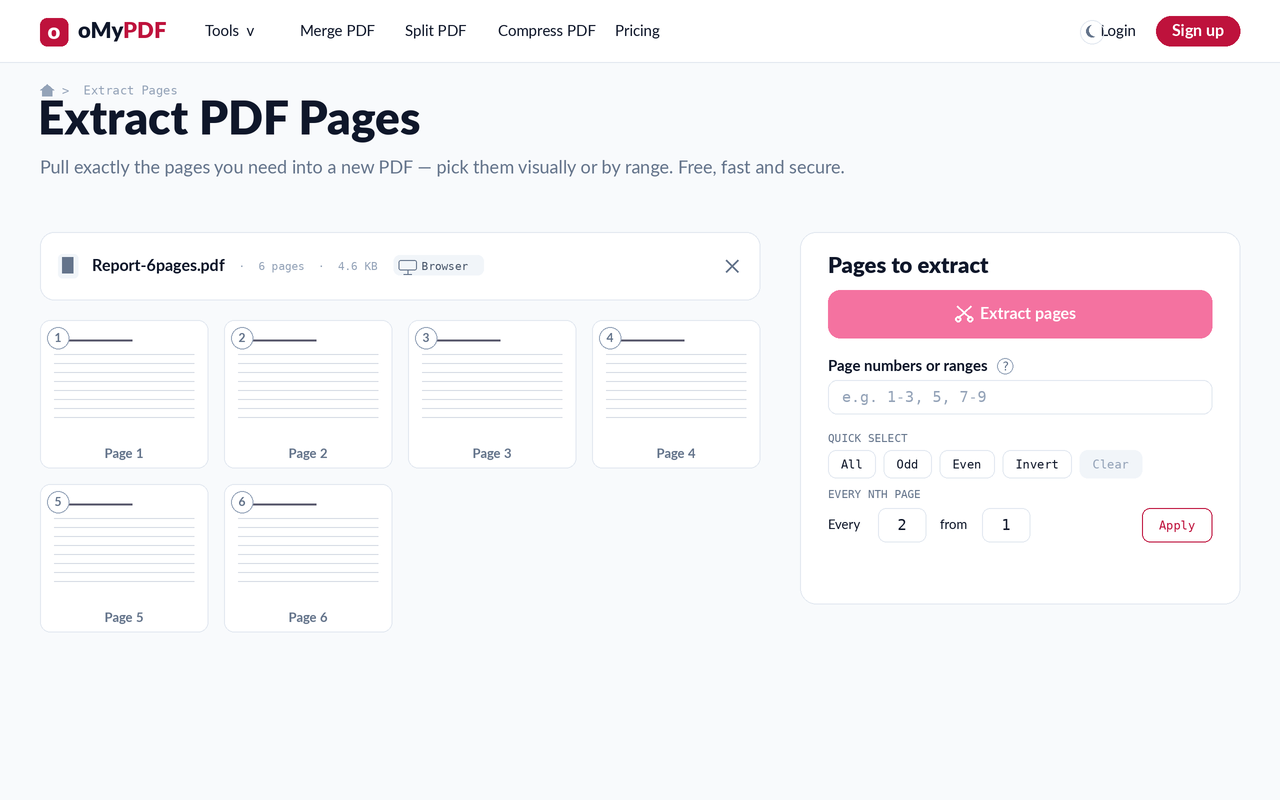
O seu PDF abre como uma grade de miniaturas numeradas, com um painel Páginas a extrair à direita — assim você acha exatamente as páginas que quer separar.
- 3
Escolha as páginas a manter
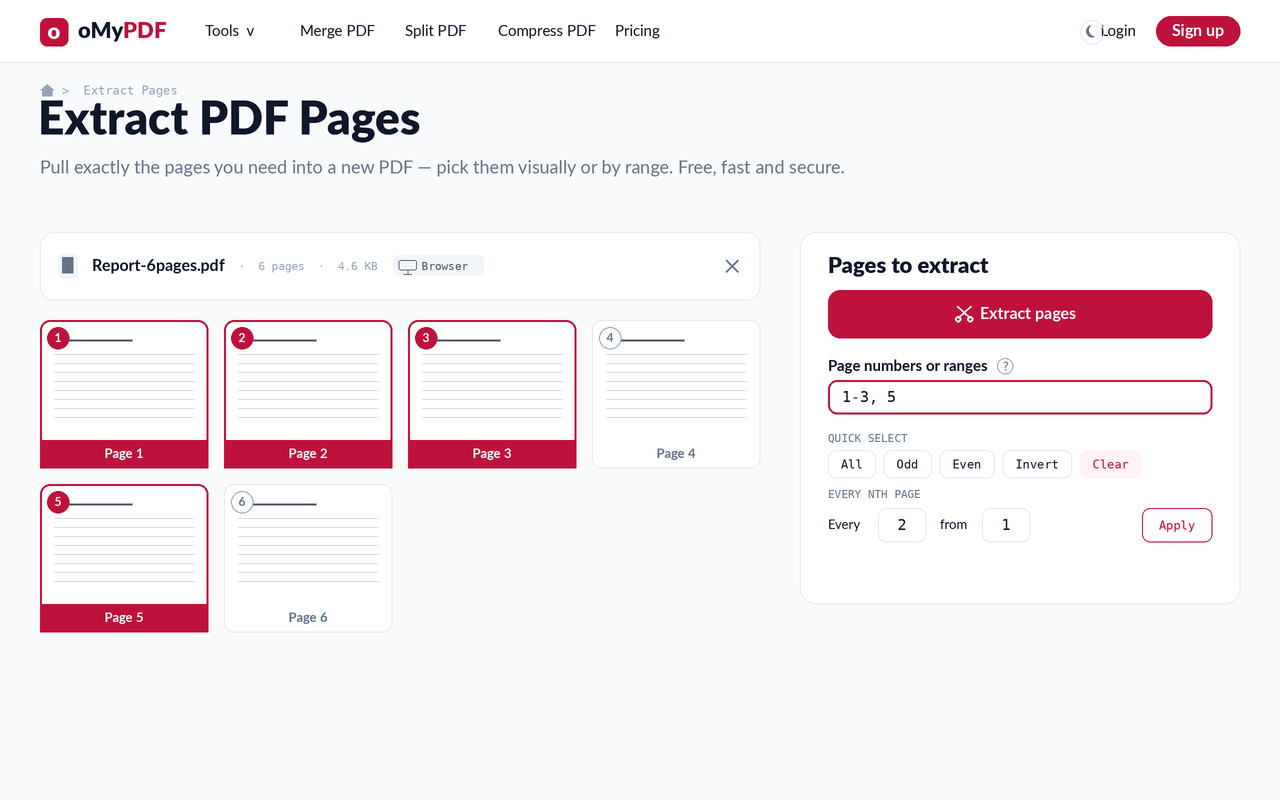
Clique nas miniaturas, ou digite números e intervalos como 1-3, 5 — o seletor e o campo de intervalos ficam sincronizados. Use a Seleção rápida (Todas, Ímpares, Pares, Inverter) ou o auxiliar A cada N páginas para selecionar depressa.
- 4
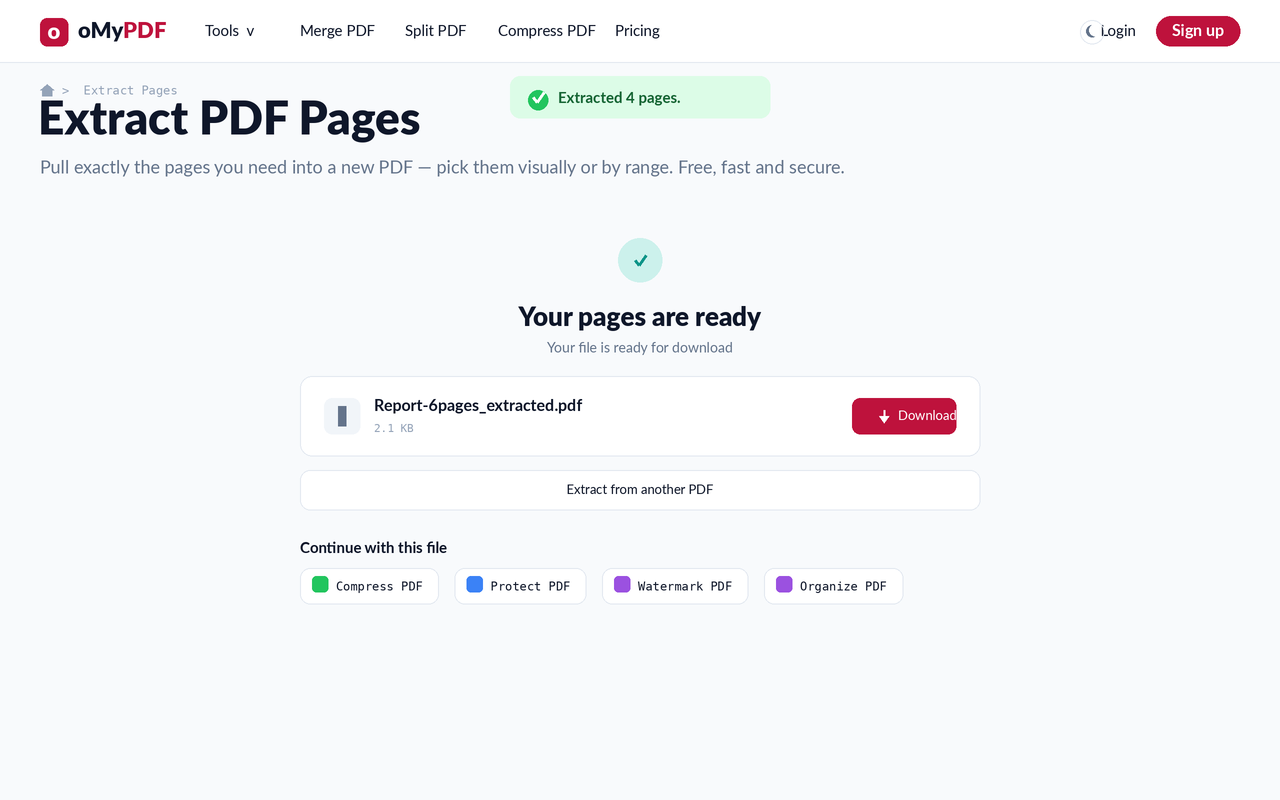
Extraia e baixe
Clique em Extrair páginas. Um PDF novo é montado só com as páginas escolhidas, em ordem — depois é só baixá-lo no painel de resultado.
Dicas
- Duas formas de escolher: clique nas miniaturas do seletor, ou digite números e intervalos como 1-3, 5, 8-10 — os dois ficam sincronizados.
- Extrair ou dividir: extrair junta as páginas escolhidas em um único PDF novo; se você quer quebrar o documento em vários arquivos, use o Dividir PDF.
- Seleção rápida: use Todas, Ímpares, Pares ou Inverter para montar a sua seleção com um clique.
- Privado e grátis: arquivos abaixo de 60 MB são processados inteiramente no seu navegador e nunca são enviados.
Pronto para extrair as suas páginas?
Grátis, privado e sem cadastro.