Anleitung · 2 min Lesezeit
Wie wandle ich eine PDF in Graustufen um?
Das Tool „PDF in Graustufen“ von oMyPDF entfernt die Farbe aus einer PDF — wählen Sie weiche Graustufen zum Lesen und Archivieren oder reines Schwarzweiß für maximalen Kontrast und die kleinste Datei. Kostenlos und ohne Anmeldung.
Kurzüberblick
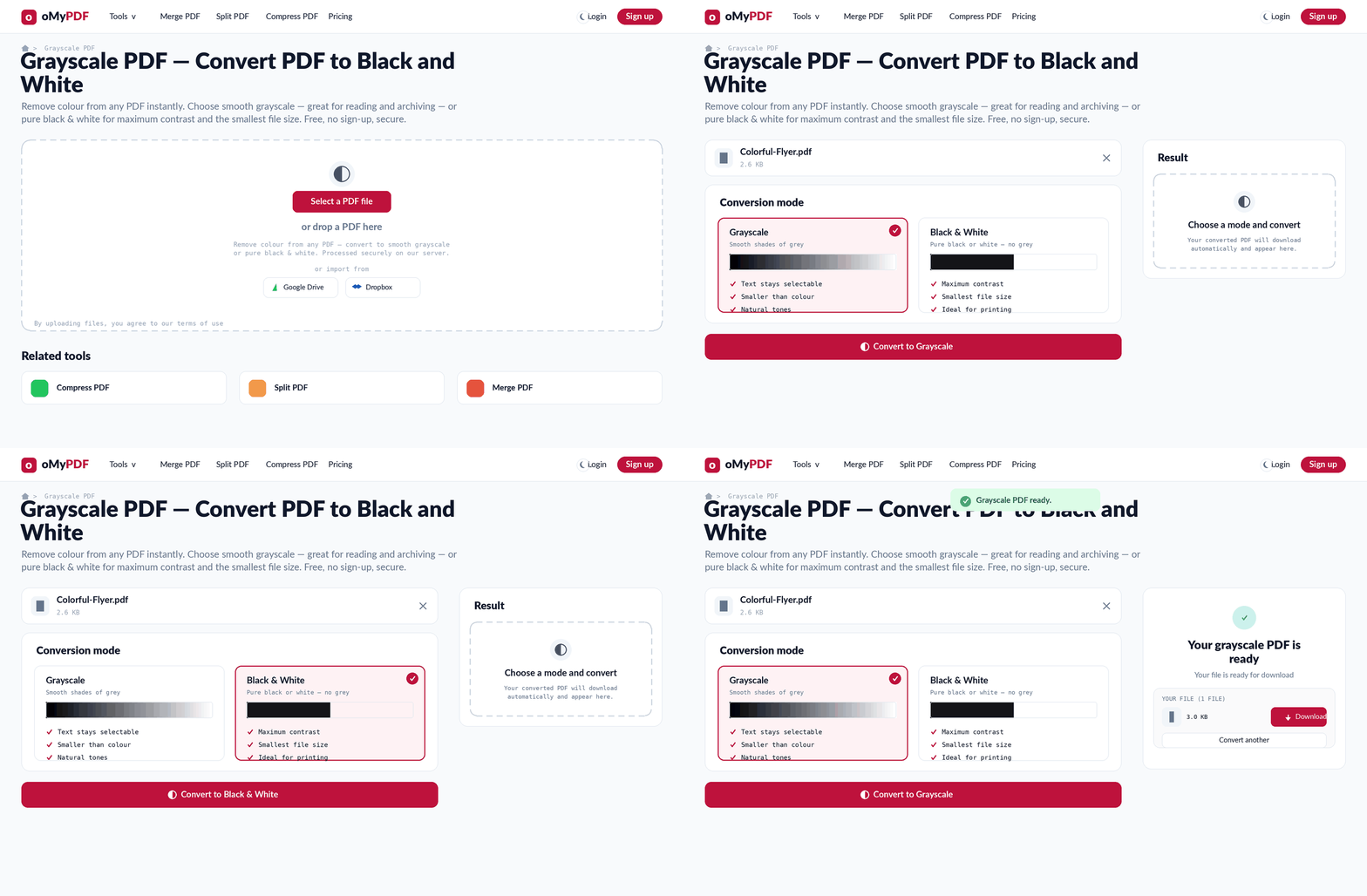
Der komplette Ablauf: farbige PDF hinzufügen, Graustufen oder Schwarzweiß wählen, umwandeln und herunterladen.
Schritt für Schritt
- 1
Tool öffnen
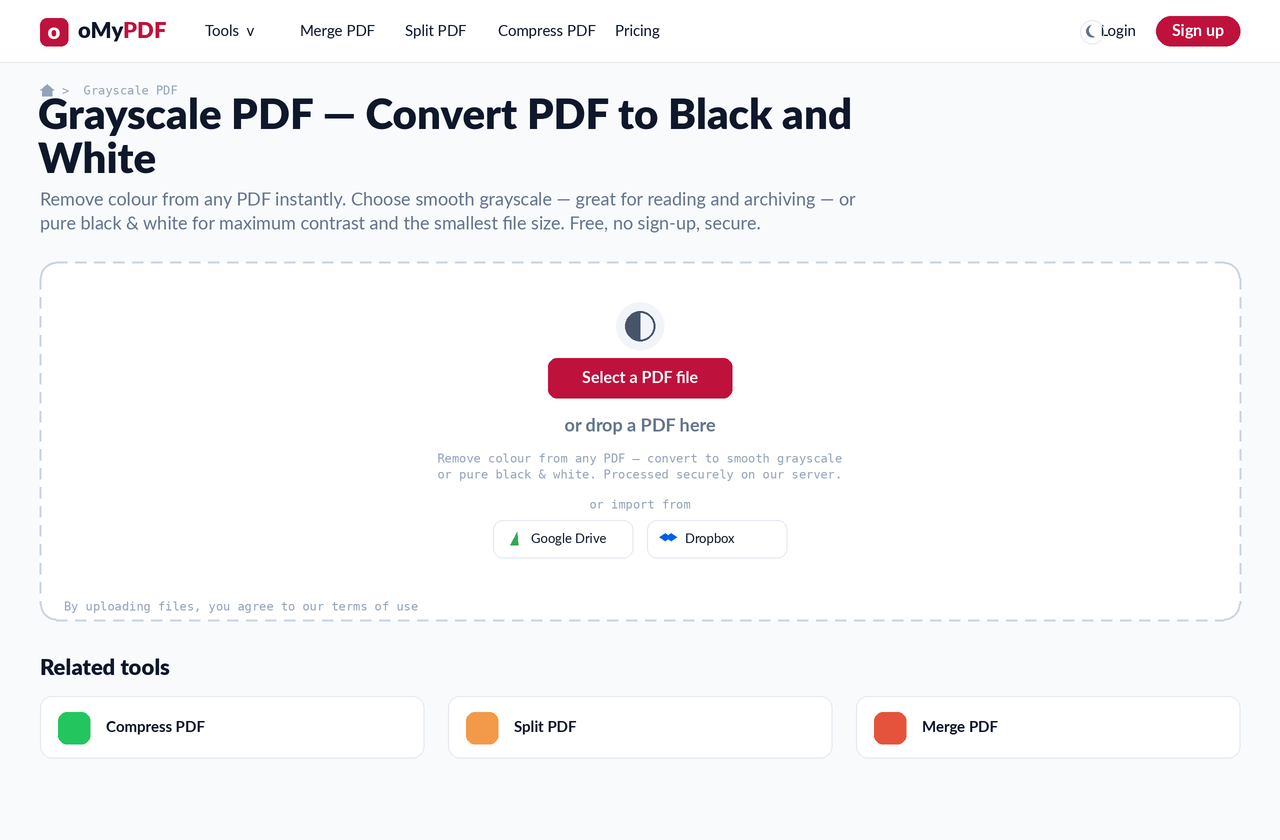
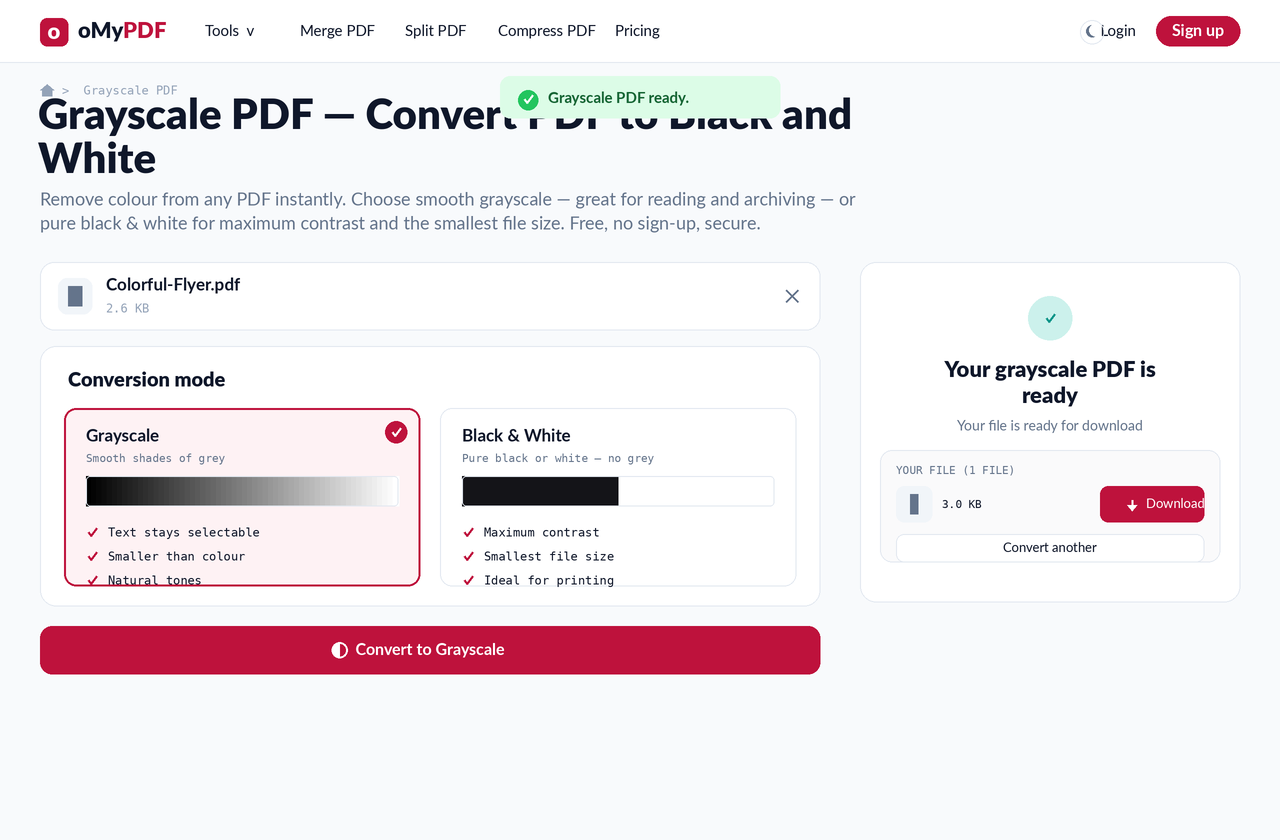
Öffnen Sie die Seite „PDF in Graustufen“. Klicken Sie auf PDF-Datei auswählen oder ziehen Sie eine farbige PDF in den Uploadbereich.
- 2
Graustufen wählen
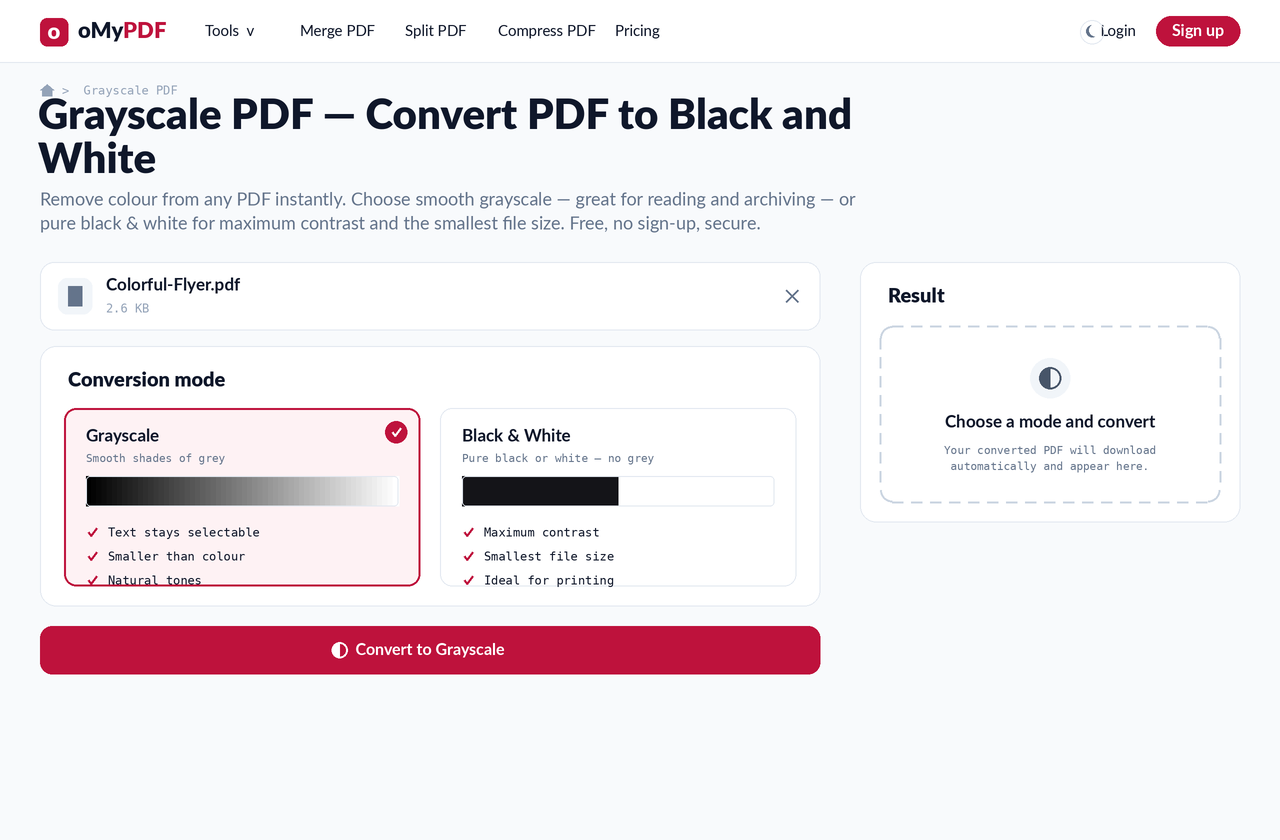
Wählen Sie den Modus Graustufen für weiche Grautöne — der Text bleibt markierbar, die Datei wird kleiner als in Farbe und die Töne wirken natürlich. Ideal zum Lesen und Archivieren.
- 3
Oder Schwarzweiß wählen
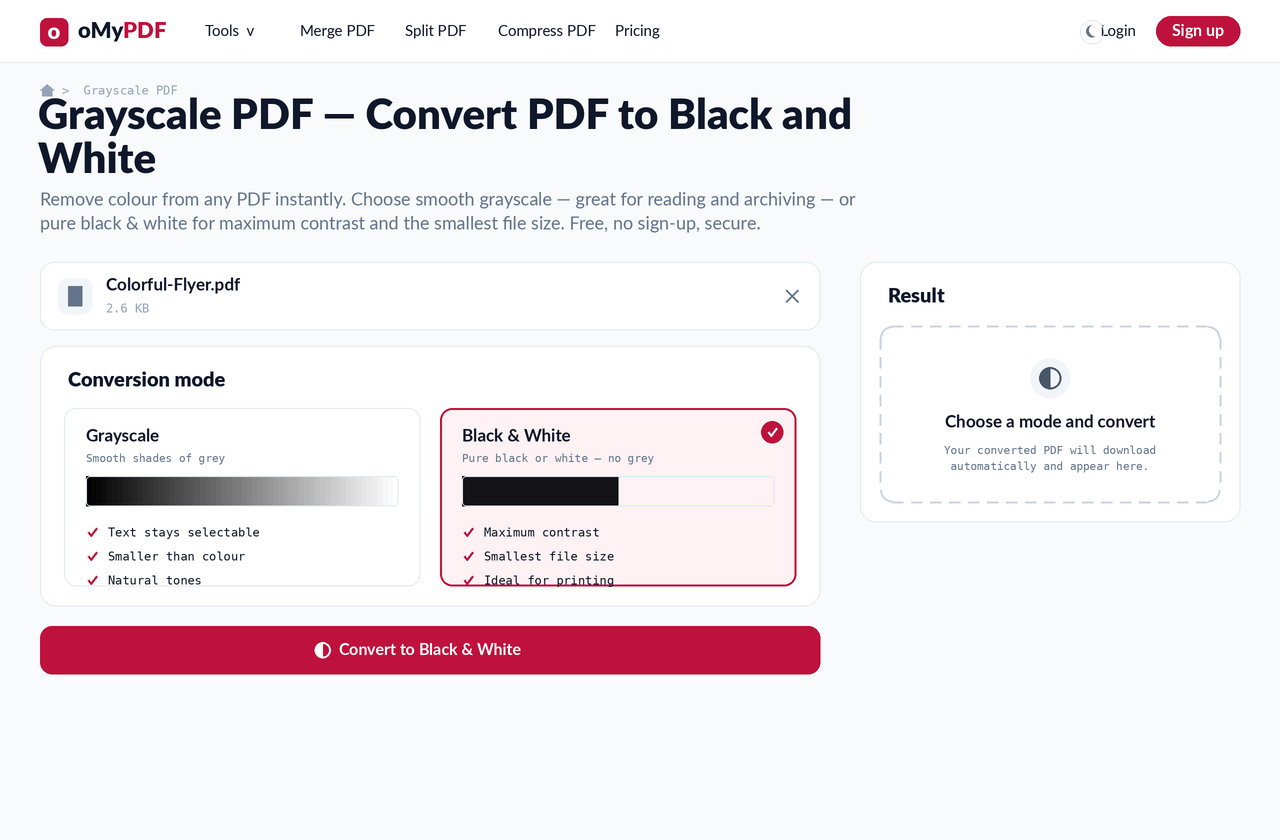
Sie möchten maximalen Kontrast und die kleinste Datei? Wählen Sie Schwarzweiß für reines Schwarz oder Weiß ganz ohne Grau — ideal zum Ausdrucken.
- 4
Umwandeln & herunterladen
Klicken Sie auf Umwandeln. Ihre farbfreie PDF wird erzeugt und im Ergebnisbereich steht eine Schaltfläche zum Herunterladen bereit — ohne zusätzliches oMyPDF-Zeichen.
Tipps
- Graustufen oder Schwarzweiß: Graustufen behält weiche Grautöne (und markierbaren Text), Schwarzweiß liefert reines Schwarz/Weiß für maximalen Kontrast und die kleinste Datei.
- Kleinere Dateien: Das Entfernen der Farbe verkleinert eine PDF meist deutlich — Graustufen ist kleiner als Farbe, Schwarzweiß noch einmal kleiner.
- Gut für Druck und Archiv: Schwarzweiß spart Tinte und eignet sich für Scans, während Graustufen beim längeren Lesen angenehmer ist.
- Ohne Wasserzeichen: Das Ergebnis trägt kein oMyPDF-Zeichen und es ist keine Anmeldung nötig.
Bereit, die Farbe aus Ihrer PDF zu entfernen?
Kostenlos, privat und ohne Anmeldung.