Tutorial · 2 min de lectura
Cómo convertir un PDF a escala de grises
La herramienta PDF en escala de grises de oMyPDF le quita el color a un PDF: elige una escala de grises suave para leer y archivar, o blanco y negro puro para el máximo contraste y el archivo más pequeño posible. Gratis y sin registro.
Vistazo rápido
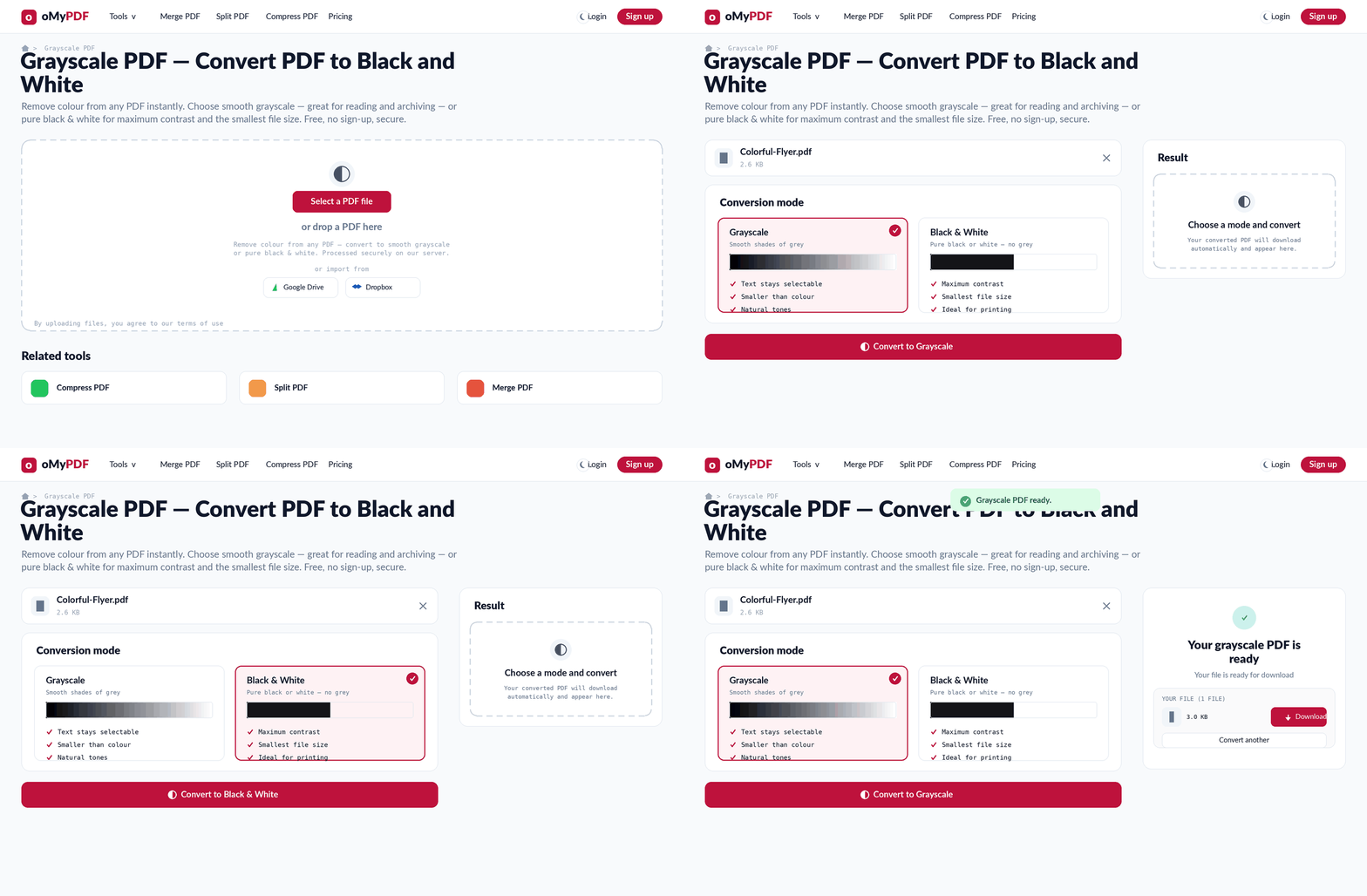
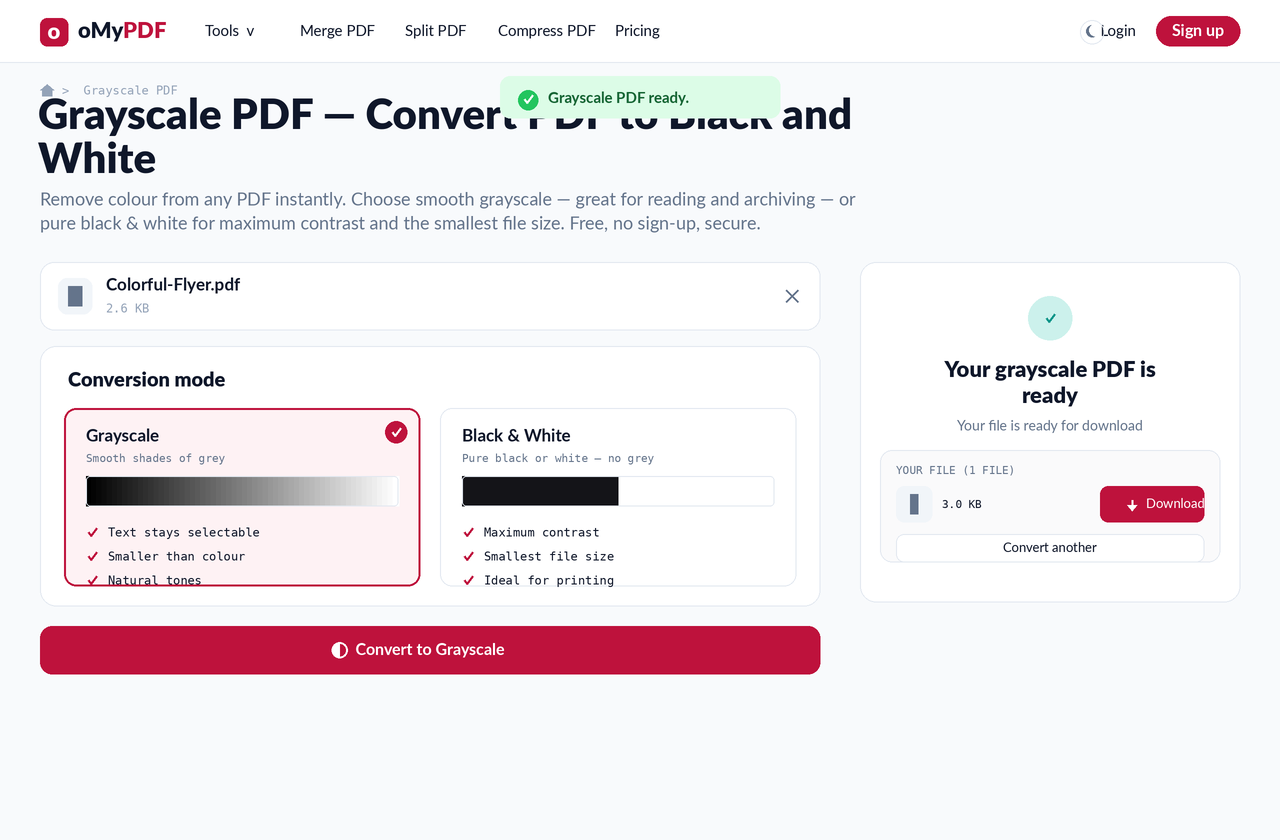
El proceso completo: añade un PDF en color, elige escala de grises o blanco y negro, convierte y descarga.
Paso a paso
- 1
Abre la herramienta
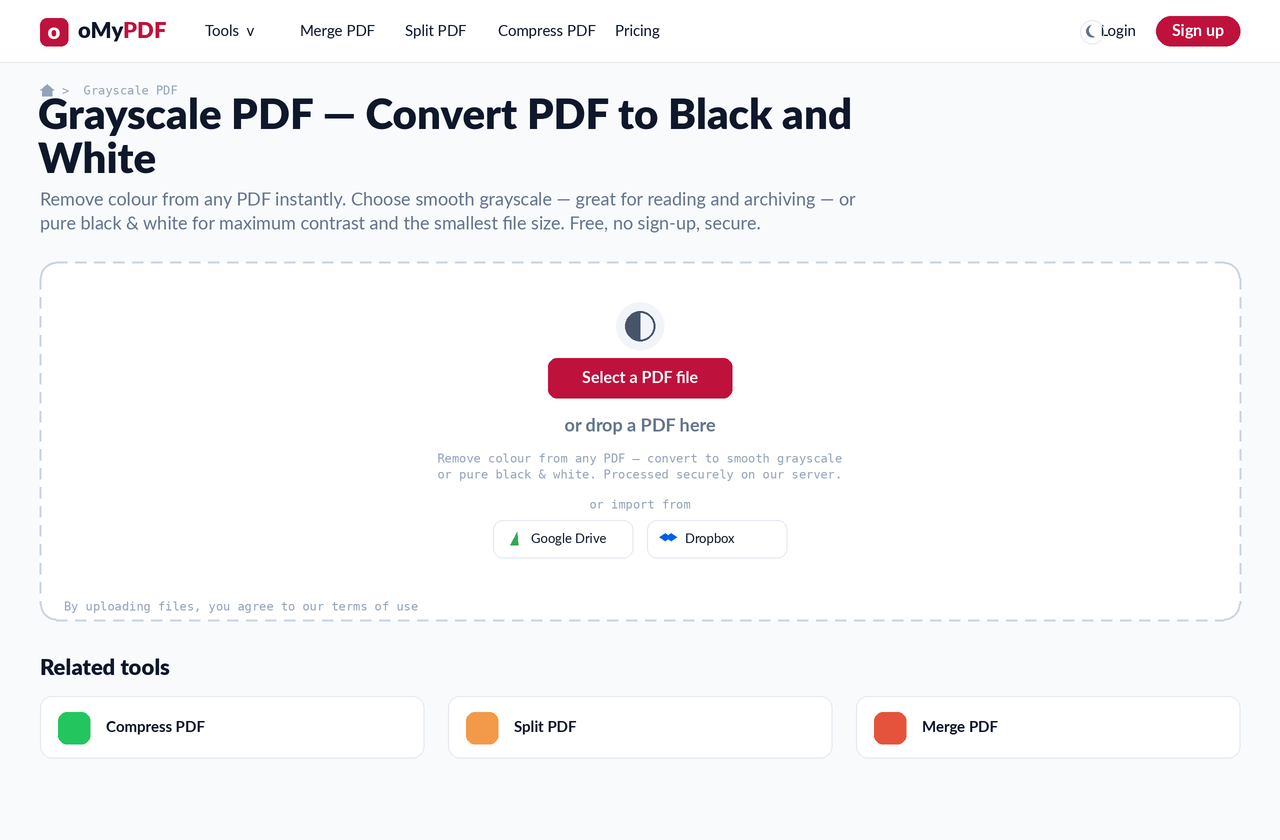
Ve a la página PDF en escala de grises. Pulsa Selecciona un archivo PDF, o arrastra un PDF en color sobre la zona de subida.
- 2
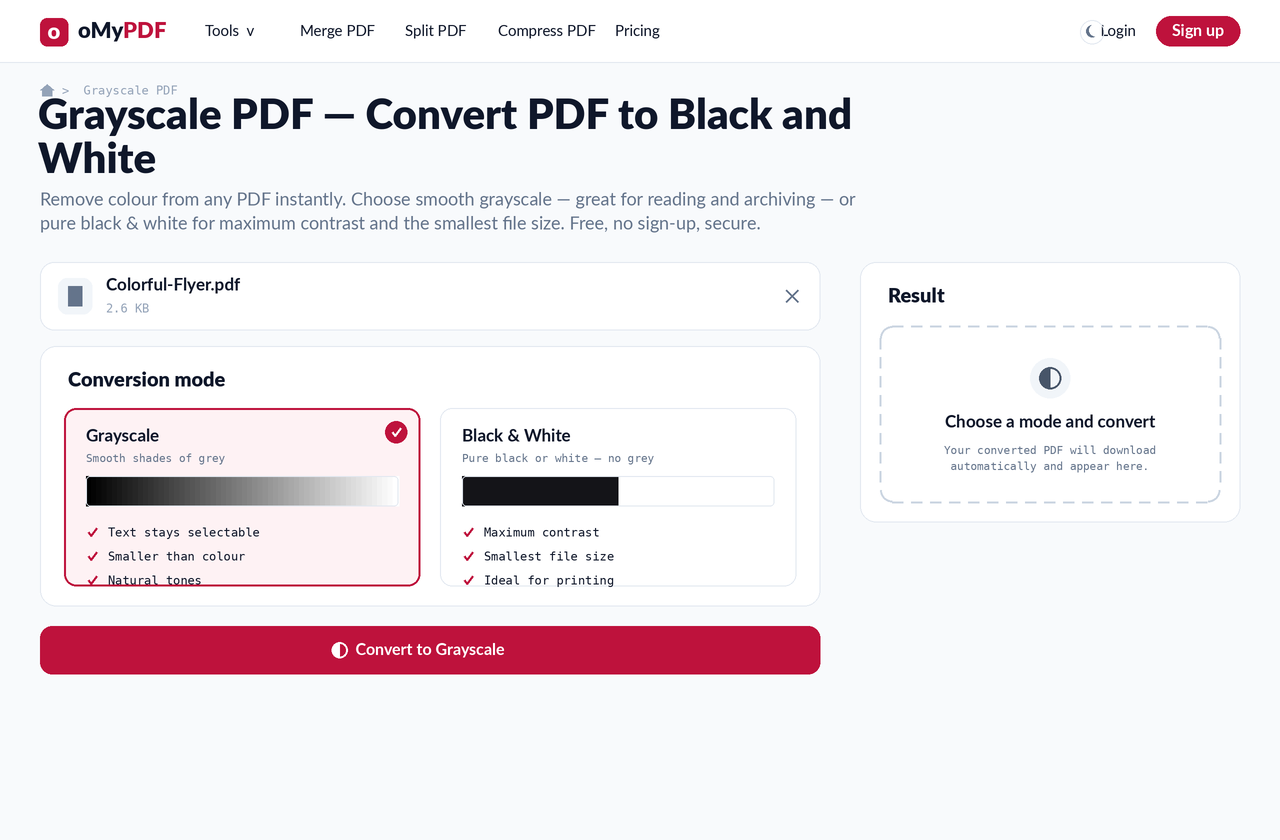
Elige Escala de grises
Elige el modo Escala de grises para obtener tonos de gris suaves: el texto se sigue pudiendo seleccionar, el archivo pesa menos que en color y los tonos quedan naturales. Va muy bien para leer y para archivar.
- 3
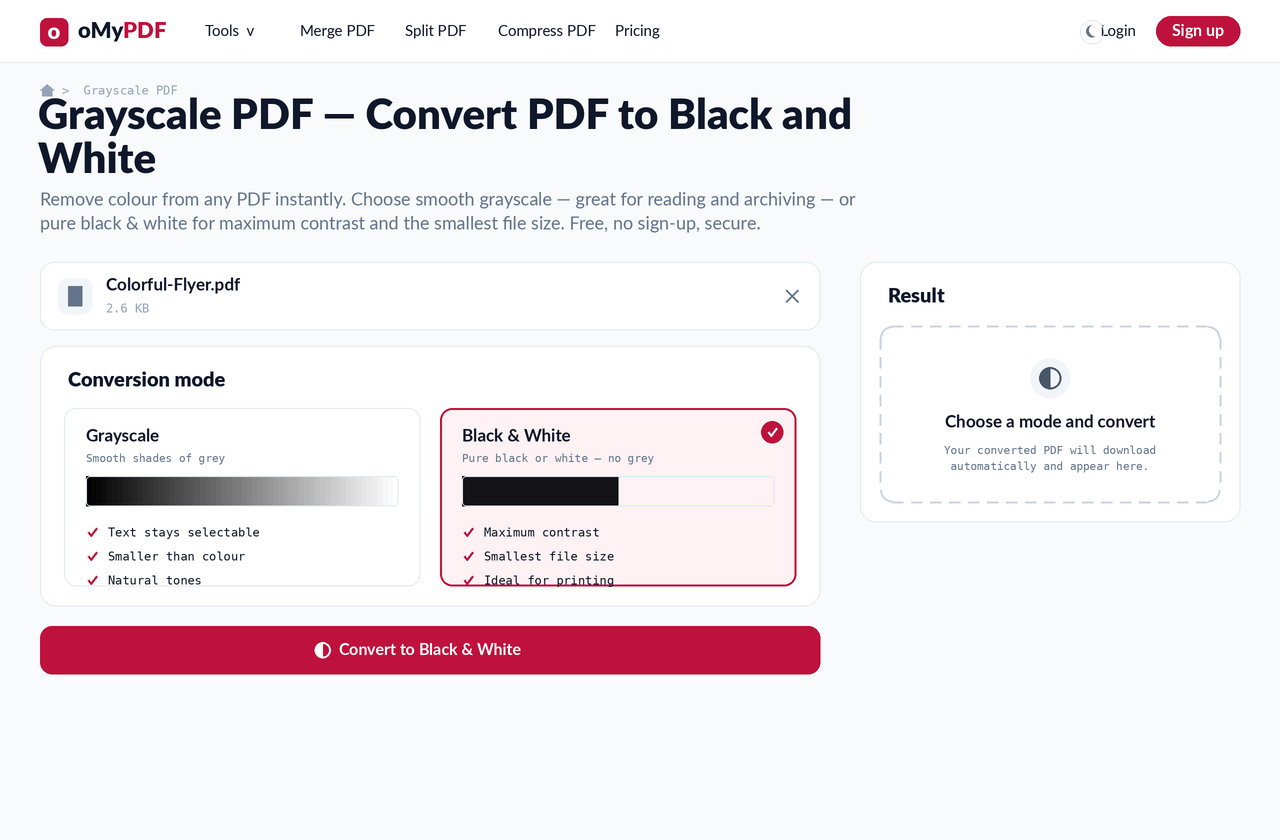
O elige Blanco y negro
¿Prefieres el máximo contraste y el archivo más pequeño? Elige Blanco y negro para que todo sea negro o blanco puro, sin grises: lo ideal para imprimir.
- 4
Convierte y descarga
Pulsa Convertir. Se genera tu PDF sin color y el panel de resultado te da un botón de descarga, sin que se le añada ninguna marca de oMyPDF.
Consejos
- Escala de grises o blanco y negro: la escala de grises conserva los tonos suaves (y el texto seleccionable), mientras que el blanco y negro es negro o blanco puro, para el máximo contraste y el archivo más pequeño.
- Archivos más ligeros: quitar el color suele reducir el tamaño de un PDF — la escala de grises pesa menos que el color, y el blanco y negro menos todavía.
- Perfecto para imprimir y archivar: el blanco y negro ahorra tinta y va ideal para los escaneos, mientras que la escala de grises cansa menos la vista en lecturas largas.
- Sin marca de agua: el resultado no lleva ninguna marca de oMyPDF y no hace falta registrarse.
¿Listo para quitarle el color a tu PDF?
Gratis, privado y sin necesidad de registrarse.