गाइड · 2 मिनट का पठन
PDF को ग्रेस्केल में कैसे बदलें?
oMyPDF का PDF को ग्रेस्केल करें टूल PDF से रंग हटा देता है — पढ़ने और सहेजने के लिए मुलायम ग्रेस्केल चुनिए, या अधिकतम कंट्रास्ट और सबसे छोटे फ़ाइल आकार के लिए शुद्ध श्वेत-श्याम। मुफ़्त, बिना साइन-अप।
एक नज़र में
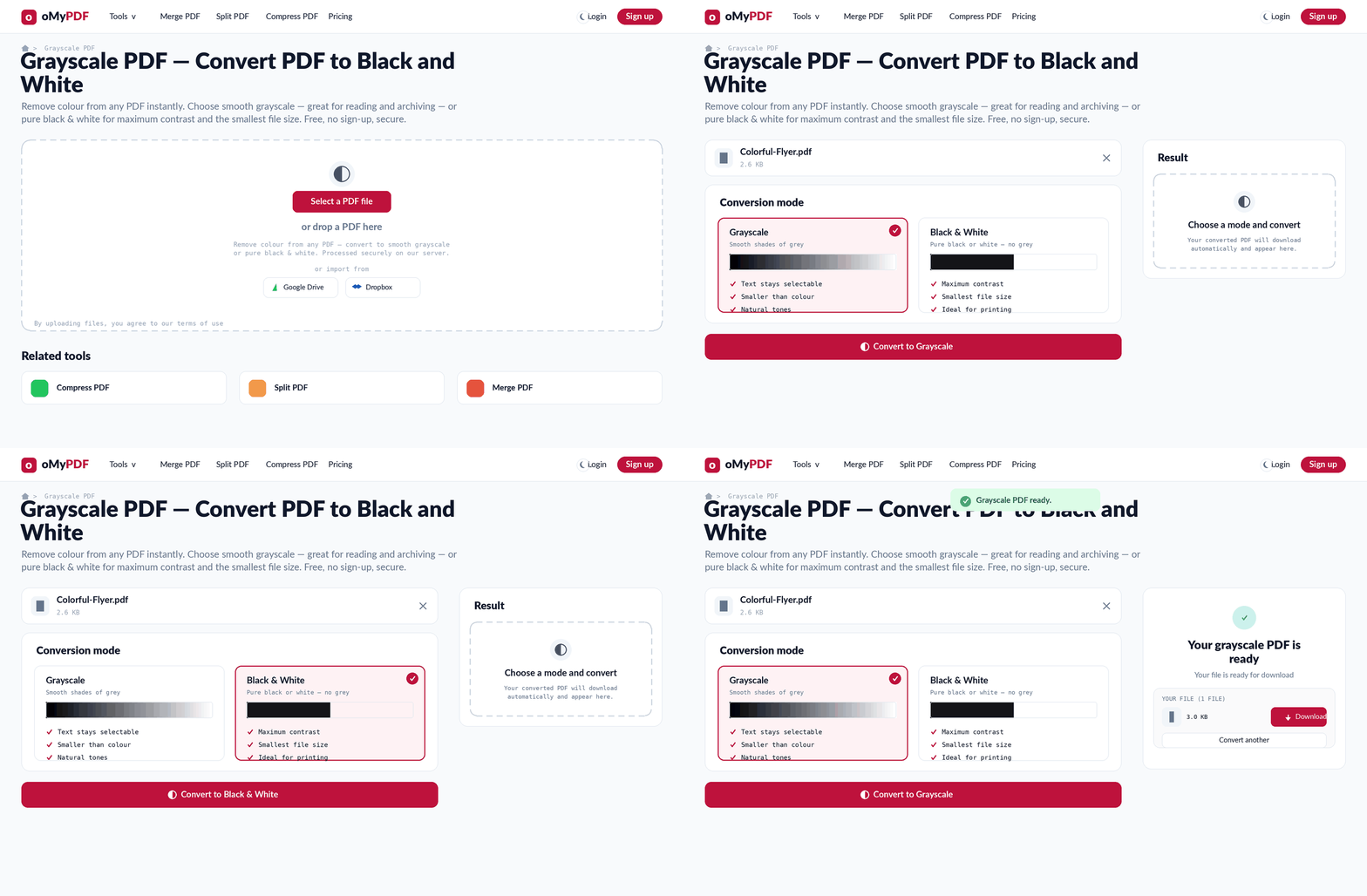
पूरा तरीक़ा: रंगीन PDF जोड़ें, ग्रेस्केल या श्वेत-श्याम चुनें, फिर बदलकर डाउनलोड करें।
चरण दर चरण
- 1
टूल खोलें
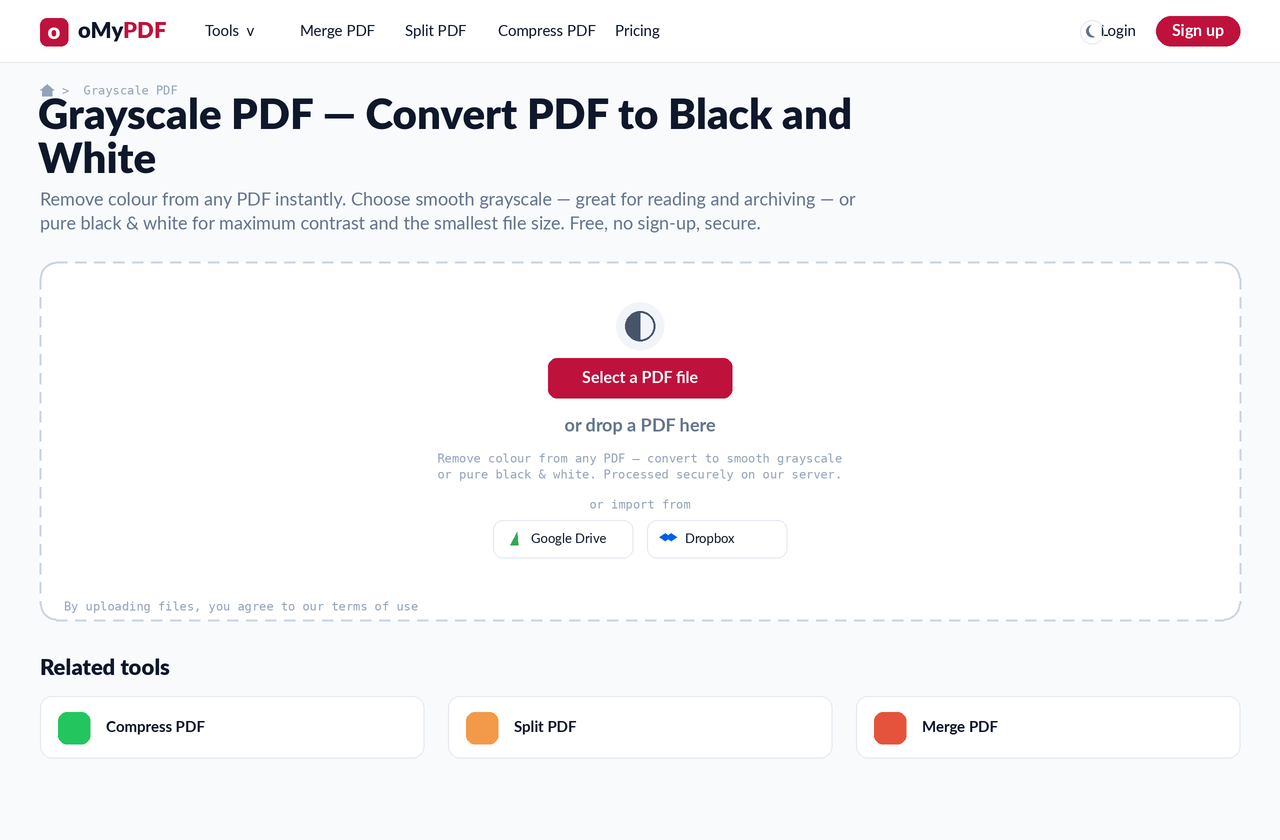
PDF को ग्रेस्केल करें पेज पर जाइए। “PDF फ़ाइल चुनें” दबाइए, या कोई रंगीन PDF सीधे अपलोड वाले हिस्से पर खींचकर छोड़ दीजिए।
- 2
ग्रेस्केल चुनें
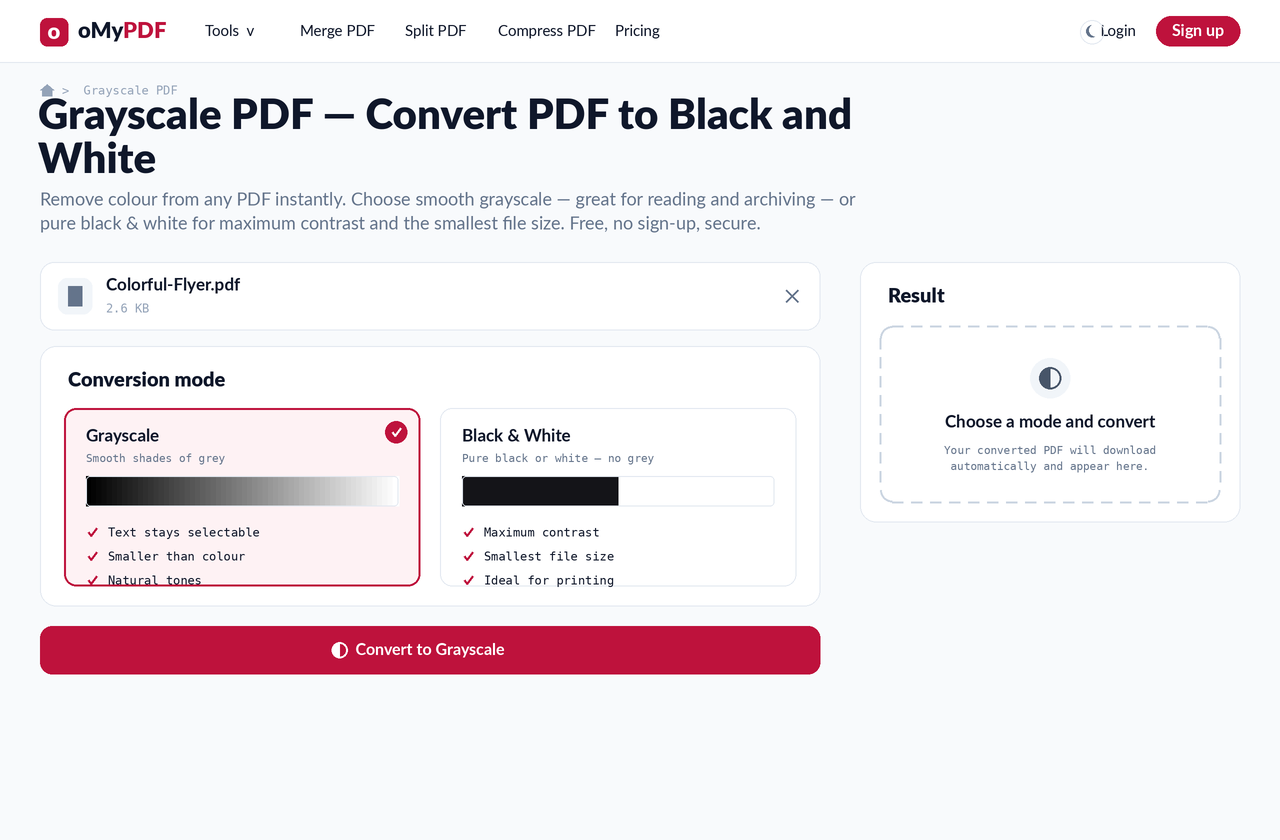
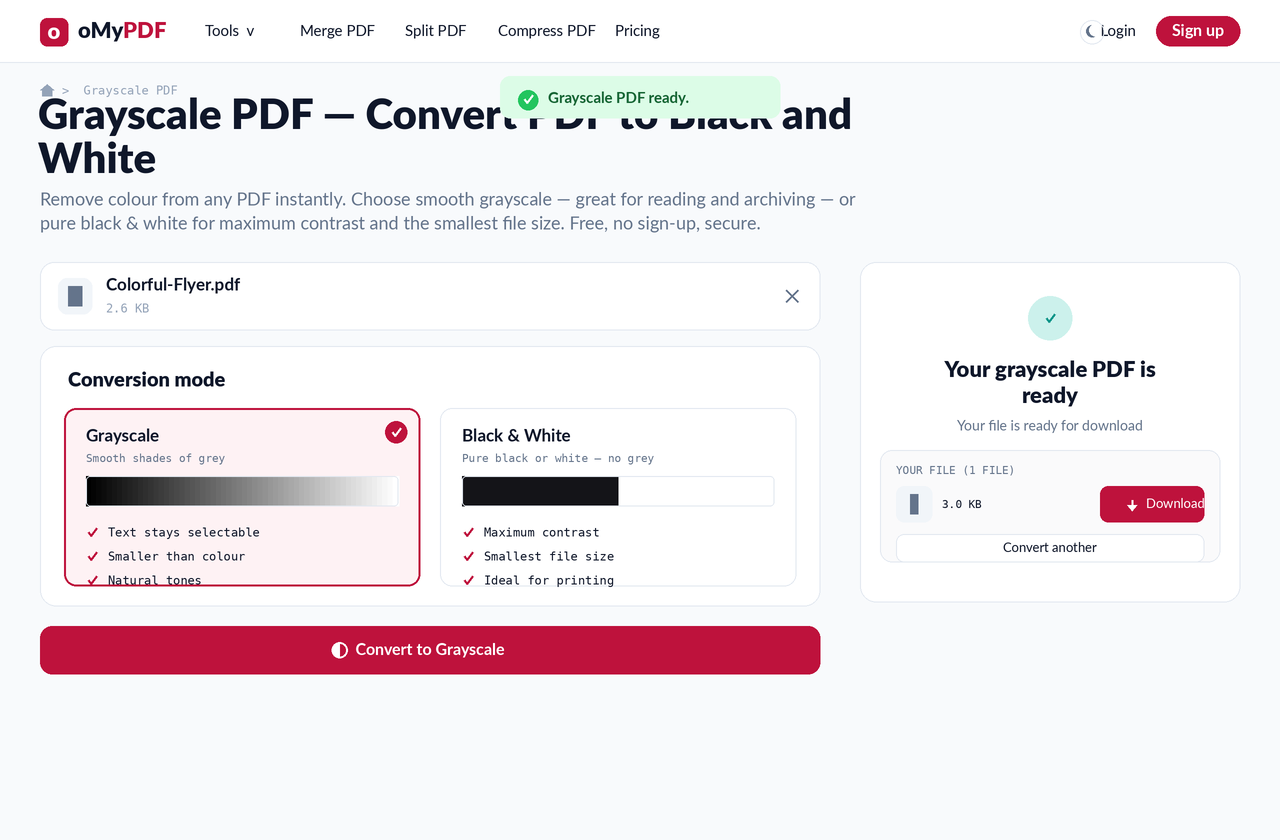
मुलायम भूरे शेड के लिए “ग्रेस्केल” मोड चुनिए — टेक्स्ट चुना जा सकता रहता है, फ़ाइल रंगीन से छोटी होती है, और टोन स्वाभाविक लगते हैं। पढ़ने और सहेजने के लिए बढ़िया।
- 3
या श्वेत-श्याम चुनें
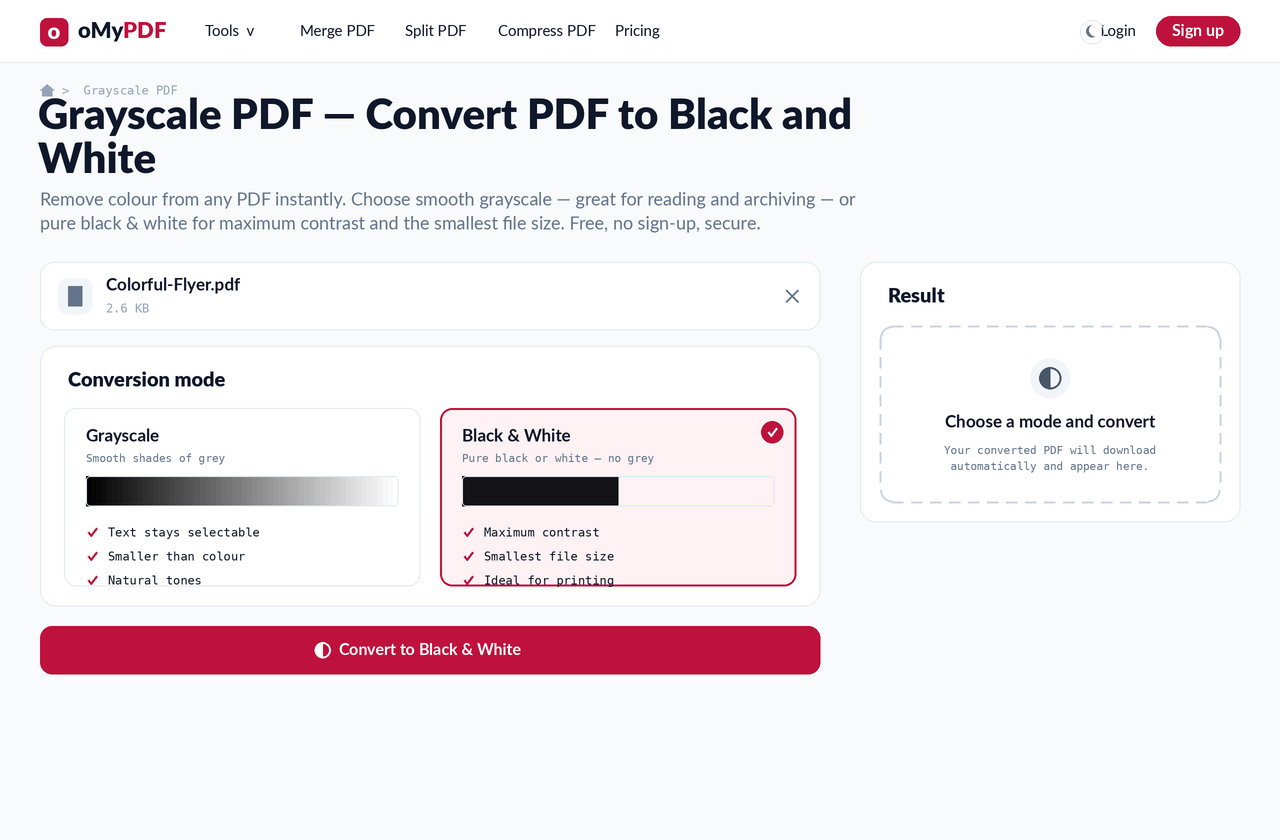
अधिकतम कंट्रास्ट और सबसे छोटी फ़ाइल चाहिए? “श्वेत-श्याम” चुनिए — शुद्ध काला या सफ़ेद, कोई ग्रे नहीं — छापने के लिए आदर्श।
- 4
बदलें और डाउनलोड करें
“ग्रेस्केल में बदलें” (या “श्वेत-श्याम में बदलें”) दबाइए। आपकी रंग-रहित PDF बन जाती है और “नतीजा” पैनल में “डाउनलोड” का बटन मिल जाता है — oMyPDF का कोई निशान नहीं जोड़ा जाता।
सुझाव
- ग्रेस्केल बनाम श्वेत-श्याम: ग्रेस्केल मुलायम भूरे टोन (और चुना जा सकने वाला टेक्स्ट) बचाए रखता है, जबकि श्वेत-श्याम शुद्ध काला/सफ़ेद है — अधिकतम कंट्रास्ट और सबसे छोटी फ़ाइल के लिए।
- छोटी फ़ाइलें: रंग हटाने से PDF आम तौर पर छोटी हो जाती है — ग्रेस्केल रंगीन से छोटी होती है, और श्वेत-श्याम उससे भी छोटी।
- छापने और सहेजने के लिए बढ़िया: श्वेत-श्याम स्याही बचाता है और स्कैन के लिए आदर्श है, जबकि ग्रेस्केल लंबे समय तक पढ़ने में आँखों को आराम देता है।
- कोई वॉटरमार्क नहीं: नतीजे पर oMyPDF का कोई निशान नहीं होता और साइन-अप की भी ज़रूरत नहीं।
अपनी PDF से रंग हटाने के लिए तैयार हैं?
मुफ़्त, निजी, और बिना साइन-अप।