Tutoriel · 2 min de lecture
Comment convertir un PDF en niveaux de gris ?
L'outil PDF en niveaux de gris d'oMyPDF retire la couleur d'un PDF — choisissez des gris progressifs pour la lecture et l'archivage, ou du noir et blanc pur pour un contraste maximal et le fichier le plus léger possible. Gratuit et sans inscription.
Vue d'ensemble
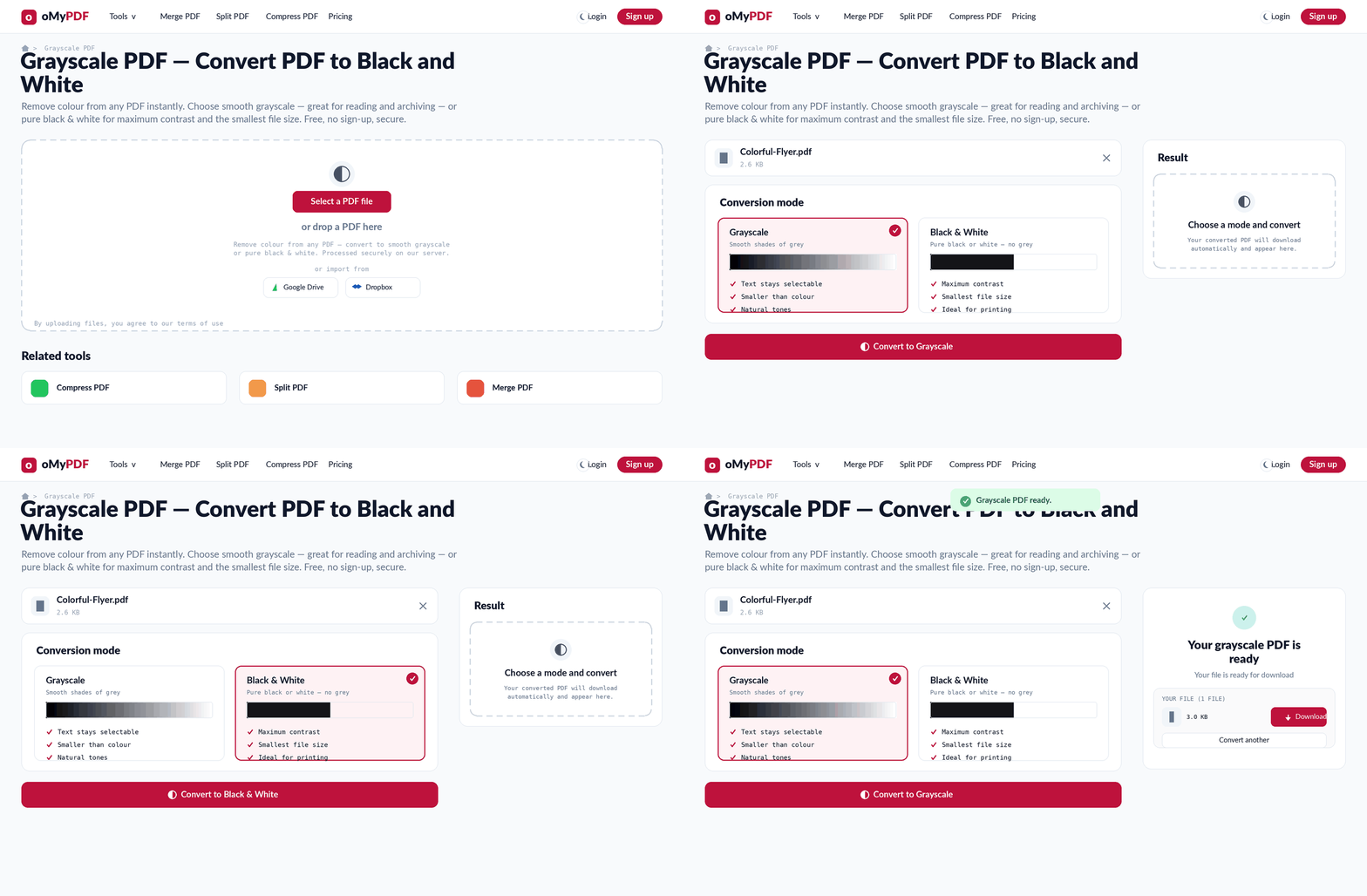
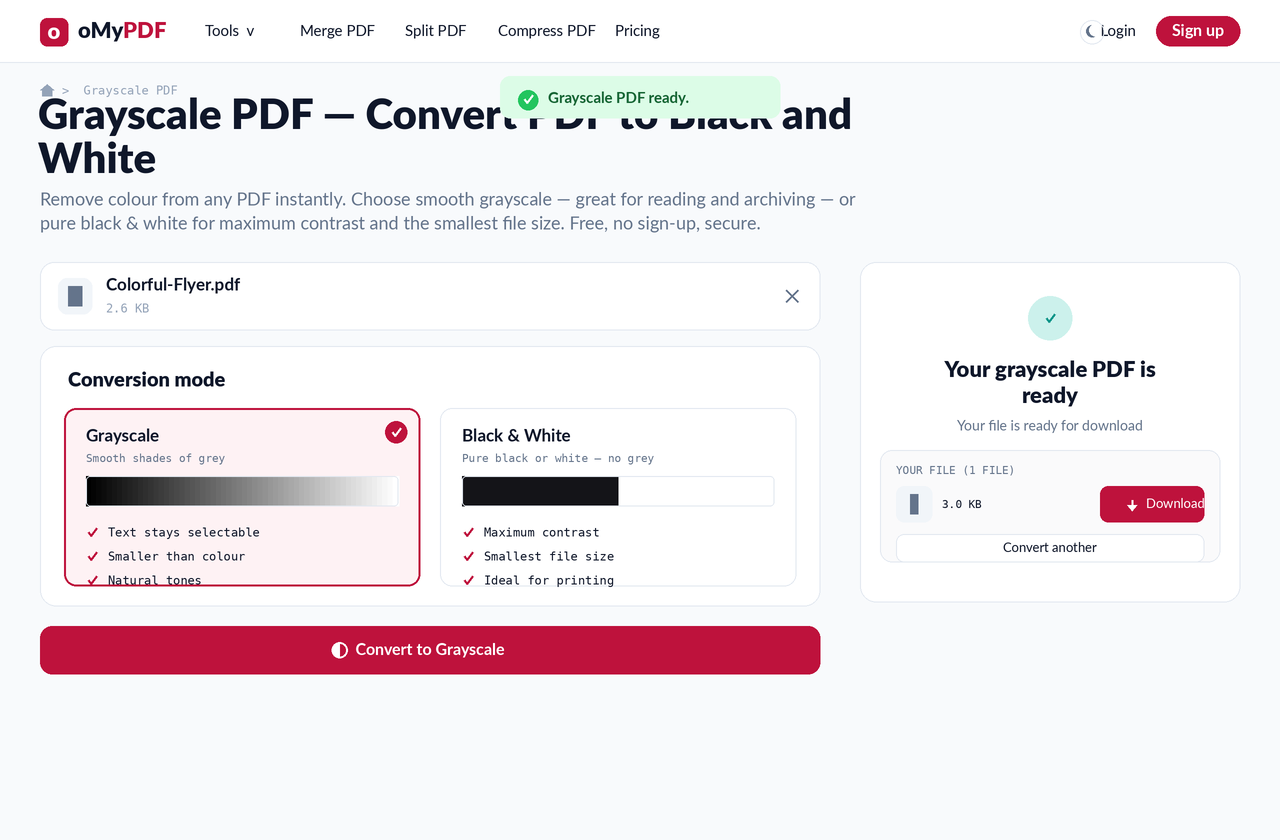
Le déroulement complet : ajoutez un PDF en couleur, choisissez les niveaux de gris ou le noir et blanc, puis convertissez et téléchargez.
Étape par étape
- 1
Ouvrez l'outil
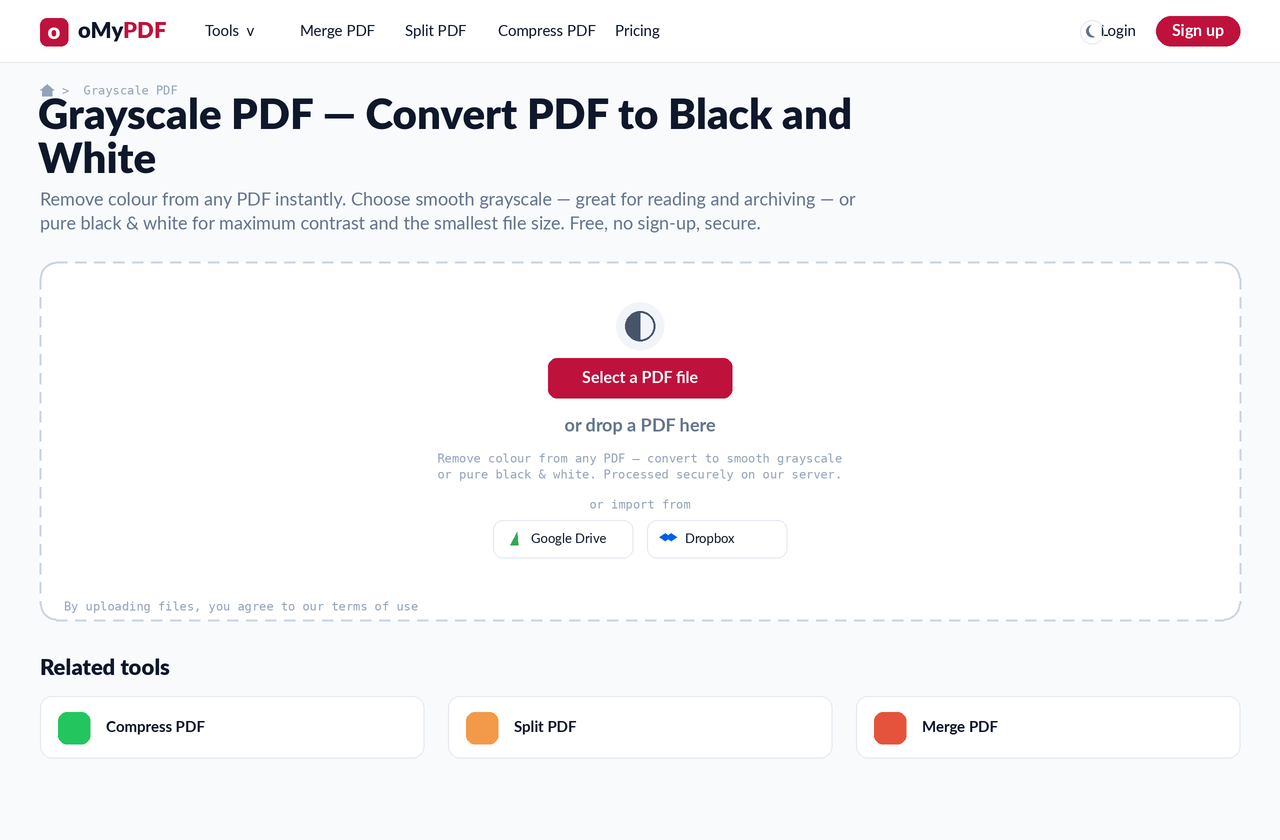
Rendez-vous sur la page PDF en niveaux de gris. Cliquez sur Sélectionner un fichier PDF, ou glissez un PDF en couleur sur la zone d'envoi.
- 2
Choisissez Niveaux de gris
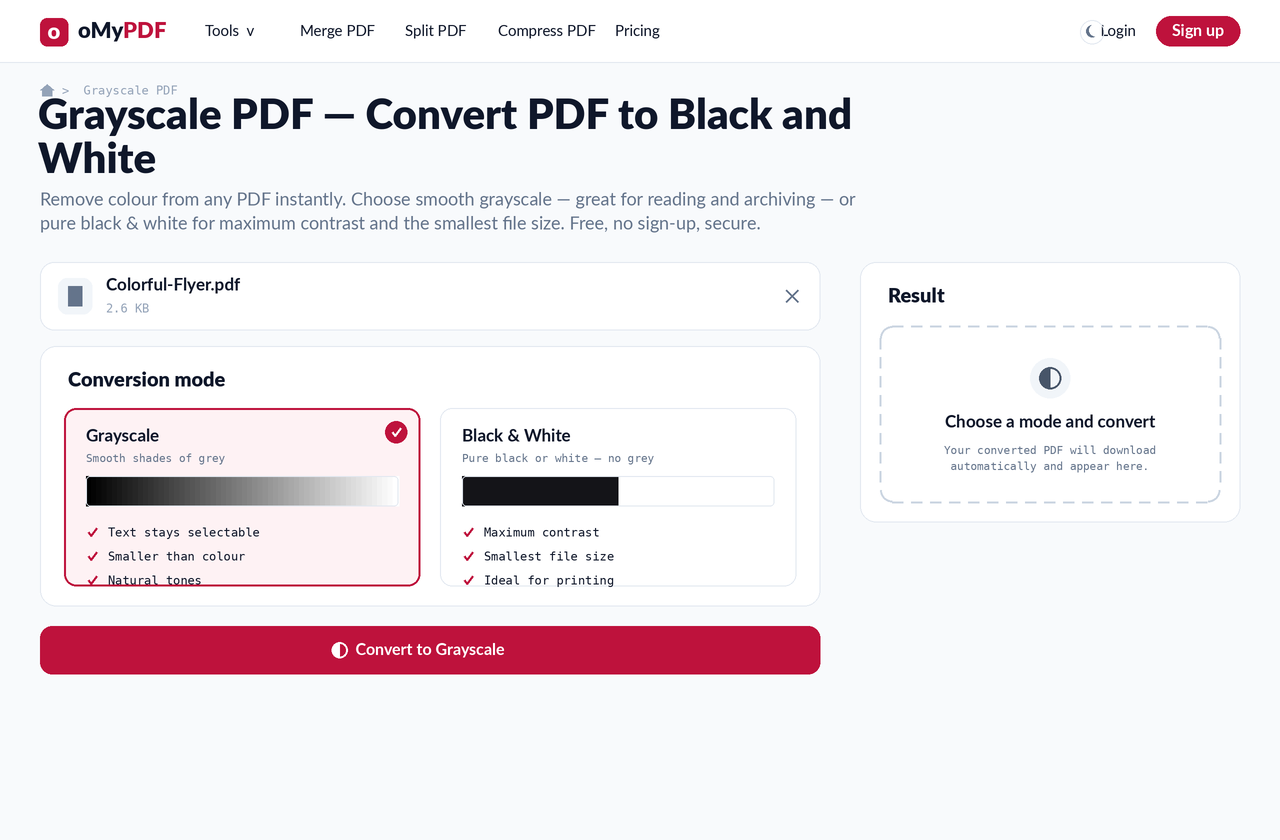
Prenez le mode Niveaux de gris pour des gris progressifs — le texte reste sélectionnable, le fichier est plus léger qu'en couleur et les tons restent naturels. Parfait pour la lecture et l'archivage.
- 3
Ou choisissez Noir et blanc
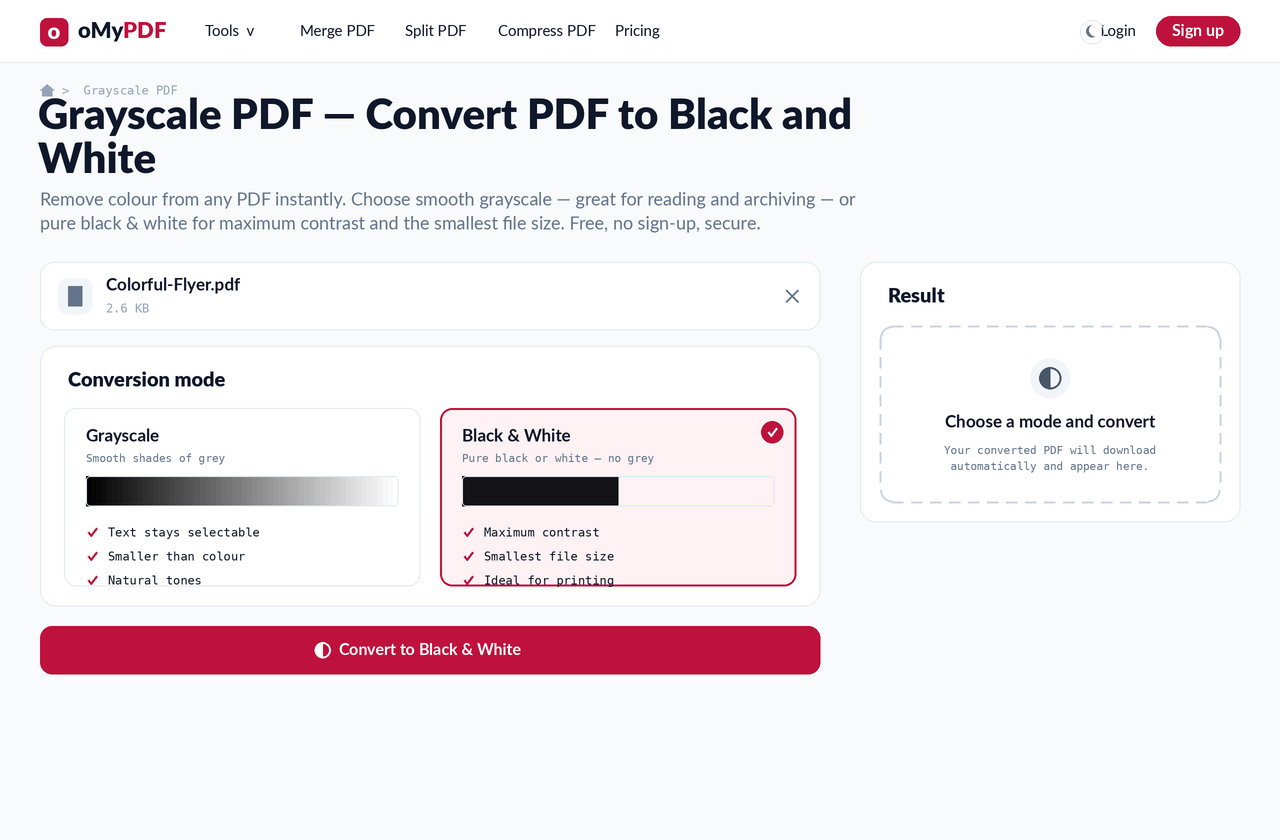
Vous préférez le contraste maximal et le fichier le plus léger ? Choisissez Noir et blanc pour du noir pur ou du blanc pur, sans aucun gris — idéal pour l'impression.
- 4
Convertissez et téléchargez
Cliquez sur Convertir. Votre PDF sans couleur est produit et le panneau Résultat vous propose un bouton Télécharger — sans aucune marque oMyPDF ajoutée.
Conseils
- Niveaux de gris ou noir et blanc : le premier conserve des gris progressifs et un texte sélectionnable, tandis que le second rasterise les pages à 300 DPI pour un contraste maximal et le fichier le plus léger — mais le texte n'y est alors plus sélectionnable.
- Des fichiers plus légers : retirer la couleur allège en général un PDF — les niveaux de gris pèsent moins que la couleur, et le noir et blanc moins encore.
- Parfait pour imprimer et archiver : le noir et blanc économise l'encre et convient bien aux numérisations, tandis que les niveaux de gris reposent les yeux sur une longue lecture.
- Aucun filigrane : le résultat ne porte aucune marque oMyPDF et ne demande aucune inscription.
Prêt à retirer la couleur de votre PDF ?
Gratuit, confidentiel et sans inscription.