Guia · 2 min de leitura
Como converter um PDF para escala de cinza?
A ferramenta de escala de cinza do oMyPDF tira a cor de um PDF — escolha a escala de cinza suave, para ler e arquivar, ou o preto e branco puro, para contraste máximo e o menor arquivo possível. Grátis e sem cadastro.
Visão geral
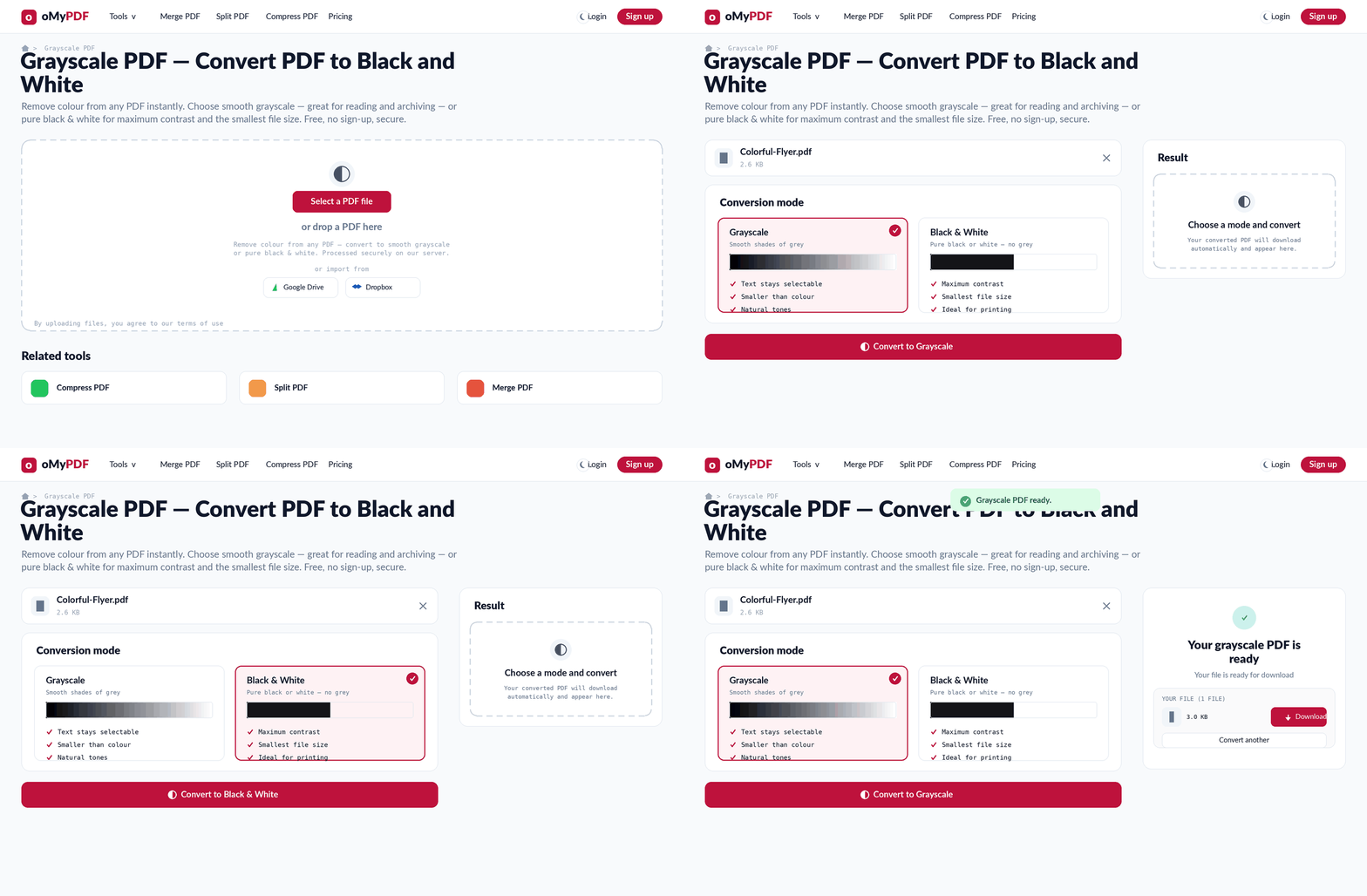
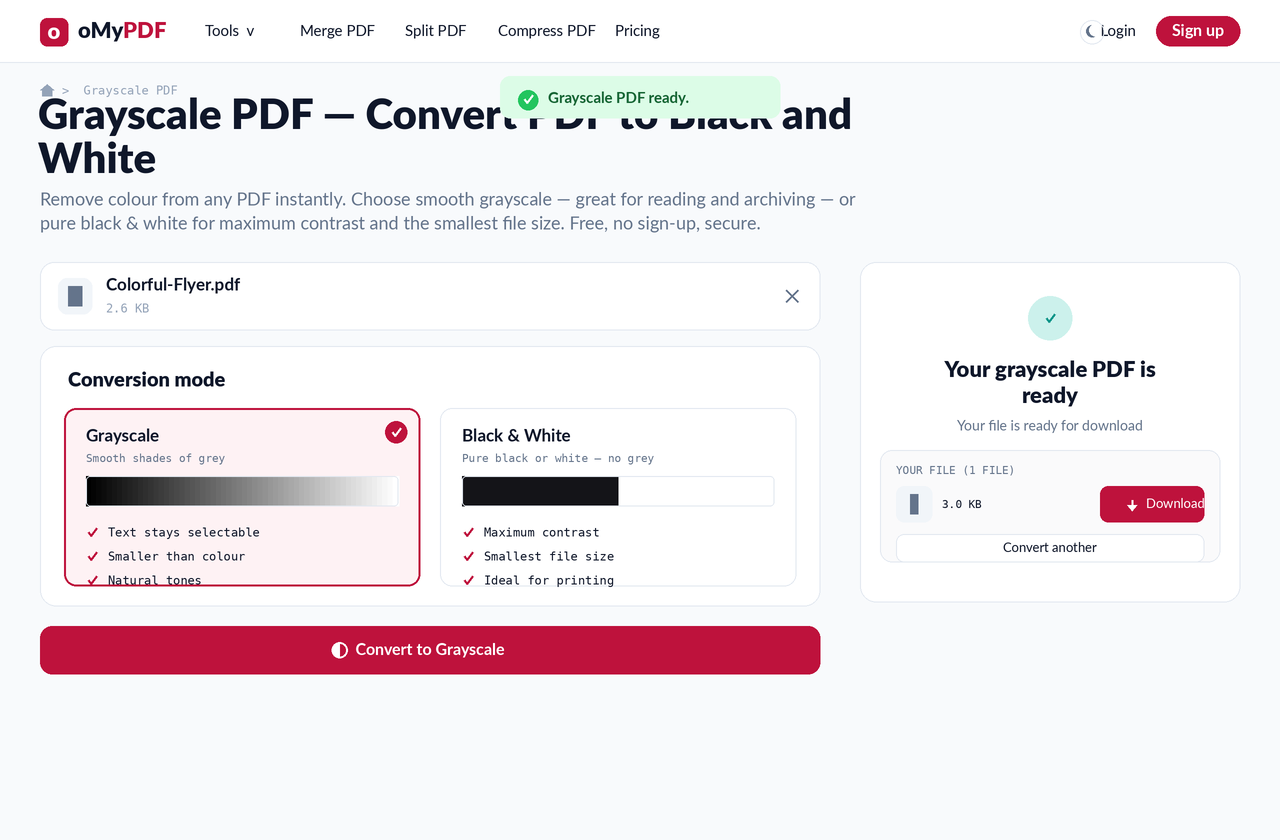
O fluxo completo: adicione um PDF colorido, escolha escala de cinza ou preto e branco, converta e baixe.
Passo a passo
- 1
Abra a ferramenta
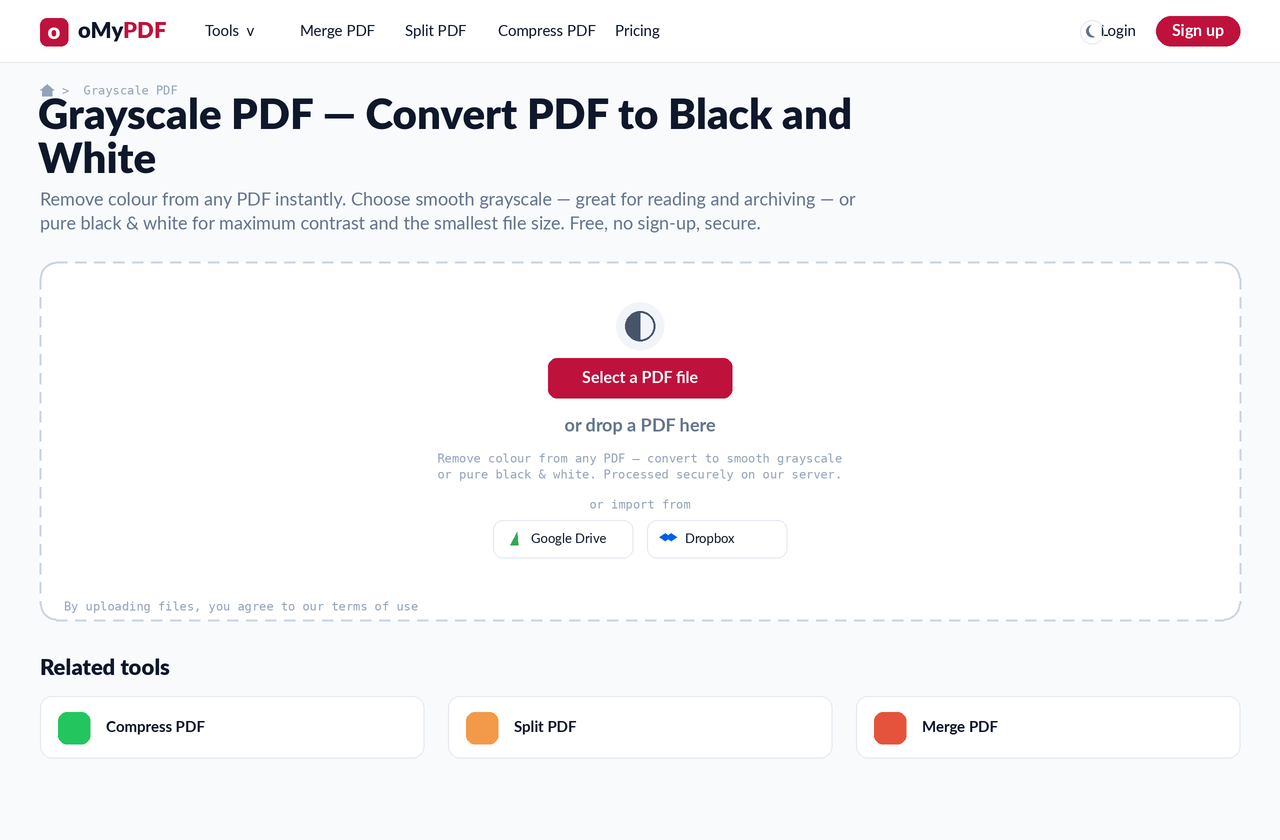
Vá até a página de escala de cinza. Clique em Selecionar arquivo PDF, ou arraste um PDF colorido para a área de envio.
- 2
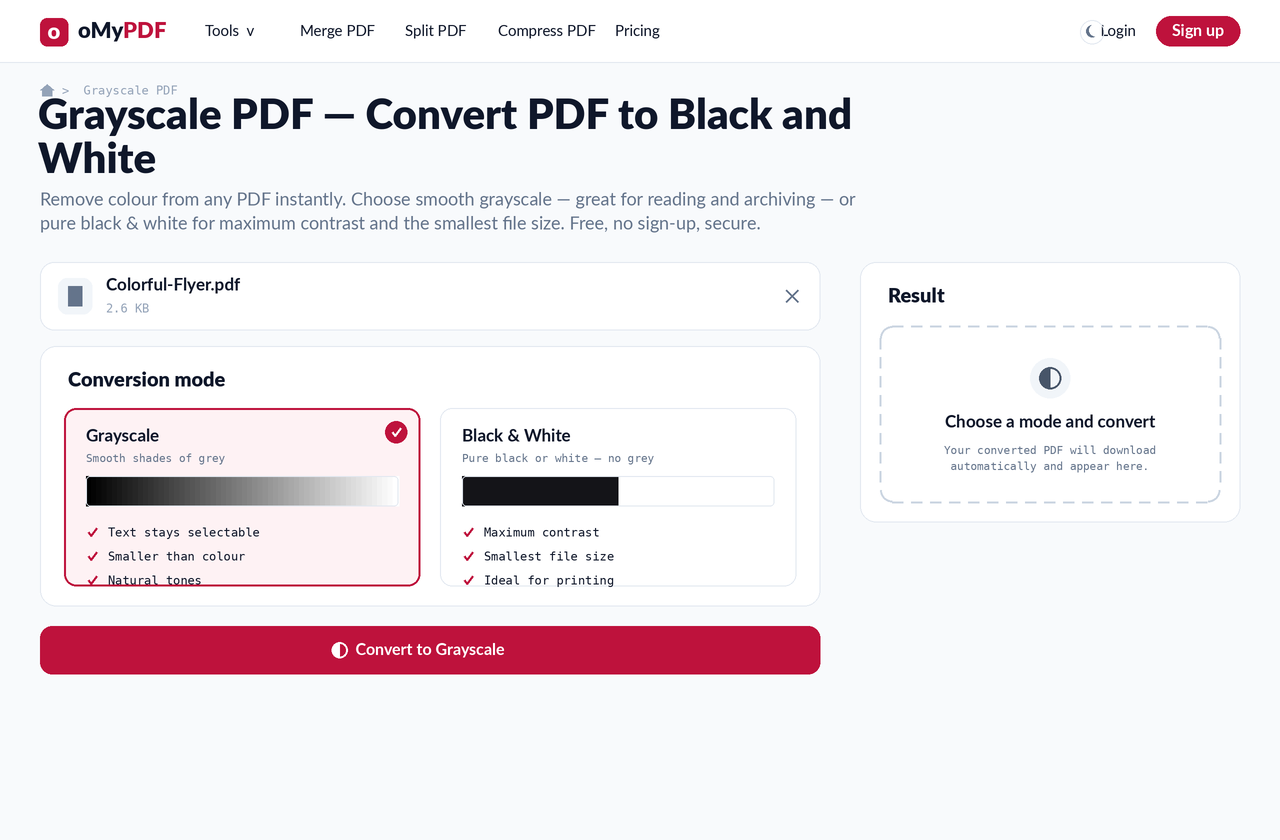
Escolha Escala de cinza
Escolha o modo Escala de cinza para tons de cinza suaves — o texto continua selecionável, o arquivo fica menor do que em cores e os tons ficam naturais. Ótimo para ler e arquivar.
- 3
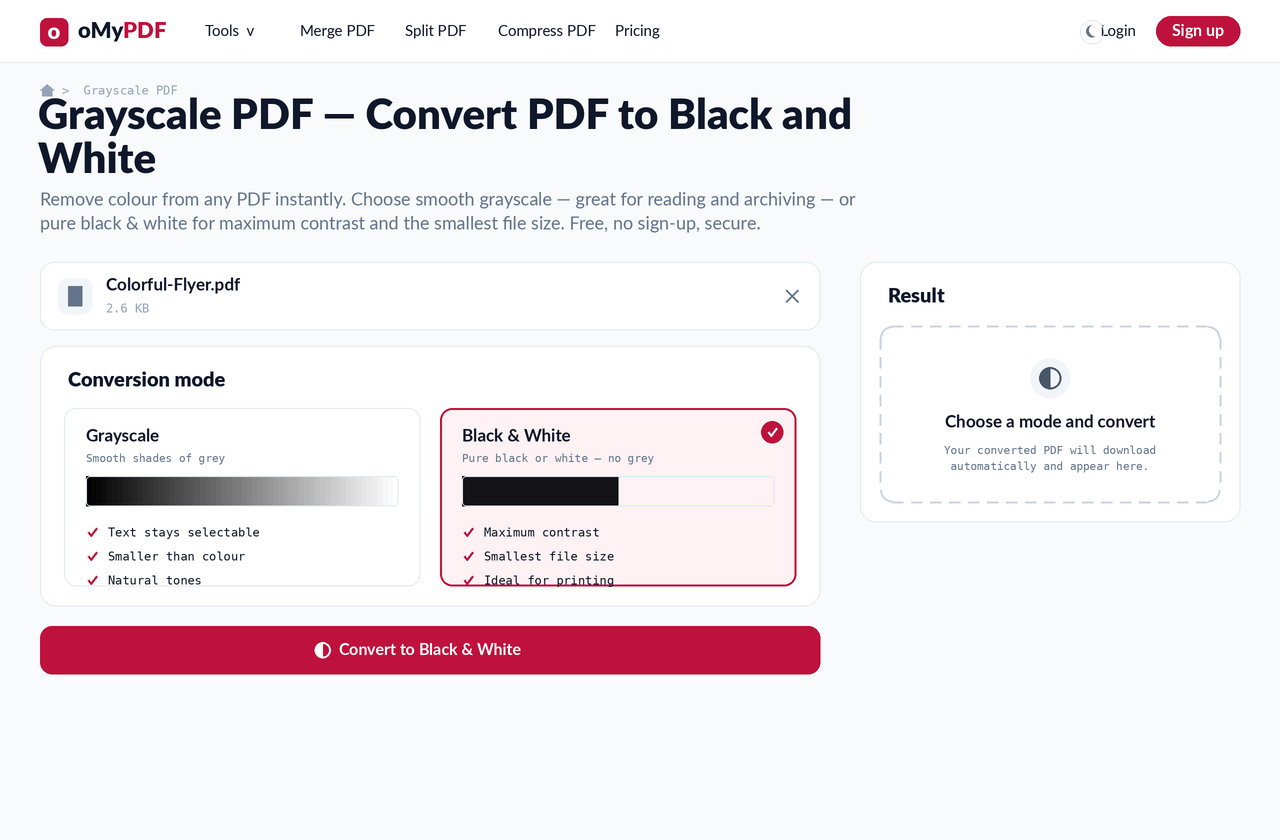
Ou escolha Preto e branco
Prefere contraste máximo e o menor arquivo? Escolha Preto e branco, para preto puro ou branco puro sem nenhum cinza — ideal para imprimir.
- 4
Converta e baixe
Clique em converter. O seu PDF sem cor é gerado e o painel de resultado traz um botão de baixar — sem nenhuma marca do oMyPDF.
Dicas
- Escala de cinza ou preto e branco: a escala de cinza mantém os tons suaves (e o texto selecionável), enquanto o preto e branco é puro, para contraste máximo e o menor arquivo.
- Arquivos menores: tirar a cor costuma encolher um PDF — a escala de cinza é menor do que as cores, e o preto e branco é menor ainda.
- Ótimo para imprimir e arquivar: o preto e branco economiza tinta e é ideal para digitalizações, enquanto a escala de cinza cansa menos a vista em leituras longas.
- Sem marca d'água: o resultado não leva nenhuma marca do oMyPDF e não exige cadastro.
Pronto para tirar a cor do seu PDF?
Grátis, privado e sem cadastro.