Anleitung · 2 min Lesezeit
Wie füge ich Seiten in eine PDF ein?
Mit dem Tool „Seiten einfügen“ von oMyPDF ergänzen Sie eine PDF um weitere Seiten — übernehmen Sie Seiten aus einer anderen PDF oder fügen Sie Leerseiten an beliebiger Stelle ein. Eine Live-Vorschau zeigt das Ergebnis mit jeder neuen Seite gekennzeichnet, und Dateien unter 60 MB werden direkt in Ihrem Browser verarbeitet.
Kurzüberblick
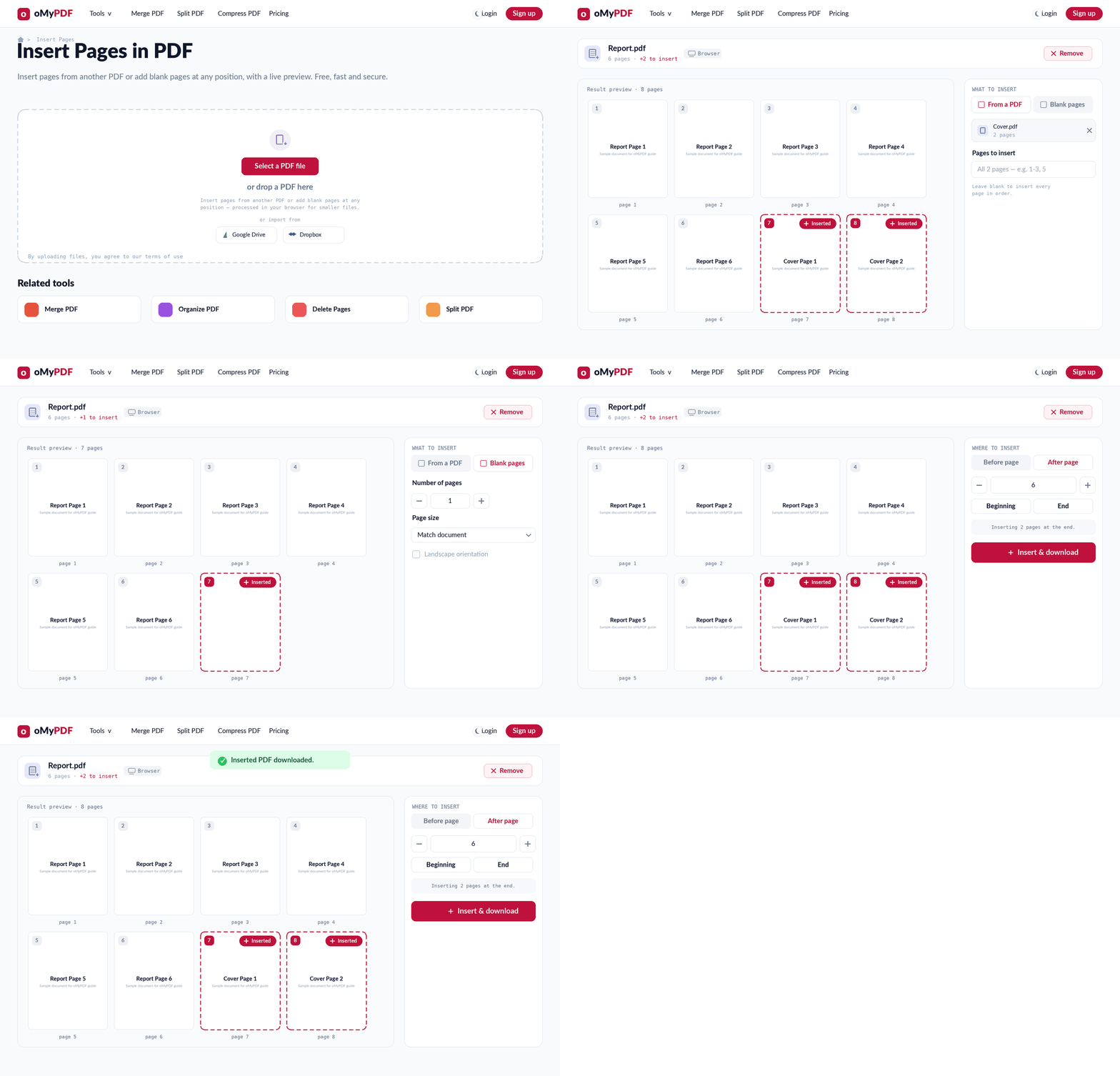
Der komplette Ablauf: PDF hinzufügen, Seiten aus einer anderen PDF oder Leerseiten einfügen, Position wählen, einfügen und herunterladen.
Schritt für Schritt
- 1
Tool öffnen
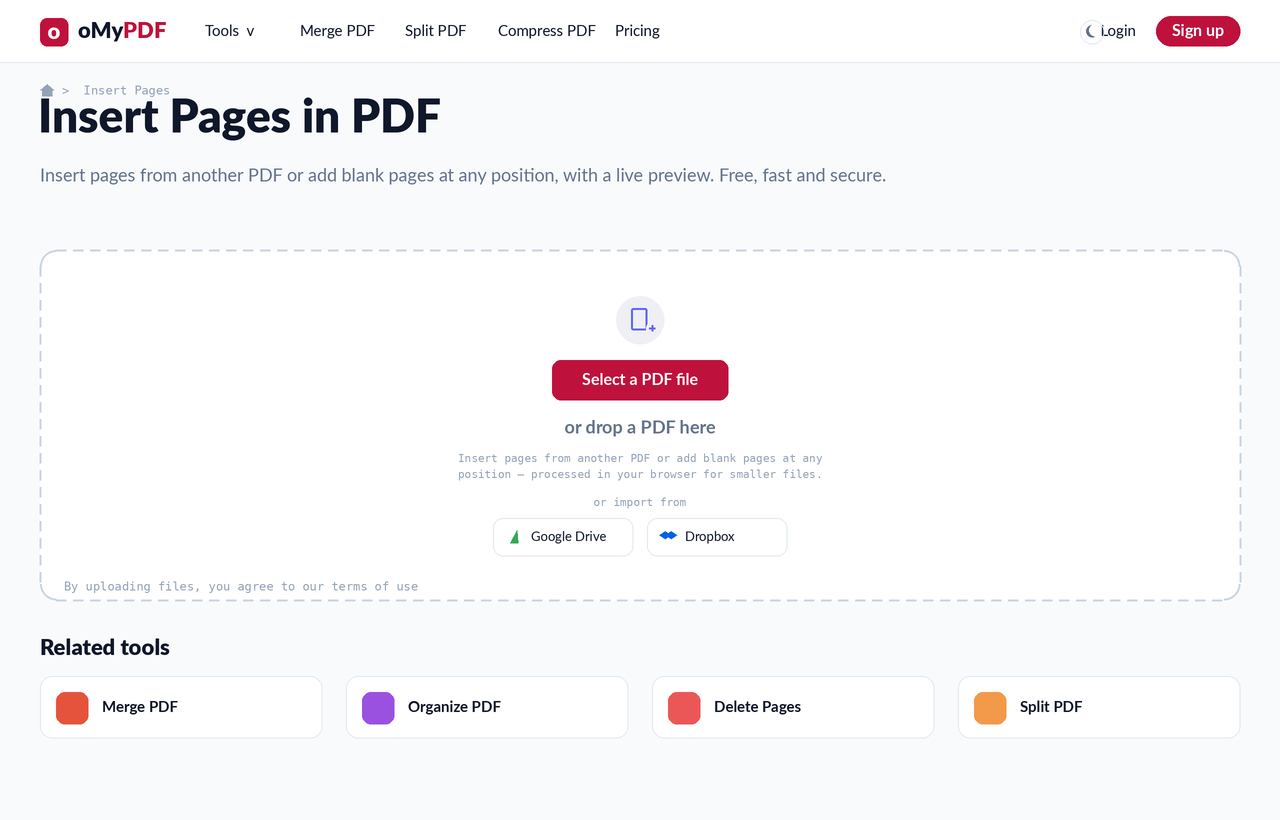
Öffnen Sie die Seite „Seiten in PDF einfügen“. Klicken Sie auf PDF-Datei auswählen oder ziehen Sie das Dokument, dem Sie Seiten hinzufügen möchten, in den Uploadbereich. Kleinere Dateien werden vollständig in Ihrem Browser verarbeitet.
- 2
Seiten aus einer anderen PDF einfügen
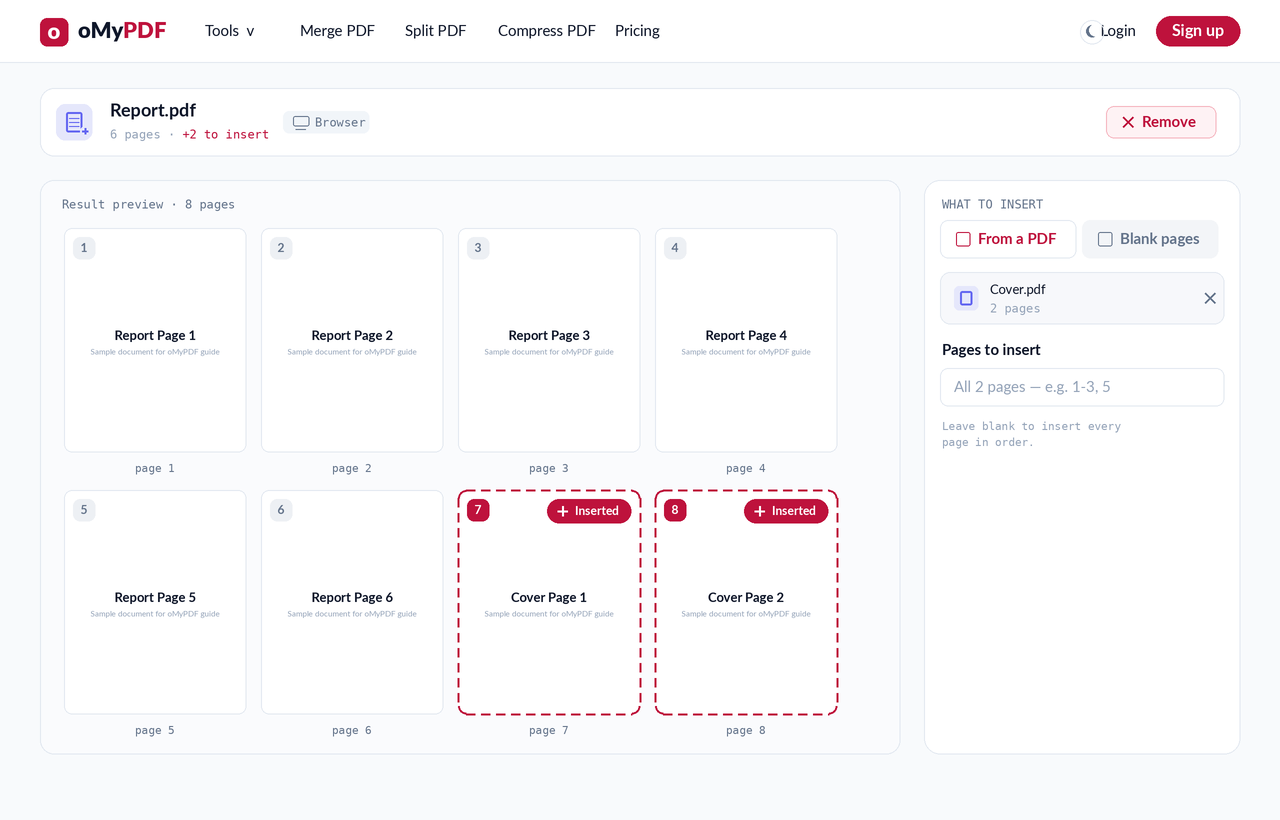
Bleiben Sie auf dem Reiter „Aus einer PDF“ und wählen Sie eine zweite PDF. Ihre Seiten fügen sich in Ihr Dokument ein und die Live-Vorschau aktualisiert sich sofort, wobei jede neue Seite als „Eingefügt“ gekennzeichnet wird. Lassen Sie „Einzufügende Seiten“ leer, um alle zu übernehmen, oder tippen Sie einen Bereich wie 1-3, 5 ein.
- 3
Oder Leerseiten ergänzen
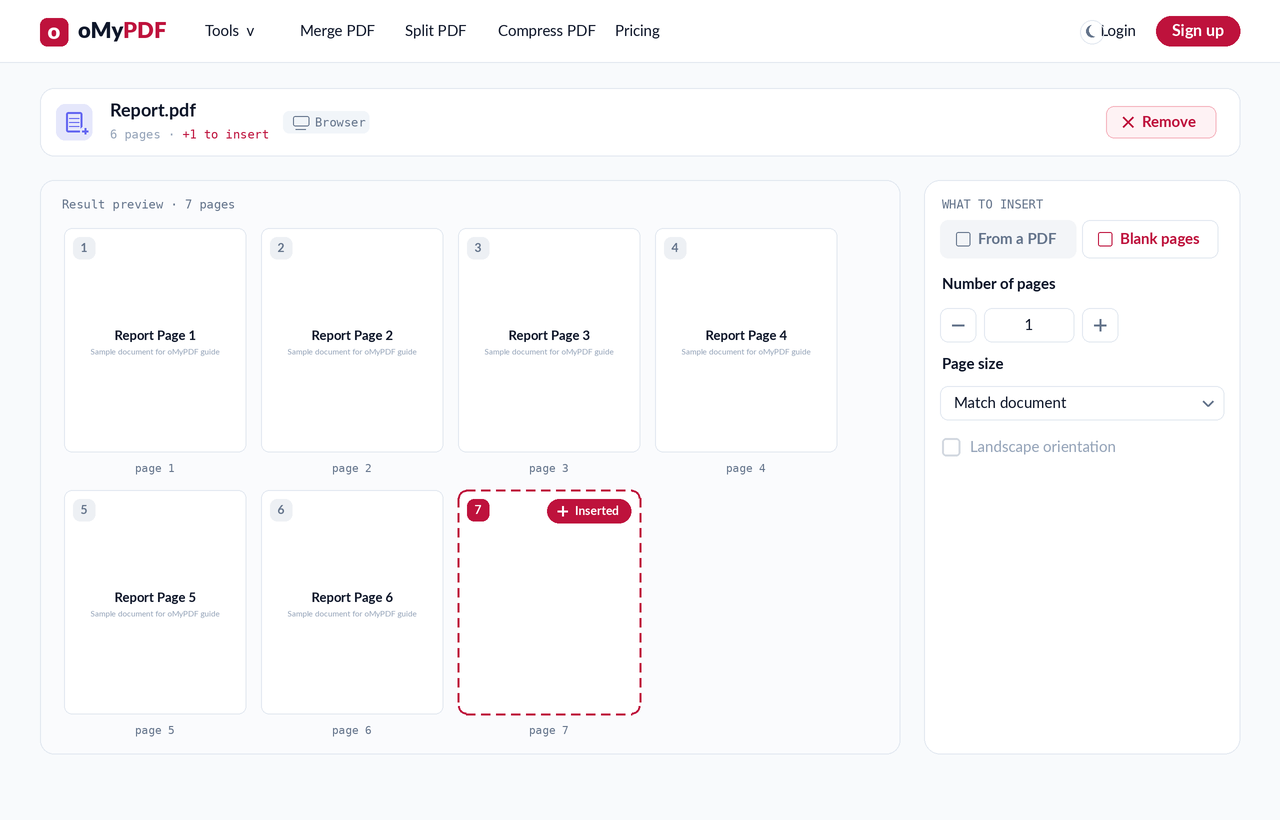
Wechseln Sie zum Reiter „Leerseiten“, um stattdessen eine oder mehrere leere Seiten einzufügen — legen Sie die Anzahl fest und wählen Sie eine Größe (passend zu Ihrem Dokument oder A4, Letter, Legal). Praktisch für Notizseiten oder Trennblätter.
- 4
Position wählen
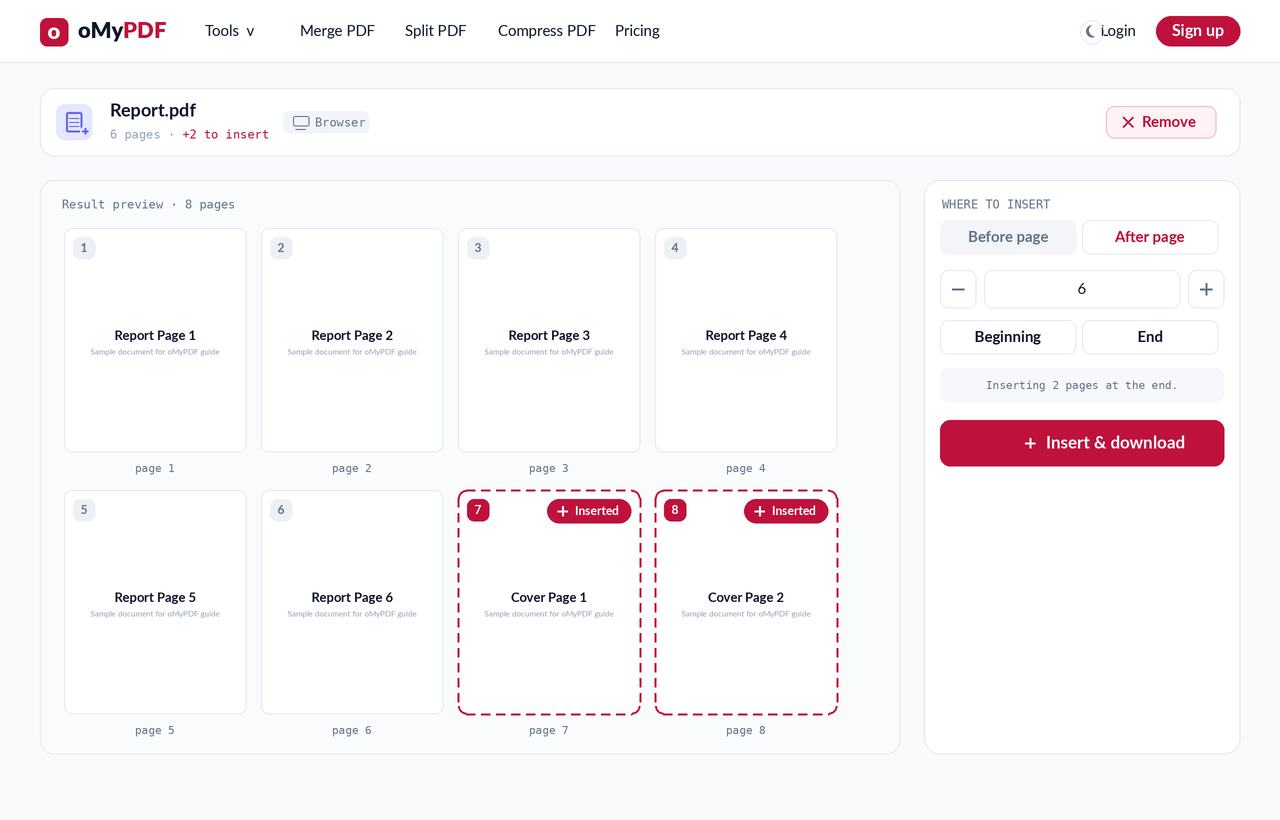
Legen Sie unter „Einfügeposition“ fest, ob vor oder nach einer Seite eingefügt wird, und geben Sie die Seitenzahl an — oder springen Sie direkt an den Anfang oder das Ende. Die Vorschau markiert genau, wo die neuen Seiten landen.
- 5
Einfügen & herunterladen
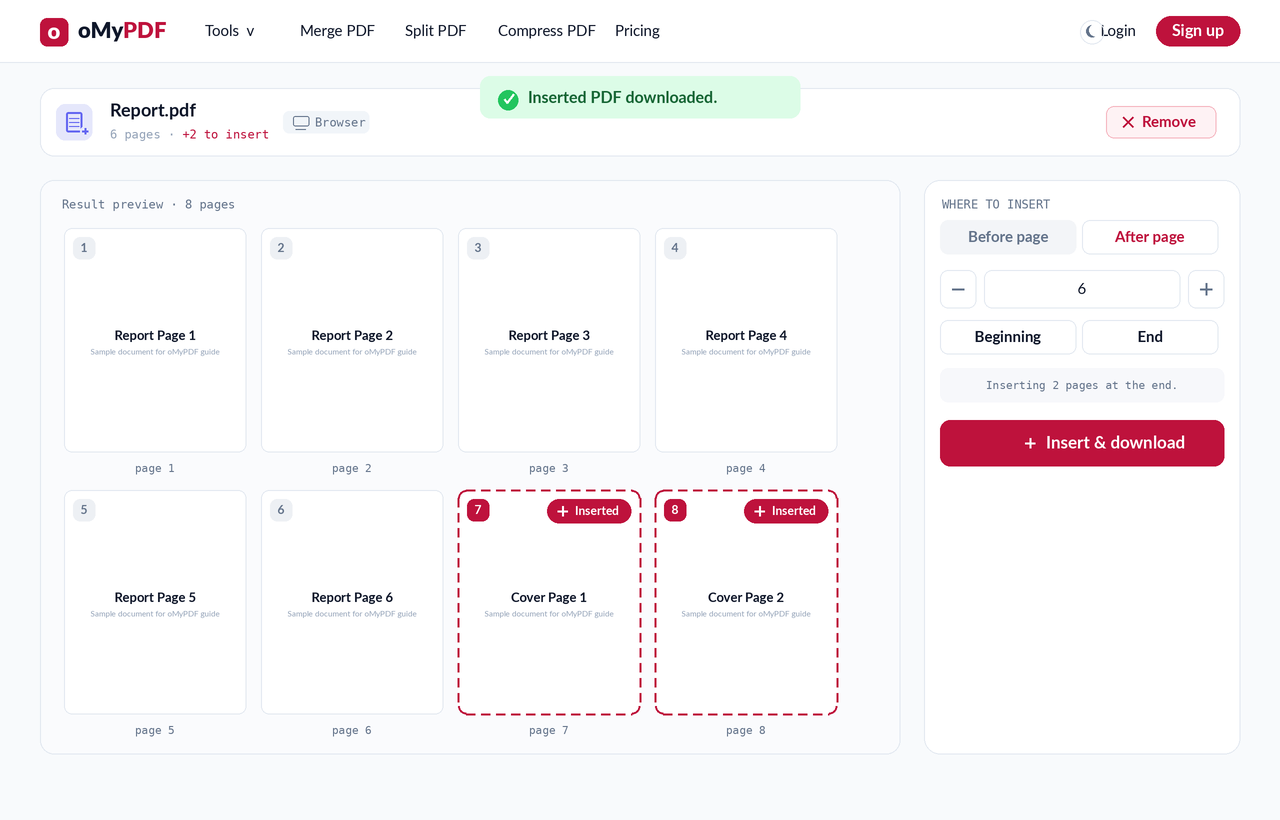
Klicken Sie auf Einfügen & herunterladen, um eine neue PDF mit den ergänzten Seiten zu speichern — genau in der Reihenfolge, die Sie festgelegt haben. Ohne Wasserzeichen und ohne Anmeldung.
Tipps
- Zwei Wege zum Einfügen: Seiten aus einer anderen PDF übernehmen (alle oder ein Bereich wie 1-3, 5) oder Leerseiten ergänzen — beides aktualisiert die Live-Vorschau sofort.
- Eine PDF in eine andere einfügen: Wechseln Sie zu „Aus einer PDF“, wählen Sie die zweite Datei und legen Sie die Position fest — ideal für ein Deckblatt oder einen Anhang.
- Leerseite an beliebiger Stelle: Über den Reiter „Leerseiten“ ergänzen Sie Notizseiten oder Trennblätter in der Größe Ihres Dokuments.
- Privat und kostenlos: Dateien unter 60 MB werden vollständig in Ihrem Browser verarbeitet und nie hochgeladen.
Bereit, Ihre Seiten einzufügen?
Kostenlos, privat und ohne Anmeldung.