Guia · 2 min de leitura
Como inserir páginas em um PDF?
A ferramenta Inserir páginas do oMyPDF acrescenta páginas a um PDF — traga páginas de outro PDF, ou insira páginas em branco, na posição que você escolher. Uma prévia ao vivo mostra o resultado com cada página nova sinalizada, e arquivos abaixo de 60 MB são processados no próprio navegador.
Visão geral
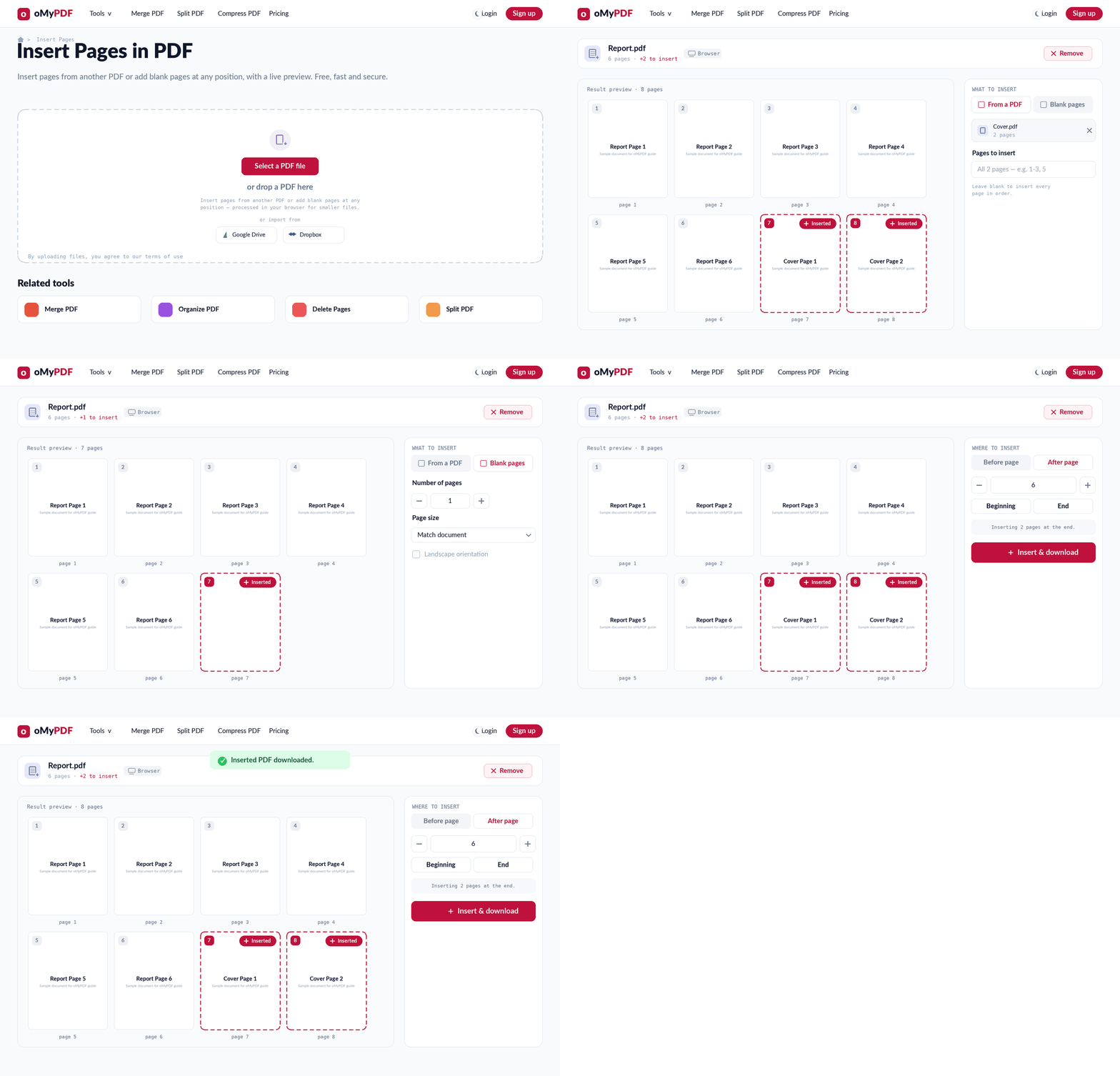
O fluxo completo: adicione o seu PDF, insira páginas de outro PDF ou páginas em branco, escolha a posição, insira e baixe.
Passo a passo
- 1
Abra a ferramenta
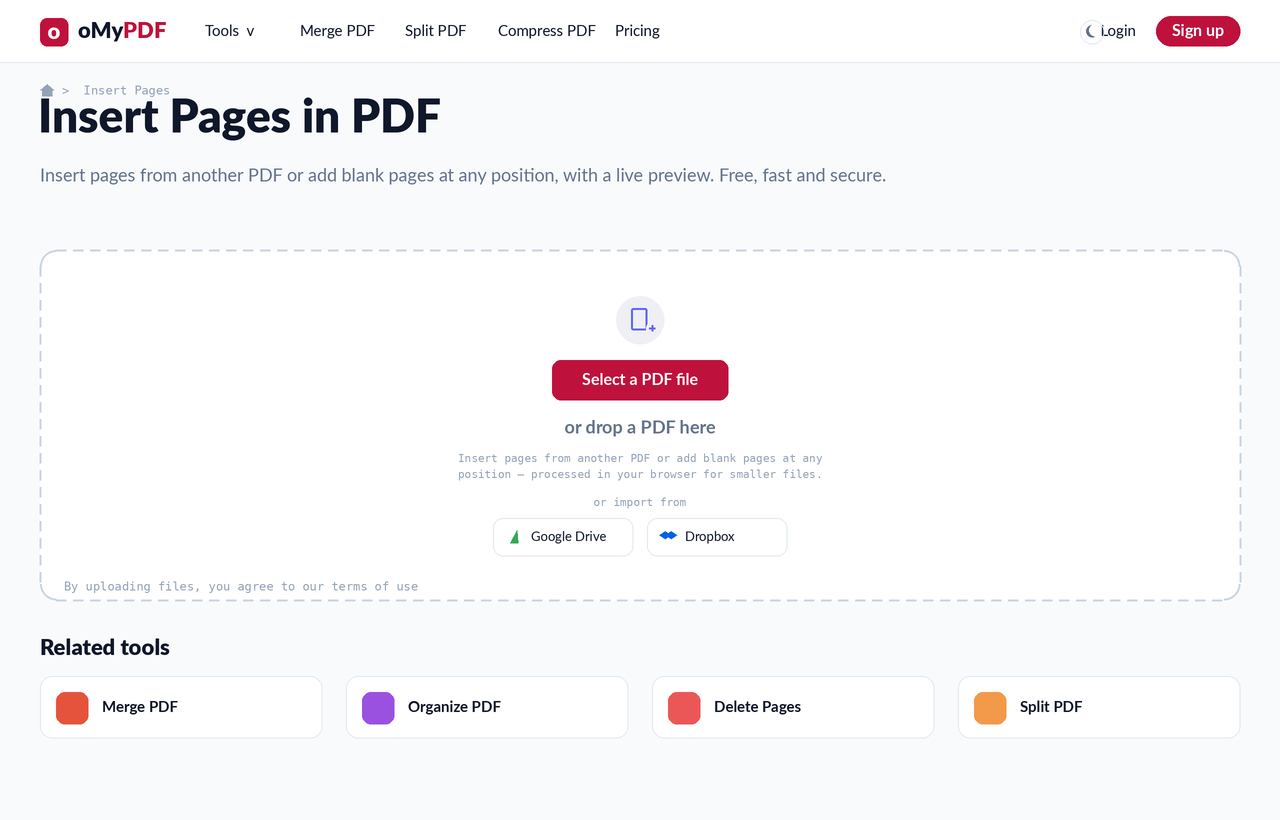
Vá até a página Inserir páginas. Clique em Selecionar arquivo PDF, ou arraste para a área de envio o documento que vai receber as páginas. Arquivos menores são processados inteiramente no seu navegador.
- 2
Insira páginas de outro PDF
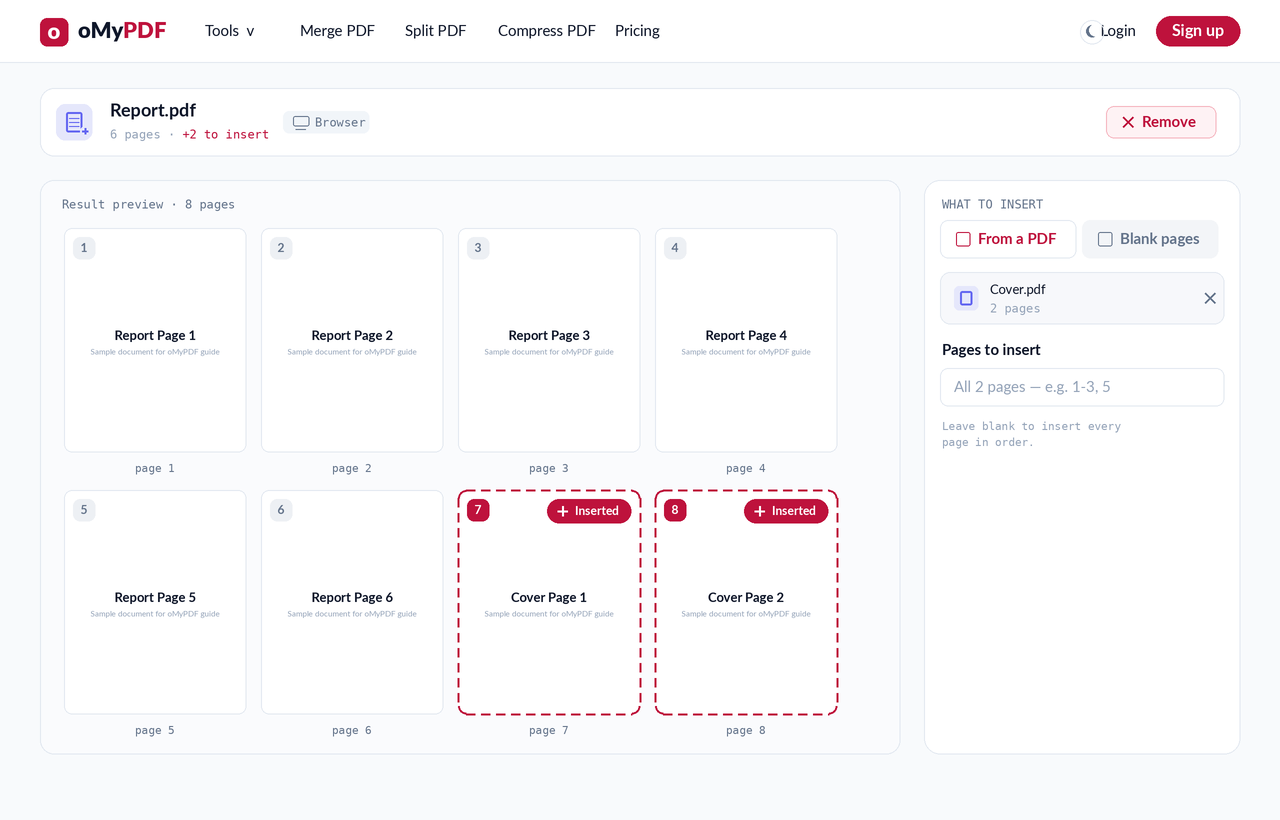
Mantenha a aba “De um PDF” selecionada e escolha um segundo PDF. As páginas dele entram no seu documento e a prévia ao vivo se atualiza na hora, com cada página nova sinalizada como inserida. Deixe “Páginas a inserir” em branco para acrescentar todas, ou digite um intervalo como 1-3, 5 para acrescentar só algumas.
- 3
Ou acrescente páginas em branco
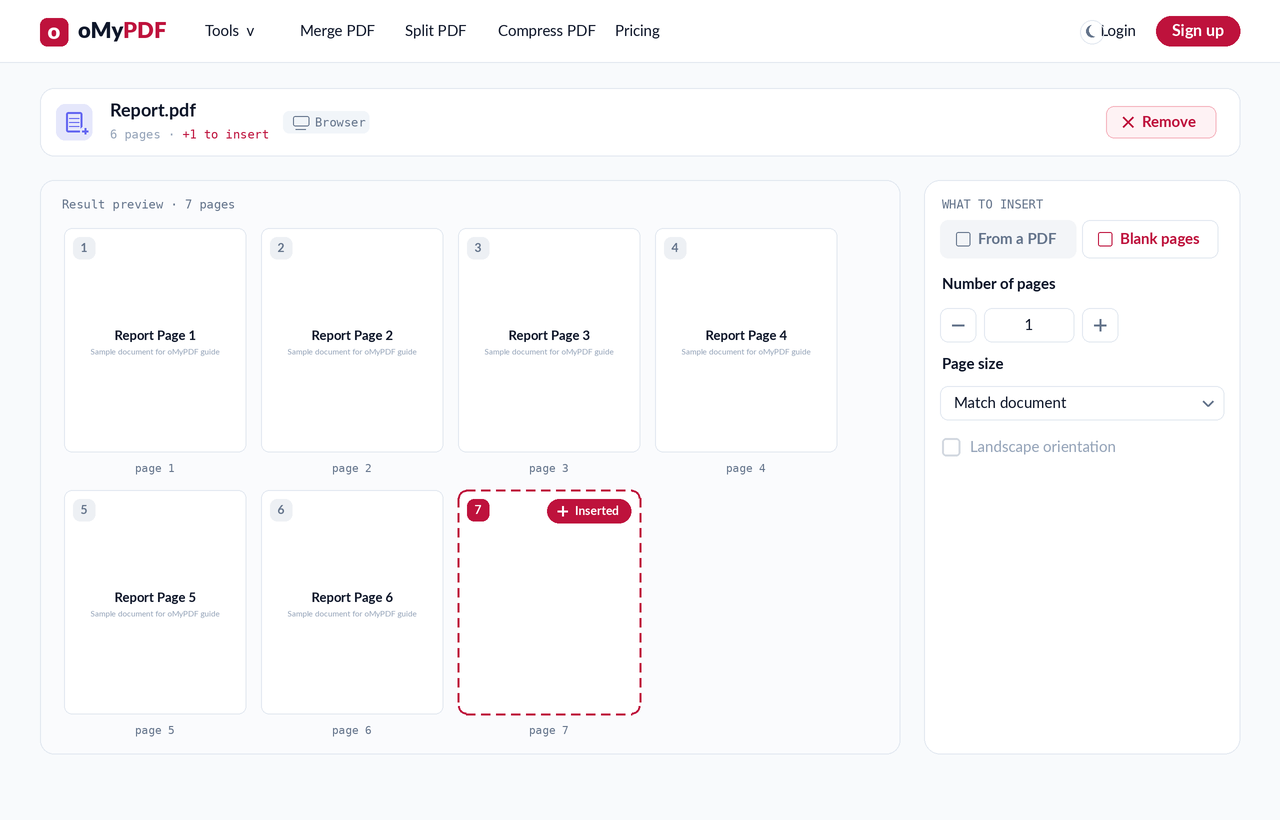
Mude para a aba “Páginas em branco” para inserir uma ou mais páginas vazias — defina quantas e escolha um tamanho (igual ao do seu documento, ou A4, Letter ou Legal). Prático para acrescentar folhas de anotação ou separadores.
- 4
Escolha onde elas entram
Em “Onde inserir”, escolha Antes ou Depois de uma página e informe o número, ou vá direto para No começo ou Fim. A prévia marca exatamente onde as páginas novas caem.
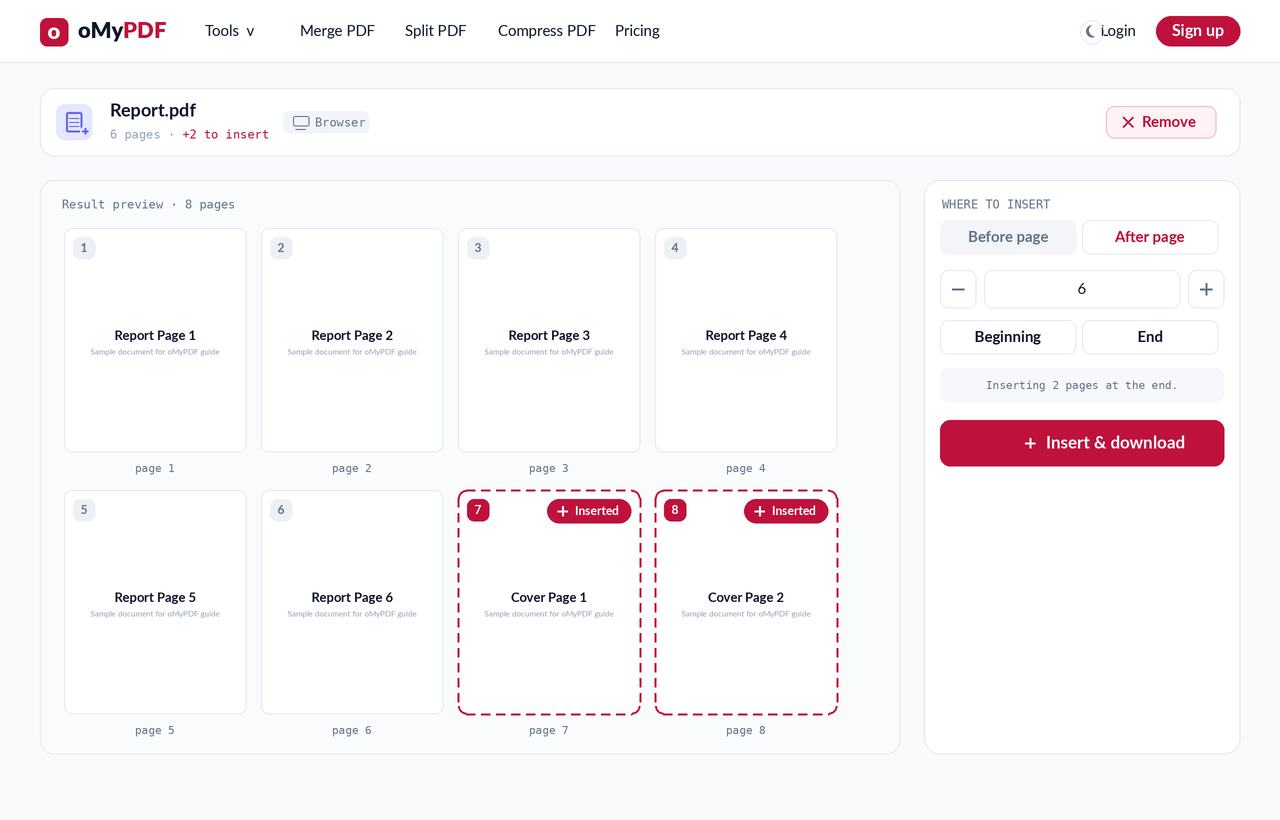
- 5
Insira e baixe
Clique em Inserir e baixar para salvar um PDF novo com as páginas no lugar — exatamente na ordem que você definiu. Sem marca d'água e sem cadastro.
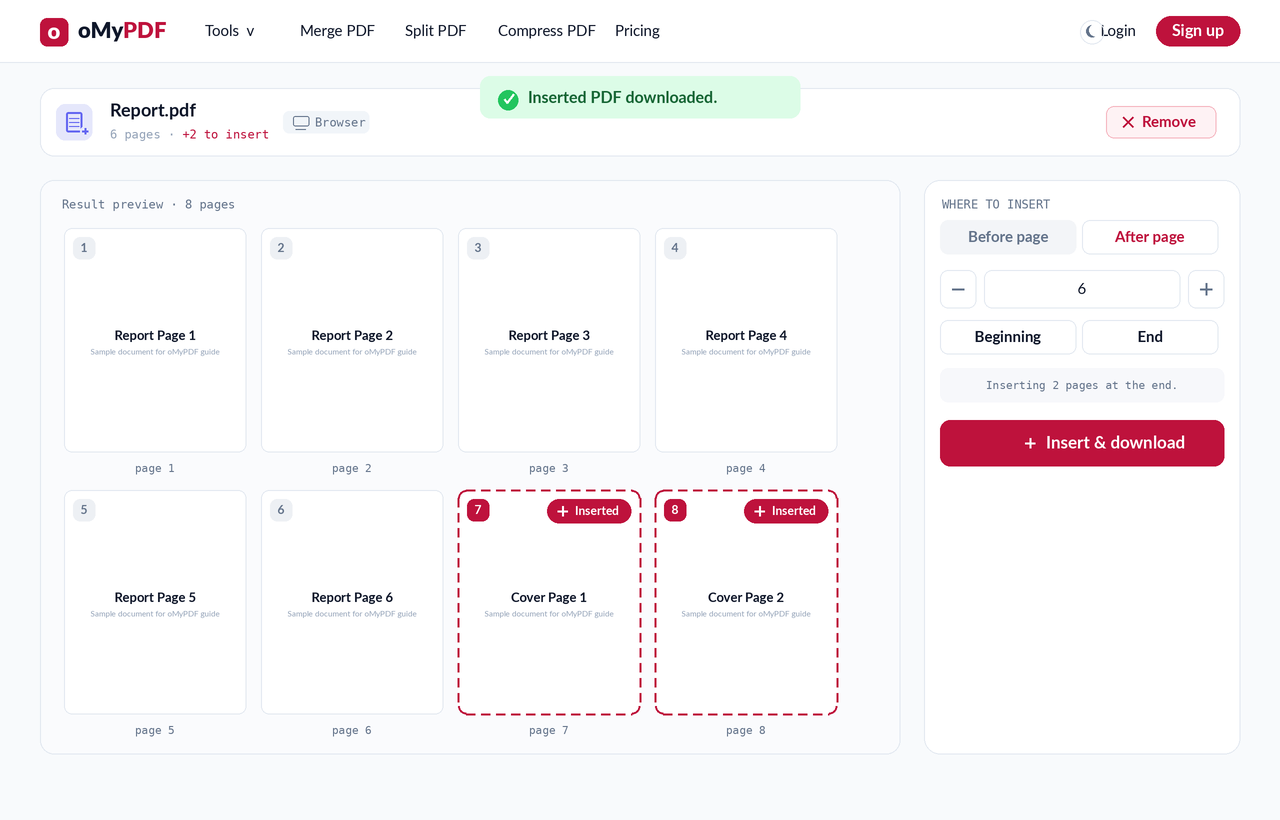
Dicas
- Duas formas de inserir: acrescente páginas de outro PDF (todas, ou um intervalo como 1-3, 5), ou insira páginas em branco — as duas atualizam a prévia ao vivo na hora.
- Insira um PDF dentro de outro: mude para “De um PDF”, escolha o segundo arquivo e defina a posição — ótimo para acrescentar uma capa ou um anexo.
- Acrescente uma página em branco onde quiser: use a aba “Páginas em branco” para encaixar folhas de anotação ou separadores no tamanho do seu documento.
- Privado e grátis: arquivos abaixo de 60 MB são processados inteiramente no seu navegador e nunca são enviados.
Pronto para inserir as suas páginas?
Grátis, privado e sem cadastro.