गाइड · 2 मिनट का पठन
PDF में पेज कैसे डालें?
oMyPDF का पेज जोड़ें टूल आपकी PDF में पेज जोड़ देता है — किसी दूसरी PDF के पेज लाइए, या खाली पेज लगाइए, वह भी अपनी चुनी हुई किसी भी जगह पर। लाइव प्रीव्यू नतीजा दिखा देता है, जिसमें हर नए पेज पर निशान लगा होता है, और 60 MB से छोटी फ़ाइलें सीधे आपके ब्राउज़र में ही प्रोसेस होती हैं।
एक नज़र में
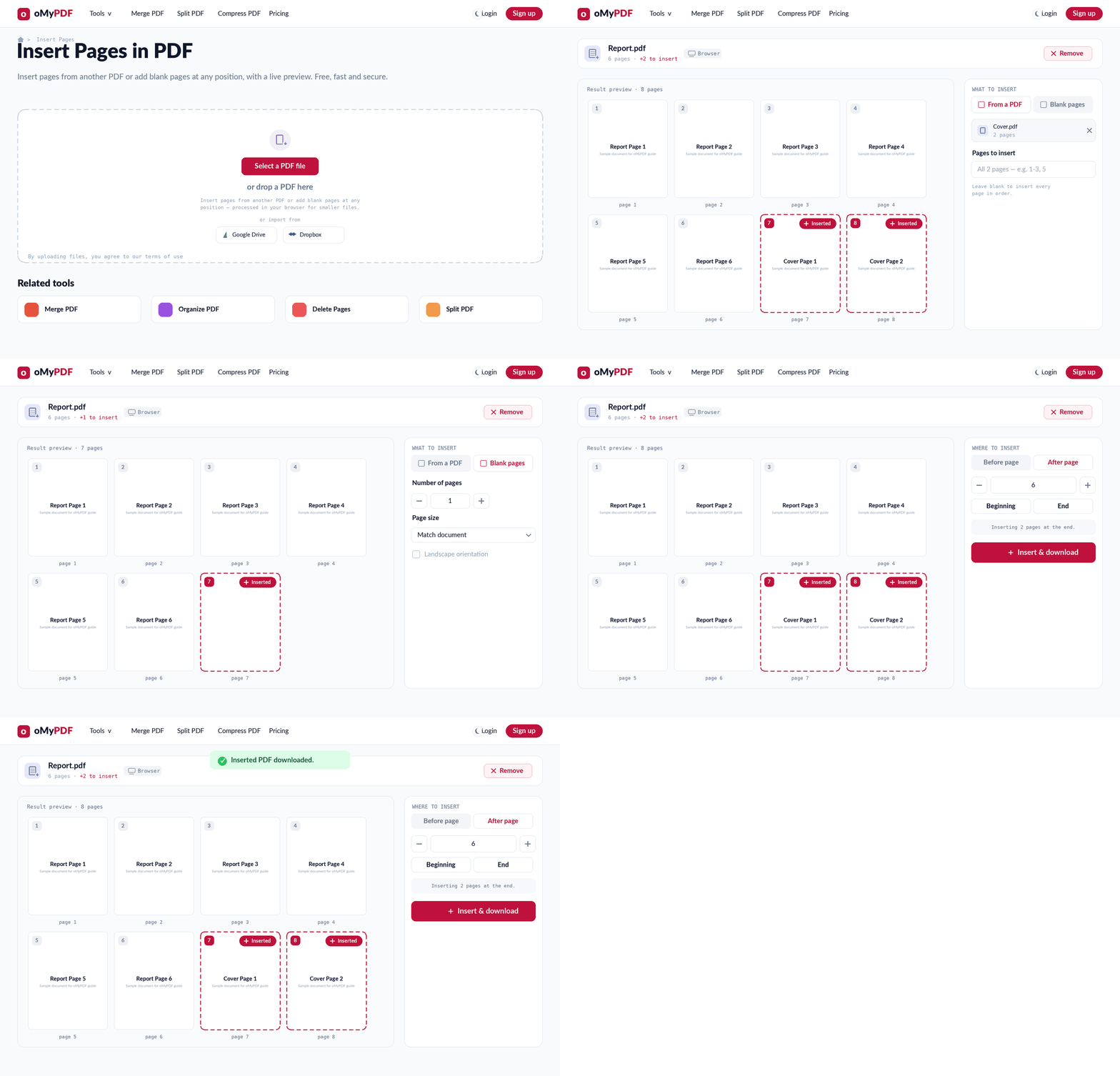
पूरा तरीक़ा: अपनी PDF जोड़ें, दूसरी PDF के पेज या खाली पेज लगाएँ, जगह चुनें, फिर जोड़कर डाउनलोड करें।
चरण दर चरण
- 1
टूल खोलें
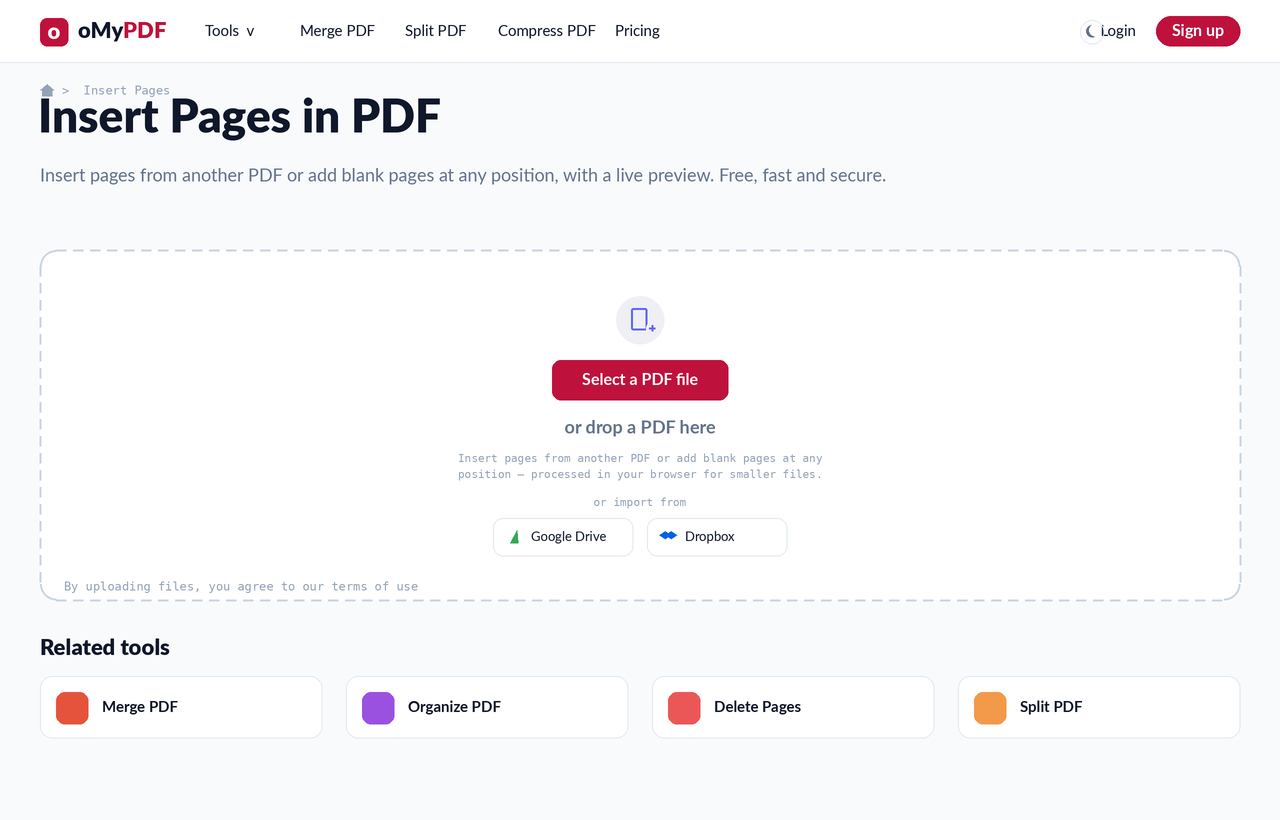
पेज जोड़ें टूल के पेज पर जाइए। “PDF फ़ाइल चुनें” दबाइए, या जिस दस्तावेज़ में पेज जोड़ने हैं उसे अपलोड वाले हिस्से पर खींचकर छोड़ दीजिए। छोटी फ़ाइलें पूरी तरह आपके ब्राउज़र में ही प्रोसेस होती हैं।
- 2
दूसरी PDF से पेज जोड़ें
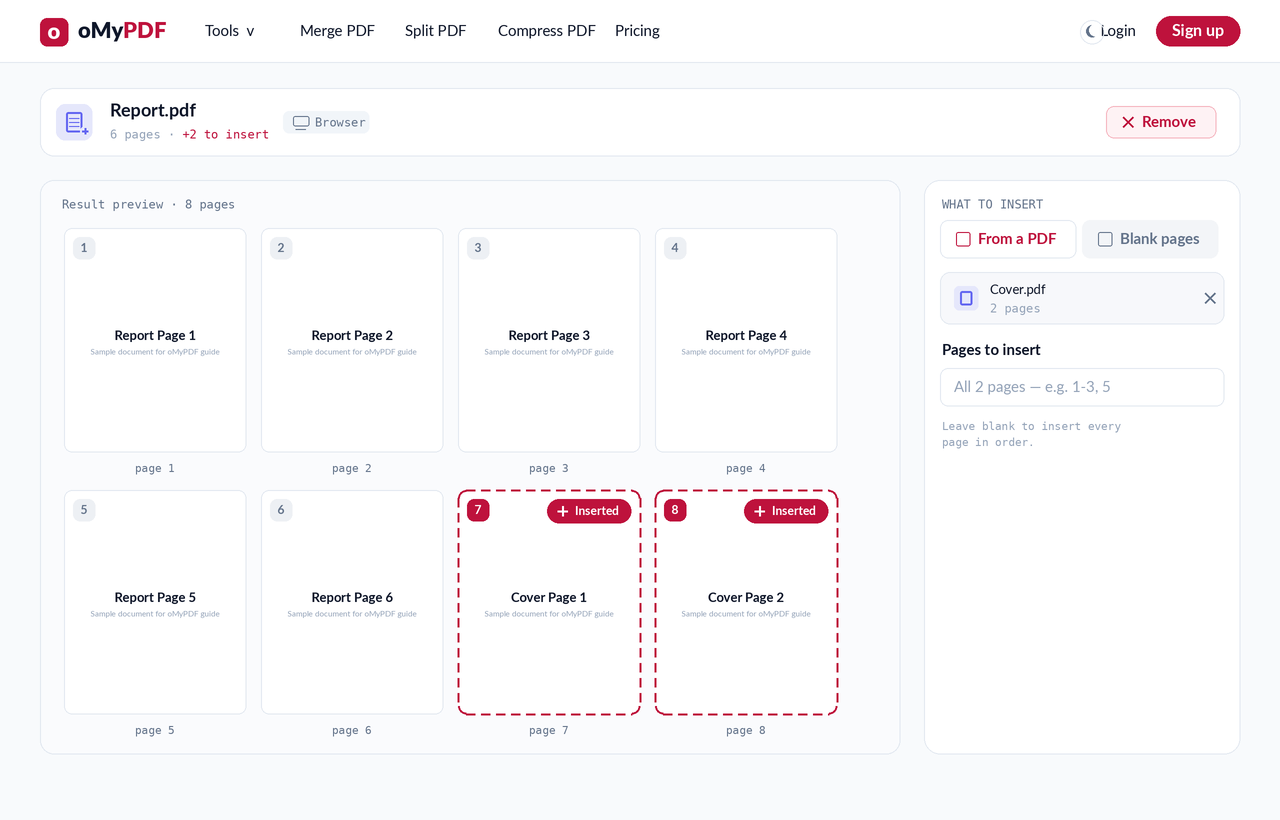
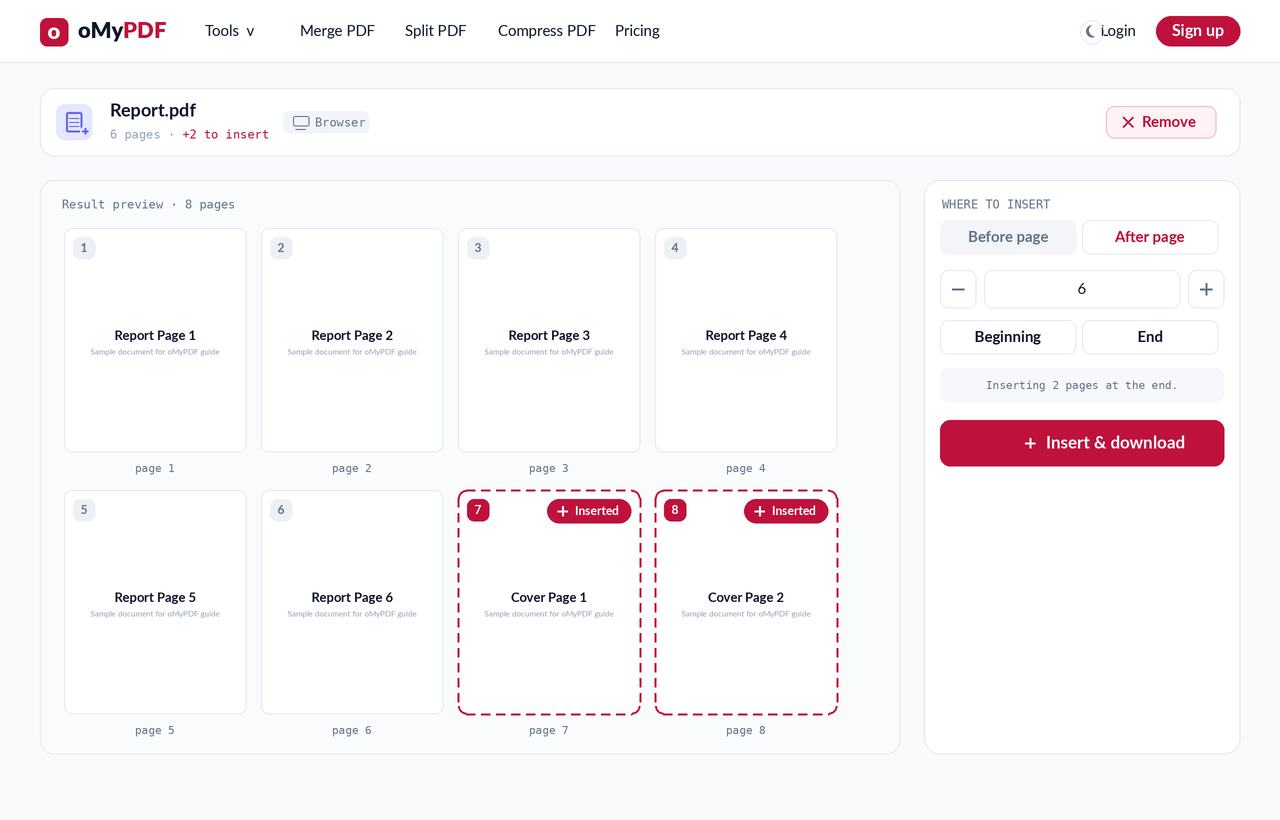
किसी दूसरी PDF से पेज लेने वाला टैब चुना हुआ ही रहने दीजिए और दूसरी PDF चुनिए। उसके पेज आपके दस्तावेज़ में बैठ जाते हैं और लाइव प्रीव्यू तुरंत बदल जाता है, जिसमें हर नए पेज पर “जोड़ा गया” का निशान लगा होता है। सारे पेज लेने हों तो “जोड़े जाने वाले पेज” वाला ख़ाना यूँ ही छोड़ दीजिए, और कुछ ही लेने हों तो 1-3, 5 जैसी रेंज लिख दीजिए।
- 3
या खाली पेज लगाएँ
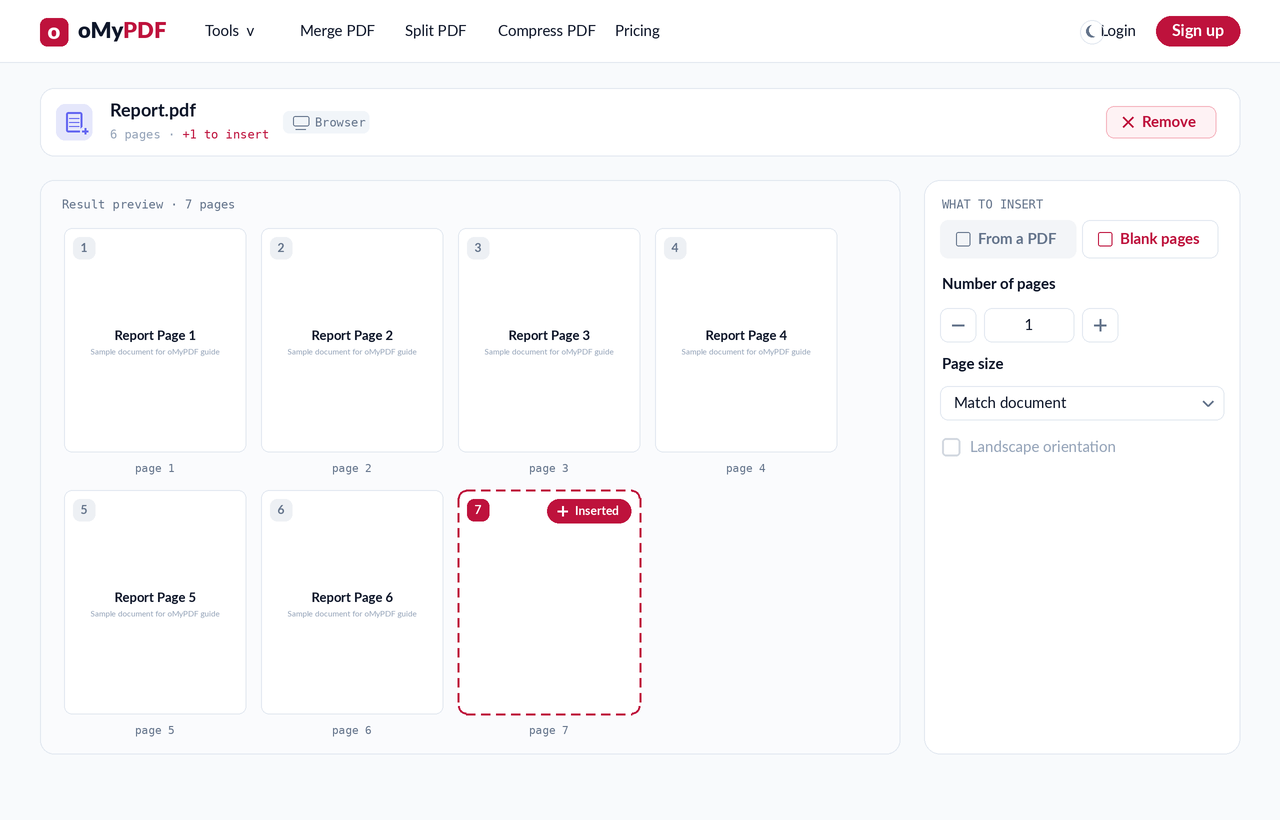
इसके बजाय एक या ज़्यादा खाली पेज जोड़ने हों तो खाली पेज वाले टैब पर जाइए — “पेजों की संख्या” तय कीजिए और “पेज का आकार” चुनिए (“दस्तावेज़ जैसा”, या A4, Letter या Legal)। नोट लिखने के पन्ने या हिस्से अलग करने वाले पेज जोड़ने के लिए यह बहुत काम आता है।
- 4
जगह चुनें
“कहाँ जोड़ना है” में किसी पेज से पहले या उसके बाद वाला विकल्प चुनिए और पेज नंबर तय कीजिए, या सीधे “शुरू में” या “अंत” पर चले जाइए। प्रीव्यू ठीक-ठीक दिखा देता है कि नए पेज कहाँ बैठ रहे हैं।
- 5
जोड़ें और डाउनलोड करें
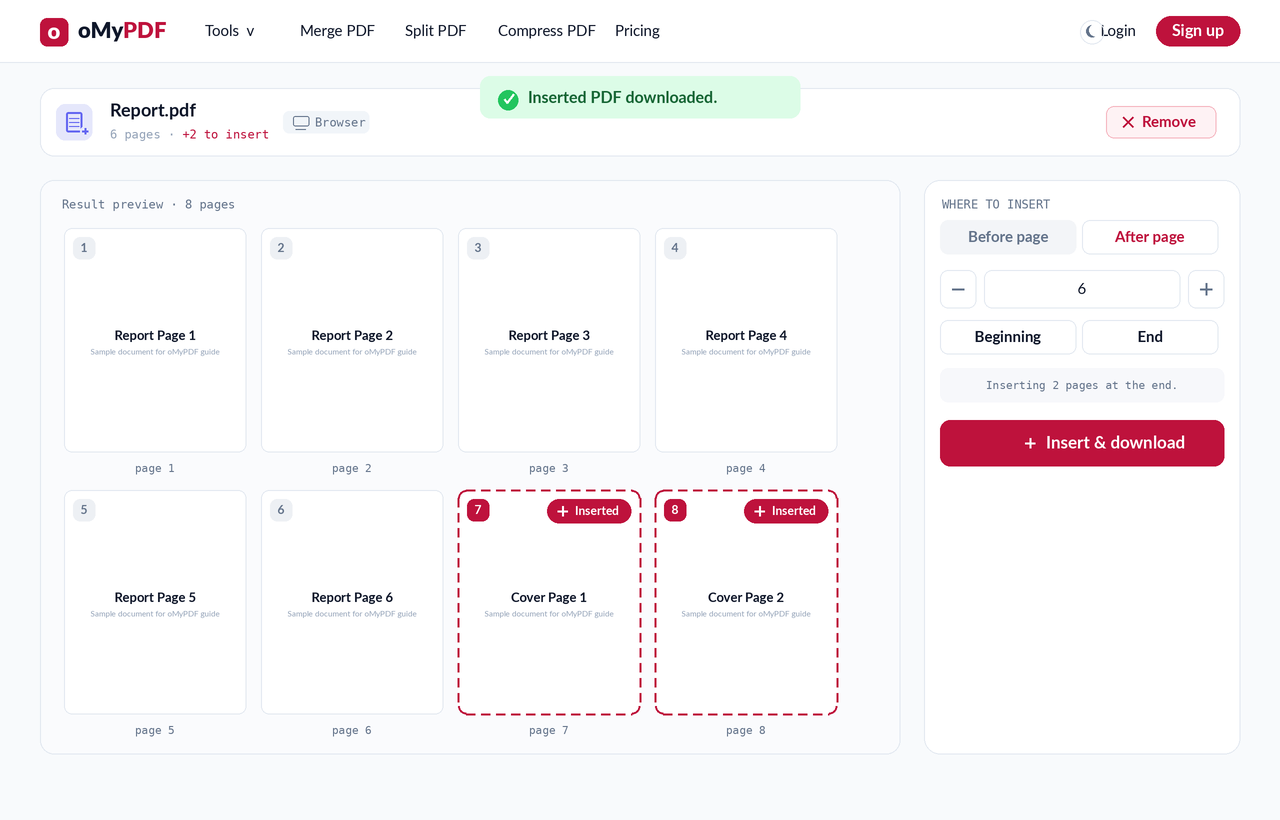
पैनल के नीचे मौजूद डाउनलोड वाला बटन दबाइए और नई PDF सहेज लीजिए, जिसमें नए पेज ठीक उसी क्रम में अपनी जगह पर होंगे जो आपने तय किया। न कोई वॉटरमार्क, न साइन-अप।
सुझाव
- जोड़ने के दो तरीक़े: किसी दूसरी PDF से पेज लीजिए (सारे, या 1-3, 5 जैसी रेंज), या खाली पेज लगा दीजिए — दोनों में लाइव प्रीव्यू तुरंत बदल जाता है।
- एक PDF को दूसरी में जोड़िए: दूसरी फ़ाइल चुनिए और जगह तय कर दीजिए — कवर पेज या अनुलग्नक जोड़ने के लिए यह बढ़िया रहता है।
- खाली पेज कहीं भी: नोट लिखने के पन्ने या हिस्से अलग करने वाले पेज अपने दस्तावेज़ के आकार में ही जोड़ लीजिए।
- निजी और मुफ़्त: 60 MB से छोटी फ़ाइलें पूरी तरह आपके ब्राउज़र में प्रोसेस होती हैं और कभी अपलोड नहीं होतीं।
अपने पेज जोड़ने के लिए तैयार हैं?
मुफ़्त, निजी, और बिना साइन-अप।