Tutorial · 2 min de lectura
Cómo insertar páginas en un PDF
La herramienta Insertar páginas de oMyPDF añade páginas a un PDF: trae páginas de otro PDF, o mete páginas en blanco, en la posición que elijas. Una vista previa en vivo enseña el resultado con cada página nueva marcada, y los archivos de menos de 60 MB se procesan directamente en tu navegador.
Vistazo rápido
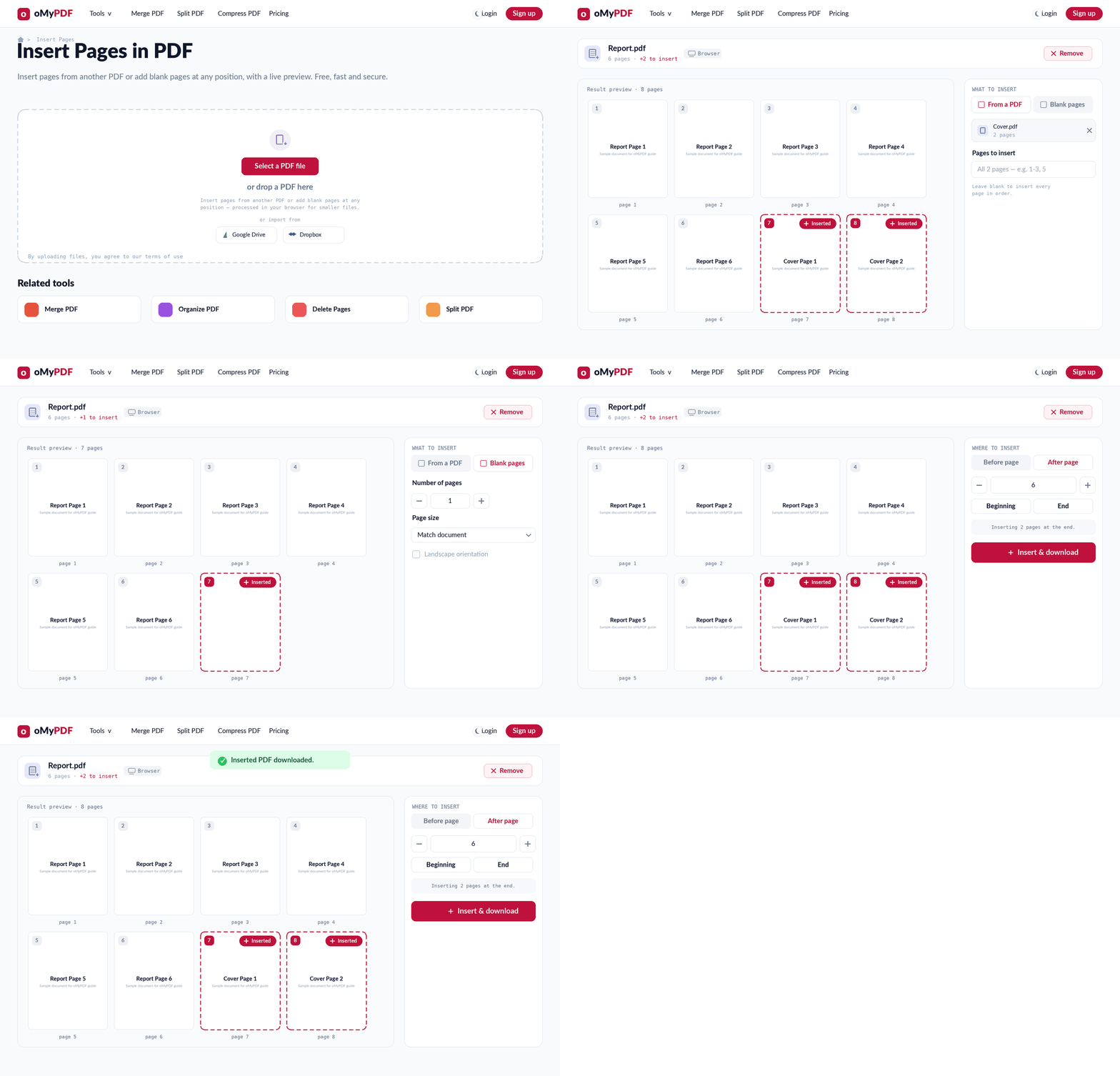
El proceso completo: añade tu PDF, inserta páginas de otro PDF o páginas en blanco, elige la posición, insértalas y descarga.
Paso a paso
- 1
Abre la herramienta
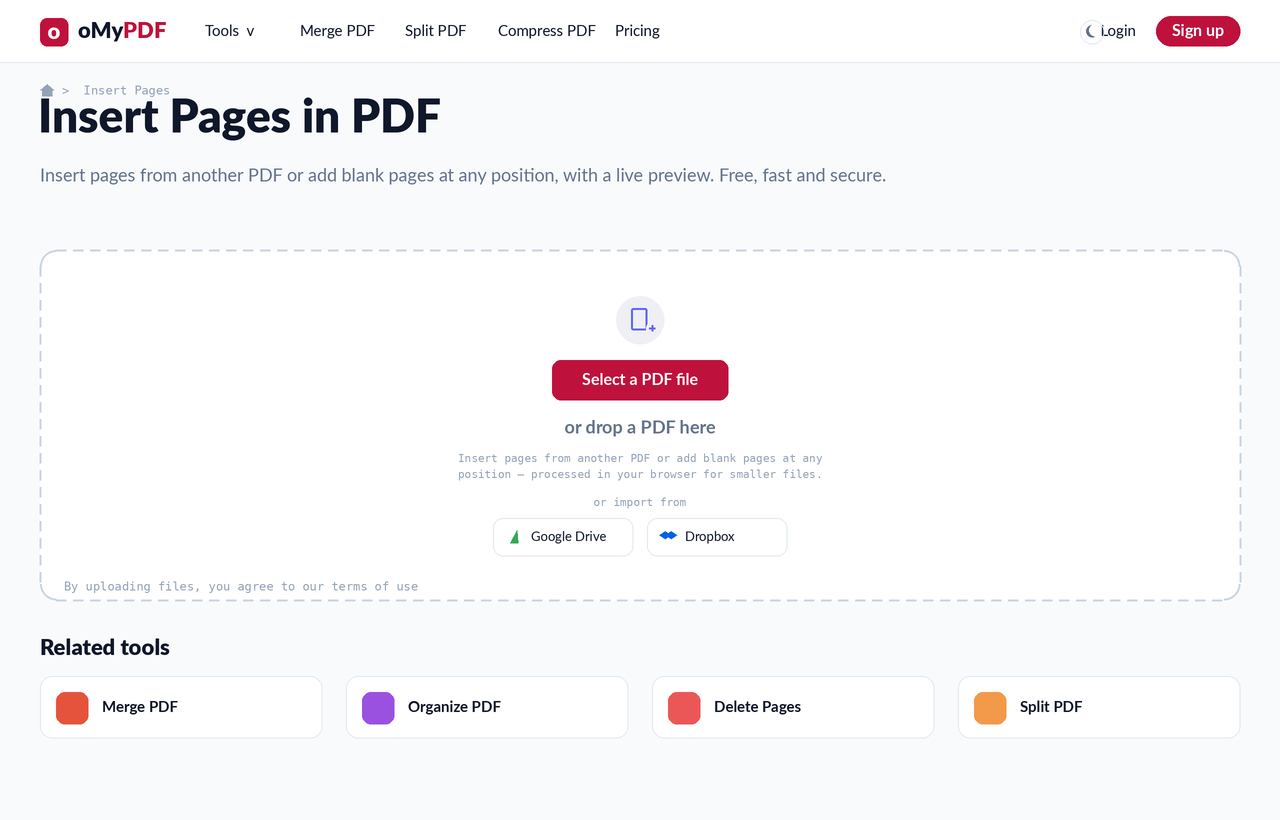
Ve a la página Insertar páginas en PDF. Pulsa Selecciona un archivo PDF, o arrastra sobre la zona de subida el documento al que quieres añadirle páginas. Los archivos más pequeños se procesan íntegramente en tu navegador.
- 2
Inserta páginas de otro PDF
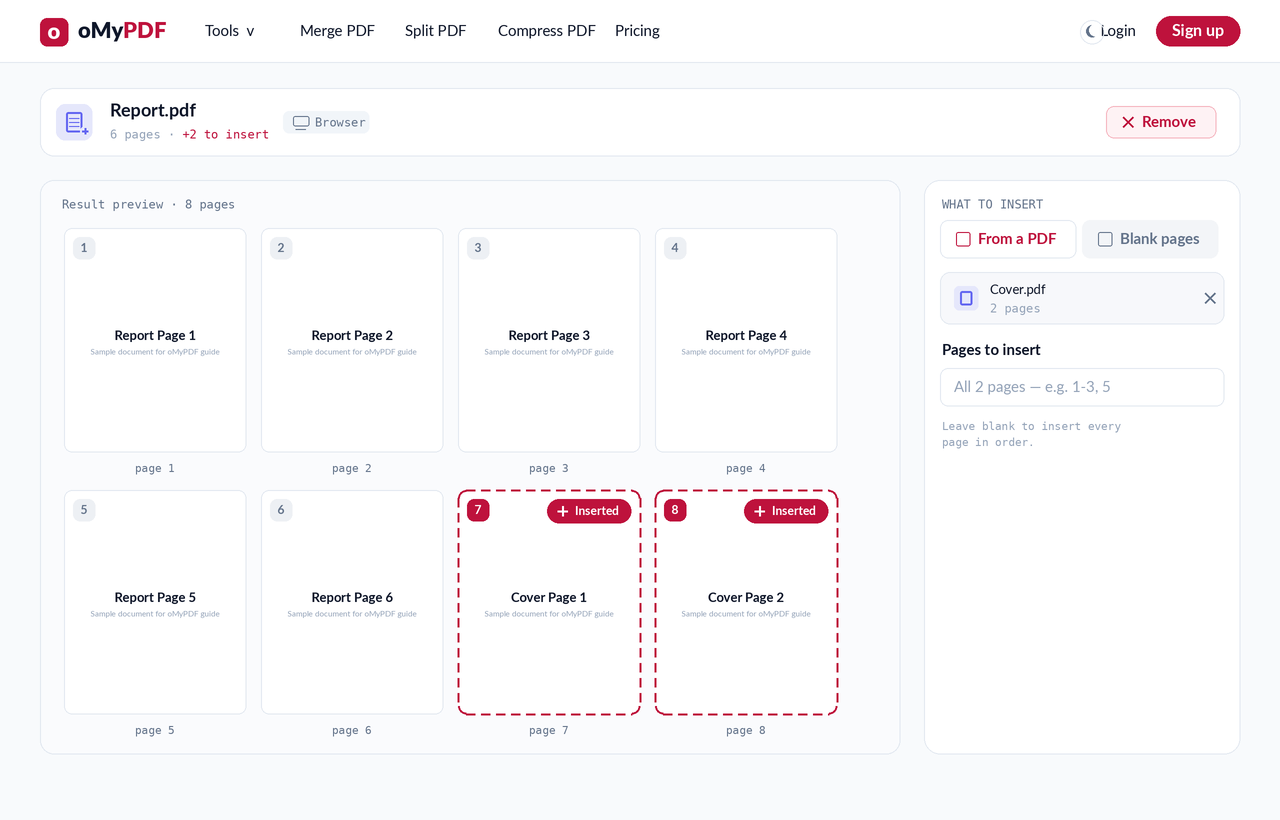
Deja seleccionada la pestaña «Desde un PDF» y elige un segundo PDF. Sus páginas se meten en tu documento y la vista previa se actualiza al instante, con cada página nueva marcada como «Insertada». Deja «Páginas que insertar» vacío para añadirlas todas, o escribe un intervalo como 1-3, 5 para añadir solo algunas.
- 3
O añade páginas en blanco
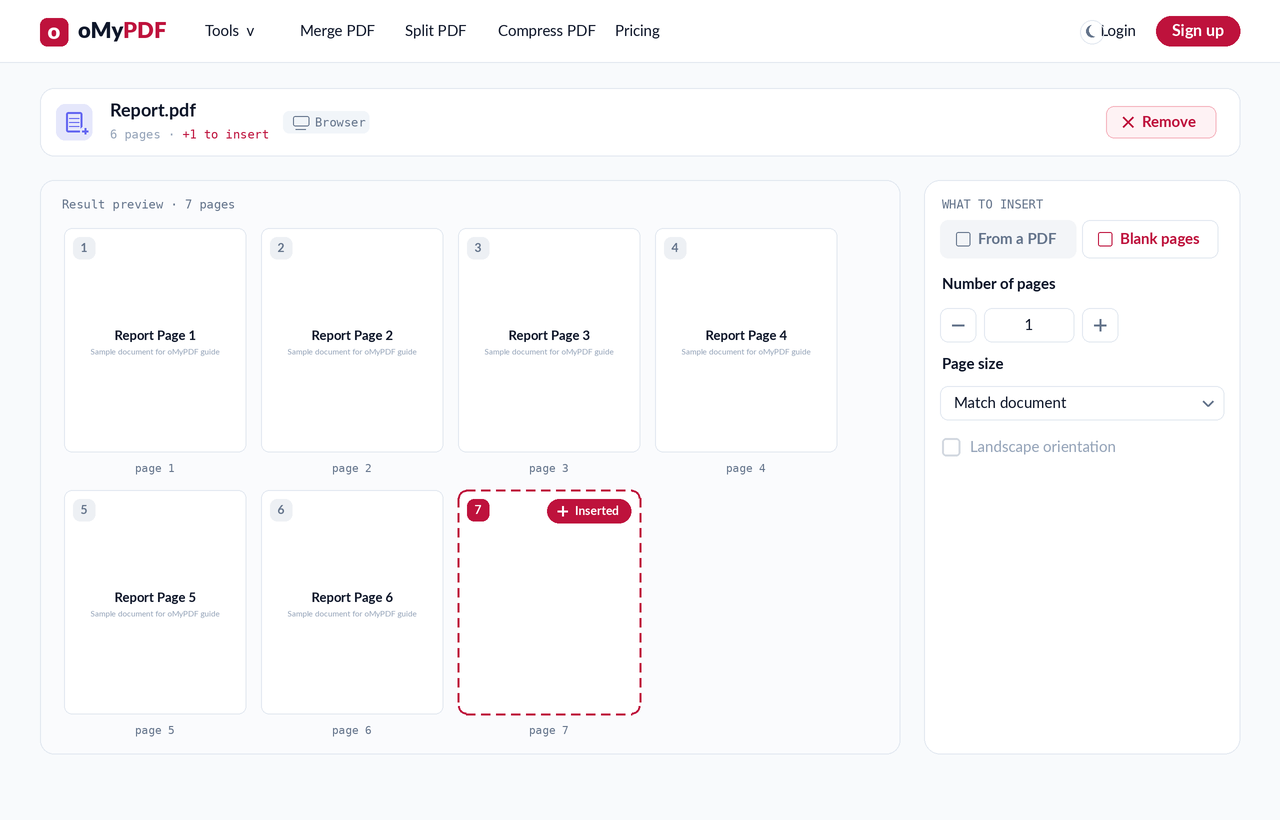
Cambia a la pestaña «Páginas en blanco» para meter en su lugar una o varias páginas vacías: indica cuántas y elige un tamaño (el mismo que tu documento, o A4, Letter o Legal). Va muy bien para añadir páginas de notas o separadores.
- 4
Elige dónde van
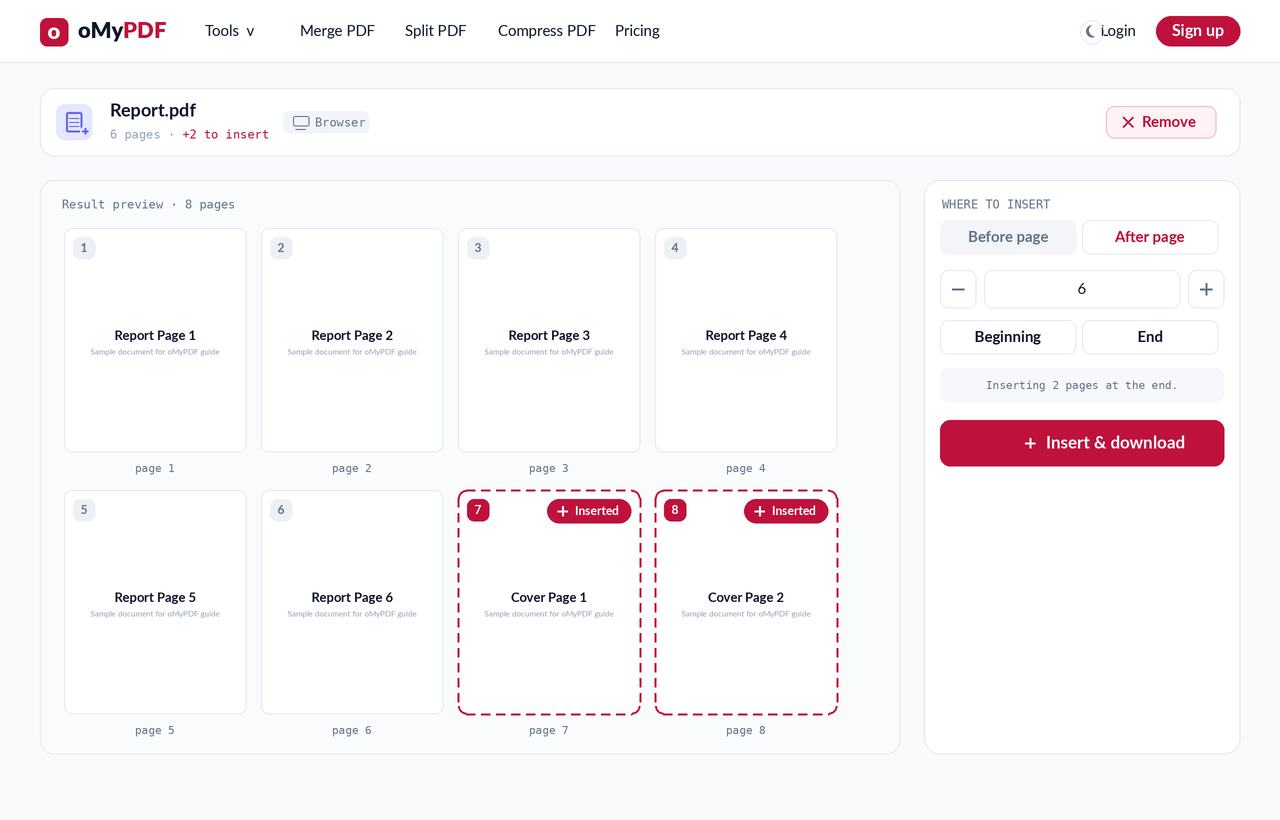
En «Dónde insertar», elige Antes de la página o Después de la página y pon el número, o ve directamente Al principio o al Final. La vista previa marca exactamente dónde caen las páginas nuevas.
- 5
Inserta y descarga
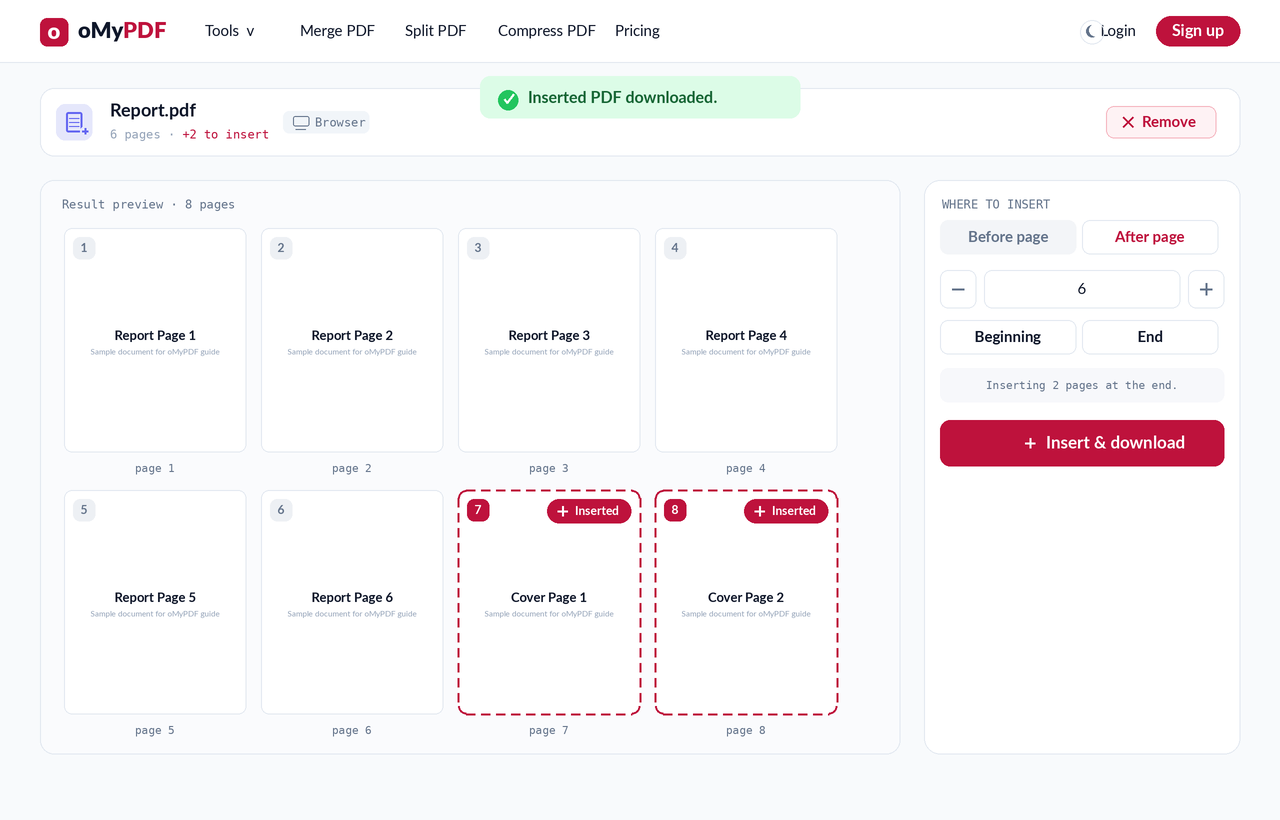
Pulsa Insertar y descargar para guardar un PDF nuevo con las páginas ya en su sitio, en el orden exacto que has fijado. Sin marca de agua y sin registro.
Consejos
- Dos formas de insertar: añade páginas de otro PDF (todas, o un intervalo como 1-3, 5), o mete páginas en blanco — las dos actualizan la vista previa al instante.
- Mete un PDF dentro de otro: cambia a «Desde un PDF», elige el segundo archivo y escoge la posición — perfecto para añadir una portada o un anexo.
- Añade una página en blanco donde quieras: usa la pestaña «Páginas en blanco» para colar páginas de notas o separadores del mismo tamaño que tu documento.
- Privado y gratis: los archivos de menos de 60 MB se procesan íntegramente en tu navegador y no se suben nunca.
¿Listo para insertar tus páginas?
Gratis, privado y sin necesidad de registrarse.