Tutoriel · 2 min de lecture
Comment insérer des pages dans un PDF ?
L'outil Insérer des pages d'oMyPDF ajoute des pages à un PDF — tirez-les d'un autre PDF, ou glissez des pages blanches, à la position de votre choix. Un aperçu en direct montre le résultat avec chaque nouvelle page signalée, et en dessous de 60 Mo tout est traité directement dans votre navigateur.
Vue d'ensemble
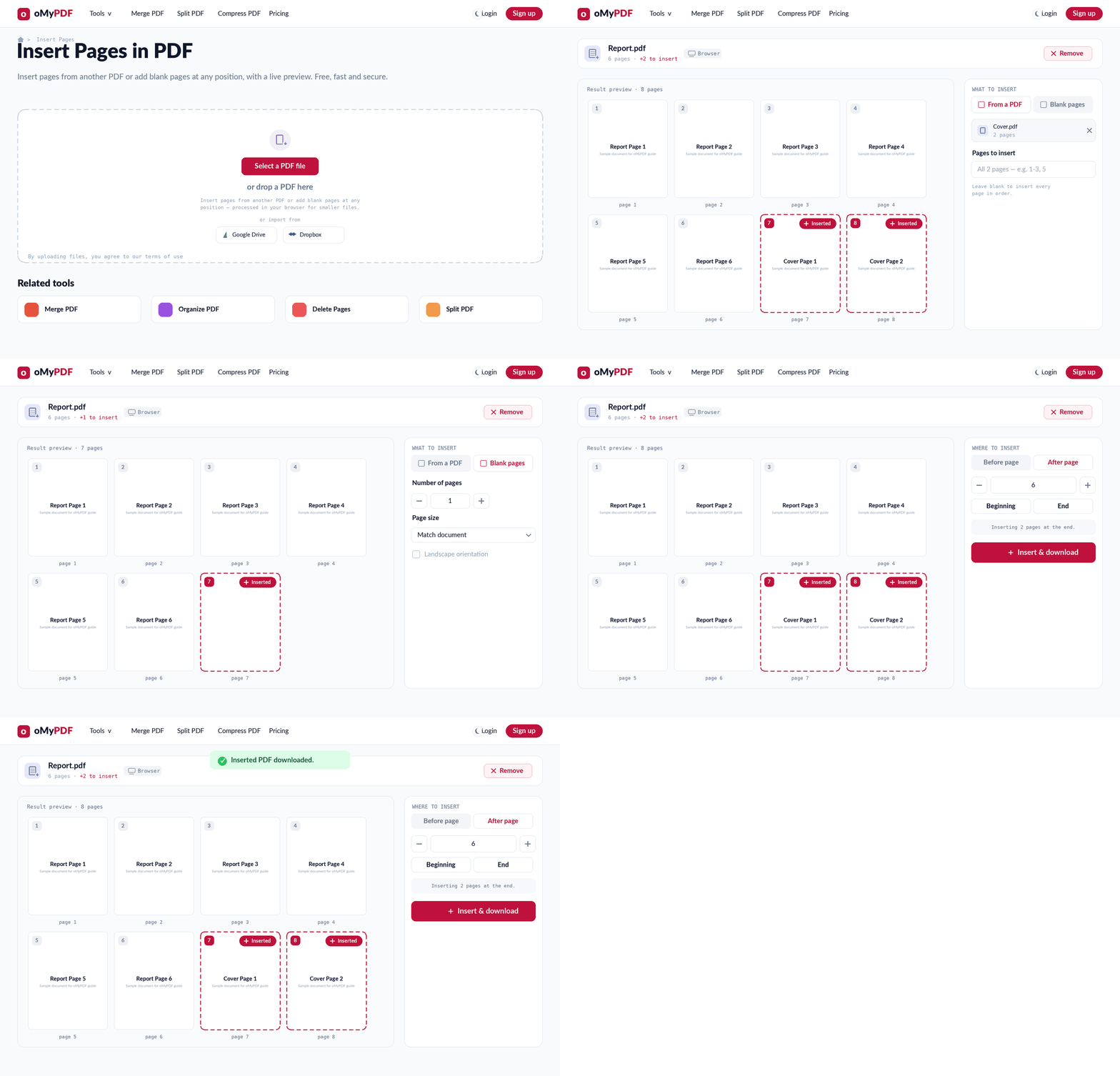
Le déroulement complet : ajoutez votre PDF, insérez les pages d'un autre PDF ou des pages blanches, choisissez la position, puis insérez et téléchargez.
Étape par étape
- 1
Ouvrez l'outil
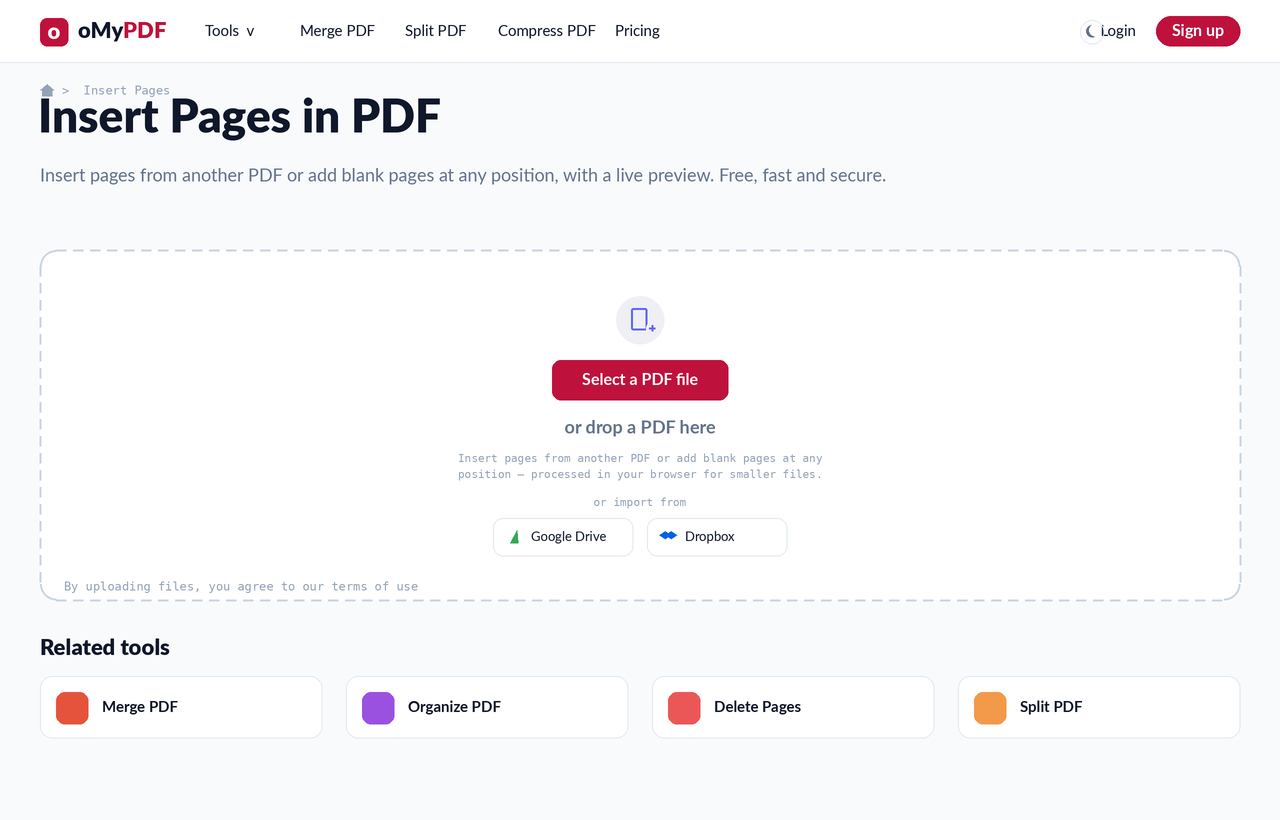
Rendez-vous sur la page Insérer des pages. Cliquez sur Sélectionner un fichier PDF, ou glissez sur la zone d'envoi le document auquel vous voulez ajouter des pages. Les fichiers de petite taille sont traités entièrement dans votre navigateur.
- 2
Insérez les pages d'un autre PDF
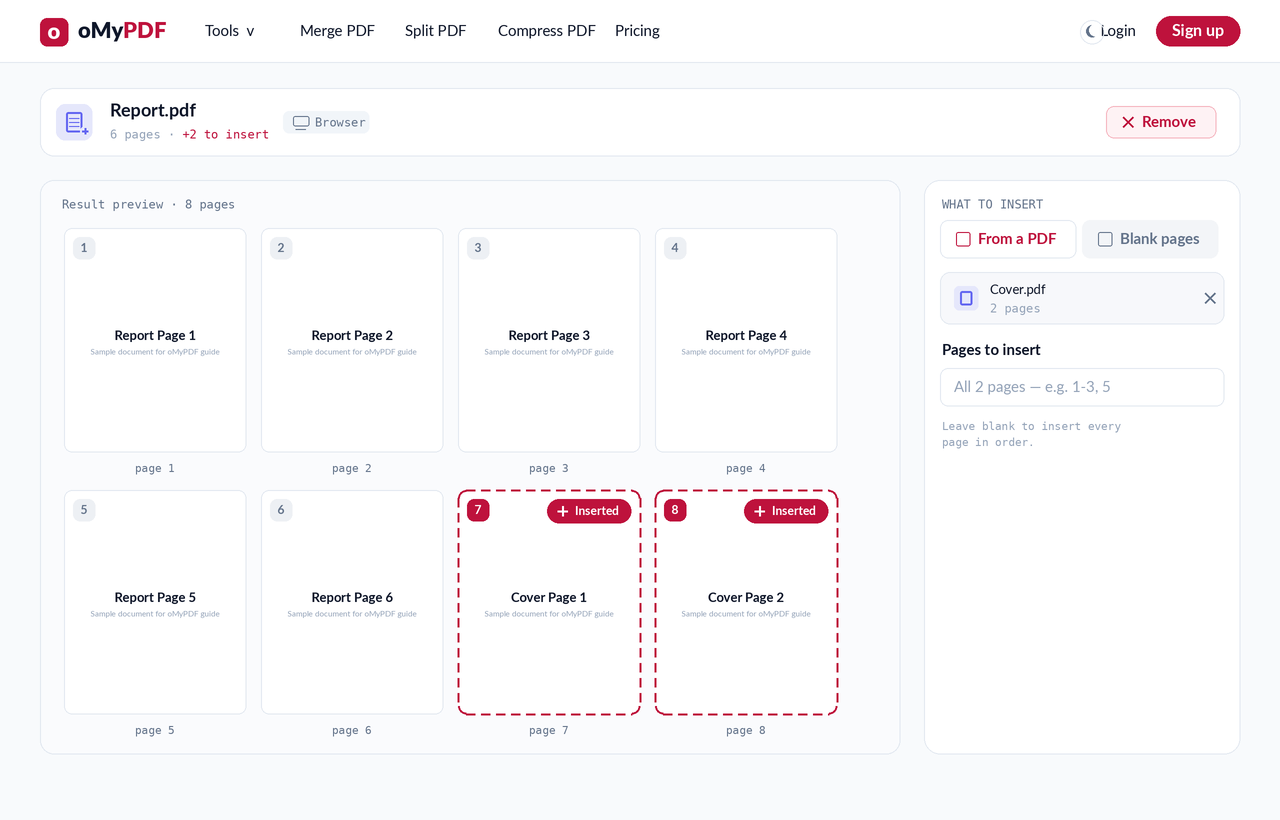
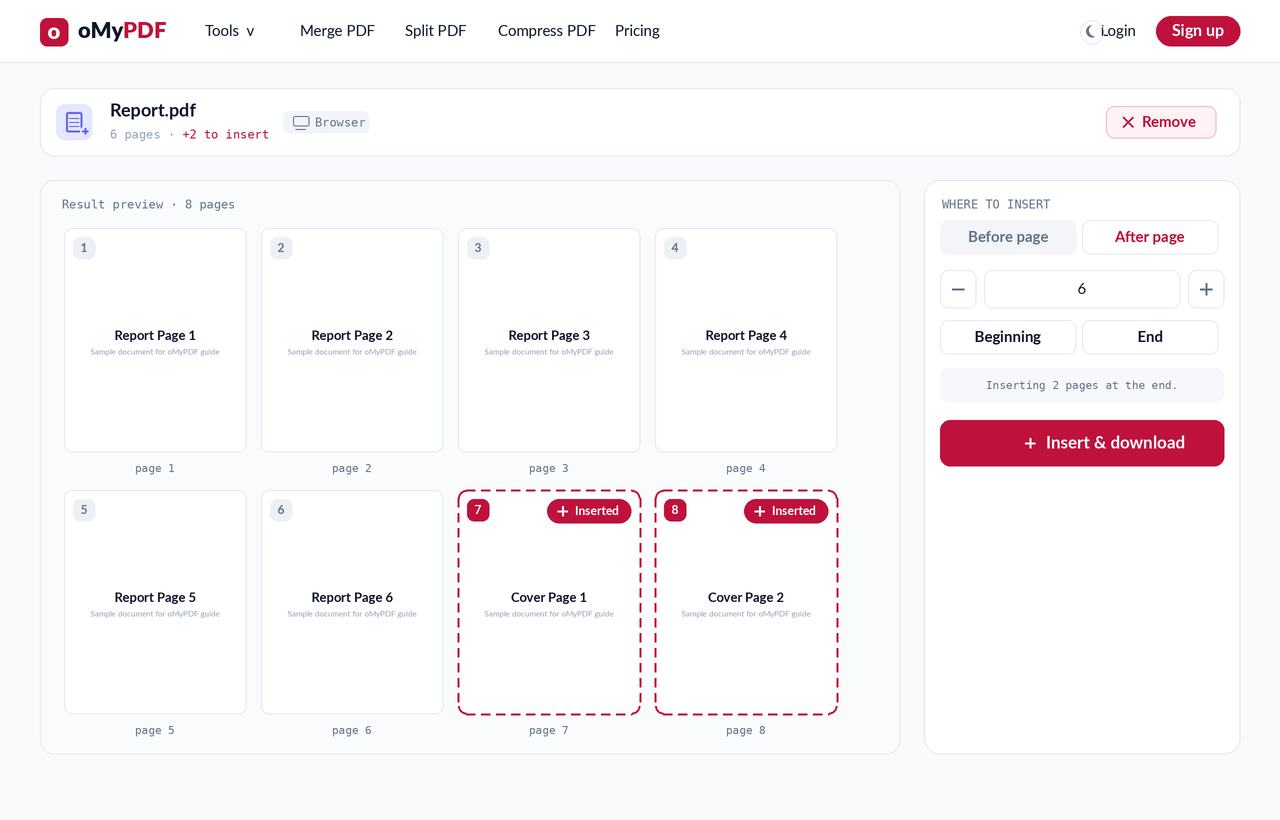
Restez sur l'onglet « Depuis un PDF » et choisissez un second PDF. Ses pages se glissent dans votre document et l'aperçu en direct se met à jour immédiatement, chaque nouvelle page portant la mention « Insérée ». Laissez « Pages à insérer » vide pour toutes les ajouter, ou saisissez une plage comme 1-3, 5 pour n'en prendre que certaines.
- 3
Ou ajoutez des pages blanches
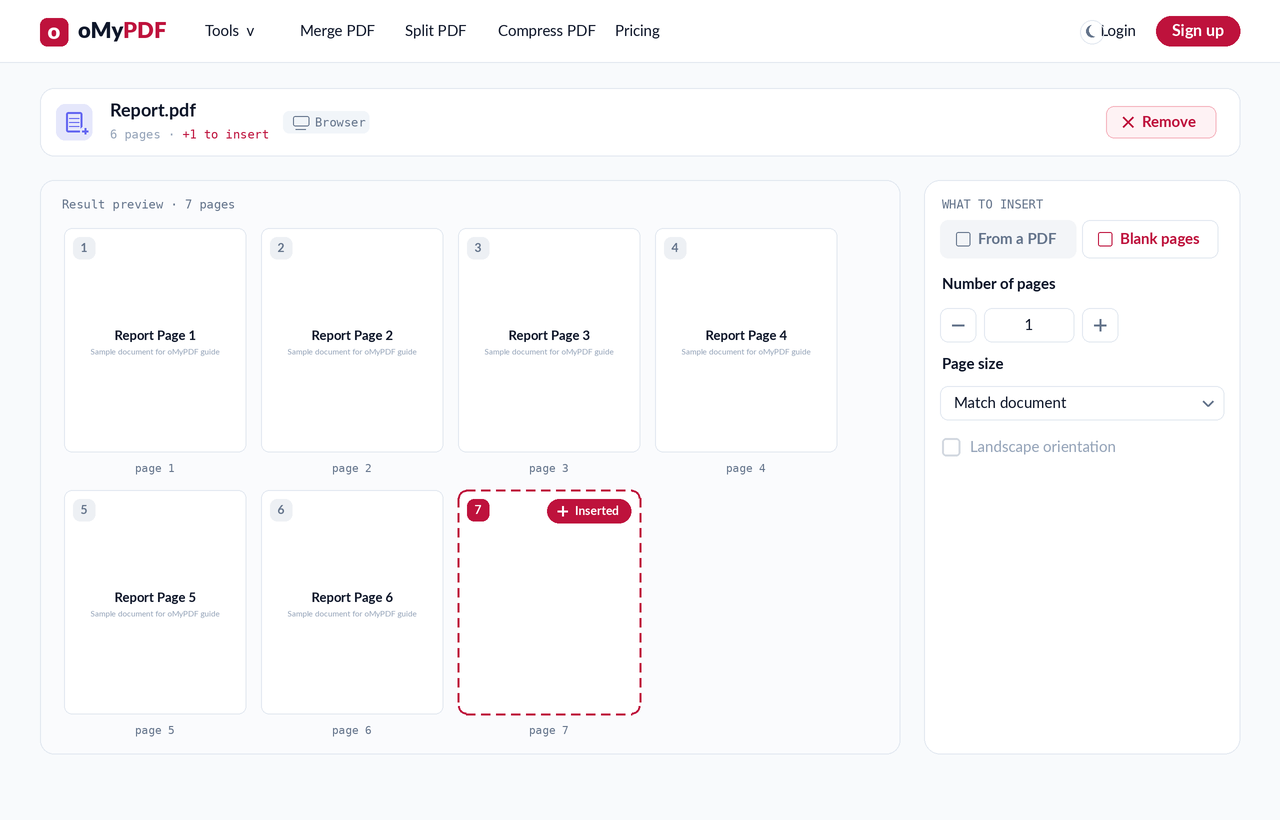
Passez à l'onglet « Pages blanches » pour insérer plutôt une ou plusieurs pages vides — indiquez combien, et choisissez un format (identique à votre document, ou A4, Letter ou Legal). Pratique pour ajouter des pages de notes ou des séparateurs.
- 4
Choisissez où elles vont
Sous « Où insérer », choisissez Avant ou Après une page et indiquez son numéro, ou allez directement Au début ou à la Fin. L'aperçu marque exactement l'endroit où les nouvelles pages atterrissent.
- 5
Insérez et téléchargez
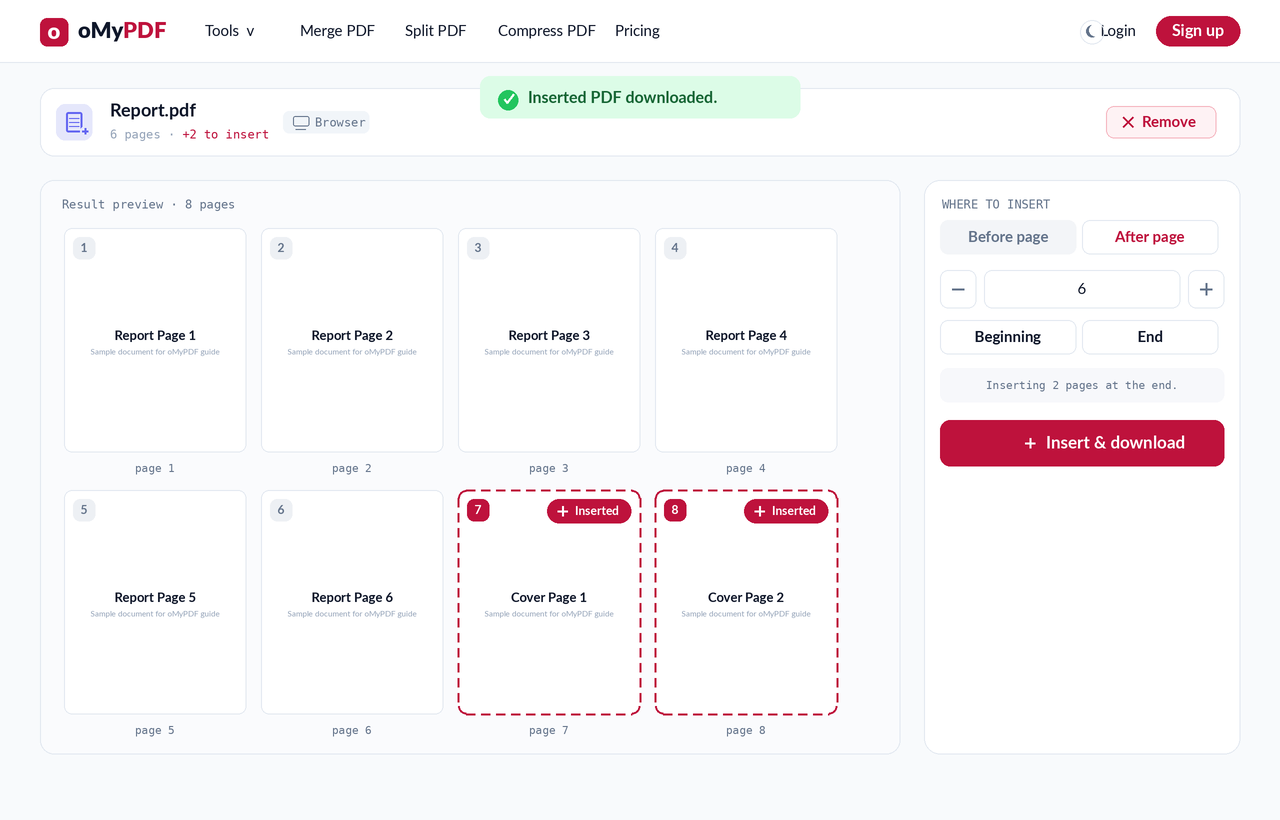
Cliquez sur Insérer et télécharger pour enregistrer un nouveau PDF avec les pages en place — exactement dans l'ordre que vous avez fixé. Sans filigrane et sans inscription.
Conseils
- Deux façons d'insérer : ajoutez les pages d'un autre PDF (toutes, ou une plage comme 1-3, 5), ou glissez des pages blanches — les deux mettent l'aperçu à jour immédiatement.
- Insérer un PDF dans un autre : passez sur « Depuis un PDF », choisissez le second fichier et réglez la position — parfait pour ajouter une couverture ou une annexe.
- Une page blanche n'importe où : l'onglet « Pages blanches » glisse des pages de notes ou des séparateurs au format de votre document.
- Confidentiel et gratuit : en dessous de 60 Mo, les fichiers sont traités entièrement dans votre navigateur et ne sont jamais envoyés.
Prêt à insérer vos pages ?
Gratuit, confidentiel et sans inscription.