Anleitung · 3 min Lesezeit
Wie wandle ich ein Jupyter Notebook in PDF um?
Der PDF-Export von Jupyter läuft über LaTeX — und endet deshalb so oft mit einem 500-Fehler oder der Meldung, dass eine Vorlage fehlt. Diese Anleitung zeigt den kürzeren Weg: Wandeln Sie die .ipynb-Datei direkt in Ihrem Browser um und behalten Sie dabei Markdown, farbig hervorgehobenen Code, Ausgaben, Diagramme und LaTeX-Formeln — ganz ohne LaTeX, ohne nbconvert und ohne Installation.
Kurzüberblick
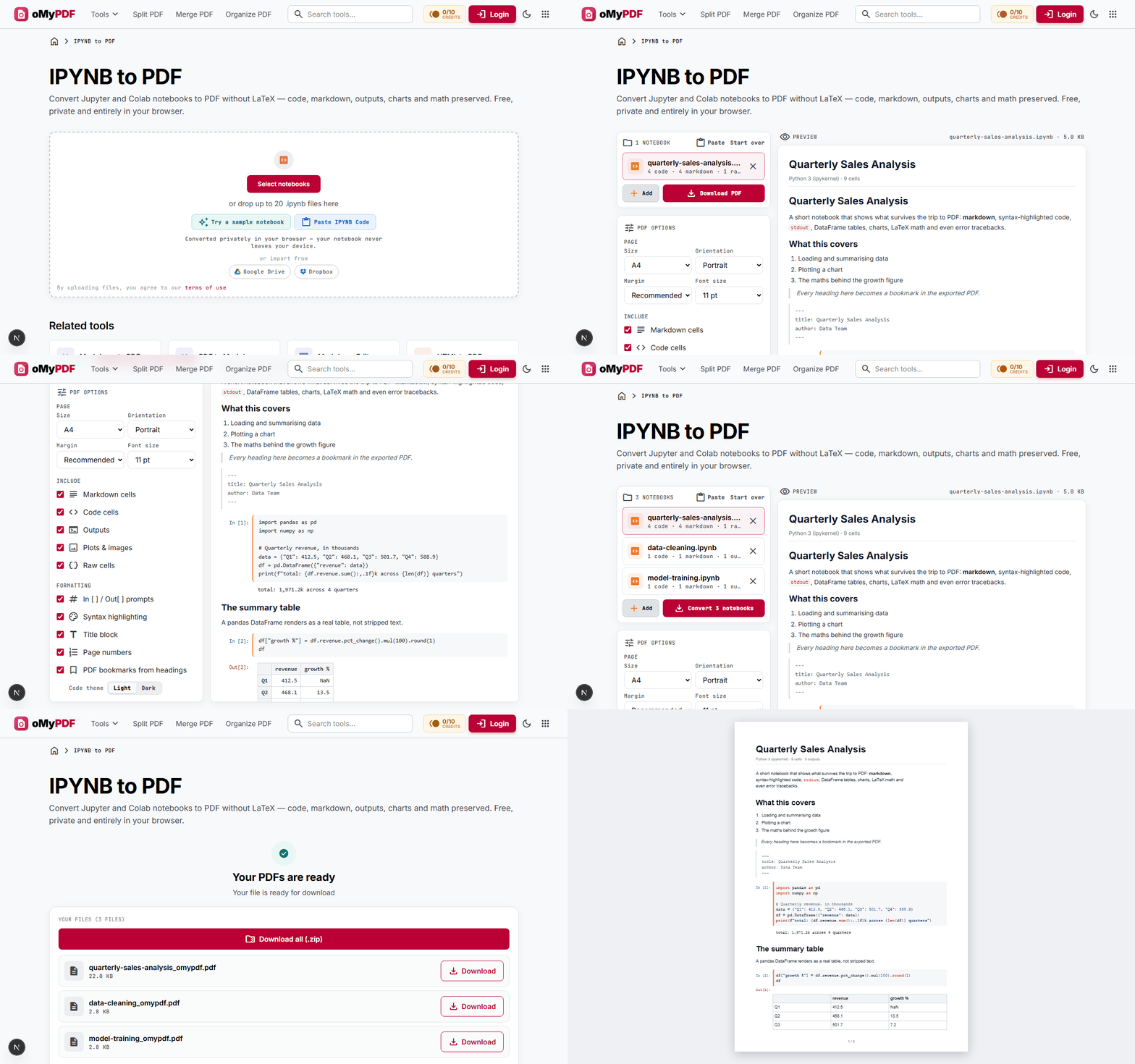
Der komplette Ablauf: Notebook hinzufügen, Vorschau prüfen, Inhalte auswählen, eine Datei oder einen Stapel umwandeln und die fertige PDF herunterladen.
Schritt für Schritt
- 1
Tool öffnen und Notebook hinzufügen
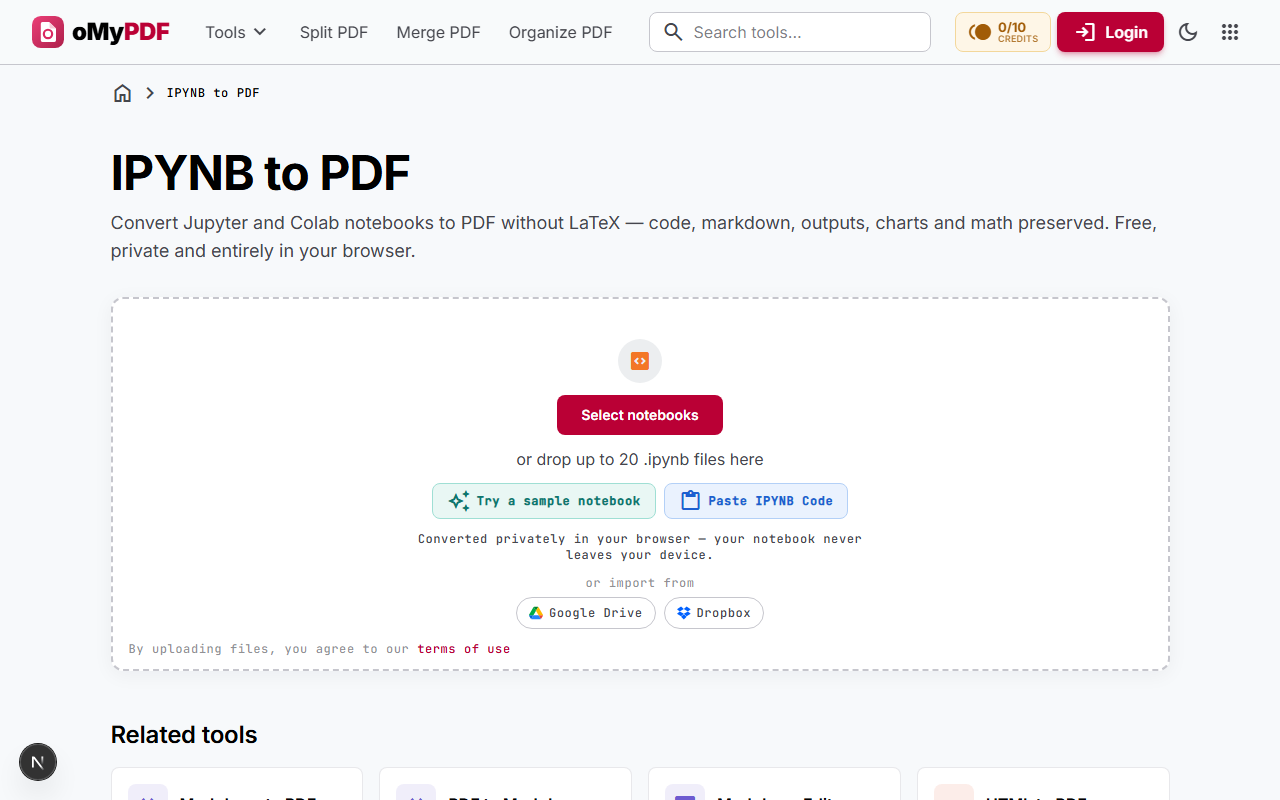
Öffnen Sie die Seite „IPYNB in PDF“ und ziehen Sie Ihre .ipynb-Datei in den Uploadbereich oder klicken Sie auf Notebooks auswählen. Sie können eine Datei auch aus Google Drive oder Dropbox holen. Keine Datei zur Hand? Klicken Sie auf IPYNB-Code einfügen und fügen Sie Ihren Quelltext — oder ein ganzes Notebook — direkt ein. Es wird nichts auf einen Server geladen; alles wird auf Ihrem eigenen Gerät gelesen und umgewandelt. Wenn es schnell gehen soll, zeigt „Beispiel-Notebook ausprobieren“ zuerst den gesamten Ablauf.
- 2
Live-Vorschau prüfen
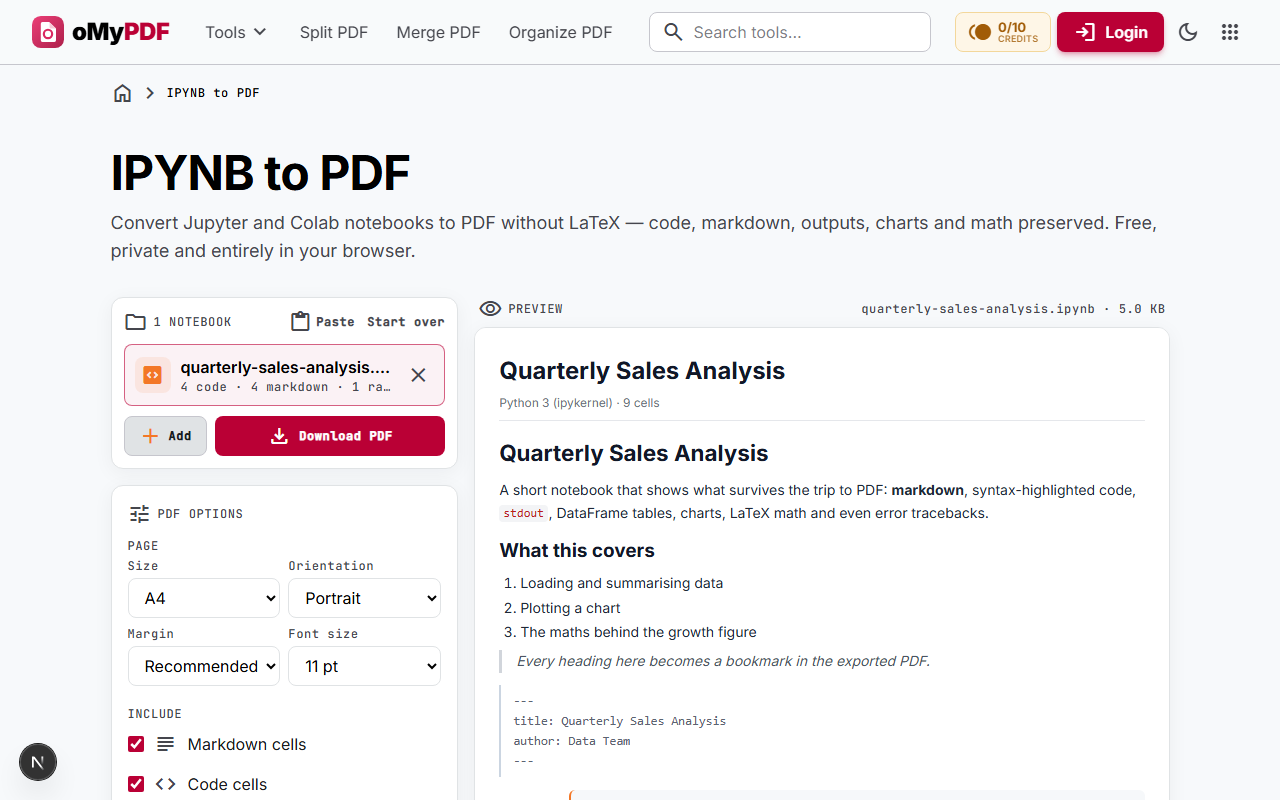
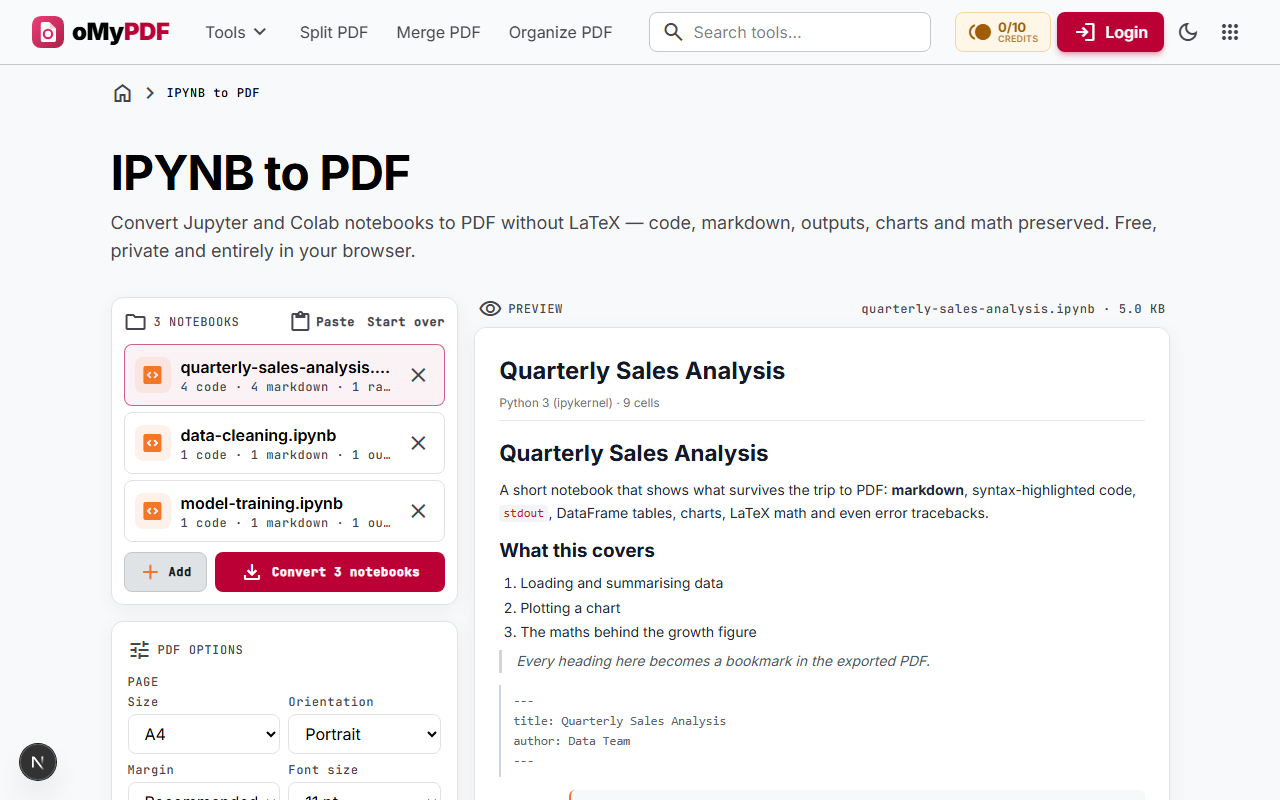
Ihr Notebook wird sofort in einer Vorschau im JupyterLab-Stil dargestellt, sodass Sie vor dem Umwandeln genau sehen, was in der PDF landet. Markdown-Zellen, farbig hervorgehobener Code, die Marken In [ ] und Out[ ], ausgegebener Text, DataFrame-Tabellen, Diagramme und LaTeX-Formeln erscheinen genau so wie im fertigen Dokument.
- 3
Auswählen, was in die PDF kommt
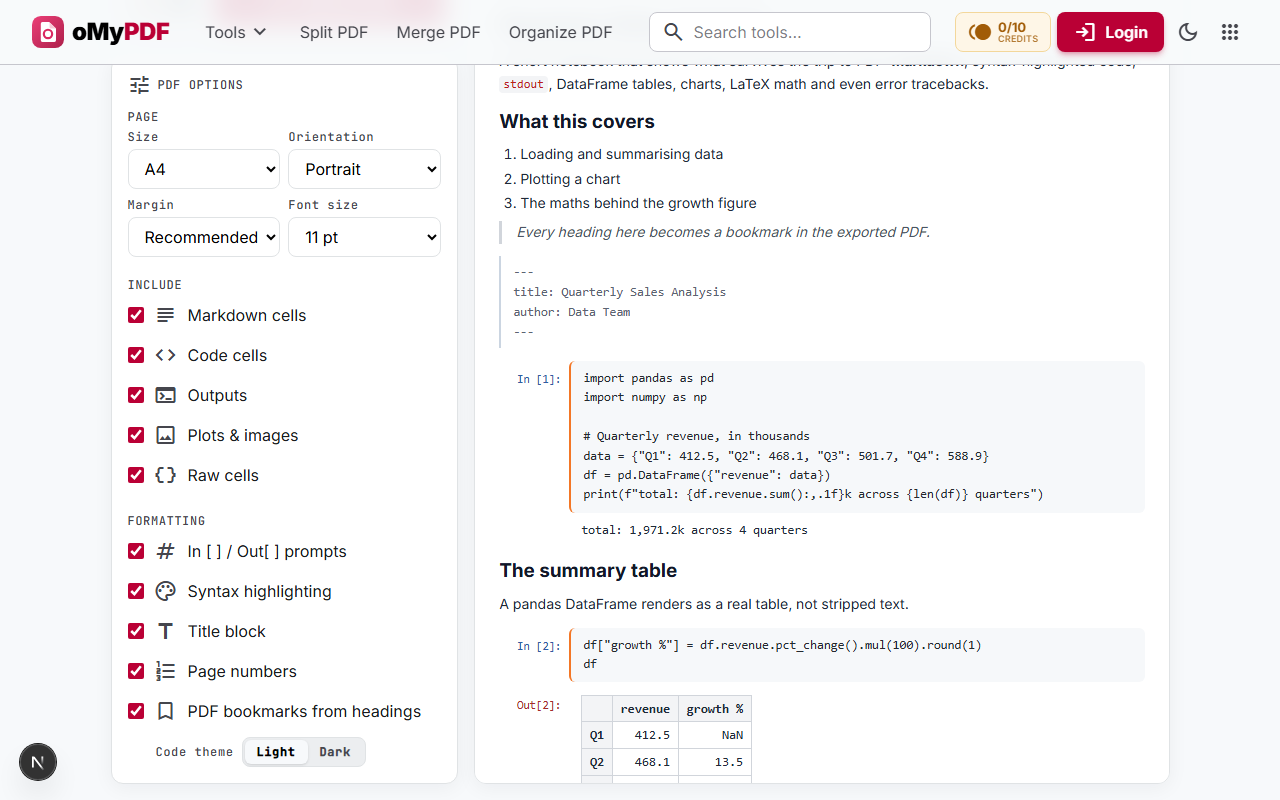
Stellen Sie Seitengröße, Ausrichtung, Rand und Schriftgröße ein und wählen Sie dann genau, welche Teile des Notebooks übernommen werden: Markdown-Zellen, Code-Zellen, Ausgaben, Diagramme und Bilder sowie Raw-Zellen. Unter „Formatierung“ schalten Sie die Marken In [ ] / Out[ ], die Syntaxhervorhebung (heller oder dunkler Code), einen Titelblock, Seitenzahlen und aus Ihren Markdown-Überschriften erzeugte PDF-Lesezeichen um.
- 4
Ein Notebook oder einen ganzen Stapel umwandeln
Klicken Sie auf PDF herunterladen — fertig. Um mehrere Notebooks auf einmal umzuwandeln, reihen Sie mit „Hinzufügen“ bis zu 20 davon ein: Die Schaltfläche wechselt zu „3 Notebooks umwandeln“ (oder wie viele Sie ergänzt haben) und jede Datei nutzt dieselben Einstellungen, sodass ein ganzes Projekt oder ein Kursordner einheitlich herauskommt.
- 5
PDFs herunterladen
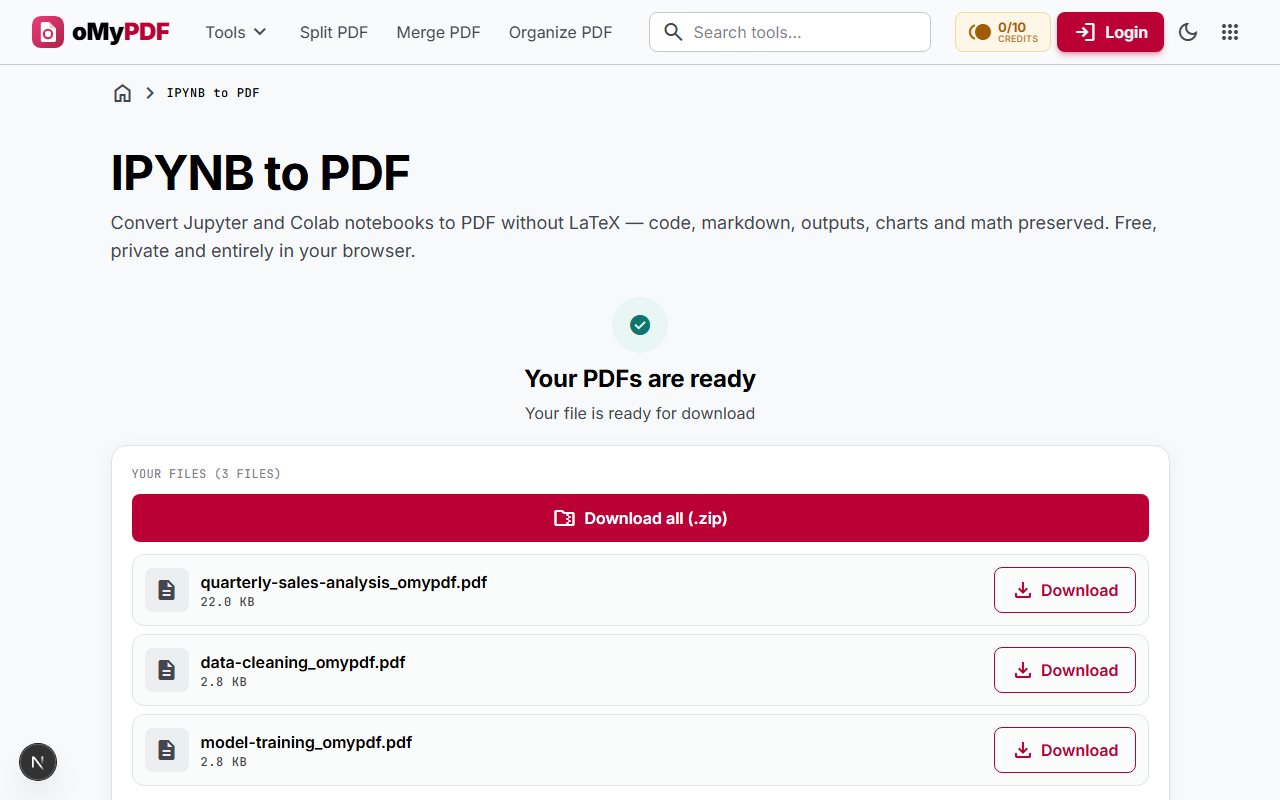
Aus jedem Notebook wird eine eigene PDF, die Sie einzeln herunterladen können — oder Sie holen sich alle auf einmal als „Alle herunterladen (.zip)“. Von hier aus schicken Sie das Ergebnis auch direkt in ein weiteres Tool, etwa „PDF komprimieren“ oder „PDF schützen“.
- 6
Die fertige PDF öffnen
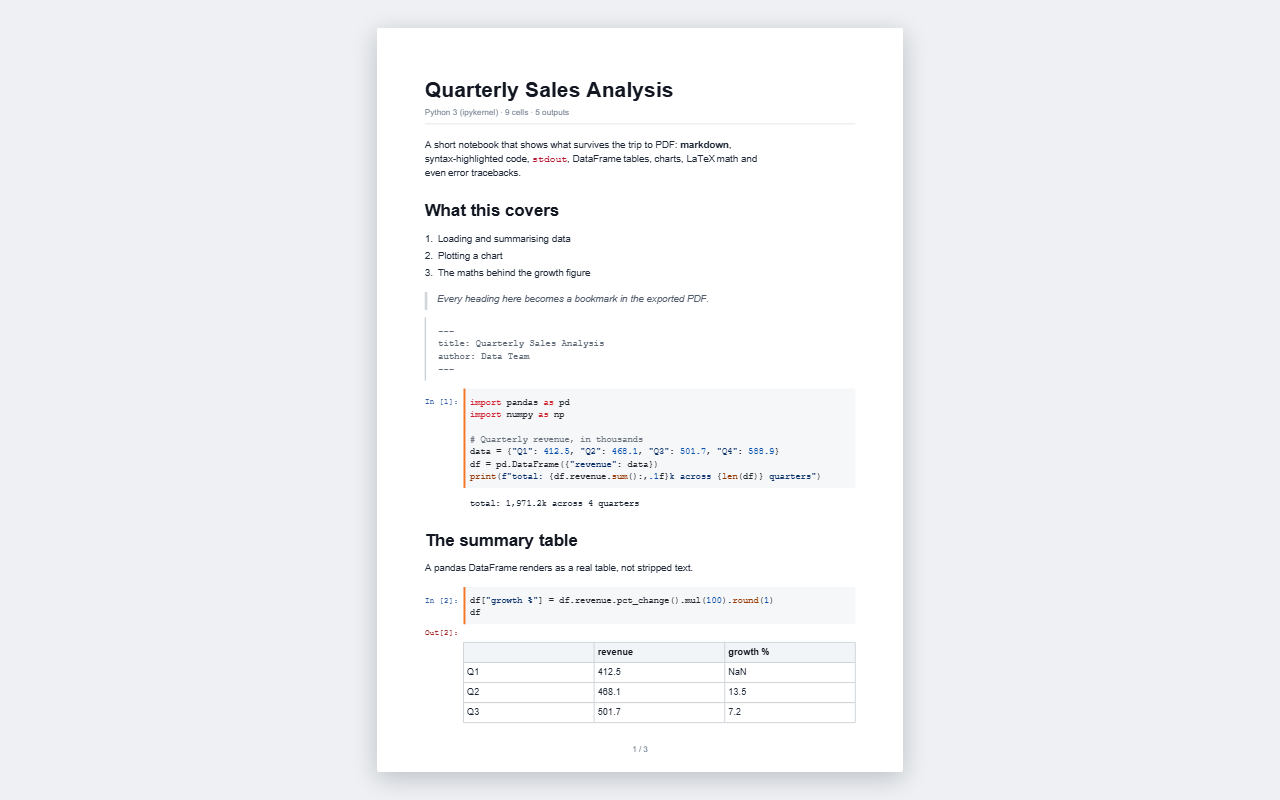
Das Ergebnis ist ein richtiges Dokument, kein Bildschirmfoto: Der Text ist markierbar und durchsuchbar, der Code behält seine Farben, der DataFrame ist eine echte Tabelle, und jede Markdown-Überschrift erscheint als Lesezeichen in der Seitenleiste Ihres PDF-Programms. Zum Ausdrucken, Versenden oder direkten Einreichen.
Was übernommen wird
Eine Notebook-PDF nützt nur etwas, wenn sie die Teile behält, die Sie tatsächlich ausgeführt haben. Das wird übernommen:
- Markdown-ZellenÜberschriften, Fett und Kursiv, Links, verschachtelte Listen, Zitate, Tabellen und Trennlinien.
- Code-ZellenFarbig hervorgehoben für Python, R, Julia, SQL, JavaScript und mehr, wahlweise mit hellem oder dunklem Code-Design, umgebrochen auf die Seitenbreite.
- Ausgegebener Textstdout als schlichte Festbreitenschrift, stderr-Warnungen farblich abgesetzt und Ergebnisse mit Out[n] gekennzeichnet — genau so, wie Jupyter sie zeigt.
- pandas-DataFramesAls echte PDF-Tabellen mit Rahmen und Kopfzeile neu aufgebaut, statt zu unlesbarem Text zusammengedrückt zu werden.
- Diagramme und BilderAbbildungen aus matplotlib und Seaborn sowie jede eingebettete PNG-, JPEG- oder SVG-Ausgabe in ihrer ursprünglichen Auflösung.
- LaTeX-FormelnFormeln im Text und als eigene Zeile werden sauber gesetzt, damit sie aussehen wie im Notebook.
- Fehler-TracebacksBleiben in einem roten Block erhalten, mit Ausnahmename und Meldung in der ersten Zeile — hilfreich, wenn das Notebook eine Studienarbeit oder ein Fehlerbericht ist.
- Lesezeichen aus ÜberschriftenJede Markdown-Überschrift wird zu einem Eintrag im PDF-Inhaltsverzeichnis und macht eine lange Auswertung anklickbar navigierbar.
Das Einzige, was eine statische PDF nicht halten kann, ist alles, was eine laufende JavaScript-Umgebung braucht — ipywidgets-Regler sowie interaktive Plotly- oder Bokeh-Diagramme. Der Konverter zählt sie und nennt Ihnen die Anzahl, damit nichts unbemerkt verschwindet. Führen Sie diese Zellen mit einem statischen Renderer erneut aus, dann kommen sie als gewöhnliche Bilder mit.
Problemlösungen
Die vier Probleme, die beim Exportieren eines Notebooks am häufigsten auftreten — und was wirklich hilft.
Jupyter meldet beim PDF-Export „500: Internal Server Error“
Ursache: Der PDF-Export von Jupyter schickt das Notebook durch LaTeX. Der Fehler bedeutet fast immer, dass TeX Live, MiKTeX oder Pandoc nicht installiert ist — nicht, dass mit Ihrem Notebook etwas nicht stimmt.
Lösung: Wandeln Sie die .ipynb stattdessen hier um. Es gibt gar keinen LaTeX-Schritt, also nichts zu installieren und nichts einzurichten.
In der PDF fehlen die Ausgaben
Ursache: Das Notebook wurde gespeichert, bevor die Zellen durchgelaufen waren, sodass keine Ausgaben in der Datei stehen — oder eine nbconvert-Vorlage hat sie unterwegs verworfen.
Lösung: Starten Sie den Kernel neu, führen Sie alle Zellen aus, speichern Sie und wandeln Sie erneut mit aktivierten Ausgaben um. Was Sie in Jupyter sehen, landet auch in der PDF.
Ein interaktives Diagramm oder Widget bleibt leer
Ursache: Ansichten aus ipywidgets, Plotly und Bokeh brauchen eine laufende JavaScript-Umgebung, um sich zu zeichnen — und eine statische PDF hat keine.
Lösung: Führen Sie diese Zellen mit einem statischen Renderer erneut aus (etwa einer matplotlib-Abbildung oder Plotlys statischem Bildexport) und wandeln Sie erneut um. Das Tool nennt die Anzahl der gefundenen interaktiven Ausgaben, damit nichts stillschweigend verschwindet.
Google Colab bietet kein „Als PDF herunterladen“ an
Ursache: Colab bietet nur .ipynb- und .py-Downloads. Der übliche Behelf ist, die Browserseite zu drucken — das schneidet aber lange Ausgaben ab und fügt Kopf- und Fußzeilen des Browsers hinzu.
Lösung: Wählen Sie in Colab Datei → Herunterladen → .ipynb herunterladen und wandeln Sie diese Datei hier um — mit sauberem Seitenumbruch und durchsuchbarem Text.
Tipps
- Erst alles ausführen: Starten Sie den Kernel neu und lassen Sie alle Zellen durchlaufen, bevor Sie exportieren — dann zeigt keine Zelle ein veraltetes Ergebnis aus einem früheren Lauf.
- Querformat für breite Inhalte: Hat Ihr Notebook breite DataFrames oder Diagramme, stellen Sie die Ausrichtung auf Querformat (oder die Seitengröße auf A3) — dann haben sie Luft.
- Überschriften bewusst setzen: Markdown-Überschriften werden zum Lesezeichen-Verzeichnis der PDF, und genau das macht eine lange Auswertung für die Empfängerin oder den Empfänger navigierbar.
- Code für einen Bericht ausblenden: Schalten Sie Code-Zellen und die Marken In [ ] / Out[ ] ab, um ein aufgeräumtes Dokument nur aus Text und Diagrammen zu erhalten.
- Für den Druck beim hellen Code-Design bleiben: Dunkle Code-Blöcke sehen am Bildschirm gut aus, verbrauchen auf Papier aber viel Tinte.
- Standardmäßig privat: Das Notebook wird ausgelesen und die PDF vollständig in Ihrem Browser gebaut — geschützter Code und unveröffentlichte Forschung verlassen Ihr Gerät also nie.
Bereit, Ihr Notebook umzuwandeln?
Kostenlos, privat und ohne LaTeX.