गाइड · 3 मिनट का पठन
Jupyter Notebook को PDF में कैसे बदलें?
Jupyter का ख़ुद का PDF निर्यात आपके नोटबुक को LaTeX से गुज़ारता है, और इसीलिए वह इतनी बार “500: Internal Server Error” या टेम्पलेट न मिलने वाले संदेश पर ख़त्म होता है। यह गाइड शॉर्टकट दिखाती है: .ipynb फ़ाइल को सीधे अपने ब्राउज़र में बदलिए और अपना markdown, सिंटैक्स हाइलाइट किया कोड, आउटपुट, चार्ट तथा LaTeX गणित बनाए रखिए — बिना LaTeX, बिना nbconvert और बिना कुछ इंस्टॉल किए।
एक नज़र में
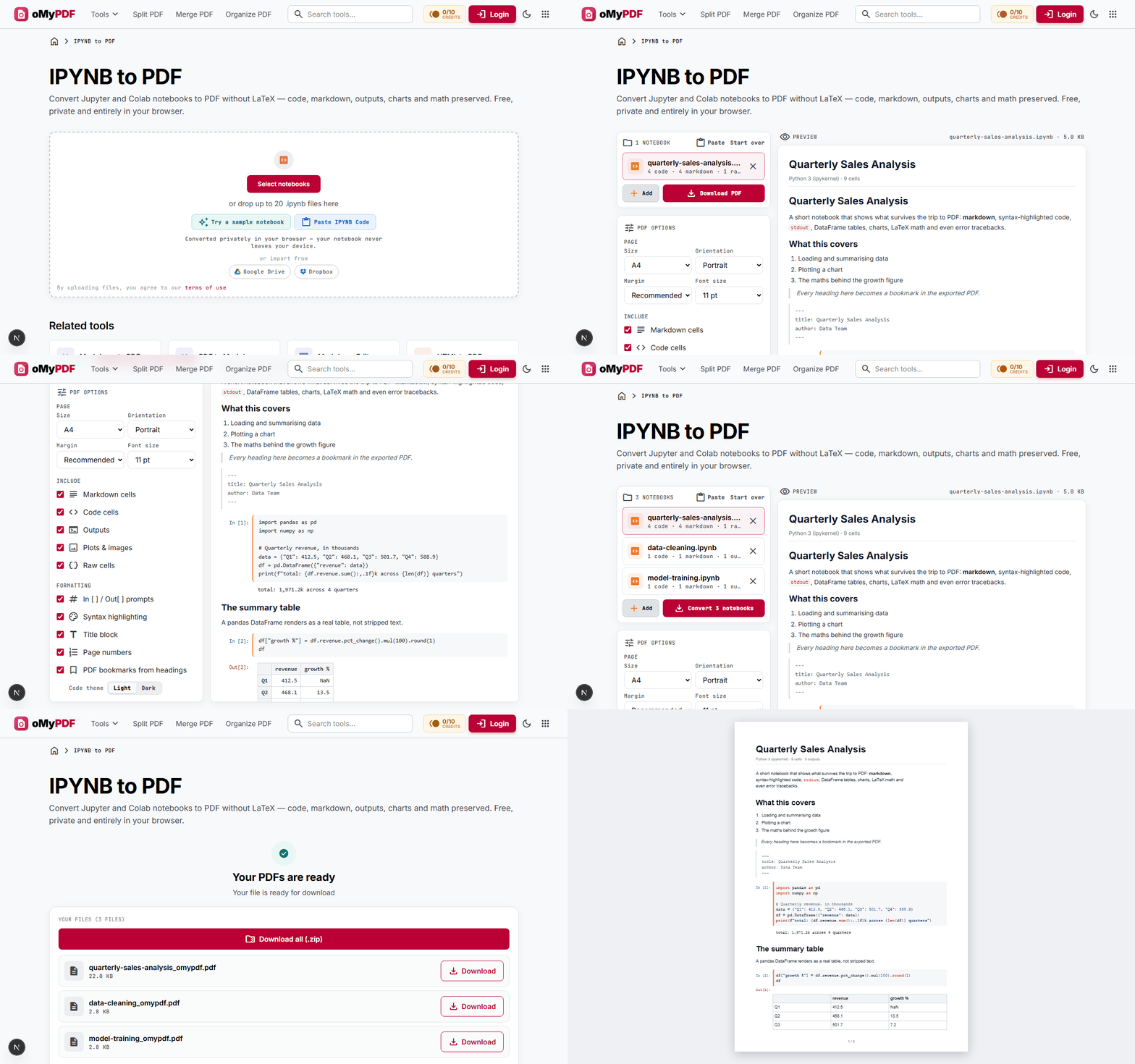
पूरा तरीक़ा: अपना नोटबुक जोड़ें, प्रीव्यू देखें, चुनें कि क्या-क्या शामिल हो, एक फ़ाइल या पूरा बैच बदलें, फिर तैयार PDF डाउनलोड करें।
चरण दर चरण
- 1
टूल खोलें और अपना नोटबुक जोड़ें
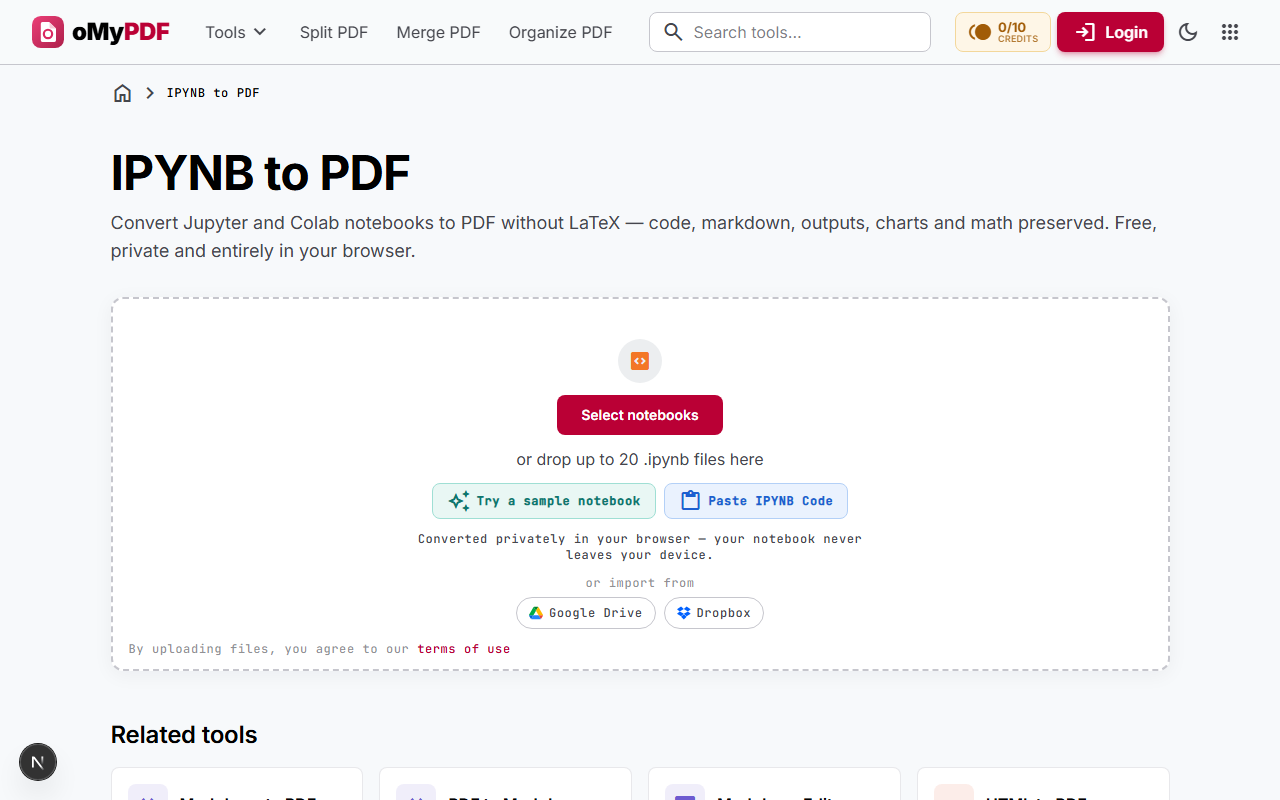
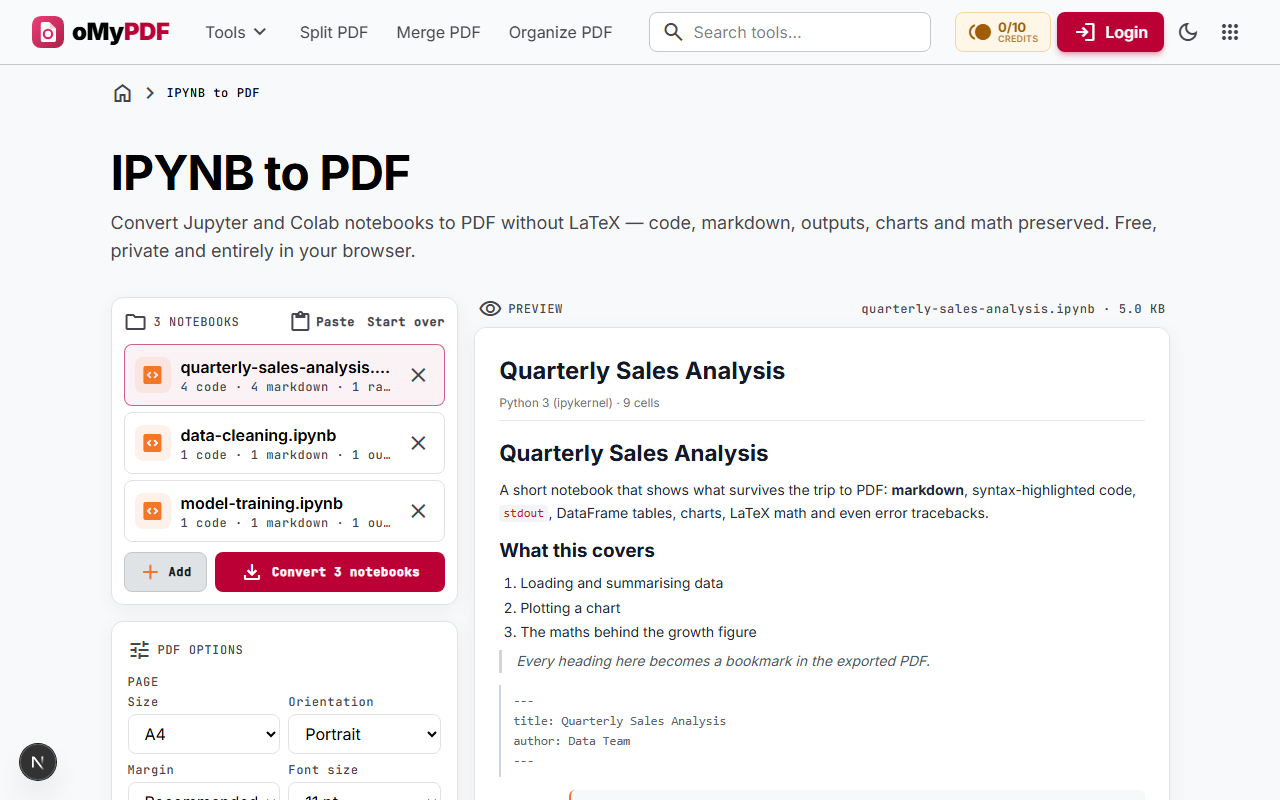
IPYNB से PDF पेज पर जाइए और अपनी .ipynb फ़ाइल को अपलोड वाले हिस्से पर खींचकर छोड़ दीजिए, या उसे ढूँढ़ने के लिए “नोटबुक चुनें” दबाइए। आप उसे Google Drive या Dropbox से भी ले आ सकते हैं। फ़ाइल हाथ में नहीं है? “IPYNB कोड चिपकाएँ” दबाइए और अपना स्रोत — या पूरा नोटबुक — सीधे चिपका दीजिए। कुछ भी किसी सर्वर पर अपलोड नहीं होता; सब कुछ आपके ही डिवाइस पर पढ़ा और बदला जाता है। जल्दी में हैं तो “नमूना नोटबुक आज़माएँ” पहले पूरा तरीक़ा दिखा देता है।
- 2
लाइव प्रीव्यू देखें
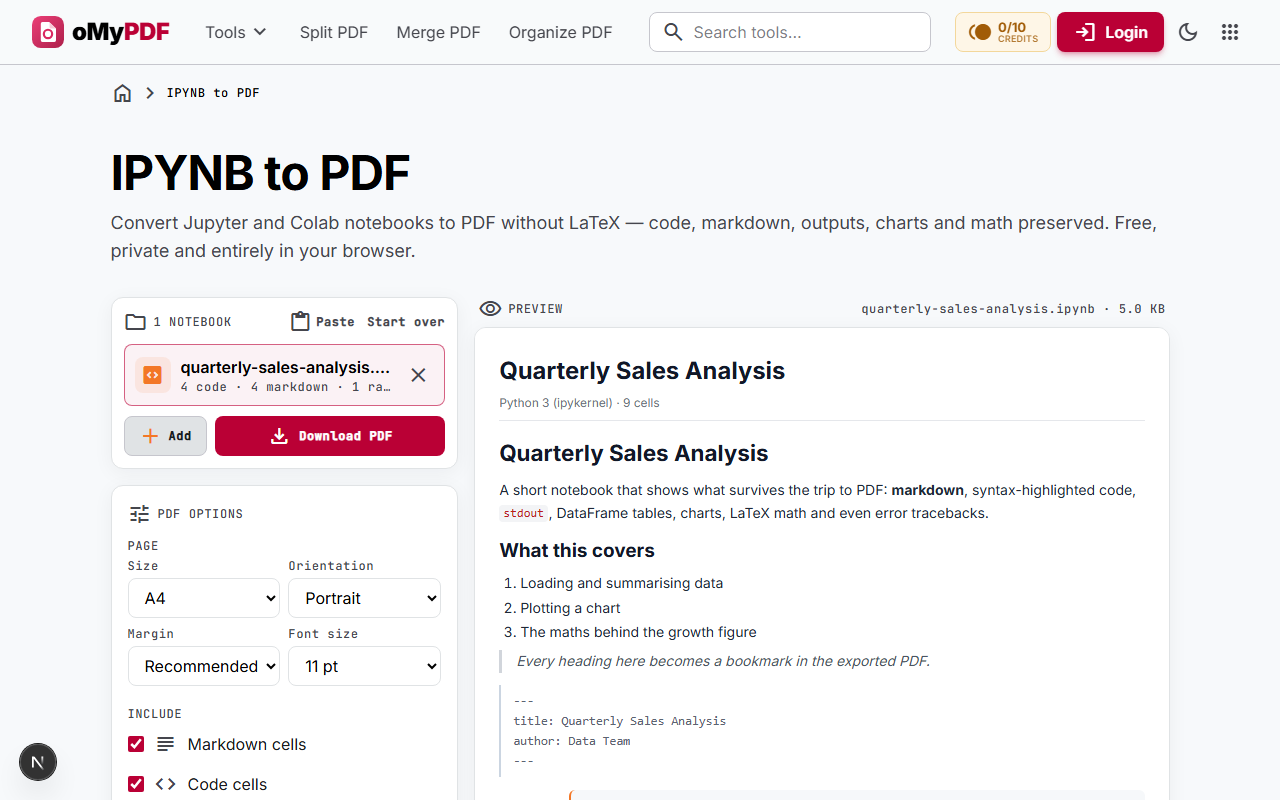
आपका नोटबुक तुरंत JupyterLab जैसी शक्ल में रेंडर हो जाता है, इसलिए आप बदलने से पहले ही ठीक-ठीक देख सकते हैं कि PDF में क्या आएगा। markdown सेल, सिंटैक्स हाइलाइट किया कोड, In [ ] और Out[ ] के निशान, प्रिंट किया हुआ आउटपुट, DataFrame टेबल, चार्ट और LaTeX गणित — सब वैसे ही दिखते हैं जैसे तैयार दस्तावेज़ में आएँगे।
- 3
चुनें कि PDF में क्या-क्या जाए
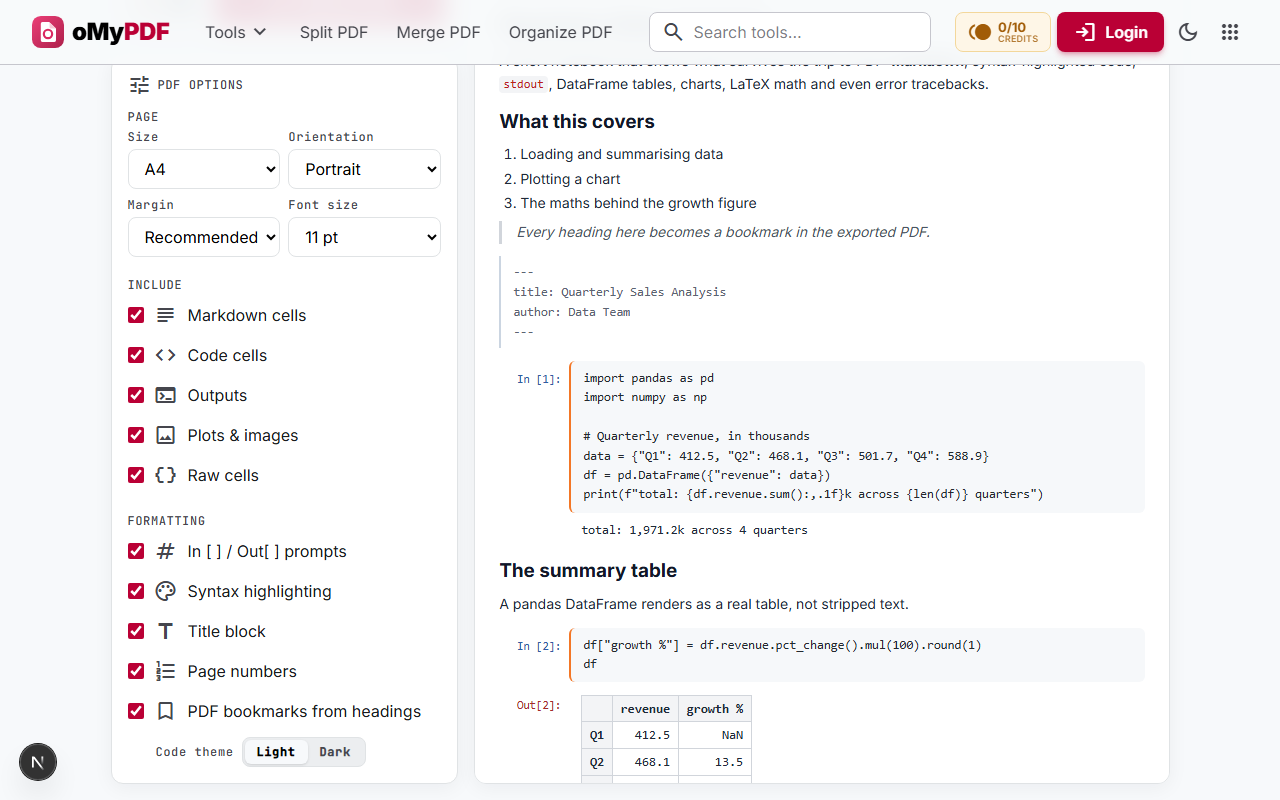
पेज का साइज़, दिशा, हाशिया और फ़ॉन्ट का नाप तय कीजिए, फिर “शामिल करें” में ठीक-ठीक चुनिए कि नोटबुक के कौन-से हिस्से आएँ: “markdown सेल”, “code सेल”, “आउटपुट”, “चार्ट और तस्वीरें” और “raw सेल”। “फ़ॉर्मैटिंग” के नीचे आप “In [ ] / Out[ ] निशान”, “सिंटैक्स हाइलाइटिंग” (हल्की या गहरी कोड थीम), “शीर्षक ब्लॉक”, “पेज नंबर” और अपने markdown शीर्षकों से बनने वाले “शीर्षकों से PDF बुकमार्क” चालू-बंद कर सकते हैं।
- 4
एक नोटबुक बदलें, या पूरा बैच
PDF डाउनलोड करने वाला मुख्य बटन दबाइए और काम पूरा। कई नोटबुक एक साथ बदलने हों तो “जोड़ें” से 20 तक फ़ाइलें क़तार में लगा दीजिए — बटन ख़ुद बता देता है कि कितने नोटबुक बदले जाएँगे, और हर फ़ाइल पर वही सेटिंग लगती हैं, इसलिए पूरा प्रोजेक्ट या कोर्स का फ़ोल्डर एक जैसा बनकर निकलता है।
- 5
अपनी PDF डाउनलोड करें
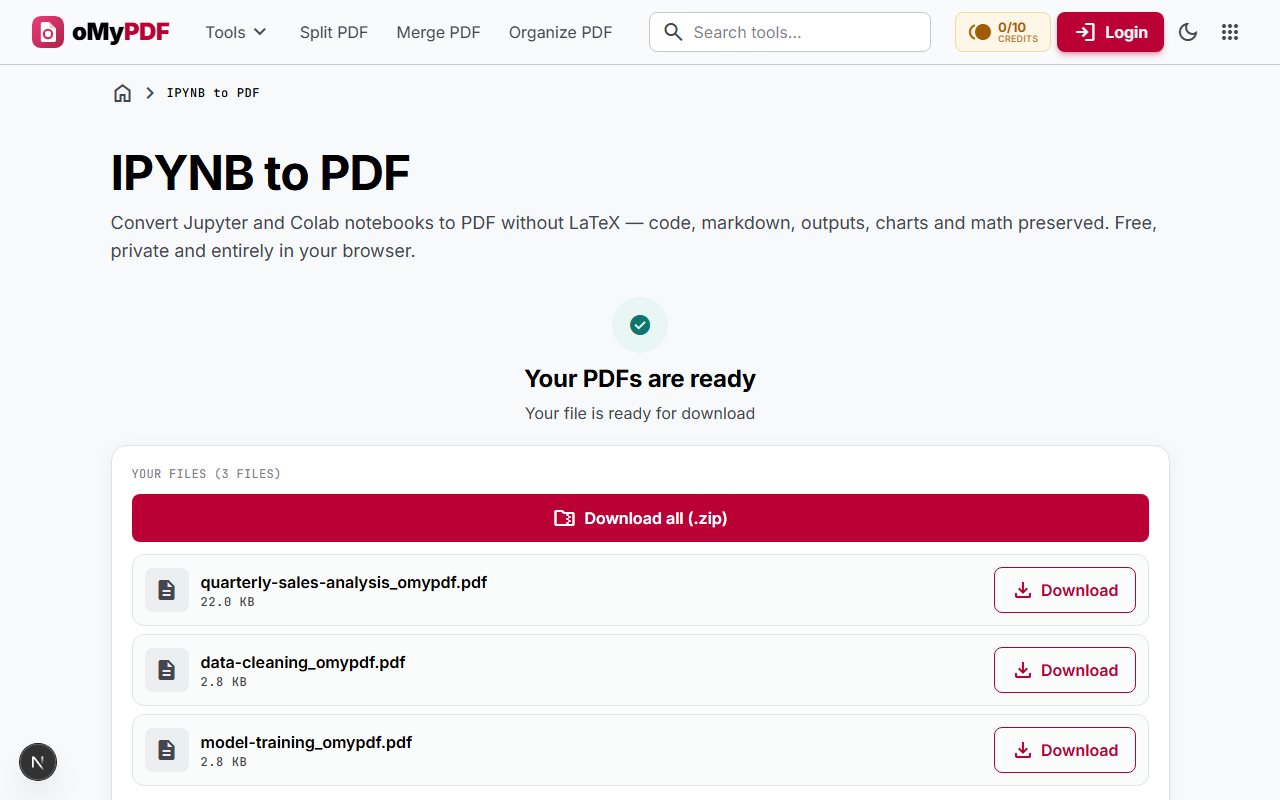
हर नोटबुक अपनी अलग PDF बनता है, जिसे आप एक-एक करके डाउनलोड कर सकते हैं — या “सभी डाउनलोड करें (.zip)” से पूरा गट्ठर एक ही बार में ले सकते हैं। यहीं से आप नतीजे को सीधे किसी दूसरे टूल में भी भेज सकते हैं, जैसे “PDF कंप्रेस करें” या “PDF सुरक्षित करें”।
- 6
तैयार PDF खोलें
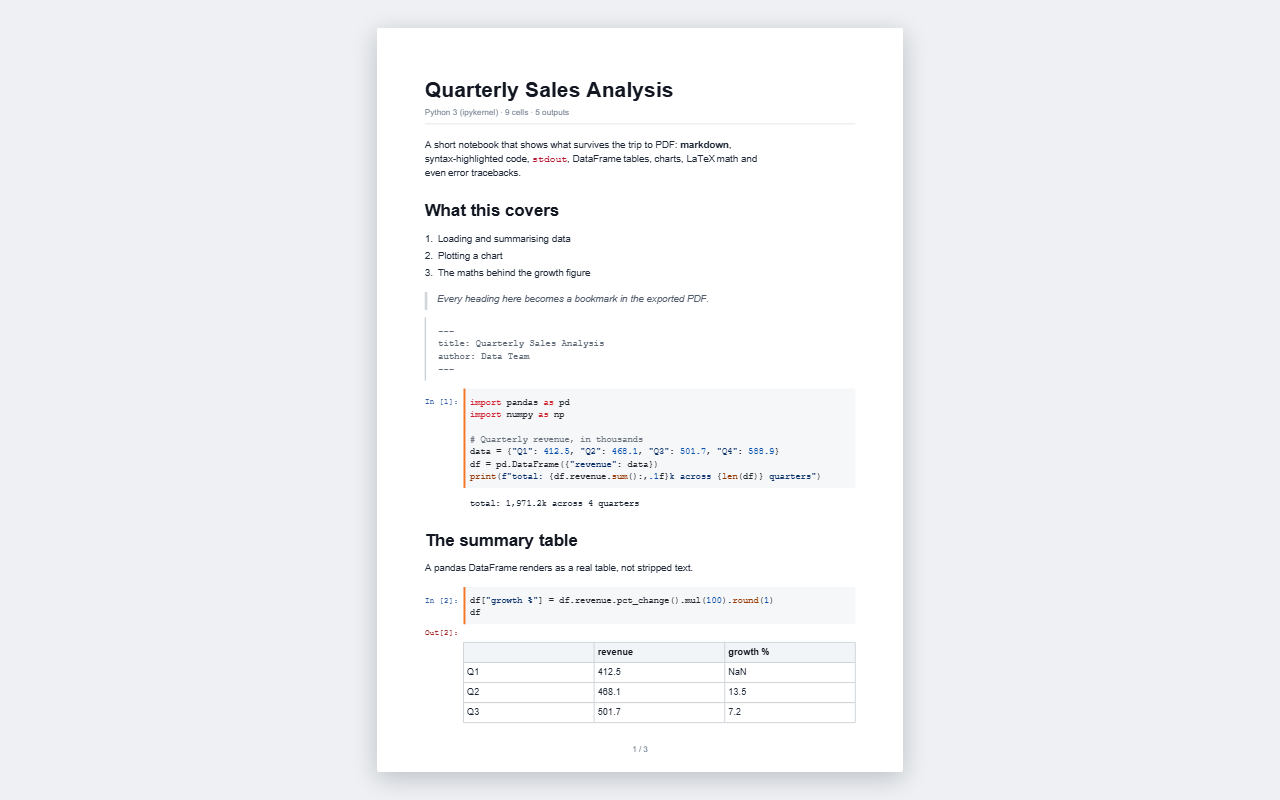
नतीजा असली दस्तावेज़ है, कोई स्क्रीनशॉट नहीं: टेक्स्ट चुना और खोजा जा सकता है, कोड अपने सिंटैक्स के रंग बनाए रखता है, DataFrame असली टेबल है, और हर markdown शीर्षक आपके PDF रीडर के किनारे वाले पैनल में बुकमार्क बनकर दिखता है। इसे छापिए, ईमेल कीजिए, या जैसा है वैसा ही जमा कर दीजिए।
क्या-क्या बदला जाता है
नोटबुक की PDF तभी काम की है जब वह वे हिस्से बचाए रखे जो आपने सचमुच चलाए थे। जो कुछ साथ आता है, वह यह है:
- markdown सेलशीर्षक, मोटा और तिरछा टेक्स्ट, लिंक, एक-दूसरे के भीतर सूचियाँ, उद्धरण, टेबल और आड़ी रेखाएँ।
- code सेलPython, R, Julia, SQL, JavaScript और कई और भाषाओं के लिए सिंटैक्स हाइलाइटिंग, हल्की या गहरी कोड थीम में, पेज की चौड़ाई पर लपेटी हुई।
- प्रिंट किया हुआ आउटपुटstdout सादे समान-चौड़ाई फ़ॉन्ट में, stderr की चेतावनियाँ रंगी हुई, और execution के नतीजों पर Out[n] का लेबल — ठीक वैसे ही जैसे Jupyter उन्हें दिखाता है।
- pandas DataFrameसीमाओं और हेडर रो वाली असली PDF टेबल के रूप में दोबारा बनाए जाते हैं, न कि चपटा करके न पढ़े जा सकने वाले टेक्स्ट में बदले जाते हैं।
- चार्ट और तस्वीरेंmatplotlib तथा Seaborn के चित्र, और कोई भी एम्बेड किया PNG, JPEG या SVG आउटपुट, अपने मूल रिज़ॉल्यूशन पर।
- LaTeX गणितइनलाइन और अलग लाइन वाले समीकरण ठीक से सजाए जाते हैं, इसलिए सूत्र वैसे ही दिखते हैं जैसे नोटबुक में।
- ग़लतियों के tracebackलाल ब्लॉक में बने रहते हैं, जिसकी पहली लाइन पर अपवाद का नाम और संदेश होता है — जब नोटबुक कोई असाइनमेंट या बग रिपोर्ट हो तो यह काम आता है।
- शीर्षकों से बुकमार्कहर markdown शीर्षक PDF की रूपरेखा में एक प्रविष्टि बन जाता है, जिससे लंबे विश्लेषण को क्लिक करने लायक विषय-सूची मिल जाती है।
स्थिर PDF सिर्फ़ वही चीज़ नहीं सँभाल सकती जिसे जीवंत JavaScript रनटाइम चाहिए — ipywidgets के स्लाइडर, और इंटरैक्टिव Plotly या Bokeh चार्ट। कन्वर्टर उन्हें गिनता है और बता देता है कि उसे कितने मिले, इसलिए कुछ भी बिना चेतावनी ग़ायब नहीं होता। उन सेल को किसी स्थिर रेंडरर के साथ दोबारा चलाइए और वे साधारण तस्वीरों के रूप में आ जाएँगी।
समस्या समाधान
नोटबुक निर्यात करते समय लोगों को सबसे ज़्यादा पेश आने वाली चार दिक़्क़तें, और उन्हें असल में ठीक क्या करता है।
PDF में निर्यात करते समय Jupyter “500: Internal Server Error” दिखाता है
कारण: Jupyter का ख़ुद का PDF निर्यात नोटबुक को LaTeX से गुज़ारता है। यह ग़लती लगभग हमेशा इतना ही बताती है कि TeX Live, MiKTeX या Pandoc इंस्टॉल नहीं है — यह नहीं कि आपके नोटबुक में कोई ख़राबी है।
समाधान: .ipynb को इसके बजाय यहाँ बदलिए। यहाँ LaTeX वाला क़दम ही नहीं है, इसलिए न कुछ इंस्टॉल करना है और न कुछ कॉन्फ़िगर करना।
PDF में आपके आउटपुट ग़ायब हैं
कारण: नोटबुक सेल का चलना पूरा होने से पहले सहेज लिया गया था, इसलिए फ़ाइल में कोई आउटपुट सहेजा ही नहीं गया — या रास्ते में किसी nbconvert टेम्पलेट ने उन्हें गिरा दिया।
समाधान: कर्नेल दोबारा शुरू कीजिए, सारी सेल चलाइए, सहेजिए, फिर “आउटपुट” चालू रखकर दोबारा बदलिए। जो कुछ आपको Jupyter में दिखता है, वही PDF में आता है।
कोई इंटरैक्टिव चार्ट या विजेट ख़ाली आता है
कारण: ipywidgets, Plotly और Bokeh के व्यू को ख़ुद को बनाने के लिए जीवंत JavaScript रनटाइम चाहिए, और स्थिर PDF के पास उसे चलाने की कोई जगह नहीं होती।
समाधान: उन सेल को किसी स्थिर रेंडरर के साथ दोबारा चलाइए (जैसे matplotlib का चित्र, या Plotly का स्थिर इमेज निर्यात) और फिर बदलिए। टूल बता देता है कि उसे कितने इंटरैक्टिव आउटपुट मिले, ताकि कुछ भी चुपचाप ग़ायब न हो।
Google Colab में “Download as PDF” का विकल्प नहीं है
कारण: Colab सिर्फ़ .ipynb और .py डाउनलोड देता है। ब्राउज़र का पेज छाप लेना आम जुगाड़ है, पर उससे लंबे आउटपुट कट जाते हैं और ब्राउज़र के हेडर-फ़ुटर जुड़ जाते हैं।
समाधान: Colab में File → Download → Download .ipynb चुनिए, फिर उस फ़ाइल को यहाँ बदलिए — आपको ठीक पन्नाबंदी और खोजा जा सकने वाला टेक्स्ट मिलेगा।
सुझाव
- पहले सब कुछ चला लीजिए: निर्यात से पहले कर्नेल दोबारा शुरू कीजिए और सारी सेल चलाइए, ताकि किसी सेल पर पिछली बार का बासी नतीजा न दिखे।
- चौड़े हिस्सों के लिए लैंडस्केप: अगर आपके नोटबुक में चौड़े DataFrame या चार्ट हैं तो दिशा “लैंडस्केप” कर दीजिए (या पेज का साइज़ A3), और उन्हें साँस लेने की जगह मिल जाएगी।
- शीर्षक सोच-समझकर लगाइए: markdown शीर्षक ही PDF की बुकमार्क रूपरेखा बनते हैं, और यही लंबे विश्लेषण को उस व्यक्ति के लिए ढूँढ़ने लायक बनाता है जिसे आप वह भेज रहे हैं।
- रिपोर्ट के लिए कोड छिपा दीजिए: “code सेल” और “In [ ] / Out[ ] निशान” बंद कर दीजिए, तो सिर्फ़ कथा और चार्ट वाला साफ़ दस्तावेज़ बनता है।
- छापने के लिए हल्की कोड थीम रखिए: गहरे कोड ब्लॉक स्क्रीन पर शानदार लगते हैं पर काग़ज़ पर बहुत स्याही खाते हैं।
- पहले से निजी: नोटबुक पढ़ा जाता है और PDF पूरी तरह आपके ब्राउज़र में बनती है, इसलिए मालिकाना कोड और अप्रकाशित शोध कभी आपका डिवाइस नहीं छोड़ते।
अपना नोटबुक बदलने के लिए तैयार हैं?
मुफ़्त, निजी, और बिना LaTeX।