Guia · 3 min de leitura
Como converter um notebook Jupyter em PDF?
A exportação para PDF do próprio Jupyter passa o seu notebook pelo LaTeX, e é por isso que ela tantas vezes termina em um erro 500 ou em uma mensagem de modelo ausente. Este guia mostra o atalho: converta o arquivo .ipynb direto no navegador, mantendo o markdown, o código com realce de sintaxe, as saídas, os gráficos e as fórmulas LaTeX — sem LaTeX, sem nbconvert e sem instalar nada.
Visão geral
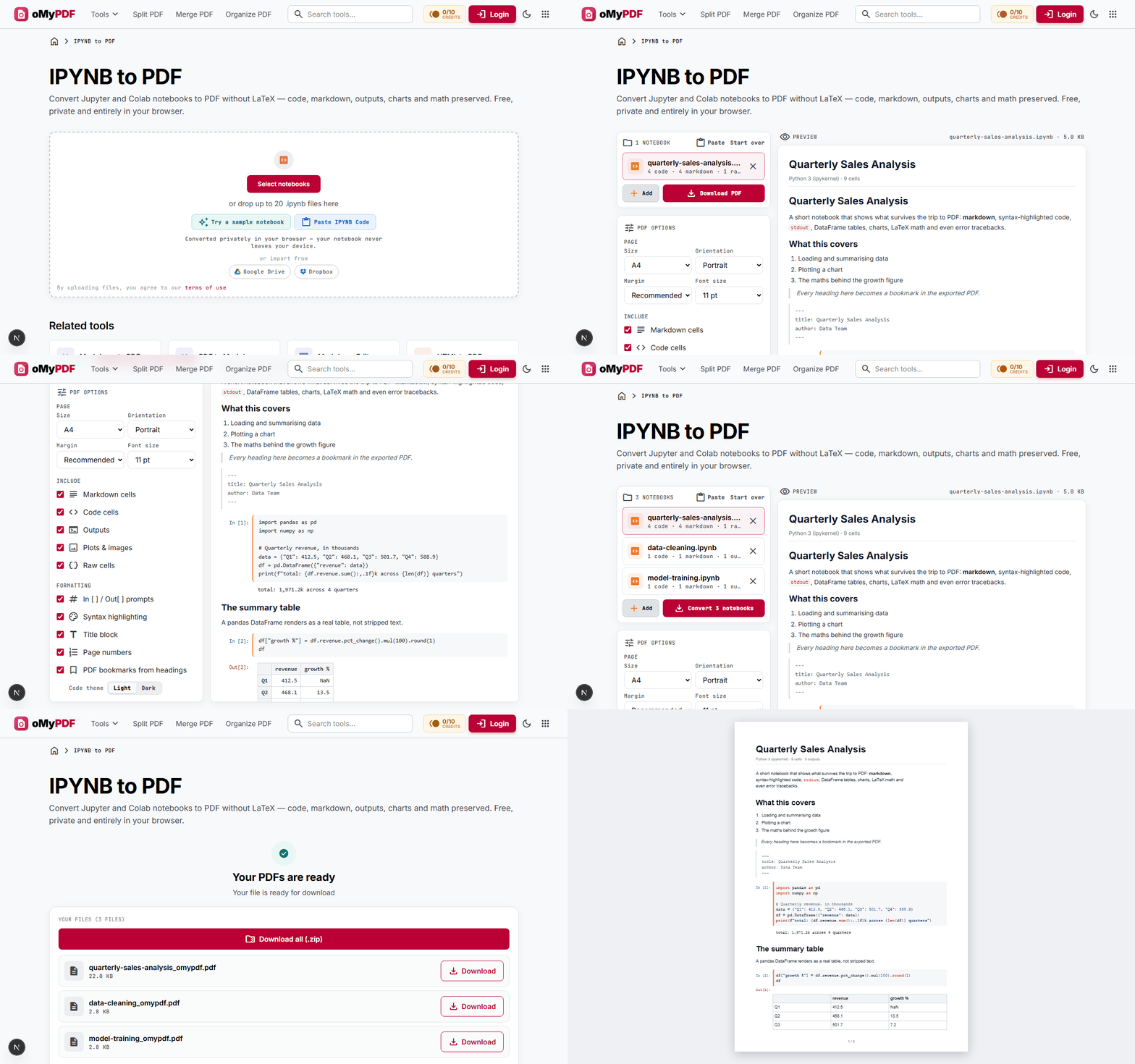
O fluxo inteiro: adicione o seu notebook, confira a prévia, escolha o que incluir, converta um arquivo ou um lote e baixe o PDF pronto.
Passo a passo
- 1
Abra a ferramenta e adicione o seu notebook
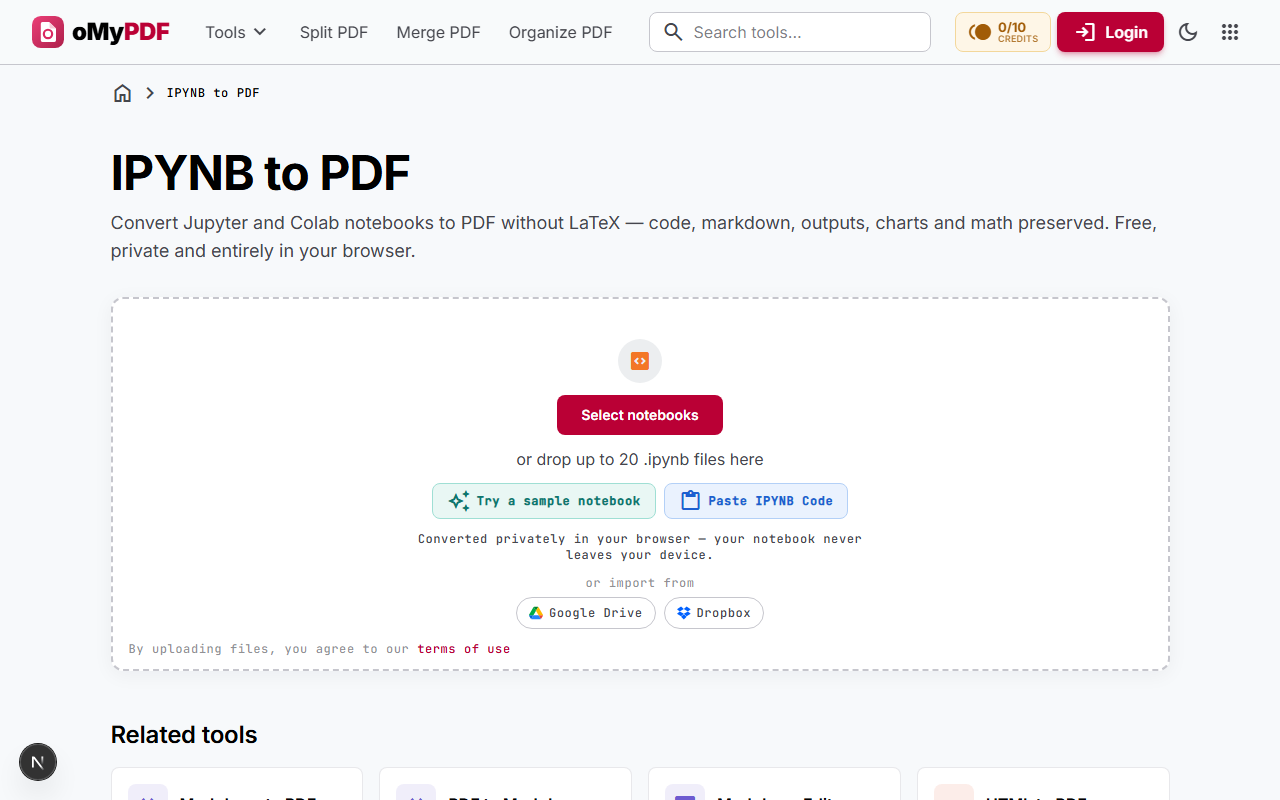
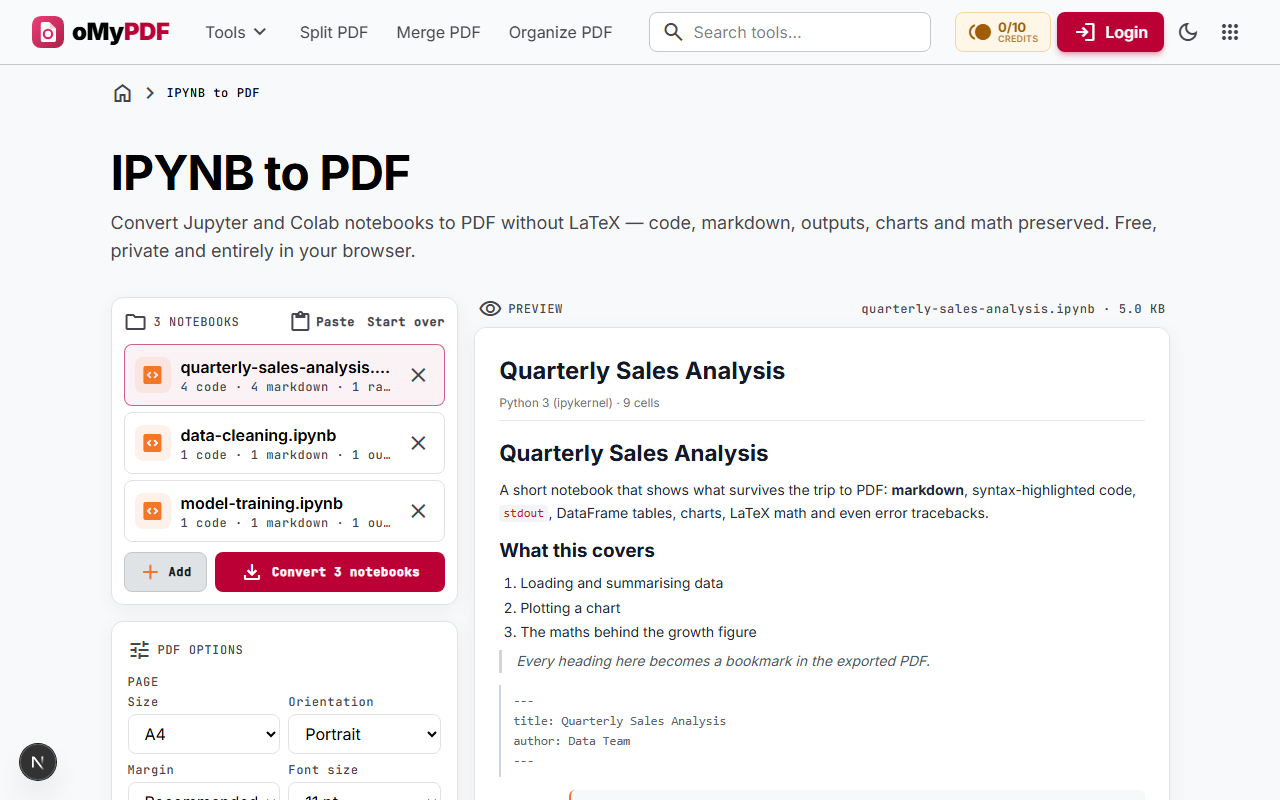
Vá até a página IPYNB para PDF e solte o seu arquivo .ipynb na área de envio, ou clique em selecionar notebooks para procurá-lo. Também dá para trazer um do Google Drive ou do Dropbox. Sem arquivo à mão? Clique em colar código IPYNB e cole o seu fonte — ou um notebook inteiro — direto ali. Nada é enviado a um servidor; tudo é lido e convertido no seu próprio dispositivo. Com pressa, a opção de experimentar um notebook de exemplo mostra o fluxo completo antes.
- 2
Confira a prévia ao vivo
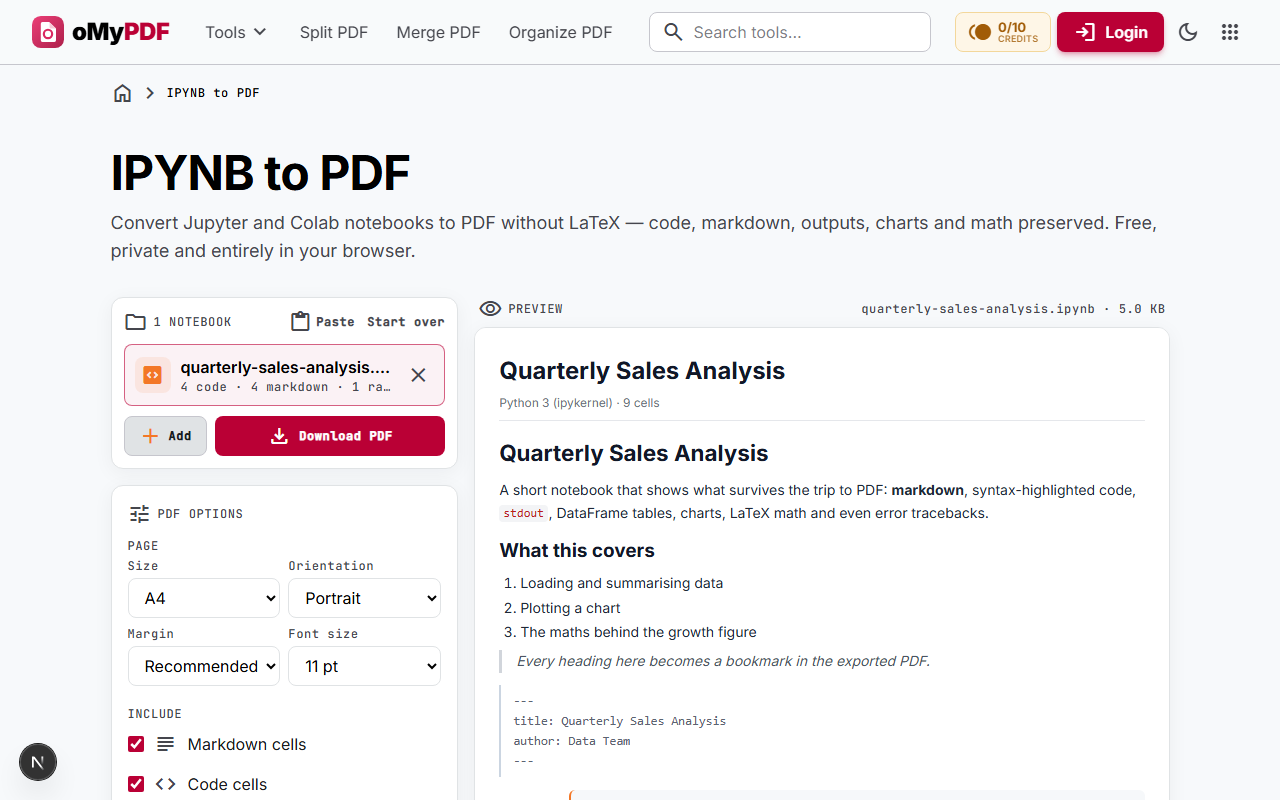
O seu notebook é renderizado na hora em uma prévia no estilo do JupyterLab, então você vê exatamente o que vai cair no PDF antes de converter. Células de markdown, código com realce de sintaxe, os prompts In [ ] e Out[ ], a saída impressa, tabelas de DataFrame, gráficos e fórmulas LaTeX aparecem exatamente como ficarão no documento final.
- 3
Escolha o que entra no PDF
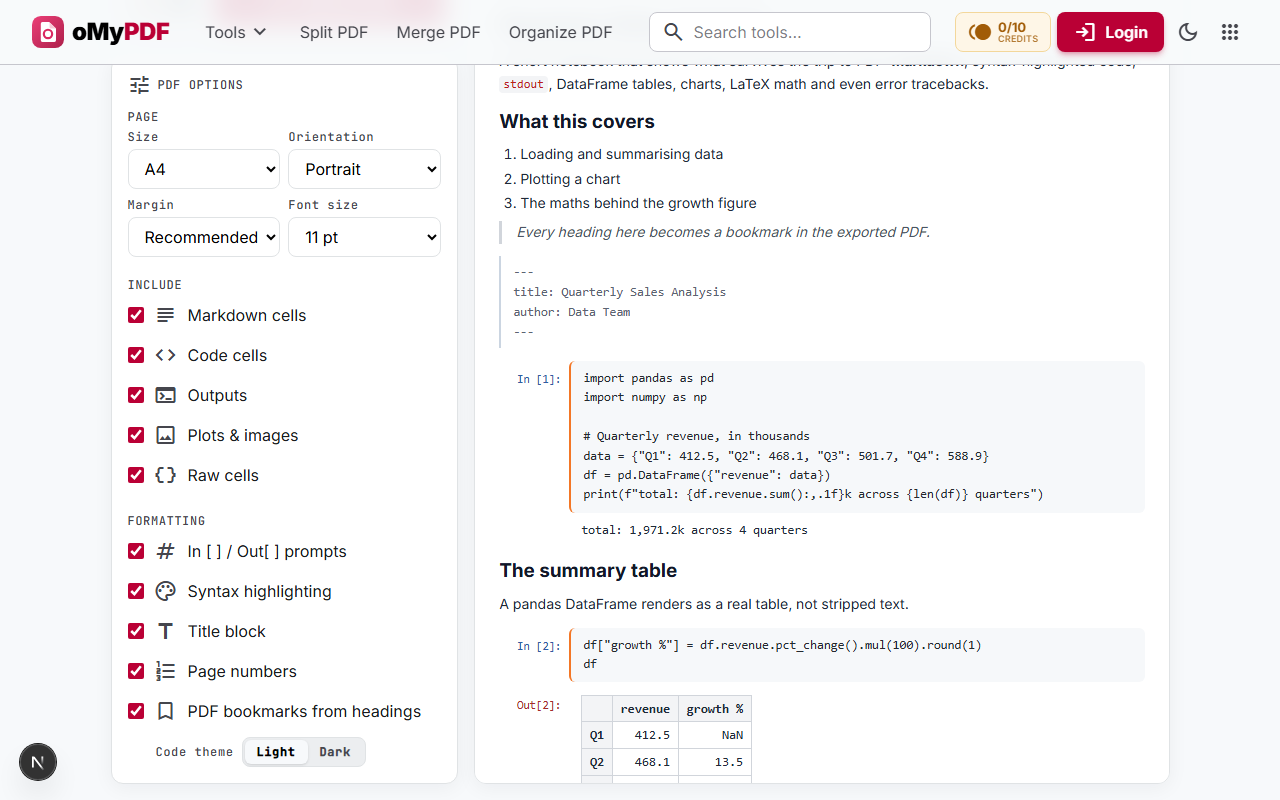
Defina o tamanho da página, a orientação, a margem e o tamanho da fonte, e depois escolha exatamente quais partes do notebook incluir: células de markdown, células de código, saídas, gráficos e imagens, e células brutas. Na formatação você pode ligar ou desligar os prompts In [ ] / Out[ ], o realce de sintaxe (blocos de código claros ou escuros), um bloco de título, os números de página e os marcadores de PDF montados a partir dos seus títulos em markdown.
- 4
Converta um notebook ou um lote inteiro
Clique em baixar o PDF e pronto. Para converter vários notebooks de uma vez, use a opção de adicionar até 20 deles à fila — o botão passa a mostrar quantos serão convertidos, e todos os arquivos usam os mesmos ajustes, então um projeto ou uma pasta de curso inteira sai consistente.
- 5
Baixe os seus PDFs
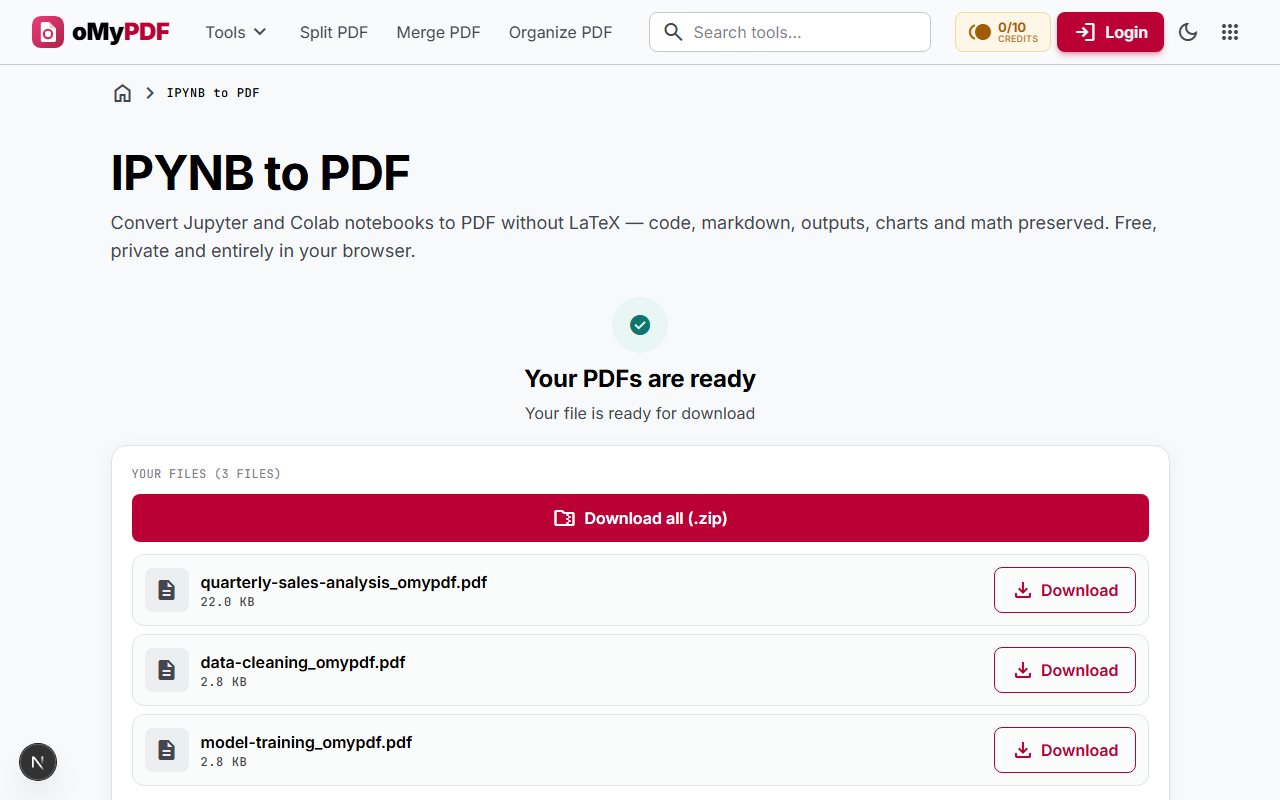
Cada notebook vira o seu próprio PDF, pronto para baixar individualmente — ou pegue todos de uma vez em um .zip. A partir daí você também pode mandar o resultado direto para outra ferramenta, como Comprimir PDF ou Proteger PDF.
- 6
Abra o PDF pronto
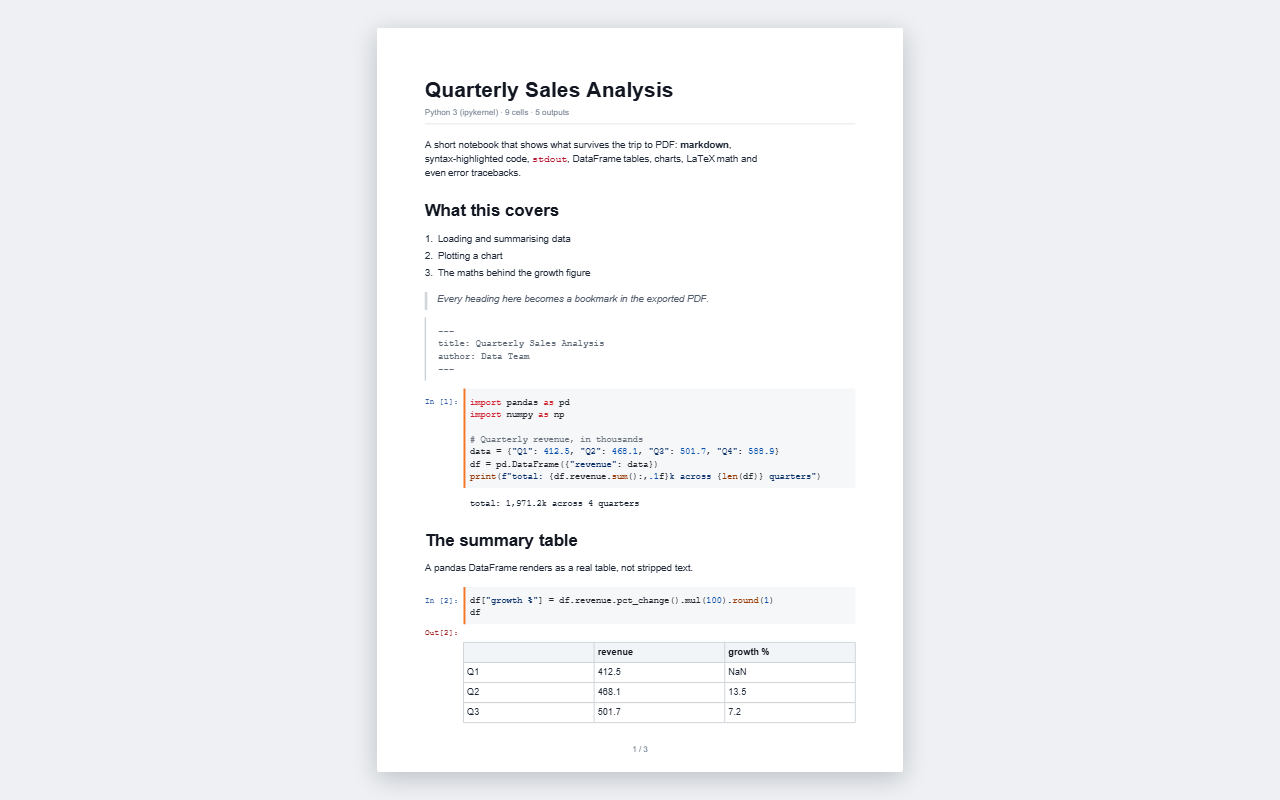
O resultado é um documento de verdade, não uma captura de tela: o texto é selecionável e pesquisável, o código mantém as cores da sintaxe, o DataFrame é uma tabela real, e cada título em markdown aparece como marcador na barra lateral do seu leitor de PDF. Imprima, mande por e-mail ou entregue como está.
O que é convertido
Um PDF de notebook só é útil se ele mantiver as partes que você de fato executou. Veja o que atravessa:
- Células de markdownTítulos, negrito e itálico, links, listas aninhadas, citações, tabelas e linhas horizontais.
- Células de códigoCom realce de sintaxe para Python, R, Julia, SQL, JavaScript e outras, em tema de código claro ou escuro, quebrado na largura da página.
- Saída impressaA stdout em monoespaçada simples, os avisos de stderr com um tom próprio e os resultados de execução rotulados como Out[n] — exatamente como o Jupyter mostra.
- DataFrames do pandasRemontados como tabelas de PDF de verdade, com bordas e linha de cabeçalho, em vez de achatados em texto ilegível.
- Gráficos e imagensFiguras do matplotlib e do Seaborn, além de qualquer saída PNG, JPEG ou SVG incorporada, na resolução original.
- Fórmulas LaTeXEquações em linha e em bloco compostas como deve ser, para as fórmulas ficarem como estão no notebook.
- Rastreamentos de erroMantidos em um bloco vermelho, com o nome da exceção e a mensagem na primeira linha — útil quando o notebook é um trabalho de aula ou um relato de bug.
- Marcadores a partir dos títulosCada título em markdown vira uma entrada na estrutura do PDF, dando a uma análise longa um sumário clicável.
A única coisa que um PDF estático não consegue guardar é o que precisa de um ambiente JavaScript ao vivo — controles do ipywidgets e gráficos interativos do Plotly ou do Bokeh. O conversor conta quantos encontrou e avisa, então nada some sem aviso. Rode essas células de novo com um renderizador estático e elas atravessam como imagens comuns.
Solução de problemas
Os quatro problemas mais comuns ao exportar um notebook, e o que realmente resolve cada um.
O Jupyter mostra “500: Internal Server Error” ao exportar para PDF
Motivo: A exportação do próprio Jupyter passa o notebook pelo LaTeX. O erro quase sempre significa que o TeX Live, o MiKTeX ou o Pandoc não está instalado — e não que há algo errado com o seu notebook.
Solução: Converta o .ipynb aqui. Não existe etapa de LaTeX nenhuma, então não há o que instalar nem o que configurar.
O PDF está sem as suas saídas
Motivo: O notebook foi salvo antes de as células terminarem de rodar, então nenhuma saída ficou guardada no arquivo — ou um modelo do nbconvert as descartou no caminho.
Solução: Reinicie o kernel, rode todas as células, salve e converta de novo com as saídas ativadas. O que você vê no Jupyter é o que cai no PDF.
Um gráfico ou controle interativo sai em branco
Motivo: Visualizações do ipywidgets, do Plotly e do Bokeh precisam de um ambiente JavaScript ao vivo para se desenharem, e um PDF estático não tem onde rodar um.
Solução: Rode essas células de novo com um renderizador estático (por exemplo uma figura do matplotlib, ou a exportação de imagem estática do Plotly) e converta outra vez. A ferramenta informa quantas saídas interativas encontrou, para nada sumir em silêncio.
O Google Colab não tem a opção de baixar como PDF
Motivo: O Colab só oferece download em .ipynb e .py. Imprimir a página do navegador é a saída habitual, mas ela corta saídas longas e acrescenta cabeçalhos e rodapés do navegador.
Solução: No Colab escolha Arquivo → Fazer download → Baixar .ipynb, e converta esse arquivo aqui, para ter paginação correta e texto pesquisável.
Dicas
- Rode tudo antes: reinicie o kernel e execute todas as células antes de exportar, para nenhuma célula mostrar um resultado velho de uma execução anterior.
- Use paisagem para conteúdo largo: se o seu notebook tem DataFrames ou gráficos largos, mude a orientação para paisagem (ou o tamanho da página para A3) e eles respiram.
- Use os títulos de propósito: os títulos em markdown viram a estrutura de marcadores do PDF, e é isso que torna uma análise longa navegável para quem receber.
- Esconda o código para um relatório: desligue as células de código e os prompts In [ ] / Out[ ] para produzir um documento limpo, só com a narrativa e os gráficos.
- Mantenha o tema de código claro para impressão: blocos escuros ficam ótimos na tela, mas gastam muita tinta no papel.
- Privado por padrão: o notebook é interpretado e o PDF montado inteiramente no seu navegador, então código proprietário e pesquisa não publicada nunca saem do seu dispositivo.
Pronto para converter o seu notebook?
Grátis, privado e sem LaTeX.