Tutorial · 3 min de lectura
Cómo convertir un cuaderno de Jupyter a PDF
La exportación a PDF que trae Jupyter pasa tu cuaderno por LaTeX, y por eso acaba tantas veces en un error 500 o en un aviso de plantilla que falta. Esta guía enseña el atajo: convertir el archivo .ipynb directamente en tu navegador, conservando el markdown, el código con el resaltado de sintaxis, las salidas, los gráficos y las fórmulas LaTeX, sin LaTeX, sin nbconvert y sin instalar nada.
Vistazo rápido
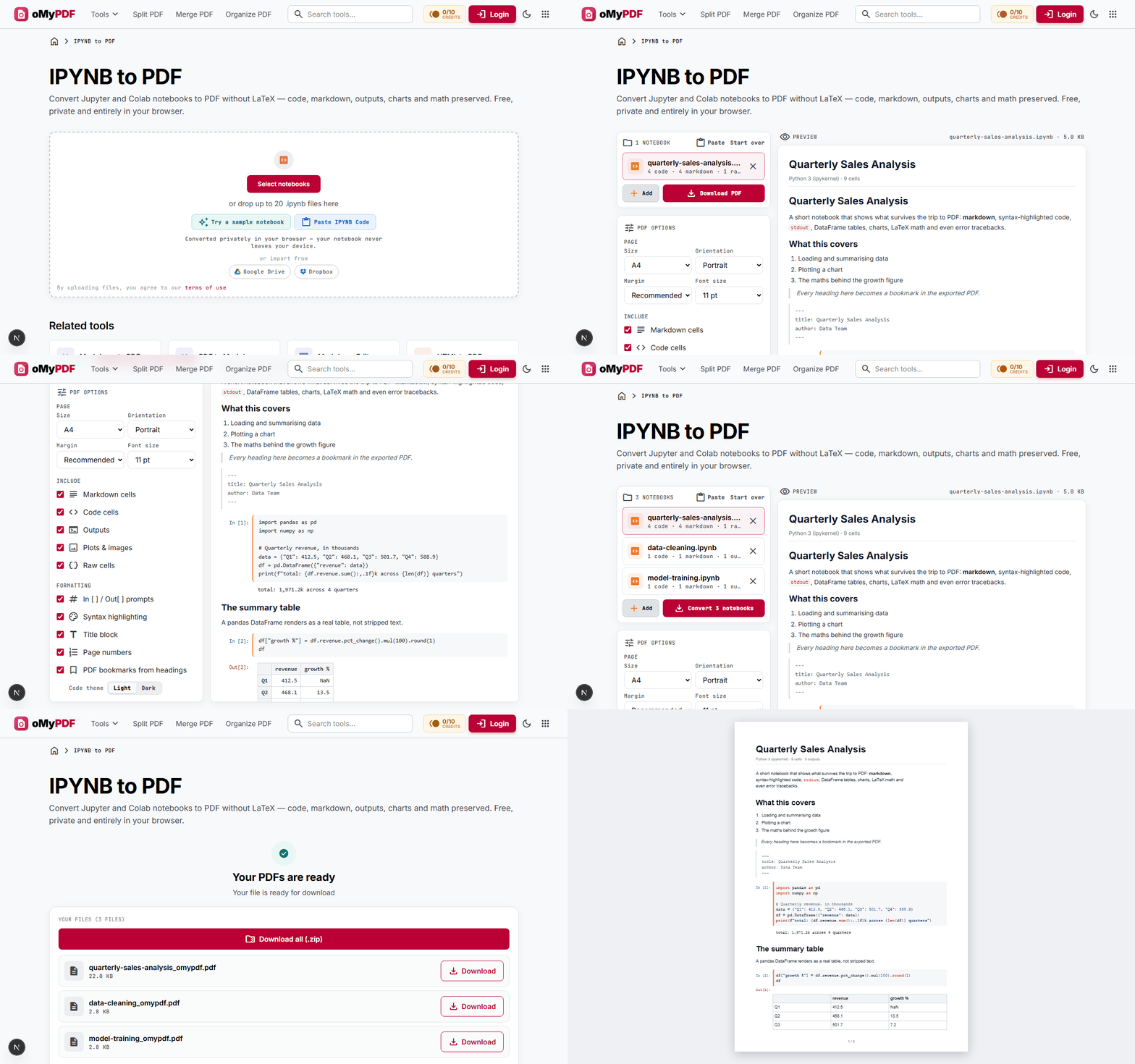
Todo el proceso: añade tu cuaderno, comprueba la vista previa, elige qué incluir, convierte uno o varios, y descarga el PDF terminado.
Paso a paso
- 1
Abre la herramienta y añade tu cuaderno
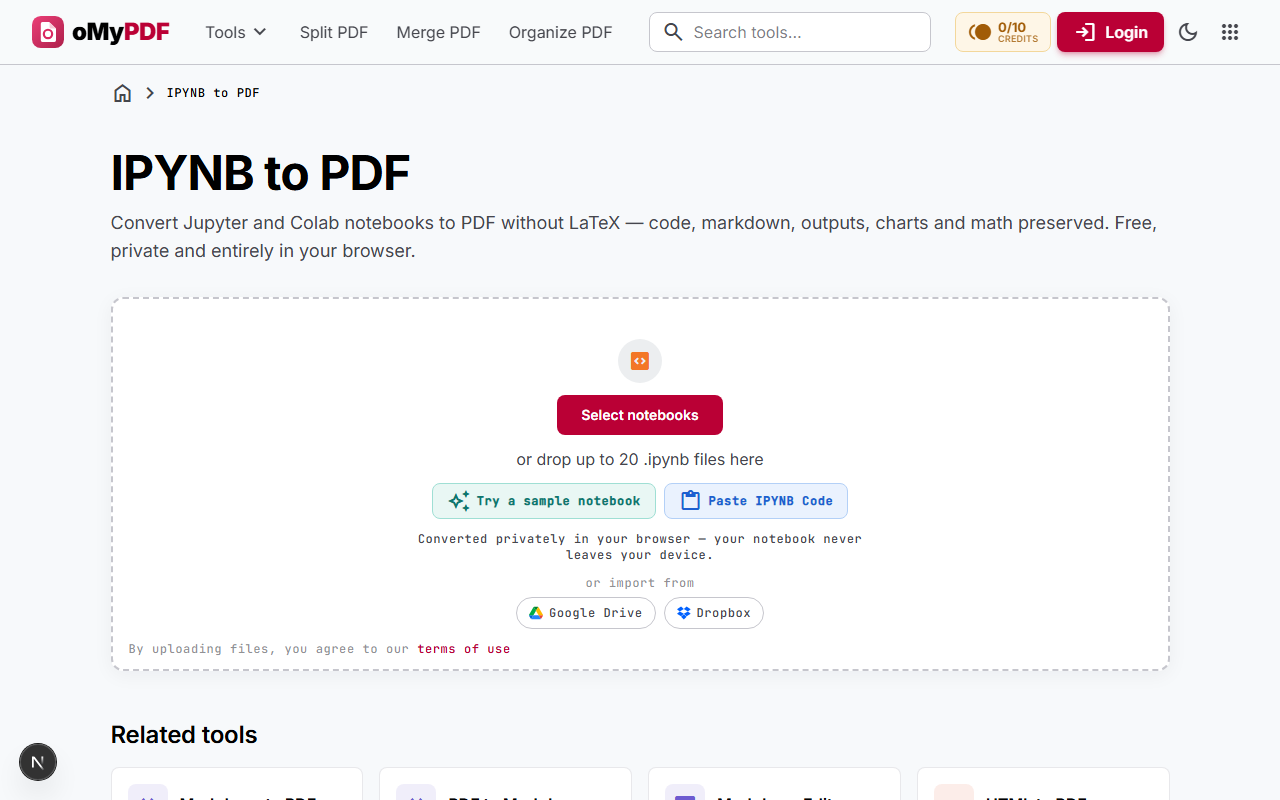
Ve a la página IPYNB a PDF y suelta tu archivo .ipynb sobre la zona de subida, o pulsa Selecciona cuadernos para buscarlo. También puedes traerlo desde Google Drive o Dropbox. ¿No tienes el archivo a mano? Pulsa Pegar código IPYNB y pega ahí mismo tu código, o un cuaderno entero. No se sube nada a ningún servidor: todo se lee y se convierte en tu propio dispositivo. Si tienes prisa, Prueba con un cuaderno de ejemplo te enseña el proceso completo primero.
- 2
Comprueba la vista previa en vivo
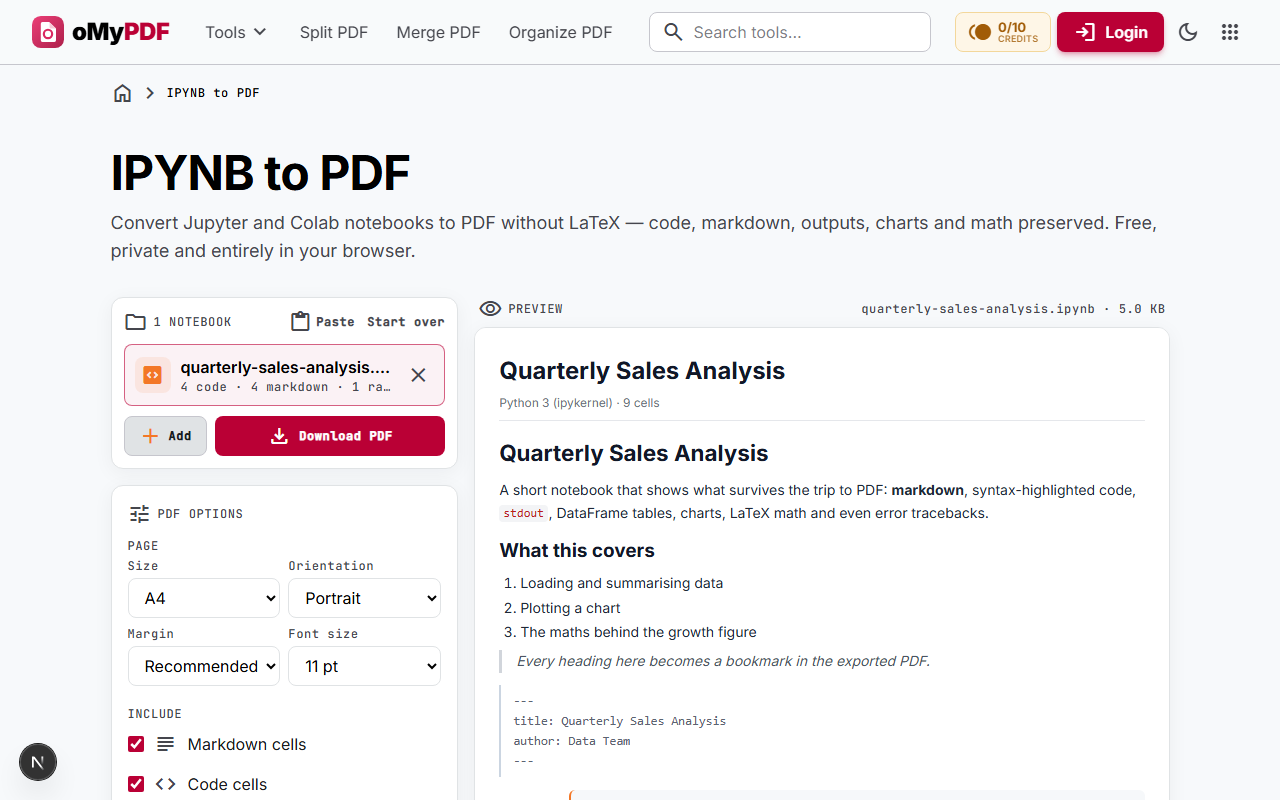
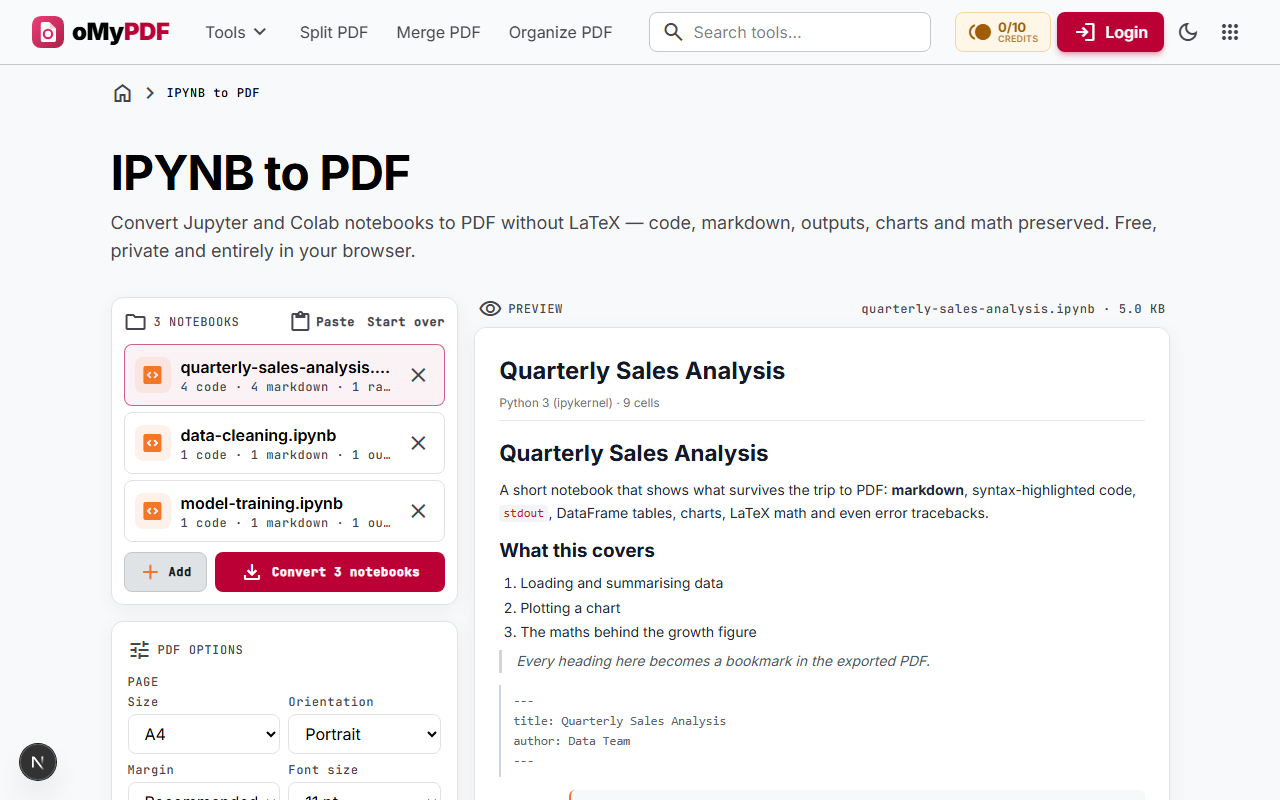
Tu cuaderno se representa al momento en una vista previa al estilo de JupyterLab, para que veas exactamente qué va a acabar en el PDF antes de convertir. Las celdas de markdown, el código con su resaltado de sintaxis, los indicadores In [ ] y Out[ ], la salida impresa, las tablas de DataFrame, los gráficos y las fórmulas LaTeX aparecen tal y como saldrán en el documento final.
- 3
Elige qué va al PDF
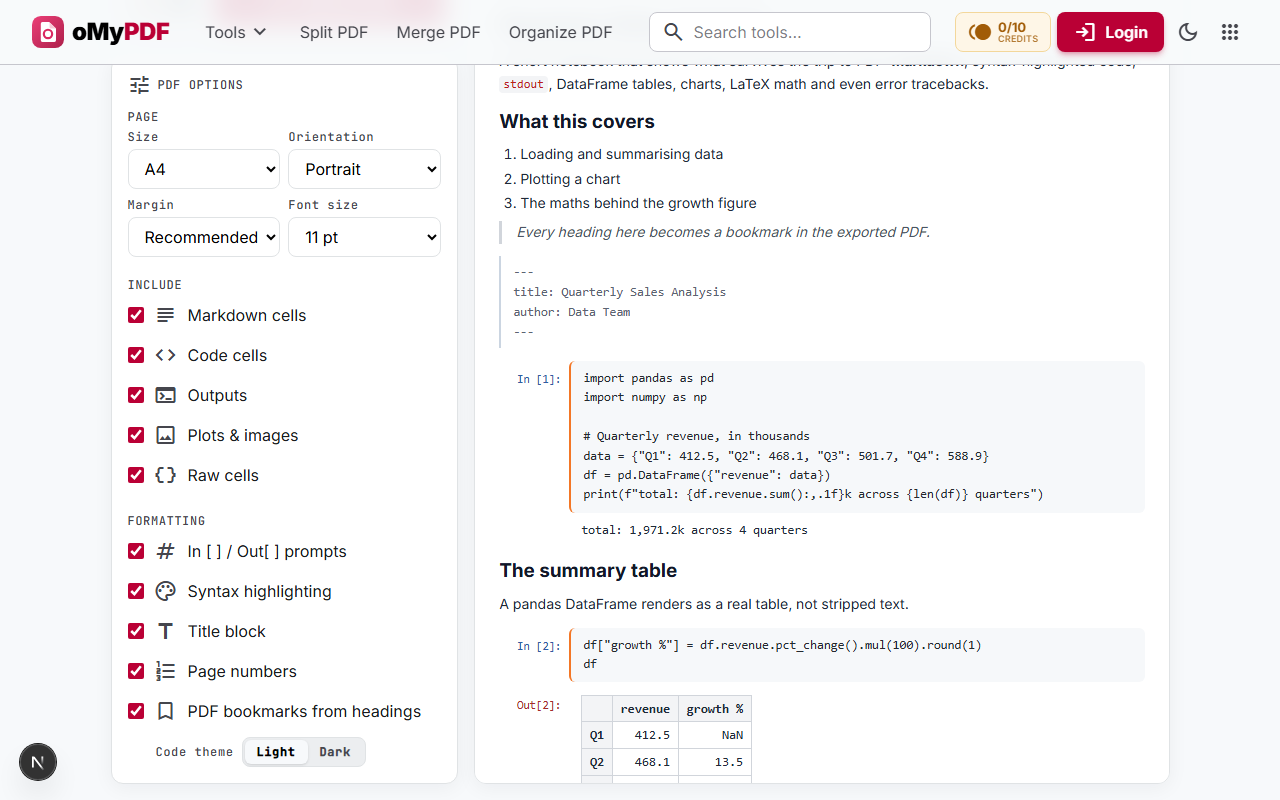
Fija el tamaño de página, la orientación, el margen y el tamaño de letra, y elige después qué partes del cuaderno incluir: las celdas de markdown, las de código, las salidas, los gráficos e imágenes y las celdas sin formato. En Formato puedes activar o desactivar los indicadores In [ ] y Out[ ], el resaltado de sintaxis (con bloques de código claros u oscuros), un bloque de título, los números de página y los marcadores del PDF construidos a partir de los títulos de tu markdown.
- 4
Convierte un cuaderno, o muchos de una vez
Pulsa Descargar PDF y listo. Para convertir varios cuadernos a la vez, usa Añadir para poner en cola hasta 20: el botón pasa a decir «Convertir 3 cuadernos» (o los que hayas añadido) y todos los archivos usan los mismos ajustes, así que un proyecto entero o la carpeta de una asignatura salen igual de coherentes.
- 5
Descarga tus PDF
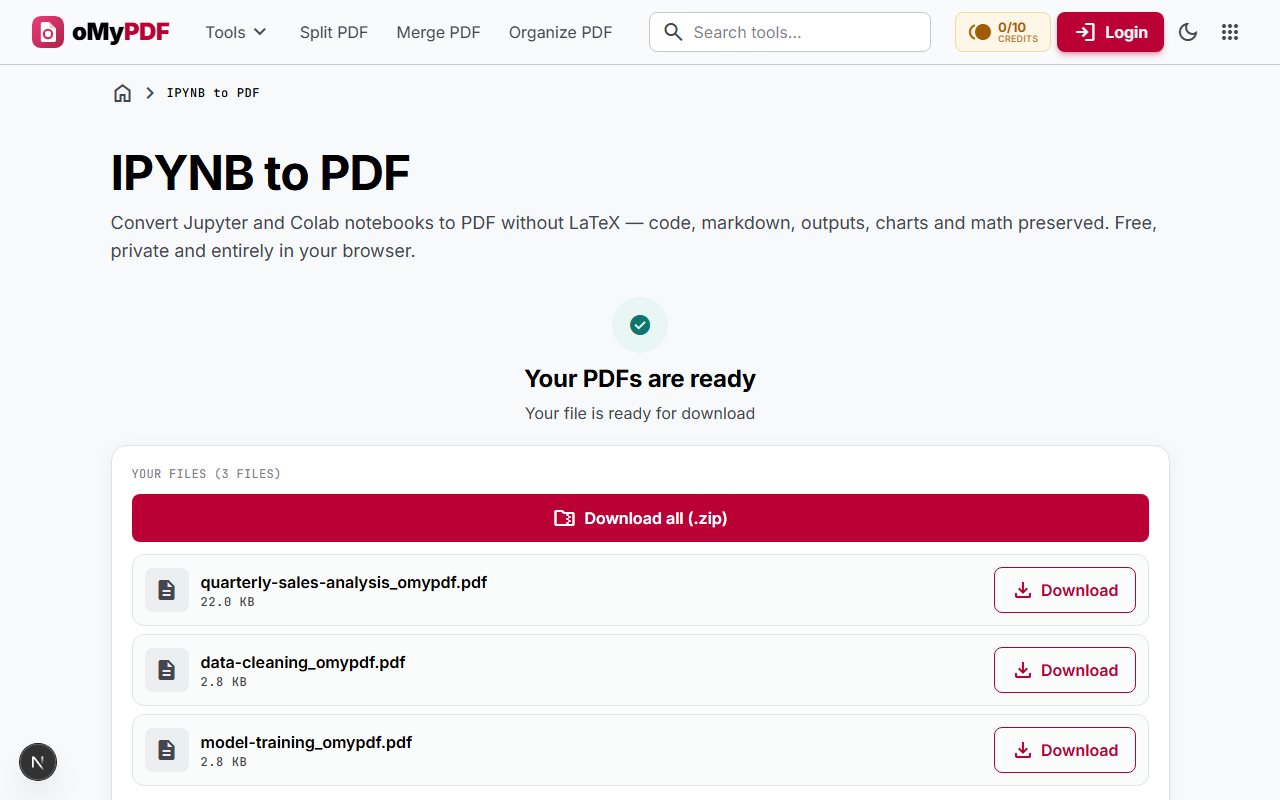
Cada cuaderno se convierte en su propio PDF, listo para descargarse por separado, o llévatelos todos de una vez con Descargar todo (.zip). Desde aquí también puedes mandar el resultado directamente a otra herramienta, como Comprimir PDF o Proteger PDF.
- 6
Abre el PDF terminado
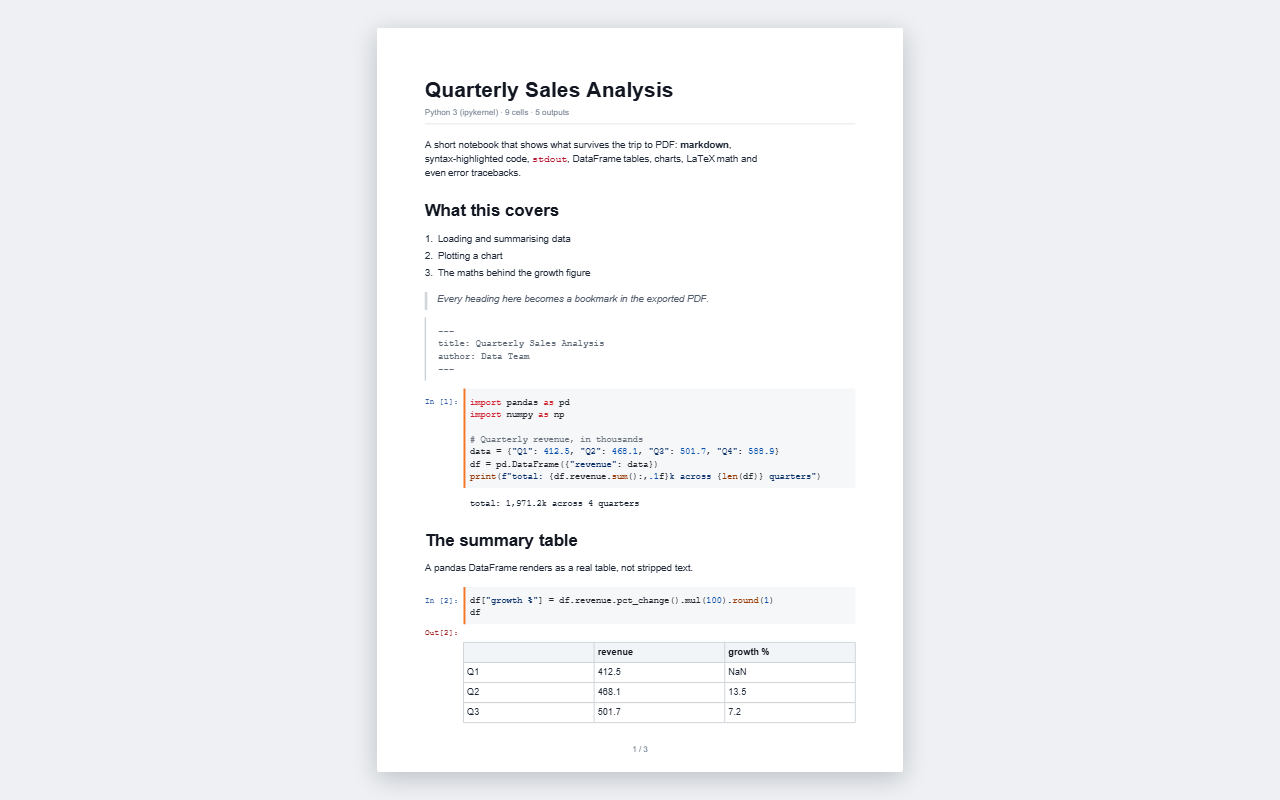
El resultado es un documento de verdad, no una captura: el texto se puede seleccionar y buscar, el código conserva sus colores de sintaxis, el DataFrame es una tabla real, y cada título de markdown aparece como marcador en la barra lateral de tu lector de PDF. Imprímelo, mándalo por correo o entrégalo tal cual.
Qué se convierte
Un PDF de un cuaderno solo sirve si conserva las partes que de verdad ejecutaste. Esto es lo que se mantiene:
- Celdas de markdownTítulos, negrita y cursiva, enlaces, listas anidadas, citas, tablas y líneas horizontales.
- Celdas de códigoCon resaltado de sintaxis para Python, R, Julia, SQL, JavaScript y más, en tema claro u oscuro y ajustado al ancho de la página.
- Salida impresaLa salida estándar en monoespaciado, los avisos de error con un tinte propio, y los resultados de ejecución etiquetados Out[n], exactamente como los muestra Jupyter.
- DataFrame de pandasReconstruidos como tablas de PDF de verdad, con bordes y fila de encabezado, en lugar de quedar aplanados en un texto ilegible.
- Gráficos e imágenesLas figuras de matplotlib y Seaborn, más cualquier salida PNG, JPEG o SVG incrustada, a su resolución original.
- Fórmulas LaTeXLas ecuaciones en línea y en bloque, bien compuestas, para que las fórmulas se vean como en el cuaderno.
- Trazas de errorSe conservan en un bloque rojo, con el nombre y el mensaje de la excepción en la primera línea: útil cuando el cuaderno es un trabajo de clase o un informe de fallo.
- Marcadores a partir de los títulosCada título de markdown se convierte en una entrada del índice del PDF, lo que le da a un análisis largo una tabla de contenidos navegable.
Lo único que un PDF estático no puede contener es lo que necesita un entorno de JavaScript vivo: los controles de ipywidgets y los gráficos interactivos de Plotly o Bokeh. El conversor los cuenta y te dice cuántos ha encontrado, así que nada desaparece sin avisar. Vuelve a ejecutar esas celdas con un representador estático y saldrán como imágenes normales.
Si algo falla
Los cuatro problemas que más se encuentra la gente al exportar un cuaderno, y lo que de verdad los resuelve.
Jupyter muestra «500: Internal Server Error» al exportar a PDF
Por qué: La exportación a PDF que trae Jupyter pasa el cuaderno por LaTeX. El error casi siempre significa que no están instalados TeX Live, MiKTeX o Pandoc, no que a tu cuaderno le pase nada.
Solución: Convierte aquí el .ipynb. No hay ningún paso de LaTeX, así que no hay nada que instalar ni que configurar.
Al PDF le faltan las salidas
Por qué: El cuaderno se guardó antes de que las celdas terminaran de ejecutarse, de modo que no se guardó ninguna salida en el archivo, o una plantilla de nbconvert las descartó por el camino.
Solución: Reinicia el kernel, ejecuta todas las celdas, guarda y vuelve a convertir con las Salidas activadas. Lo que ves en Jupyter es lo que acaba en el PDF.
Un gráfico interactivo o un control sale en blanco
Por qué: Las vistas de ipywidgets, Plotly y Bokeh necesitan un entorno de JavaScript vivo para dibujarse, y un PDF estático no tiene dónde ejecutarlo.
Solución: Vuelve a ejecutar esas celdas con un representador estático (por ejemplo, una figura de matplotlib, o la exportación de imagen estática de Plotly) y convierte otra vez. La herramienta te dice cuántas salidas interactivas ha encontrado, para que nada desaparezca en silencio.
Google Colab no tiene la opción «Download as PDF»
Por qué: Colab solo ofrece descargas en .ipynb y .py. Lo habitual es apañarlo imprimiendo la página del navegador, pero eso recorta las salidas largas y añade los encabezados y pies del navegador.
Solución: En Colab elige File → Download → Download .ipynb, y convierte después ese archivo aquí para obtener una paginación correcta y texto que se pueda buscar.
Consejos
- Ejecútalo todo primero: reinicia el kernel y ejecuta todas las celdas antes de exportar, para que ninguna celda enseñe un resultado viejo de una ejecución anterior.
- Ponlo en horizontal si el contenido es ancho: si tu cuaderno tiene DataFrame o gráficos anchos, cambia la orientación a horizontal (o el tamaño de página a A3) y respirarán.
- Usa los títulos a conciencia: los títulos de markdown se convierten en el índice de marcadores del PDF, que es lo que hace navegable un análisis largo para quien lo reciba.
- Esconde el código para un informe: desactiva las Celdas de código y los indicadores In [ ] y Out[ ] para obtener un documento limpio, solo con la narración y los gráficos.
- Deja el tema de código claro para imprimir: los bloques de código oscuros quedan muy bien en pantalla, pero gastan mucha tinta en papel.
- Privado de serie: el cuaderno se analiza y el PDF se construye íntegramente en tu navegador, así que el código propietario y la investigación sin publicar nunca salen de tu dispositivo.
¿Listo para convertir tu cuaderno?
Gratis, privado y sin necesidad de LaTeX.