Tutoriel · 3 min de lecture
Comment convertir un notebook Jupyter en PDF ?
L'export PDF de Jupyter fait passer votre notebook par LaTeX, ce qui explique qu'il se termine si souvent par une erreur 500 ou un message de modèle introuvable. Ce guide montre le raccourci : convertissez le fichier .ipynb directement dans votre navigateur, en gardant votre markdown, votre code coloré, vos sorties, vos graphiques et vos formules LaTeX — sans LaTeX, sans nbconvert et sans rien installer.
Vue d'ensemble
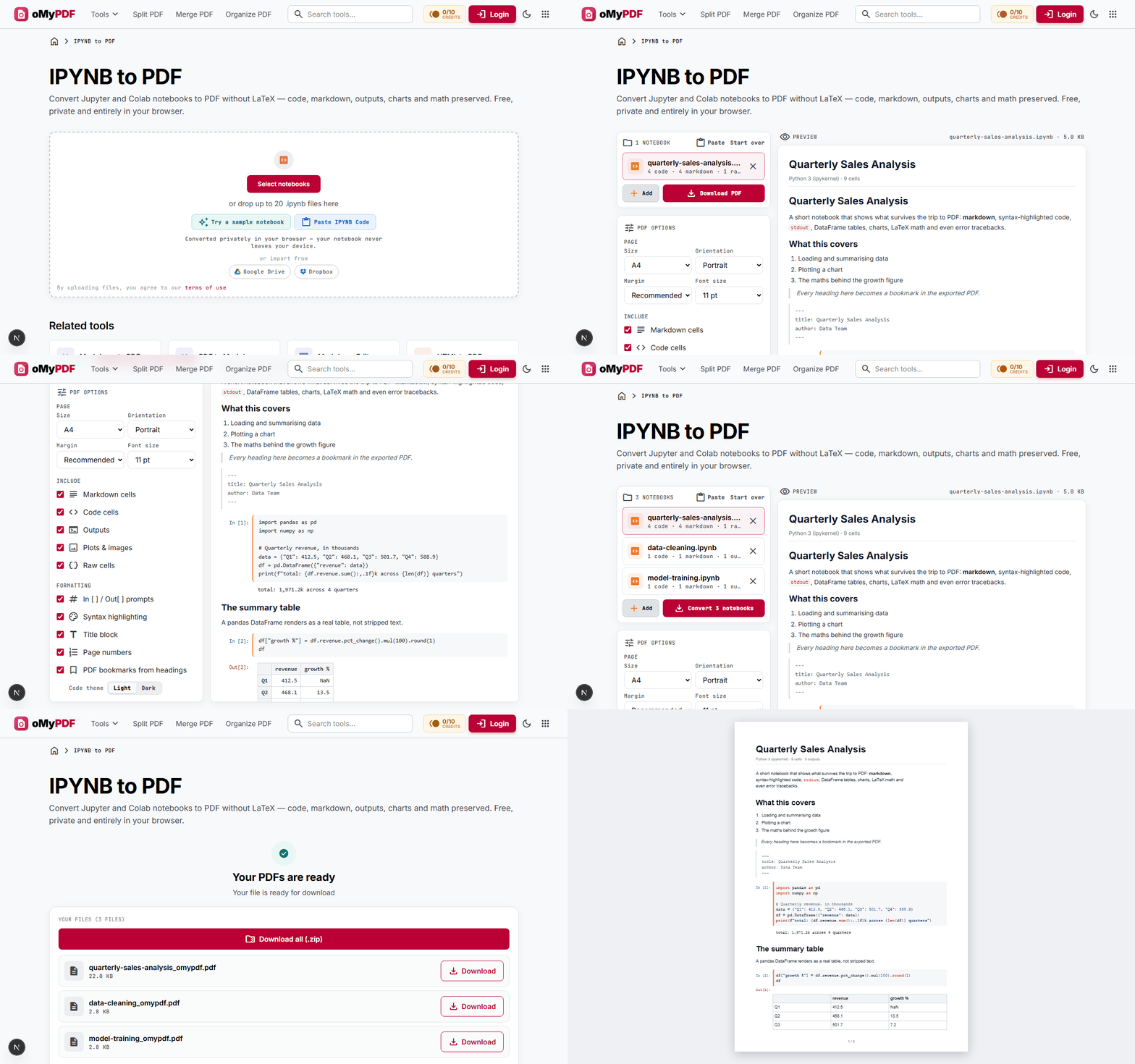
Le déroulement complet : ajoutez votre notebook, vérifiez l'aperçu, choisissez ce que vous incluez, convertissez un fichier ou un lot, puis téléchargez le PDF terminé.
Étape par étape
- 1
Ouvrez l'outil et ajoutez votre notebook
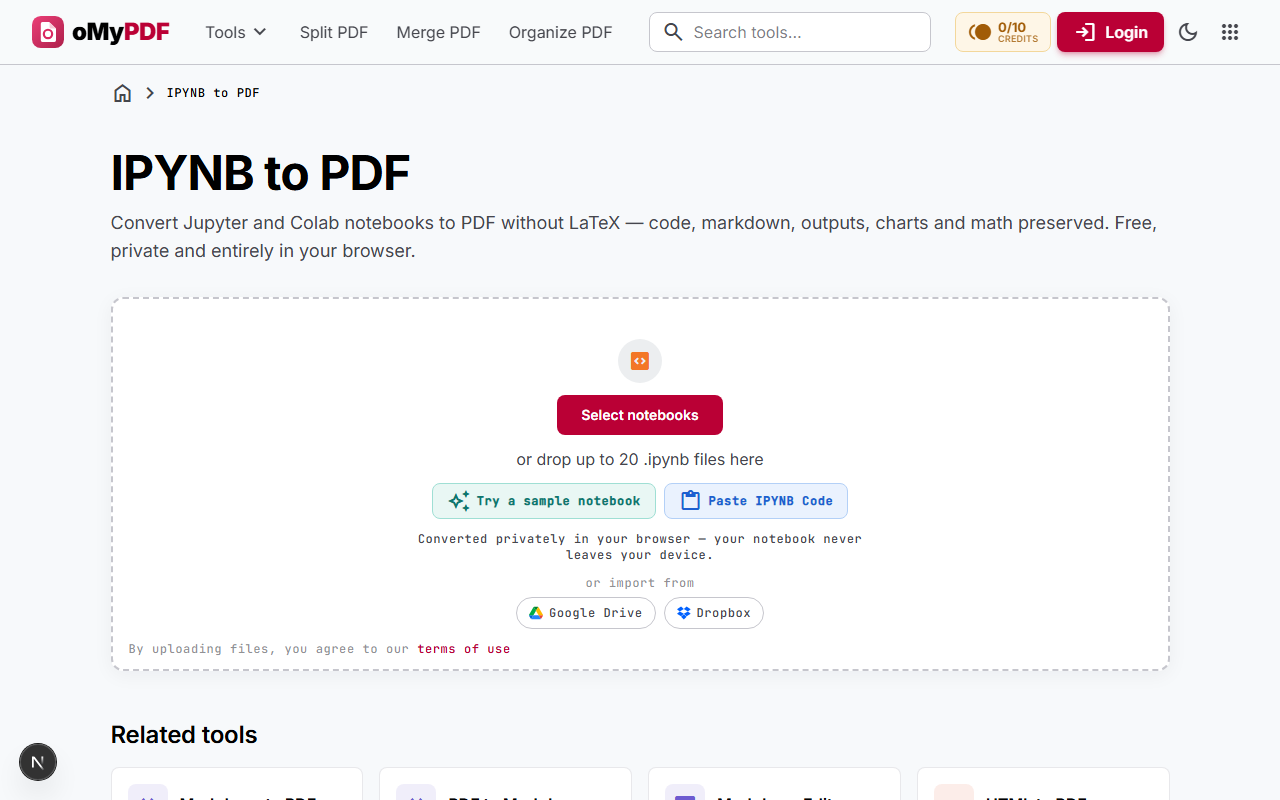
Rendez-vous sur la page IPYNB en PDF et déposez votre fichier .ipynb sur la zone d'envoi, ou cliquez sur Sélectionner des notebooks pour le chercher. Vous pouvez aussi en tirer un de Google Drive ou de Dropbox. Pas de fichier sous la main ? Cliquez sur Coller du code IPYNB et collez votre source — ou un notebook entier — directement. Rien n'est envoyé à un serveur : tout est lu et converti sur votre propre appareil. Si vous êtes pressé, Essayer un notebook d'exemple vous montre d'abord le déroulement complet.
- 2
Vérifiez l'aperçu en direct
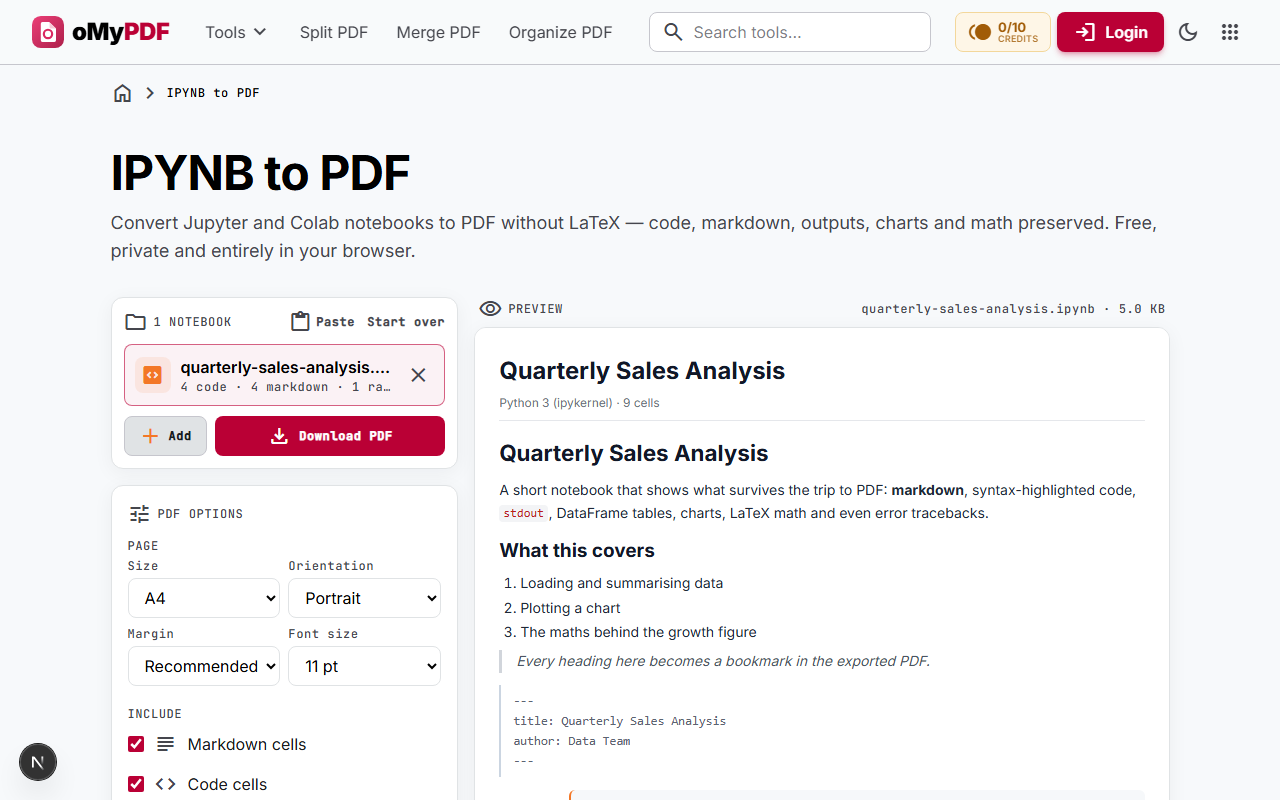
Votre notebook s'affiche immédiatement dans un aperçu à la manière de JupyterLab, ce qui vous montre exactement ce qui atterrira dans le PDF avant de convertir. Les cellules markdown, le code coloré, les marques In [ ] et Out[ ], les sorties imprimées, les tableaux DataFrame, les graphiques et les formules LaTeX apparaissent tels qu'ils seront dans le document final.
- 3
Choisissez ce qui entre dans le PDF
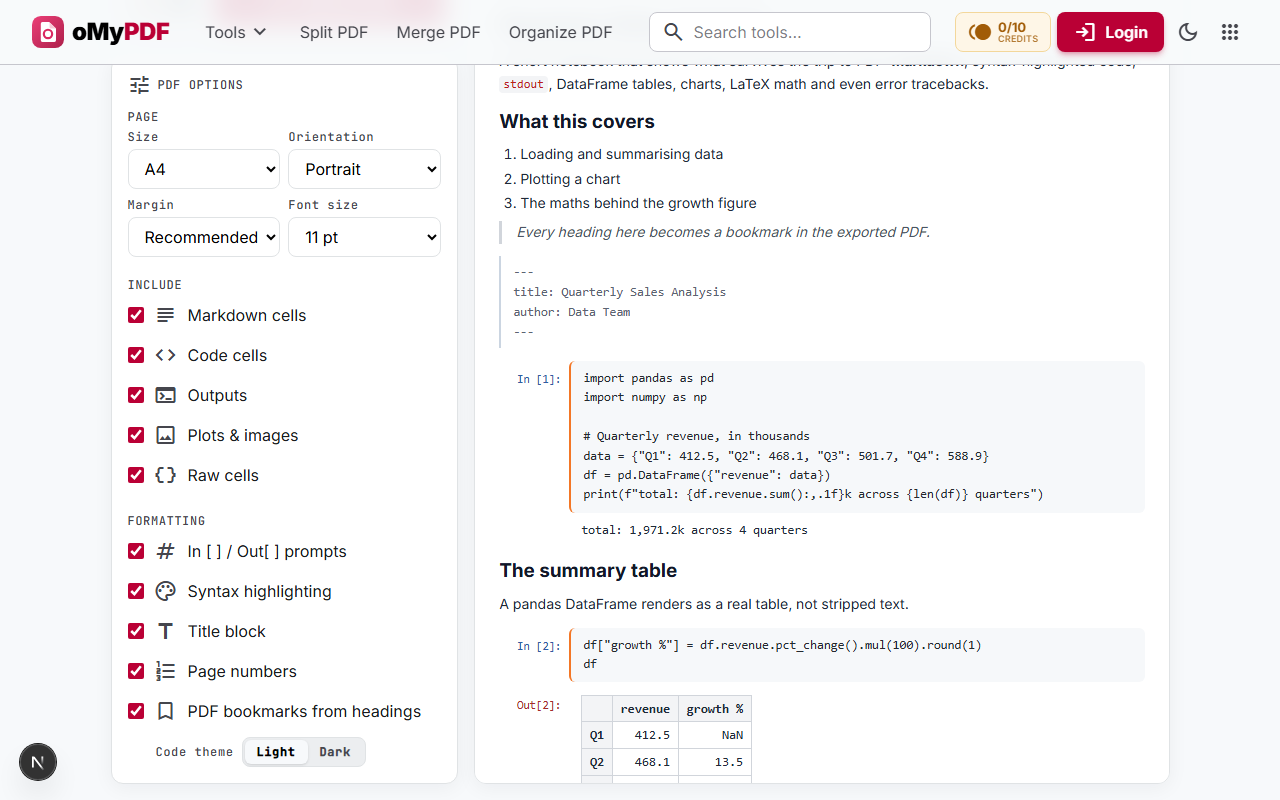
Réglez le format de page, l'orientation, la marge et le corps de la police, puis choisissez précisément les parties du notebook à inclure : cellules markdown, cellules de code, sorties, graphiques et images, et cellules raw. Sous Mise en forme, vous pouvez activer ou non les marques In [ ] et Out[ ], la coloration syntaxique (blocs de code clairs ou sombres), un bloc de titre, les numéros de page, et des signets PDF construits à partir de vos titres markdown.
- 4
Convertissez un notebook, ou tout un lot
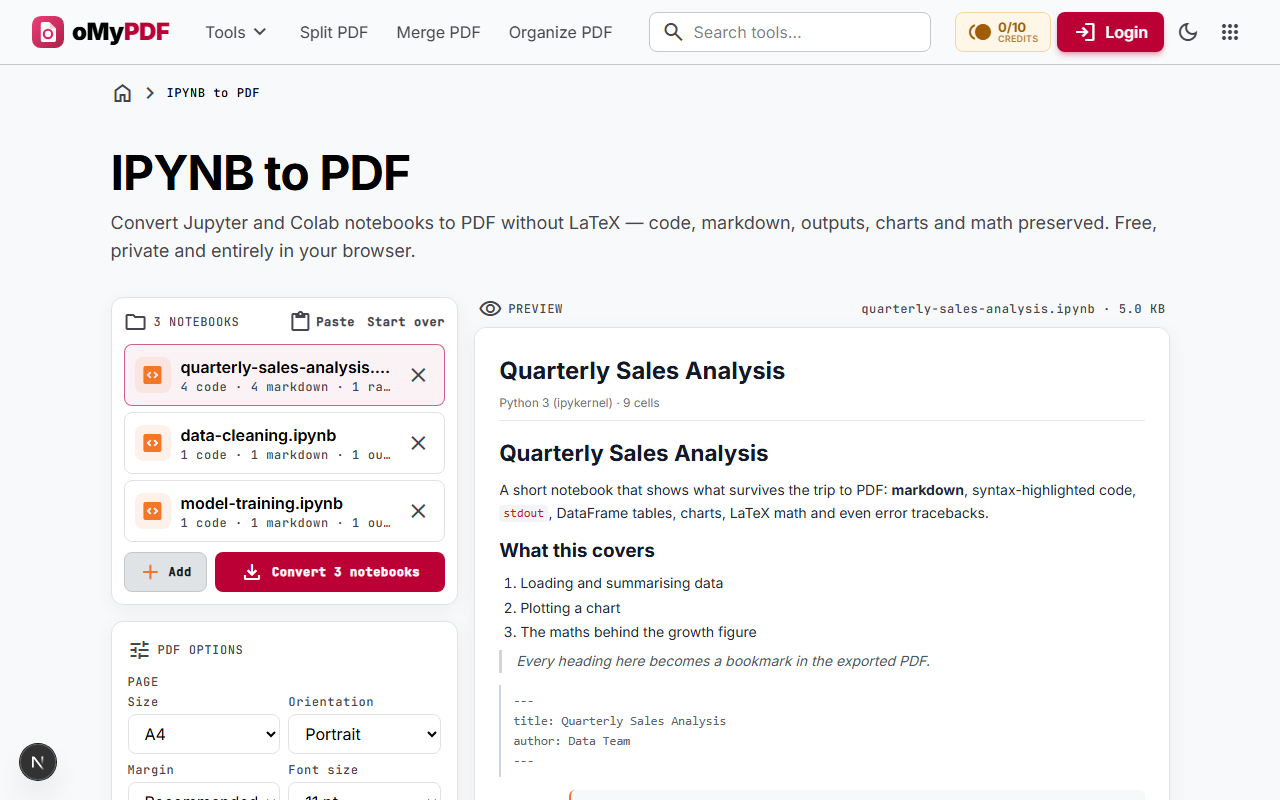
Cliquez sur Télécharger le PDF et c'est terminé. Pour en convertir plusieurs d'un coup, servez-vous d'Ajouter pour en mettre jusqu'à 20 dans la file — le bouton devient Convertir 3 notebooks, ou le nombre que vous avez ajouté, et tous les fichiers utilisent les mêmes réglages, si bien qu'un projet ou un dossier de cours entier ressort de façon homogène.
- 5
Téléchargez vos PDF
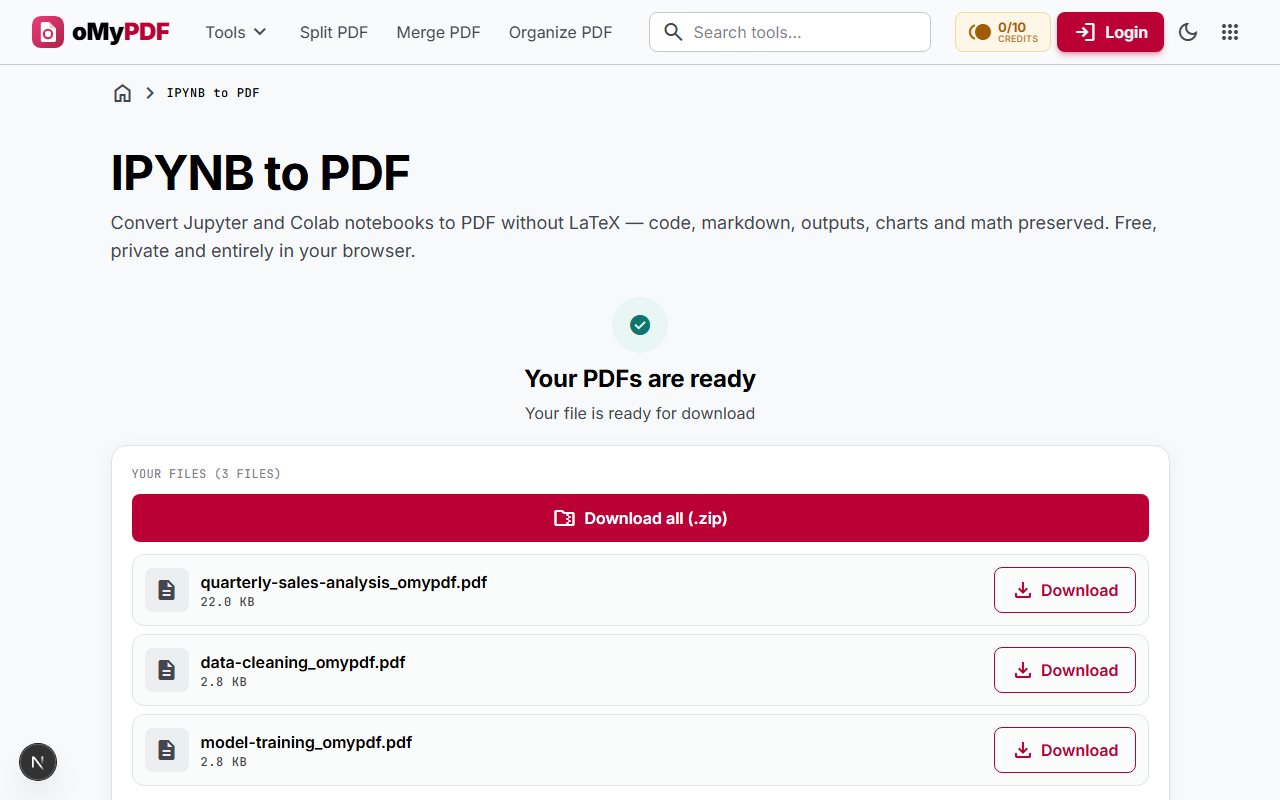
Chaque notebook devient son propre PDF, que vous pouvez télécharger un par un — ou récupérer d'un seul coup avec Tout télécharger (.zip). De là, vous pouvez aussi envoyer le résultat directement vers un autre outil, comme Compresser PDF ou Protéger PDF.
- 6
Ouvrez le PDF terminé
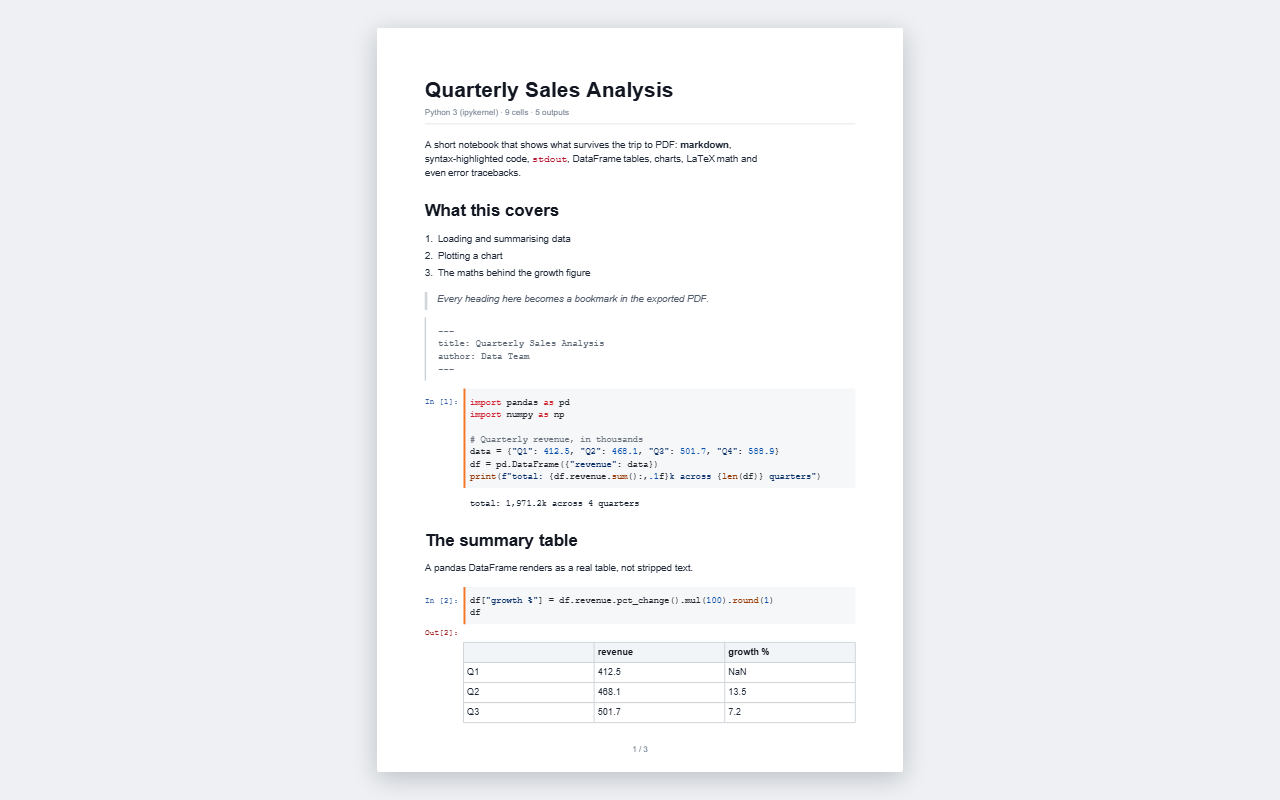
Le résultat est un vrai document, pas une capture d'écran : le texte est sélectionnable et consultable, le code garde ses couleurs, le DataFrame est un véritable tableau, et chaque titre markdown apparaît comme un signet dans le volet latéral de votre lecteur PDF. Imprimez-le, envoyez-le par courriel, ou rendez-le tel quel.
Ce qui est converti
Un PDF de notebook n'a d'intérêt que s'il conserve les parties que vous avez réellement exécutées. Voici ce qui passe :
- Cellules markdownTitres, gras et italique, liens, listes imbriquées, citations, tableaux et filets horizontaux.
- Cellules de codeColorées pour Python, R, Julia, SQL, JavaScript et d'autres, dans un thème clair ou sombre, renvoyées à la largeur de la page.
- Sorties impriméesLa sortie standard en chasse fixe, les avertissements d'erreur teintés, et les résultats d'exécution étiquetés Out[n] — exactement comme Jupyter les affiche.
- DataFrames pandasReconstruits en véritables tableaux PDF, avec bordures et ligne d'en-tête, au lieu d'être aplatis en texte illisible.
- Graphiques et imagesLes figures matplotlib et Seaborn, ainsi que toute sortie PNG, JPEG ou SVG incorporée, à leur résolution d'origine.
- Formules LaTeXLes équations en ligne et en bloc sont composées correctement, si bien que les formules ressemblent à ce qu'elles sont dans le notebook.
- Traces d'erreurConservées dans un bloc rouge, avec le nom de l'exception et son message sur la première ligne — utile quand le notebook est un devoir ou un rapport de bogue.
- Signets issus des titresChaque titre markdown devient une entrée du plan du PDF, ce qui donne à une longue analyse un sommaire cliquable.
La seule chose qu'un PDF statique ne peut pas retenir, c'est ce qui a besoin d'un moteur JavaScript vivant — les curseurs ipywidgets et les graphiques interactifs Plotly ou Bokeh. Le convertisseur les compte et vous indique combien il en a trouvé, donc rien ne disparaît sans prévenir. Réexécutez ces cellules avec un rendu statique et elles passeront comme des images ordinaires.
En cas de problème
Les quatre problèmes les plus fréquents à l'export d'un notebook, et ce qui les résout vraiment.
Jupyter affiche « 500 : Internal Server Error » à l'export PDF
Pourquoi : L'export PDF de Jupyter fait passer le notebook par LaTeX. L'erreur signifie presque toujours que TeX Live, MiKTeX ou Pandoc n'est pas installé — et non que votre notebook a quoi que ce soit d'anormal.
Solution : Convertissez plutôt le .ipynb ici. Il n'y a aucune étape LaTeX, donc rien à installer et rien à configurer.
Le PDF ne contient pas vos sorties
Pourquoi : Le notebook a été enregistré avant la fin de l'exécution des cellules, si bien qu'aucune sortie n'a été stockée dans le fichier — ou un modèle nbconvert les a laissées tomber en chemin.
Solution : Redémarrez le kernel, exécutez toutes les cellules, enregistrez, puis convertissez de nouveau avec les Sorties activées. Ce que vous voyez dans Jupyter est ce qui atterrit dans le PDF.
Un graphique ou un widget interactif ressort vide
Pourquoi : Les vues ipywidgets, Plotly et Bokeh ont besoin d'un moteur JavaScript vivant pour se dessiner, et un PDF statique n'a nulle part où en faire tourner un.
Solution : Réexécutez ces cellules avec un rendu statique — une figure matplotlib, ou l'export d'image statique de Plotly — puis convertissez de nouveau. L'outil vous indique combien de sorties interactives il a trouvées, donc rien ne disparaît en silence.
Google Colab n'a pas d'option « Télécharger en PDF »
Pourquoi : Colab ne propose que les téléchargements .ipynb et .py. Imprimer la page du navigateur est le contournement habituel, mais il tronque les longues sorties et ajoute les en-têtes et pieds de page du navigateur.
Solution : Dans Colab, choisissez Fichier → Télécharger → Télécharger le fichier .ipynb, puis convertissez ce fichier ici pour obtenir une pagination correcte et du texte consultable.
Conseils
- Exécutez tout d'abord : redémarrez le kernel et exécutez toutes les cellules avant d'exporter, pour qu'aucune cellule n'affiche un résultat périmé d'une exécution antérieure.
- Passez en paysage pour le contenu large : si votre notebook contient de larges DataFrames ou graphiques, passez l'orientation en paysage (ou le format en A3) et ils respireront.
- Servez-vous des titres à dessein : les titres markdown deviennent le plan de signets du PDF, et c'est ce qui rend une longue analyse navigable pour la personne à qui vous l'envoyez.
- Masquez le code pour un rapport : désactivez les Cellules de code et les marques In [ ] / Out[ ] pour obtenir un document net, avec seulement le récit et les graphiques.
- Gardez le thème de code clair pour l'impression : les blocs sombres rendent très bien à l'écran mais consomment beaucoup d'encre sur papier.
- Confidentiel par défaut : le notebook est analysé et le PDF construit entièrement dans votre navigateur, si bien qu'un code propriétaire ou une recherche non publiée ne quittent jamais votre appareil.
Prêt à convertir votre notebook ?
Gratuit, confidentiel et sans LaTeX.