Anleitung · 2 min Lesezeit
Wie wandle ich JPG in PDF um?
Mit dem Tool „JPG in PDF“ von oMyPDF wandeln Sie JPG in PDF um und fügen mehrere Bilder zu einer einzigen PDF zusammen — Reihenfolge, Seitenformat und Layout bestimmen Sie selbst, ohne Qualitätsverlust. Kleinere Sammlungen werden direkt in Ihrem Browser umgewandelt, sodass nichts Ihr Gerät verlässt.
Kurzüberblick
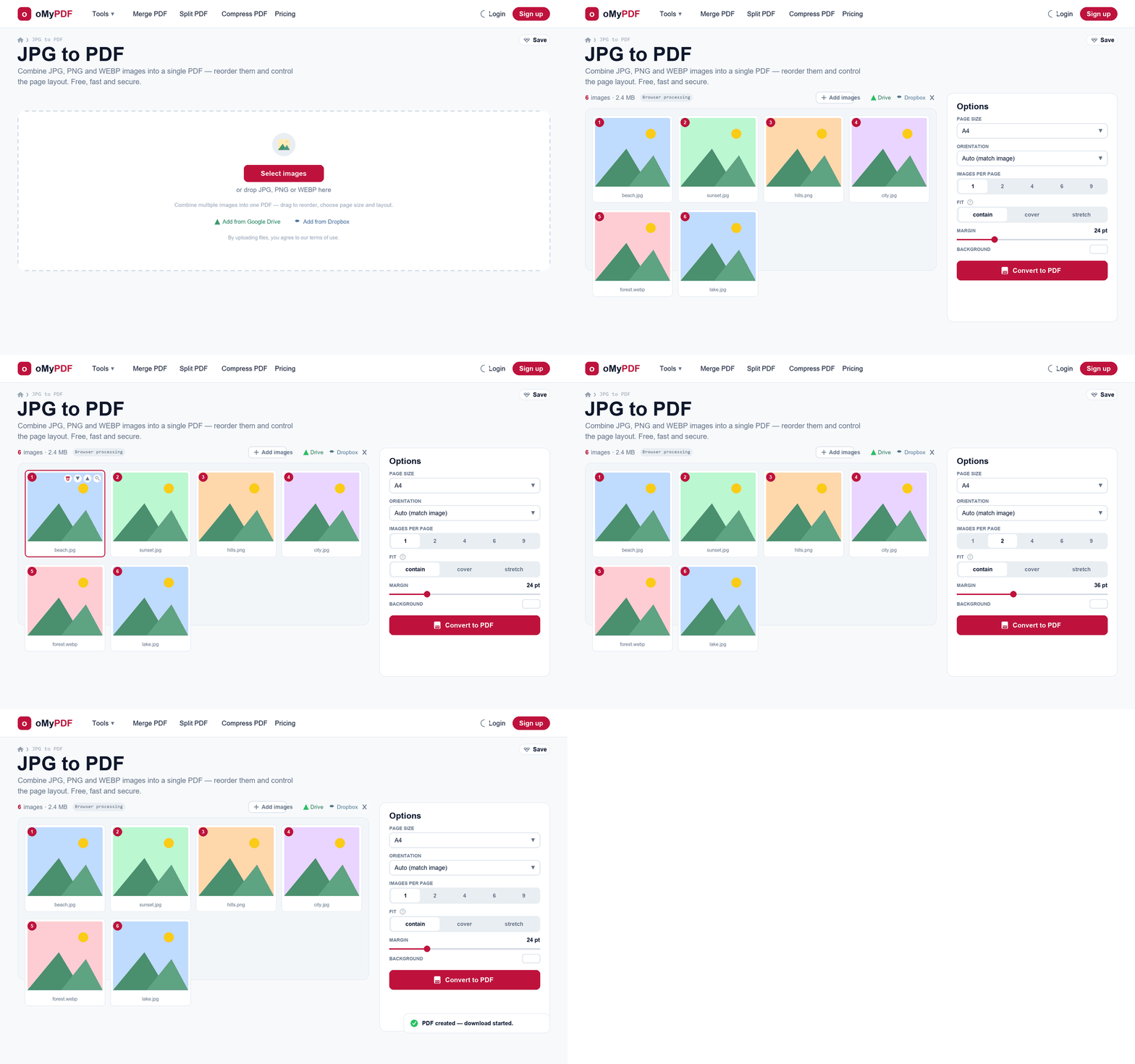
Der komplette Ablauf: Bilder hinzufügen, Reihenfolge festlegen, Seitenlayout wählen, umwandeln und herunterladen.
Schritt für Schritt
- 1
Tool öffnen
Öffnen Sie die Seite „JPG in PDF“. Klicken Sie auf Bilder auswählen oder ziehen Sie Ihre JPG-, PNG- oder WEBP-Dateien direkt in den Uploadbereich.
- 2
Bilder hinzufügen
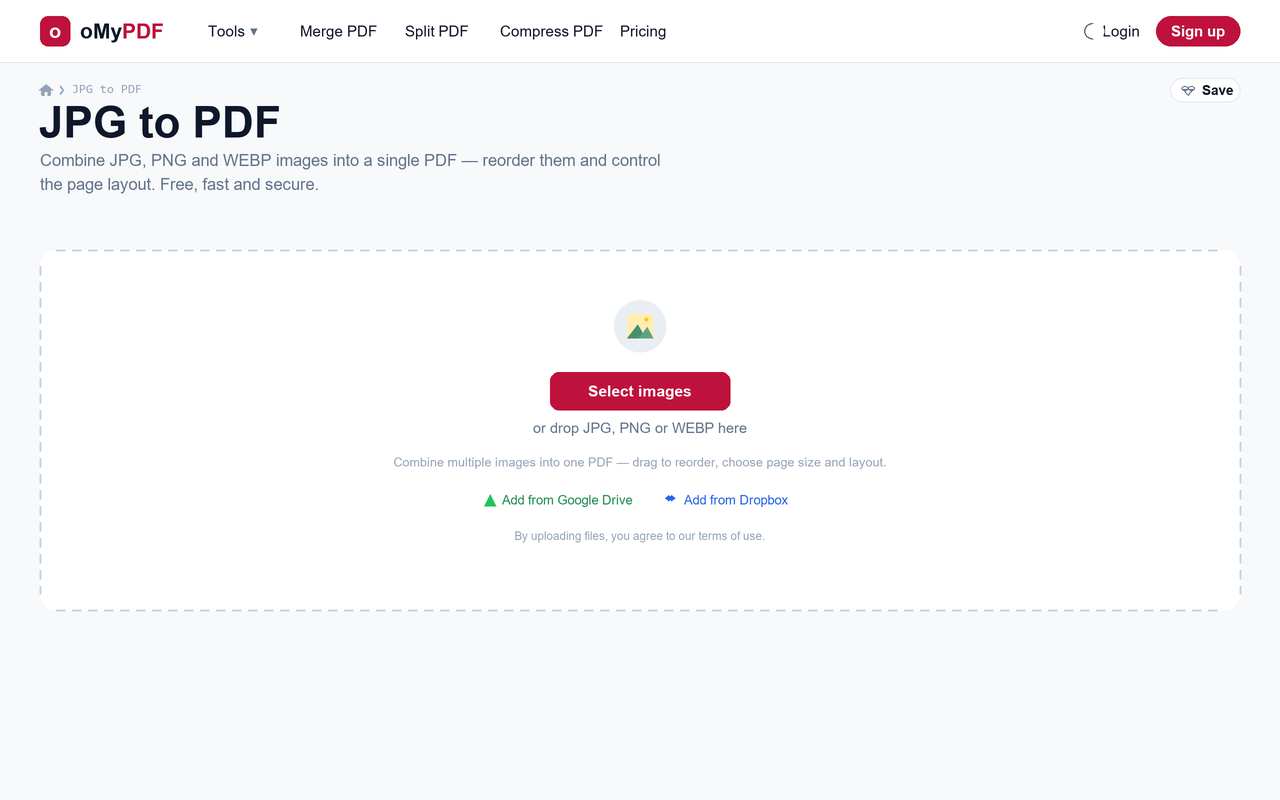
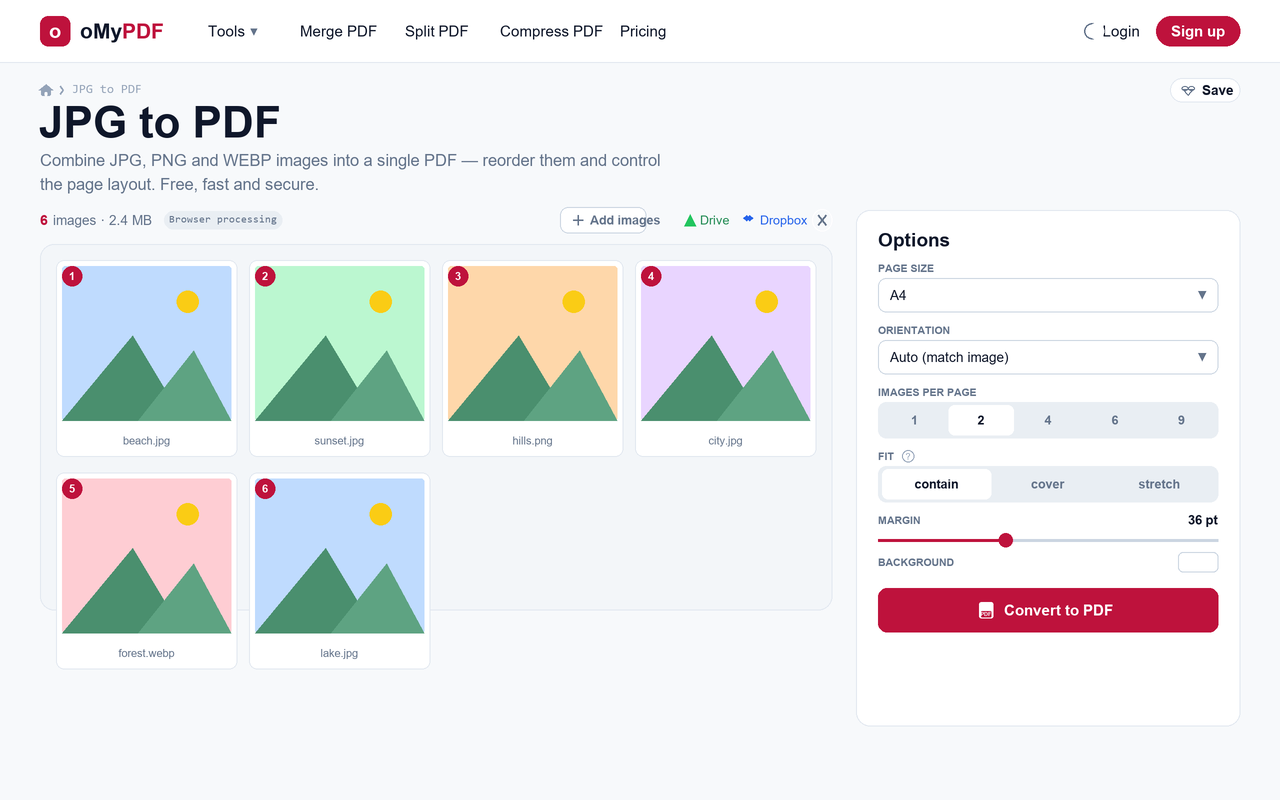
Wählen Sie ein oder mehrere Bilder aus (JPG, PNG und WEBP dürfen Sie beliebig mischen). Jedes erscheint als nummerierte Miniatur, rechts öffnet sich das Feld „Optionen“, und oben sehen Sie laufend Anzahl und Gesamtgröße.
- 3
Reihenfolge festlegen
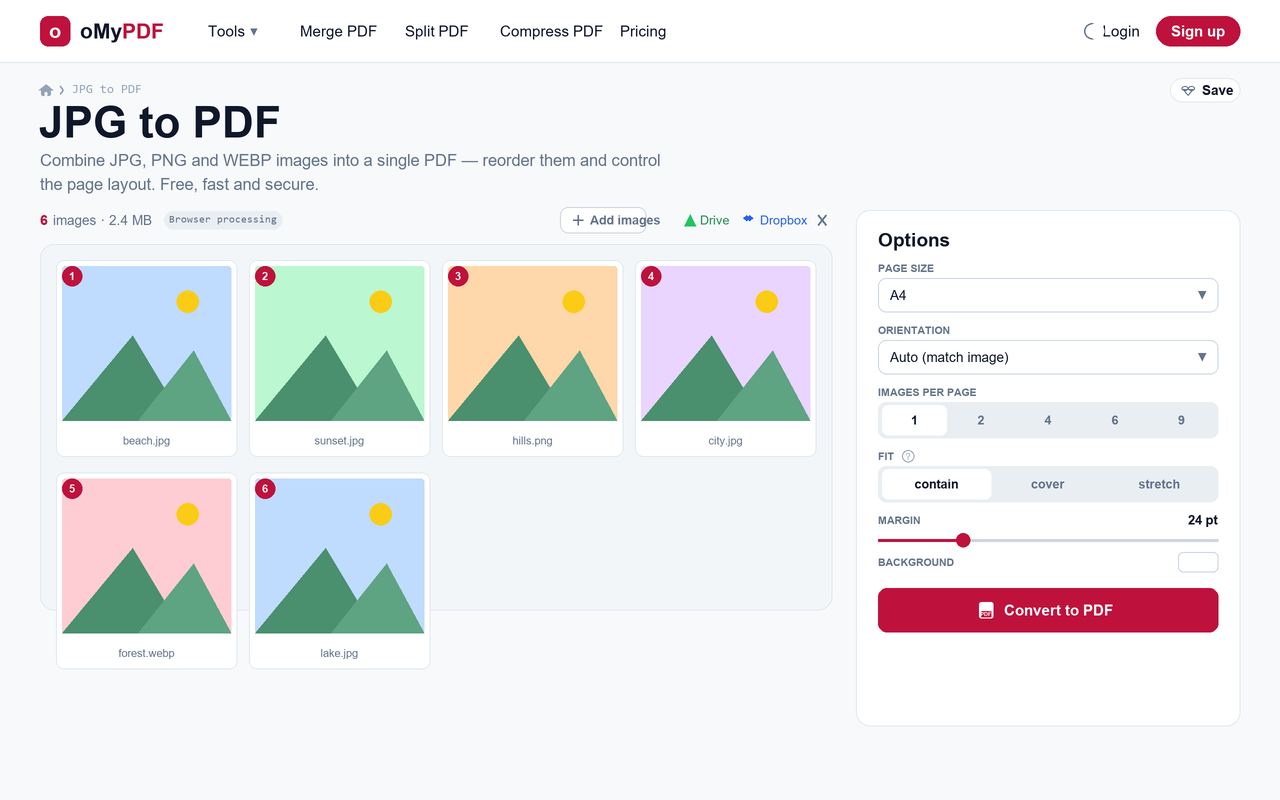
Die Seitenreihenfolge folgt den Nummern. Ziehen Sie eine Miniatur an eine andere Stelle oder nutzen Sie die Pfeile nach oben und unten auf jeder Karte — mit dem Papierkorb entfernen Sie ein Bild, mit der Lupe sehen Sie es in voller Größe.
- 4
Seitenformat & Layout wählen
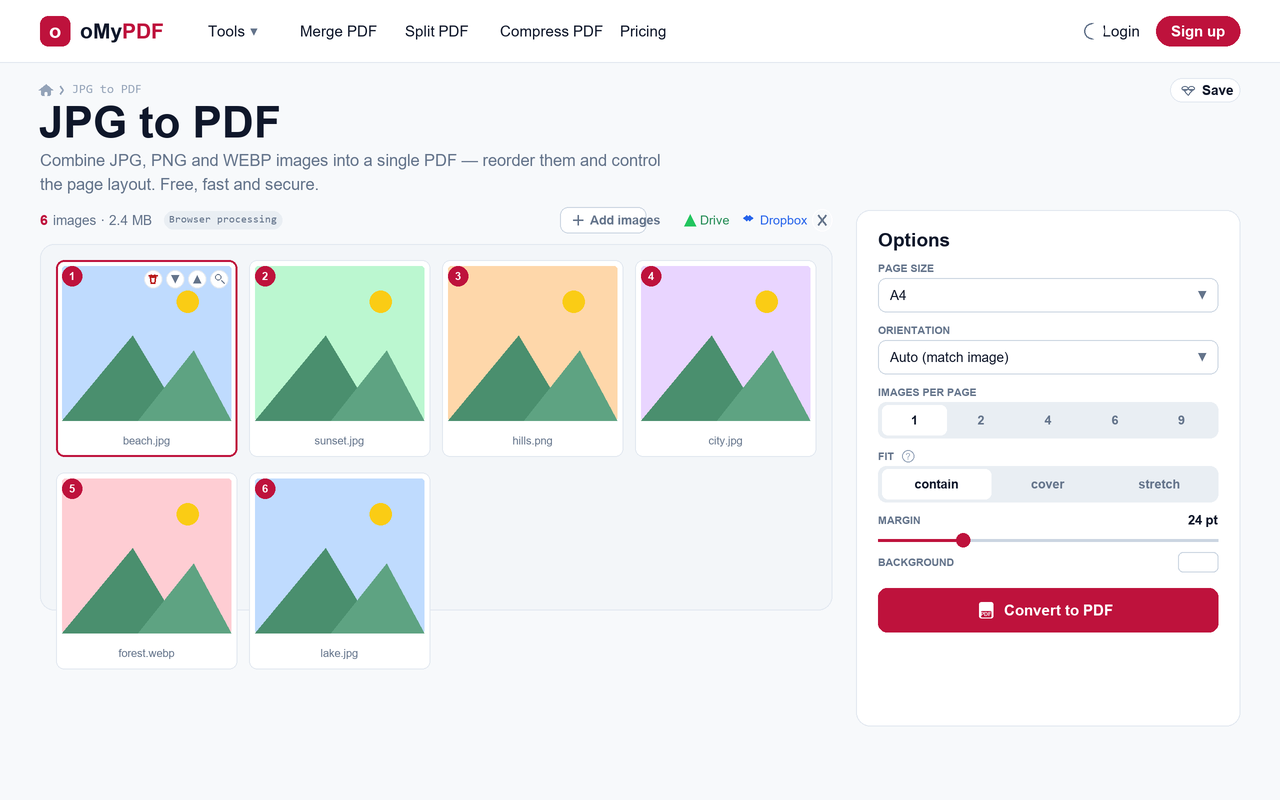
Legen Sie unter „Optionen“ das Seitenformat fest (A4, Letter, Legal oder „Auf Bild anpassen“), dazu die Ausrichtung, die Anzahl der Bilder pro Seite (1, 2, 4, 6 oder 9), den Einpassmodus, den Rand und eine Hintergrundfarbe.
- 5
Umwandeln & herunterladen
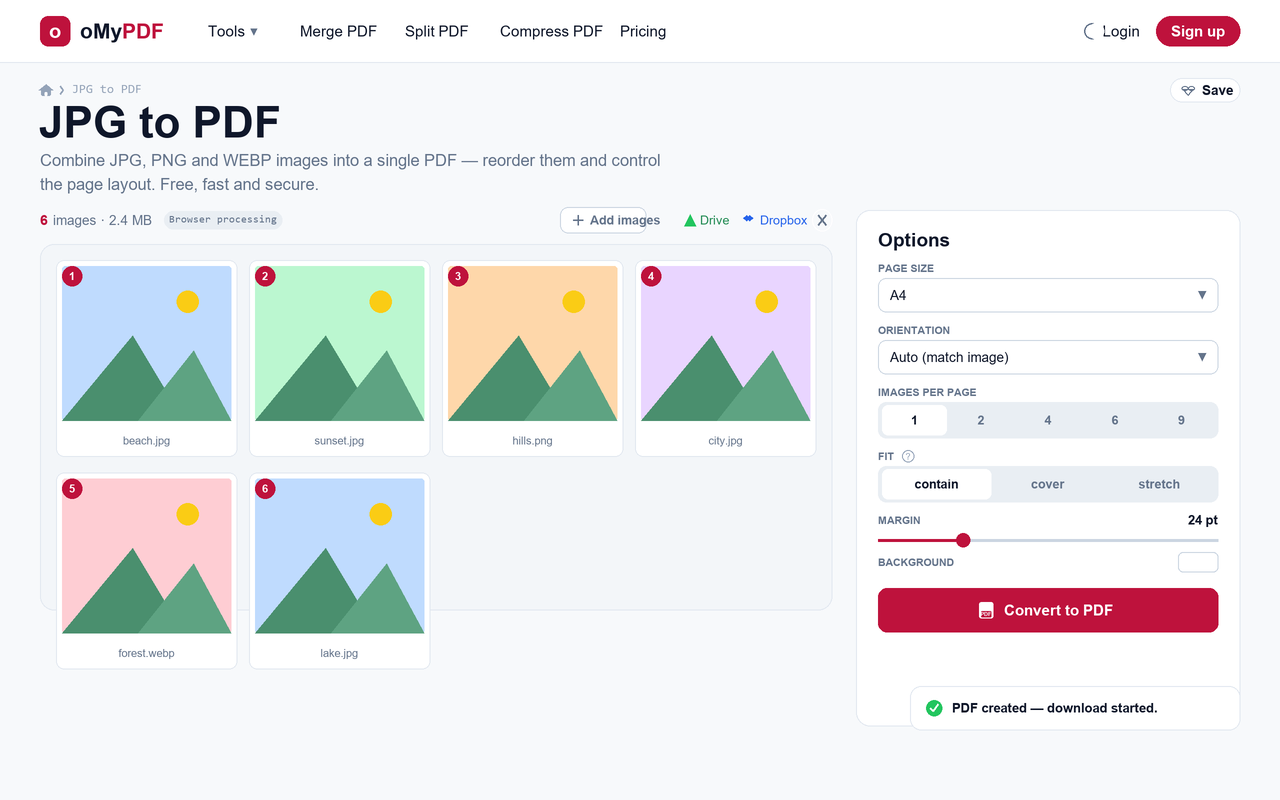
Klicken Sie auf „In PDF umwandeln“. Ihre Bilder werden zu einer einzigen PDF zusammengefügt, die automatisch heruntergeladen wird — ohne Wasserzeichen im Ergebnis.
Tipps
- Formate mischen: JPG und PNG werden direkt eingebettet, WEBP, GIF und BMP wandelt Ihr Browser automatisch um — so verbinden Sie Bilder in jedem Format zu einer PDF.
- Mehrere pro Seite: Wählen Sie 2, 4, 6 oder 9 Bilder pro Seite und erhalten Sie übersichtliche Kontaktbogen-Layouts, die Papier sparen.
- Einpassen statt zuschneiden: „Auf Bild anpassen“ behält die exakten Proportionen jedes Fotos bei und schneidet nichts ab — so wandeln Sie JPG ohne Qualitätsverlust in PDF um.
- Bleibt privat: Kleinere Sammlungen werden direkt in Ihrem Browser umgewandelt und nie hochgeladen; größere Stapel laufen verschlüsselt über den Server und werden sofort danach gelöscht.
Bereit, Ihre Bilder umzuwandeln?
Kostenlos, privat und ohne Anmeldung.