गाइड · 2 मिनट का पठन
JPG को PDF में कैसे बदलें?
oMyPDF का “JPG से PDF” टूल कई तस्वीरों को एक ही PDF में जोड़ देता है — उनका क्रम बदलिए, पेज साइज़ और लेआउट चुनिए, और गुणवत्ता खोए बिना JPG को PDF में बदलिए। छोटे समूह सीधे आपके ब्राउज़र में ही बदले जाते हैं, इसलिए कुछ भी आपका डिवाइस नहीं छोड़ता।
एक नज़र में
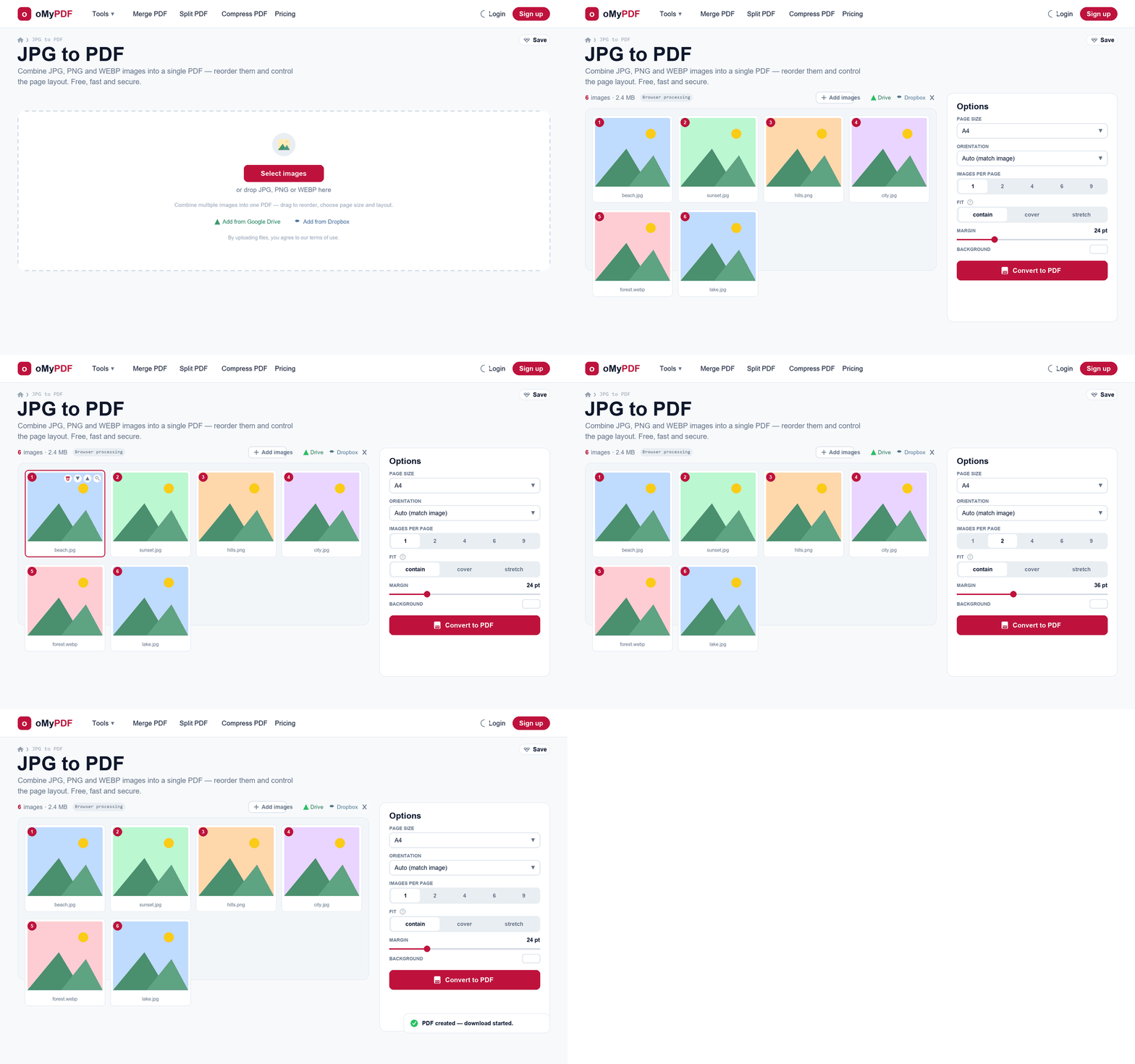
पूरा तरीक़ा: तस्वीरें जोड़ें, उनका क्रम लगाएँ, पेज का लेआउट चुनें, फिर बदलें और डाउनलोड करें।
चरण दर चरण
- 1
टूल खोलें
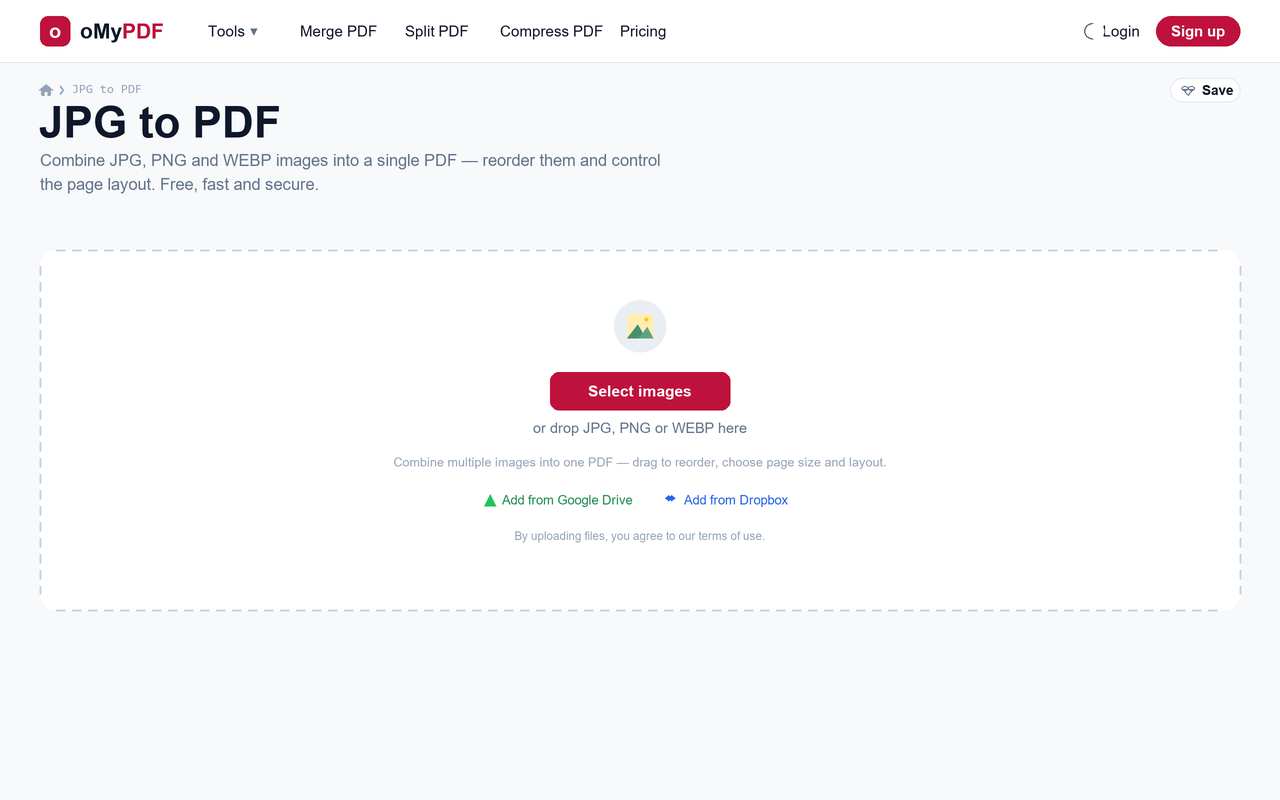
“JPG से PDF” पेज पर जाइए। “तस्वीरें चुनें” दबाइए, या अपनी JPG, PNG या WEBP फ़ाइलें सीधे अपलोड वाले हिस्से पर खींचकर छोड़ दीजिए।
- 2
अपनी तस्वीरें जोड़ें
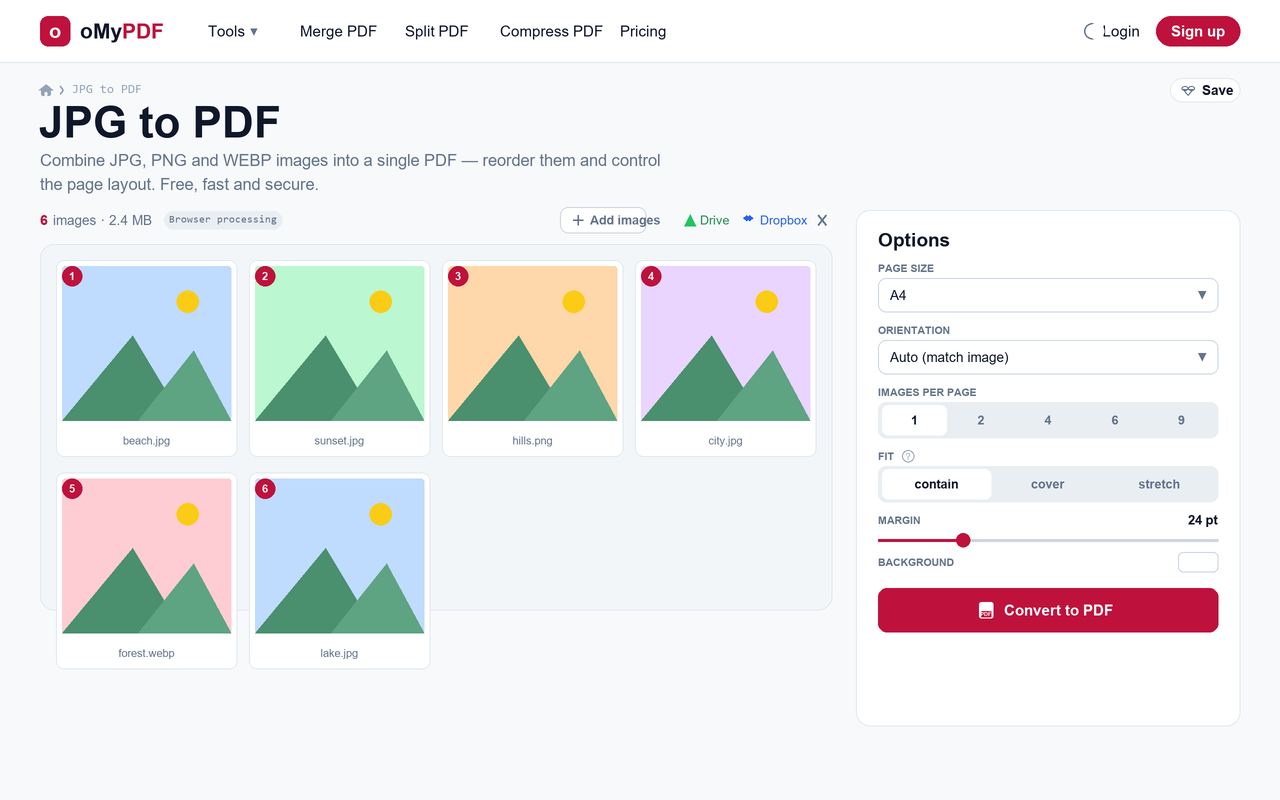
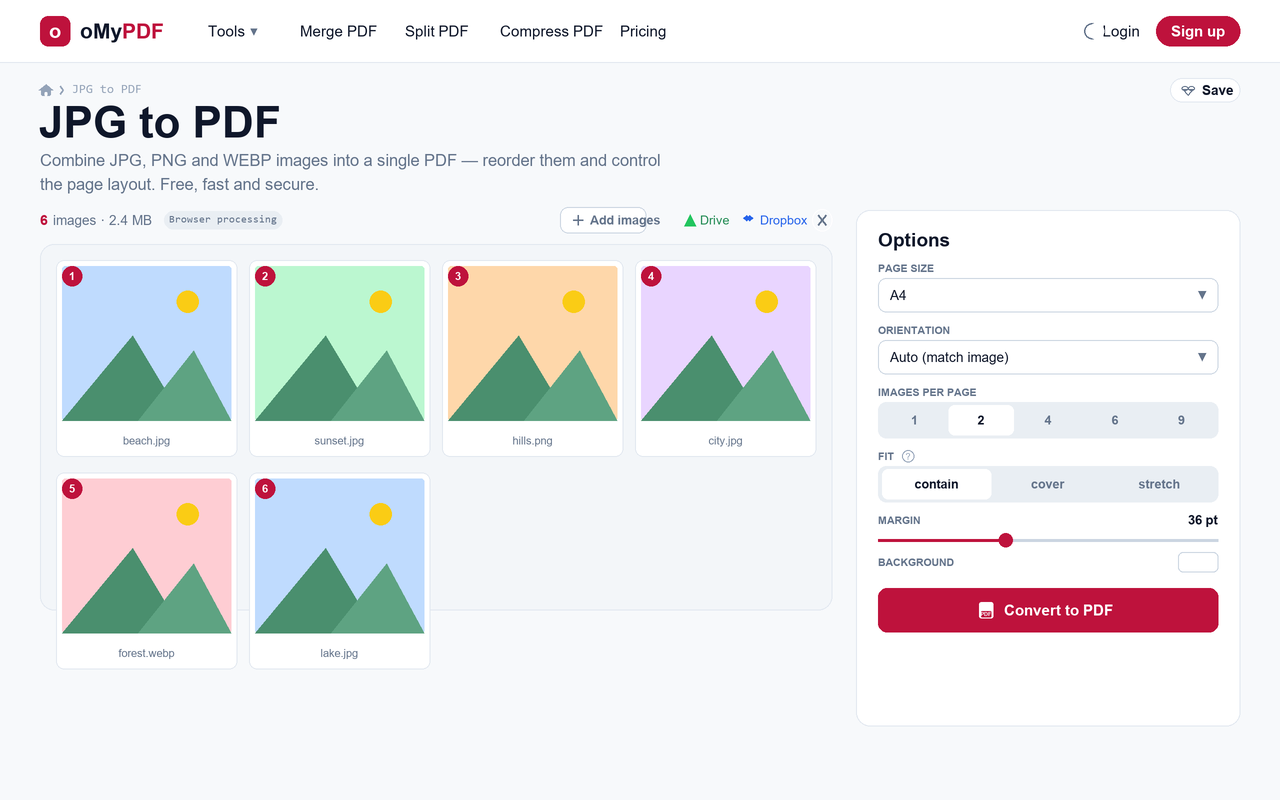
एक या उससे ज़्यादा तस्वीरें चुनिए (JPG, PNG और WEBP बेझिझक मिला लीजिए)। हर तस्वीर एक नंबर वाले थंबनेल के रूप में दिखती है, दाईं ओर “विकल्प” पैनल खुल जाता है, और ऊपर चलती हुई गिनती और कुल आकार दिखता रहता है।
- 3
तस्वीरों का क्रम बदलें
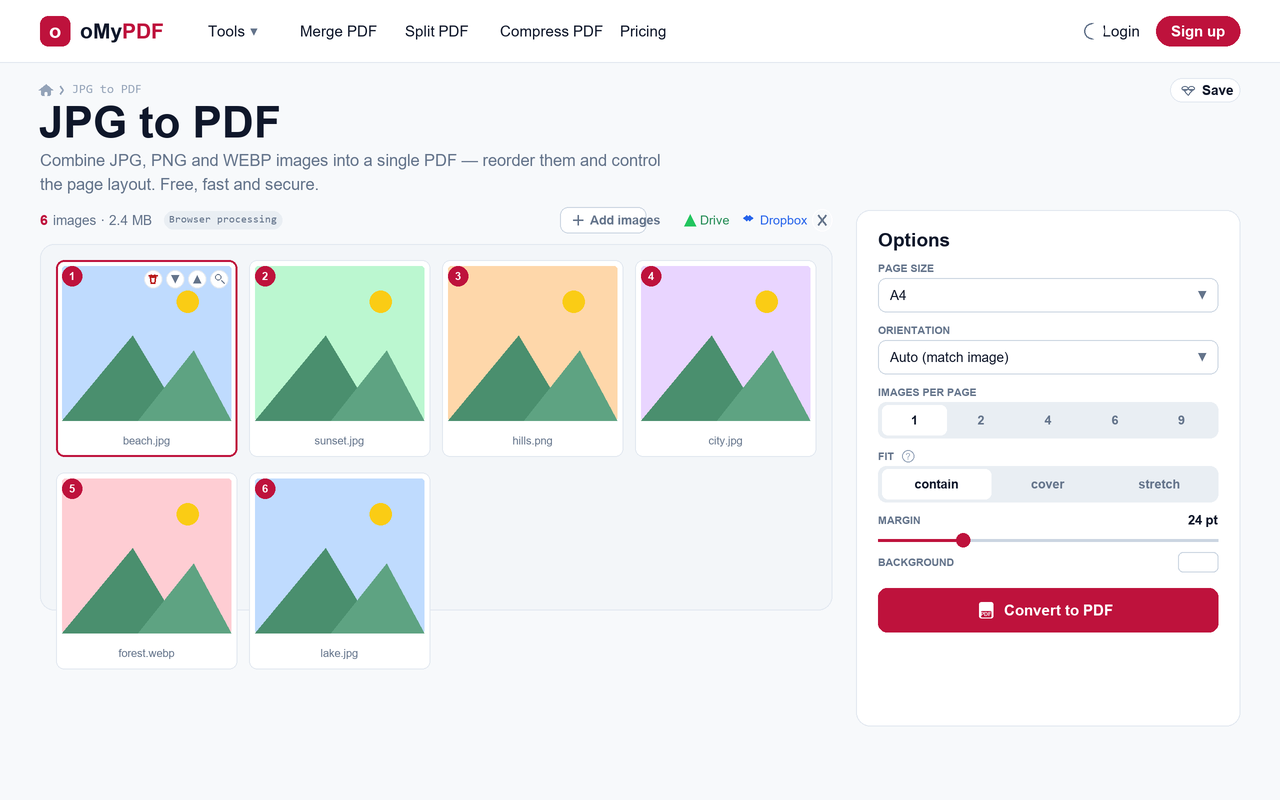
पेजों का क्रम इन्हीं नंबरों के हिसाब से चलता है। किसी थंबनेल को खींचकर उसकी जगह बदलिए, या हर कार्ड पर बने ऊपर/नीचे के तीरों का इस्तेमाल कीजिए — किसी एक को हटाने के लिए कूड़ेदान का निशान दबाइए, और पूरे आकार में देखने के लिए आवर्धक शीशे वाला निशान।
- 4
पेज साइज़ और लेआउट चुनें
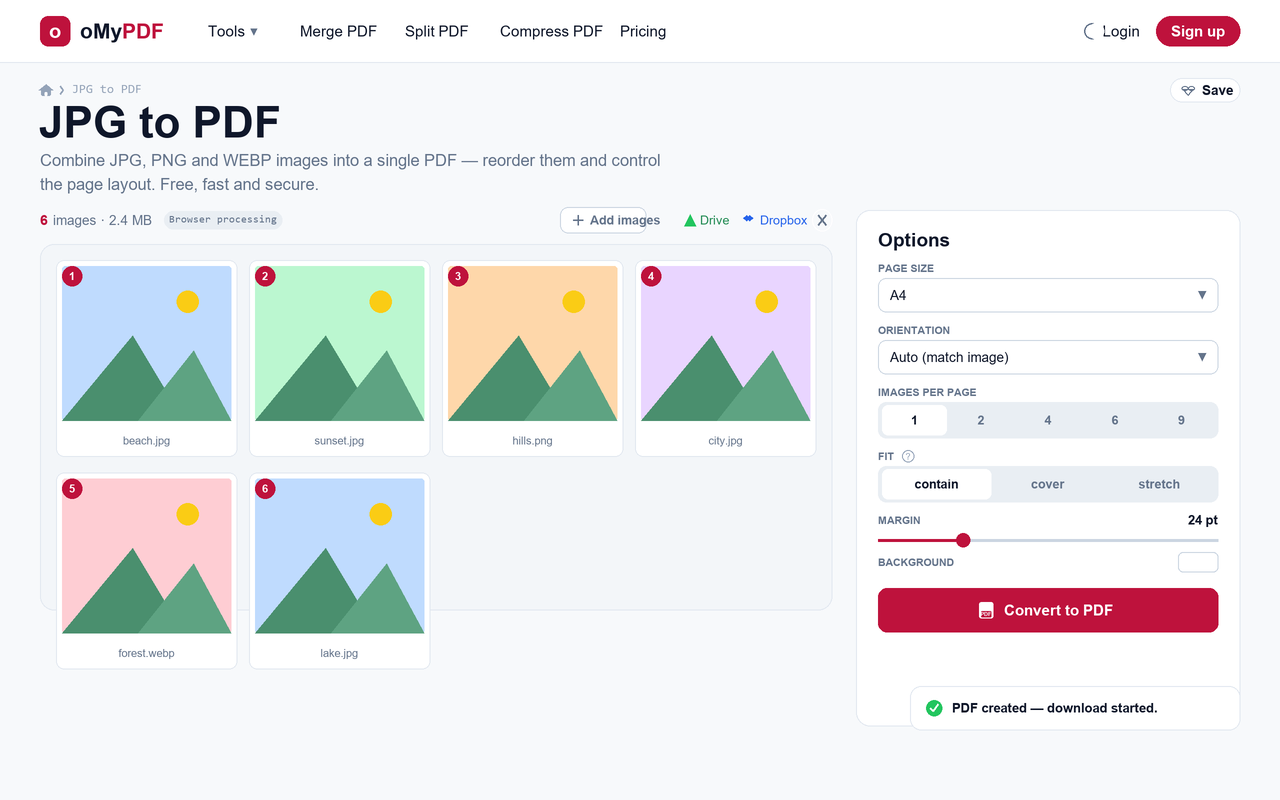
“विकल्प” में “पेज साइज़” (A4, Letter, Legal या “तस्वीर के अनुसार”), “दिशा”, “प्रति पेज तस्वीरें” कितनी हों (1, 2, 4, 6 या 9), “फ़िट”, हाशिया और पृष्ठभूमि का रंग तय कीजिए।
- 5
बदलें और डाउनलोड करें
“PDF में बदलें” दबाइए। आपकी तस्वीरें एक ही PDF में जुड़ जाती हैं और वह अपने-आप डाउनलोड हो जाती है — नतीजे पर कोई वॉटरमार्क नहीं।
सुझाव
- प्रारूप बेझिझक मिलाइए: JPG और PNG सीधे अंदर जुड़ जाते हैं, जबकि WEBP, GIF और BMP आपके ब्राउज़र में अपने-आप बदल दिए जाते हैं — इसलिए आप किसी भी प्रारूप की कई तस्वीरों को एक ही PDF में जोड़ सकते हैं।
- एक पेज पर एक से ज़्यादा: प्रति पेज 2, 4, 6 या 9 तस्वीरें चुनिए और कॉन्टैक्ट शीट जैसे सुथरे लेआउट बनाइए — काग़ज़ भी बचेगा।
- फ़िट बनाम गुणवत्ता: “तस्वीर के अनुसार” हर फ़ोटो का ठीक वही अनुपात बनाए रखता है और कुछ नहीं काटता, इसलिए JPG गुणवत्ता खोए बिना PDF में बदल जाती है।
- निजी रहता है: छोटे समूह सीधे आपके ब्राउज़र में बदले जाते हैं और कभी अपलोड नहीं होते; बड़े समूह एन्क्रिप्टेड सर्वर प्रोसेसिंग से गुज़रते हैं और उसके तुरंत बाद मिटा दिए जाते हैं।
अपनी तस्वीरें बदलने के लिए तैयार हैं?
मुफ़्त, निजी, और बिना साइन-अप।